Evoluția amenințărilor la securitate și vulnerabilitățile CPU
În trecut, preocupările legate de securitate se concentrau în principal pe descărcarea de programe malițioase, accesarea link-urilor periculoase sau atacurile de tip phishing. Însă realitatea actuală este mult mai complexă. Procesorul (CPU) calculatorului tău poate ascunde vulnerabilități care, dacă sunt exploatate, ar putea permite accesul neautorizat la datele tale personale. Aceste vulnerabilități nu sunt recente; ele există de ceva timp, așteptând să fie identificate. Un exemplu este vulnerabilitatea Spectre, pe care Microsoft și Intel au încercat să o remedieze prin actualizări de securitate. Totuși, aceste soluții nu sunt complete și pot afecta performanța sistemelor mai vechi.
De atunci, Microsoft a continuat să lucreze la îmbunătățirea metodelor de combatere a amenințării Spectre. O metodă nouă, denumită Retpoline, a fost introdusă și este disponibilă pentru utilizatorii care au instalat actualizările lunare pentru Windows 10. Retpoline este inclusă în pachetul de actualizare KB4482887, dar activarea acesteia necesită intervenția utilizatorului.
Verificarea instalării actualizării KB4482887
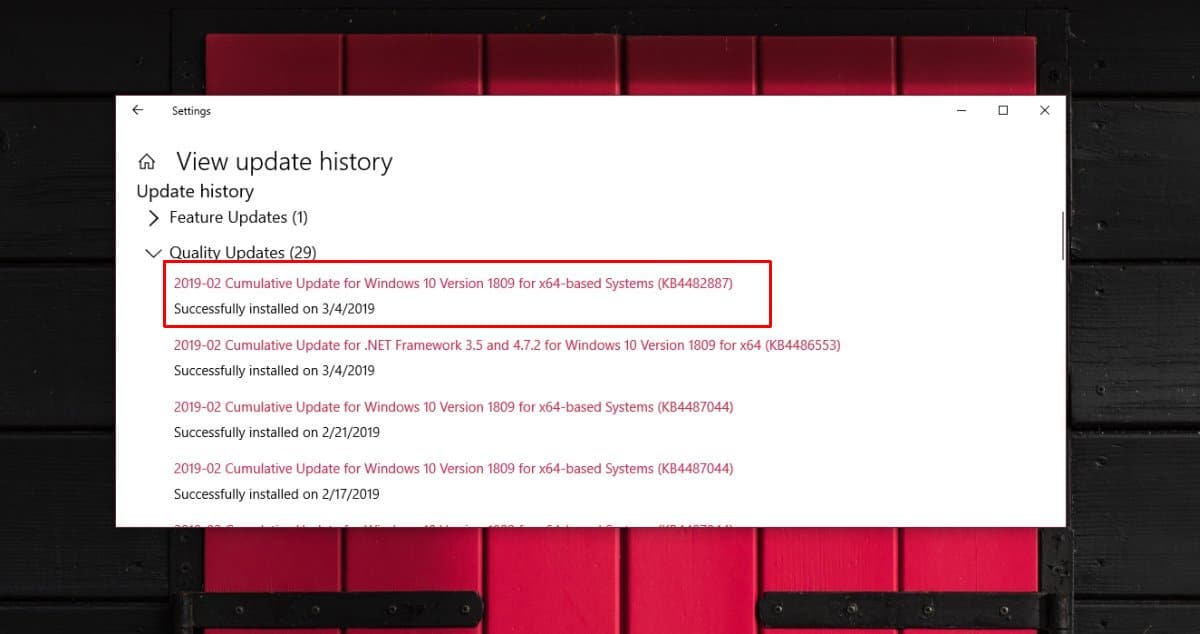
Primul pas este să verifici dacă actualizarea KB4482887 este deja instalată pe sistemul tău. Pentru aceasta, deschide aplicația Setări, accesează secțiunea Actualizare și securitate, iar apoi selectează opțiunea Actualizare Windows.
În cadrul acestei ferestre, dă clic pe „Vizualizați istoricul actualizărilor”. Actualizarea KB4482887 ar trebui să fie afișată în lista „Actualizări de calitate”. Dacă nu o găsești, revino la fereastra Actualizare Windows și verifică dacă există actualizări disponibile.
Activarea protecției Retpoline
Pentru a activa Retpoline, va trebui să modifici registrul sistemului Windows, operațiune care necesită privilegii de administrator. Vor trebui efectuate două modificări specifice în cadrul registrului. Asigură-te că ai instalat actualizarea KB4482887 înainte de a efectua aceste modificări.
Accesează editorul de registru al Windows-ului și navighează la următoarea locație:
HKEY_LOCAL_MACHINESYSTEMCurrentControlSetControlSession ManagerMemory Management
Dă clic dreapta pe cheia „Memory Management” și selectează „Nou > Valoare DWORD (32 de biți)”. Denumește noua valoare „FeatureSettingsOverride”. Fă dublu clic pe ea și introdu valoarea „400” în câmpul „Date valoare”.
Din nou, dă clic dreapta pe cheia „Memory Management” și selectează încă o dată „Nou > Valoare DWORD (32 de biți)”. Denumește această nouă valoare „FeatureSettingsOverrideMask”. Fă dublu clic pe ea și introdu valoarea „400” în câmpul „Date valoare”.
După ce ai terminat, este necesar să repornești calculatorul. Nu este suficientă doar repornirea Explorer-ului.
Verificarea activării Retpoline
Pentru a confirma dacă Retpoline a fost activat corect, poți utiliza unelte din PowerShell, precum cmdlet-ul Get-SpeculationControlSettings.
Descarcă scriptul din galeria Technet și extrage conținutul într-un folder. Deschide PowerShell cu privilegii de administrator și execută următoarele două comenzi, una după alta:
$SaveExecutionPolicy = Get-ExecutionPolicy
Set-ExecutionPolicy RemoteSigned -Scope Currentuser
Apoi, execută comanda de mai jos pentru a importa cmdlet-ul, specificând calea către folderul extras și fișierul PSD1 din interiorul acestuia.
Import-Module.SpeculationControl.psd1
Exemplu:
Import-Module C:SpeculationControlSpeculationControl.psd1
După importarea cmdlet-ului, rulează următoarea comandă pentru a confirma activarea Retpoline.
Get-SpeculationControlSettings
Rezultatele ar trebui să coincidă cu cele prezentate aici.