Utilizatorii de Apple Mac sau MacBook pot beneficia de modul întunecat, o funcție care îmbunătățește experiența de lucru pe timp de noapte sau în medii cu iluminare precară. Când este activat, modul întunecat modifică automat fundalul aplicațiilor și al site-urilor web compatibile într-un ton întunecat, afișând textul în alb. În continuare, vom prezenta metodele de activare a modului întunecat pe Mac.
Activarea modului întunecat prin Centrul de control
Modul întunecat a debutat odată cu macOS Mojave. Acesta poate fi controlat din Preferințele de sistem. Totuși, cei ce folosesc macOS Big Sur sau versiuni ulterioare pot activa sau dezactiva această funcție direct din Centrul de control.
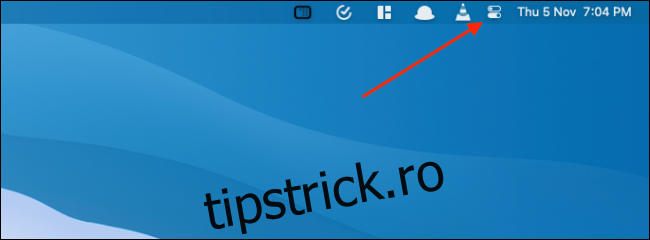
Pentru început, faceți clic pe pictograma „Centrul de control”, situată în colțul din dreapta sus al ecranului.
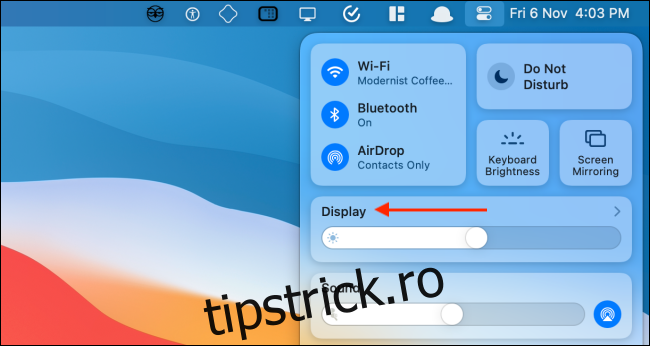
În meniul derulant al Centrului de control, selectați modulul „Afișare”.
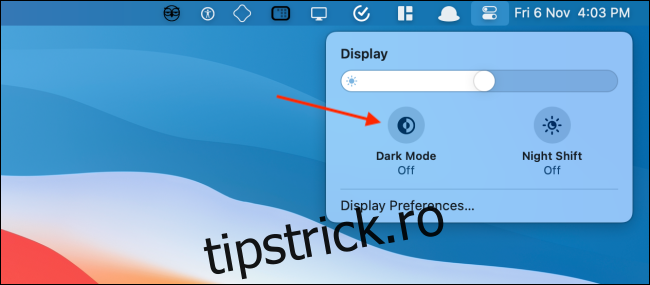
Modulul de afișare se va extinde. Aici, veți găsi butonul „Mod întunecat”, pe care îl puteți selecta pentru a activa sau dezactiva funcția.
Adăugarea comutatorului pentru modul întunecat în bara de meniu
În versiunile mai vechi de macOS, era necesară o aplicație terță parte pentru a avea acces la comutatorul modului întunecat direct din bara de meniu. Datorită Centrului de control introdus în Big Sur, acest lucru este acum posibil fără a mai instala aplicații suplimentare.
Pentru a adăuga comutatorul, deschideți „Centrul de control” și trageți modulul „Afișare” în bara de meniu.
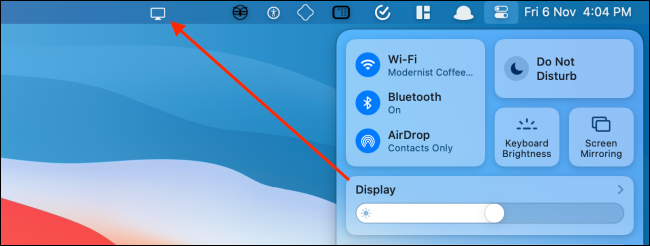
Modulul de afișare va fi acum reprezentat printr-o pictogramă permanentă în bara de meniu. Faceți clic pe această pictogramă pentru a extinde fereastra. Aici, selectați butonul „Mod întunecat” pentru a activa sau dezactiva funcția.
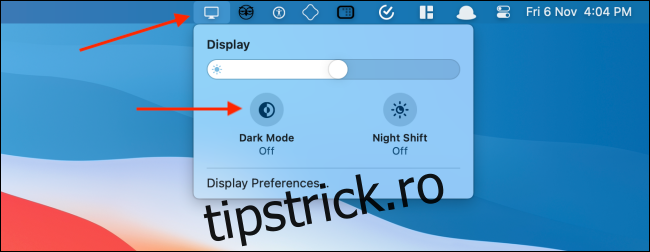
Puteți modifica ordinea sau elimina pictograma „Afișare” din bara de meniu. Pentru a muta pictograma, apăsați și mențineți tasta „Comandă”, apoi trageți pictograma acolo unde doriți să o poziționați.
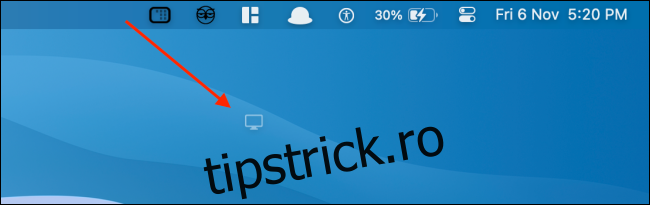
Pentru a elimina pictograma „Afișare”, trageți pictograma pe „Desktop” și apoi eliberați-o.
Activarea modului întunecat din Preferințele de sistem
Dacă folosiți macOS Mojave sau Catalina, Centrul de control nu este disponibil. Totuși, modul întunecat poate fi activat sau dezactivat din Preferințele de sistem în orice versiune modernă de macOS.
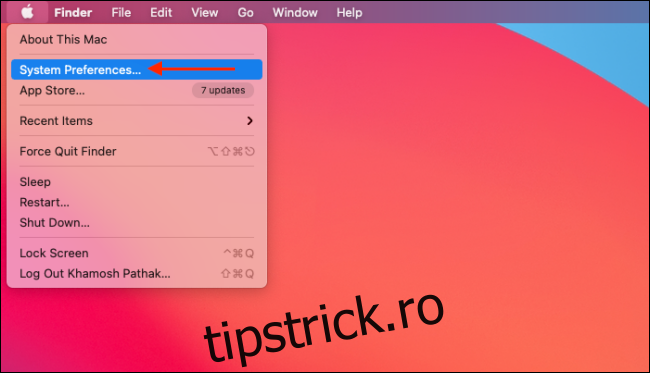
Pentru a începe, faceți clic pe butonul „Apple” din bara de meniu și selectați opțiunea „Preferințe de sistem”.
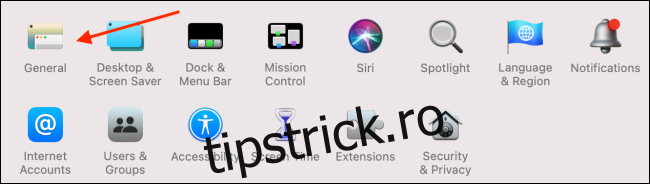
Accesați apoi secțiunea „General”.
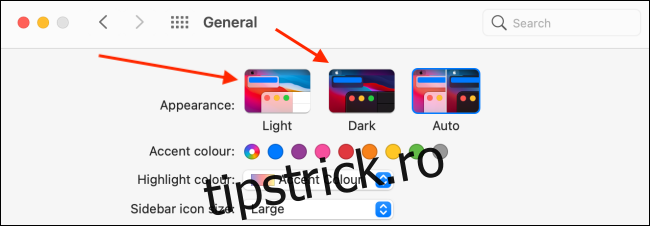
În secțiunea „Aspect”, puteți comuta între modurile „Lumină” și „Întunecat”.
Programarea modului întunecat pe Mac
macOS oferă opțiunea de a activa sau dezactiva modul întunecat automat, în funcție de ora zilei. Pentru a seta această opțiune, navigați la Preferințe de sistem > General și, în secțiunea „Aspect”, alegeți opțiunea „Automat”.
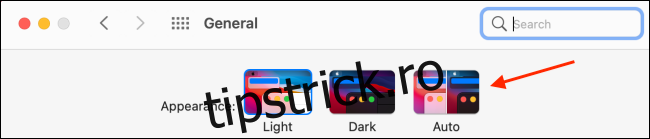
Odată activată, această opțiune va face ca macOS să treacă automat în modul întunecat seara. Dimineața, când redeschideți Mac-ul, sistemul va reveni la modul lumină.
Dacă doriți să programați modul întunecat la o oră specifică, puteți folosi aplicația terță parte Nightowl. Aceasta este o aplicație gratuită pentru bara de meniu, compatibilă cu macOS Mojave și versiunile ulterioare.
Nightowl poate fi folosit și ca un comutator rapid pentru activarea sau dezactivarea modului întunecat direct din bara de meniu. Un simplu clic dreapta pe pictograma „NightOwl” vă permite să comutați între moduri.
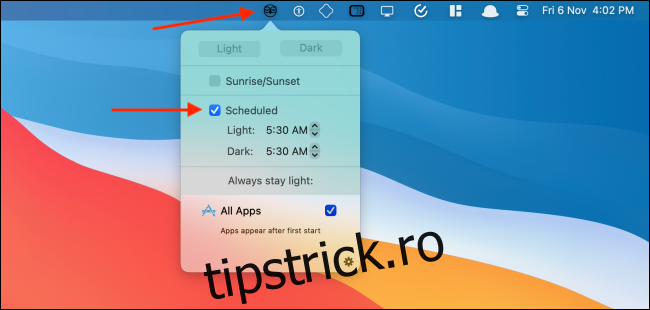
După instalarea aplicației NightOwl și acordarea permisiunilor necesare, puteți face clic pe butonul „NightOwl” și activa funcția „Programat”. Apoi, introduceți ora la care doriți să activați modul Lumină sau Întunecat.
Doriți ca site-urile web să treacă și ele în modul întunecat? Iată cum puteți face acest lucru în Safari și Chrome.