Chrome versiunea 73 include o funcție de mod întunecat. Această facilitate nouă este disponibilă atât pentru sistemele Windows 10, cât și pentru macOS. Din păcate, deși funcționează impecabil pe macOS, pe Windows 10 implementarea sa este incompletă. Dacă utilizați un Mac, activarea modului întunecat în Chrome se face foarte simplu. Însă, dacă folosiți Windows 10, va fi necesară o mică ajustare pentru a-l putea utiliza.
Modul Întunecat Chrome – macOS
Începeți prin a actualiza Chrome la cea mai recentă versiune. Pentru a face acest lucru, dați clic pe butonul cu mai multe opțiuni, situat în colțul din dreapta sus, și selectați opțiunea Ajutor > Despre Google Chrome. Odată ajuns pe pagina „Despre Chrome”, browserul va căuta automat actualizări și se va upgrada la versiunea 73. Actualizarea necesită repornirea browserului.
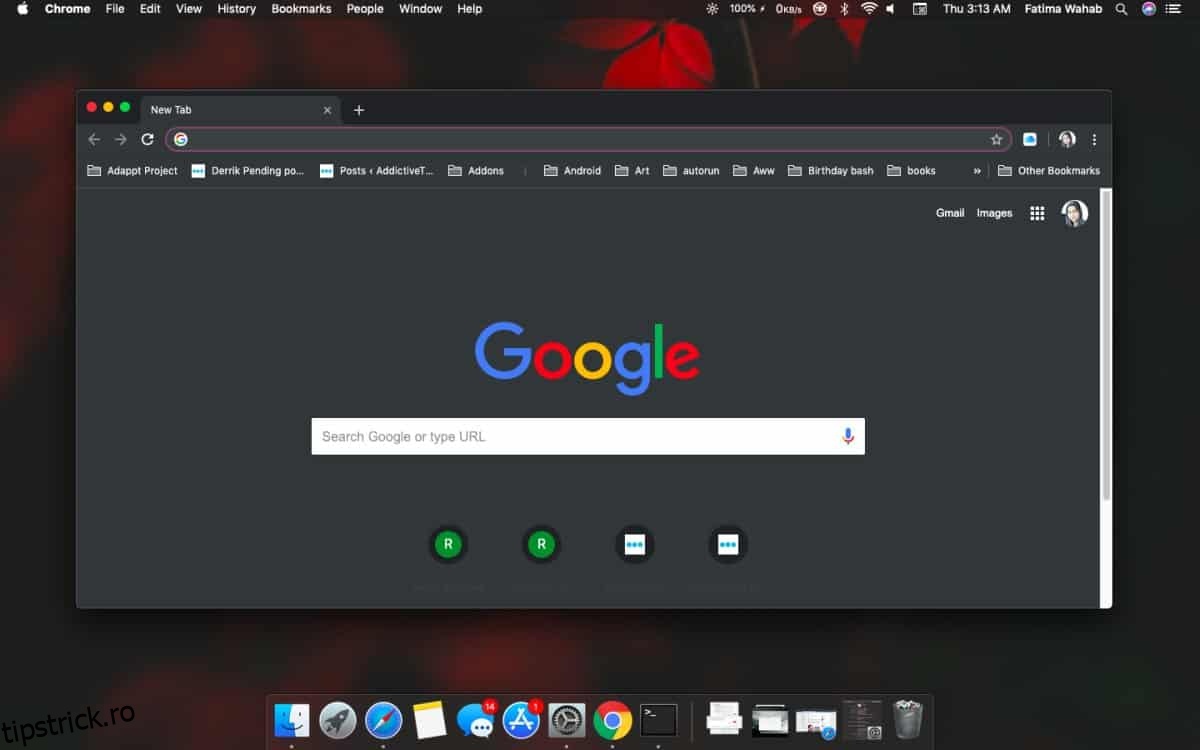
Pe macOS, Chrome va adopta modul întunecat numai dacă este activată tema întunecată a sistemului. Pentru a aplica această temă, deschideți aplicația Preferințe sistem și mergeți la secțiunea General. Selectați tema întunecată, iar interfața Chrome se va adapta automat. Totuși, veți observa că modul întunecat lipsește în unele zone, de exemplu, etichetele site-urilor web din accesul rapid pot fi greu de citit.
Modul Întunecat Chrome – Windows 10
Modul întunecat în Chrome nu este, deocamdată, oficial disponibil pentru Windows 10. Totuși, îl puteți activa forțat utilizând un comutator, dar această metodă vine cu anumite neajunsuri, pe care le vom discuta puțin mai târziu.
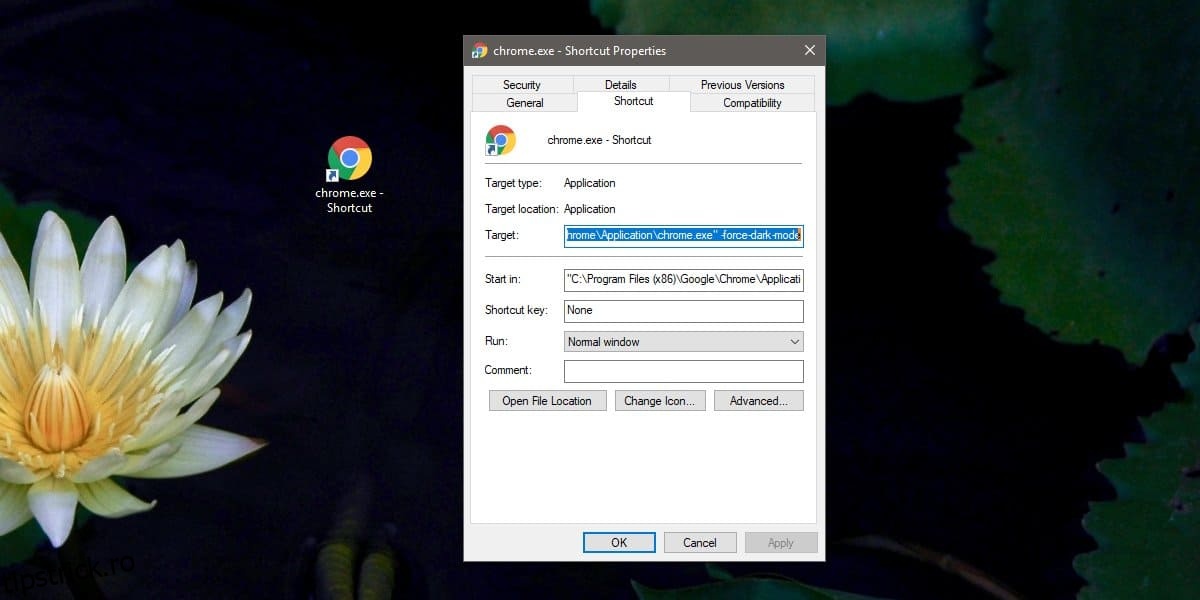
Pentru a activa modul întunecat pe Chrome în Windows 10, începeți prin a crea o comandă rapidă către Chrome pe desktop. Dați clic dreapta pe această comandă rapidă și alegeți Proprietăți din meniul contextual. În fereastra de proprietăți, accesați tab-ul Comandă rapidă, iar în câmpul Țintă, adăugați următoarea comandă după un spațiu:
-force-dark-mode
Închideți Chrome și apoi deschideți-l utilizând comanda rapidă modificată. În mod normal, acum ar trebui să vedeți modul întunecat activat. Dacă nu se întâmplă, reporniți sistemul.
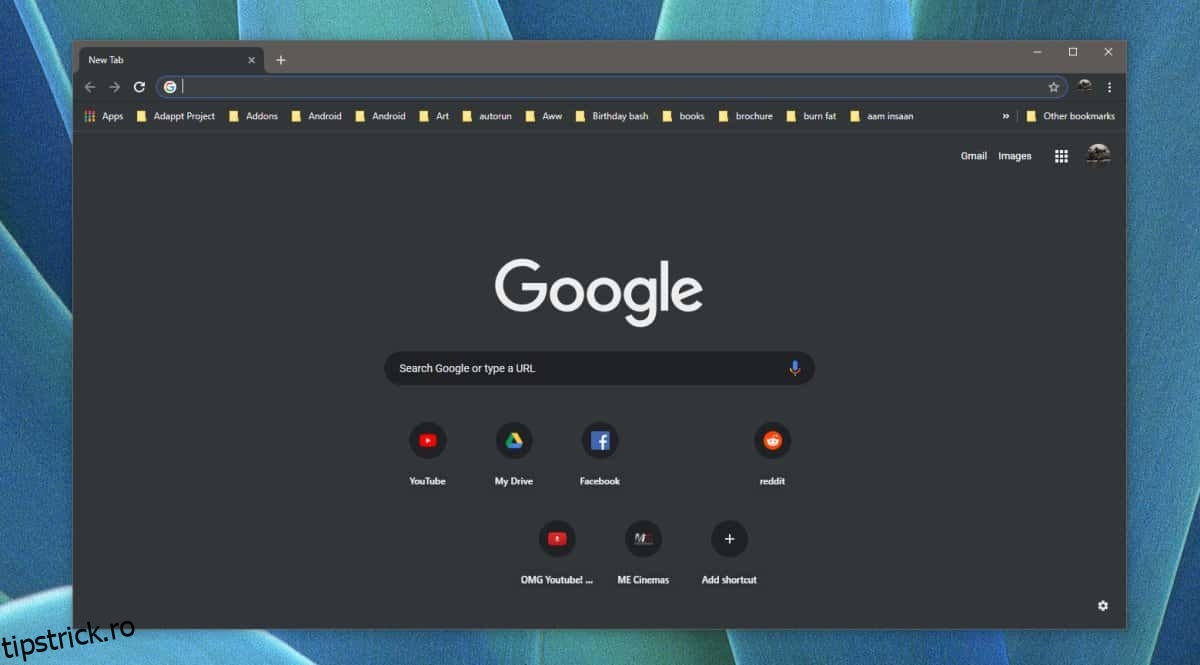
Așa cum am menționat, această metodă are neajunsuri. Pe Windows 10, Chrome versiunea 73 nu respectă setările temei întunecate/deschise a sistemului. Astfel, chiar dacă schimbați tema sistemului în modul luminos, dacă lansați Chrome folosind comanda rapidă editată, acesta tot se va deschide în modul întunecat.
Dacă doriți să comutați rapid între modurile întunecat și luminos în Chrome, puteți crea o a doua comandă rapidă, pe care să o lăsați neschimbată. Utilizați comanda rapidă modificată atunci când doriți să deschideți Chrome în modul întunecat și comanda rapidă nemodificată pentru a deschide Chrome în modul luminos.
Deoarece utilizați un comutator, nu veți putea utiliza niciun alt comutator suplimentar cu Chrome. Acest aspect poate fi problematic dacă vă bazați pe astfel de comutatoare zilnic. Ca alternativă, puteți aștepta lansarea versiunii Chrome 74. Nu va dura decât câteva săptămâni, iar această versiune va funcționa corect cu tema de lumină/întunecată a Windows 10.