Modul întunecat reprezintă o opțiune preferată de mulți utilizatori de sisteme de operare mobile și desktop, care transformă interfața într-un cadru vizual mai închis. Popularitatea sa se datorează confortului sporit pe care îl oferă ochilor, în special în condiții de iluminare slabă. Dispozitivele Android nu fac excepție, oferind această funcționalitate nativ. Iată cum o puteți activa.
Începând cu Android 10, suportul pentru modul întunecat a fost implementat la nivelul întregului sistem. Asta înseamnă că modificarea aspectului se extinde asupra multiplelor componente ale sistemului de operare, inclusiv anumite aplicații terțe. Activarea acestei opțiuni este facilă, iar utilizatorii pot opta pentru comutarea automată în timpul nopții.
Pentru a începe, trageți în jos bara de notificări din partea superioară a ecranului (o singură dată sau de două ori, în funcție de producător) și apăsați pe simbolul roții dințate pentru a accesa meniul „Setări”.
Navigați apoi la secțiunea „Afișare”.
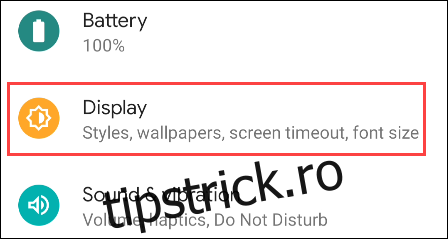
În acest punct, interfața poate varia în funcție de producătorul dispozitivului. Deși majoritatea telefoanelor și tabletelor o denumesc „Mod întunecat” sau „Temă întunecată”, altele o pot lista ca „Modul de noapte”. Este posibil să găsiți opțiunea de activare chiar în această pagină.
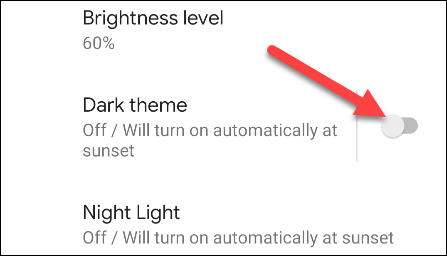
Pentru setări mai avansate, pe telefoanele Google Pixel, de exemplu, puteți apăsa pe „Temă întunecată”.
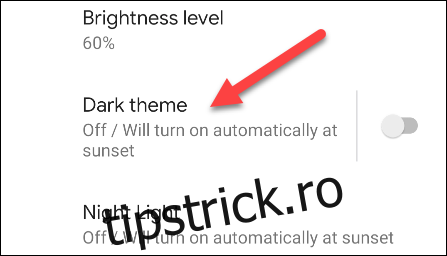
Telefon Google Pixel
Dispozitivele Samsung Galaxy, pe de altă parte, oferă „Setări mod întunecat”.
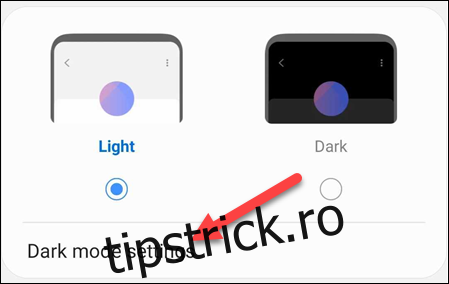
Telefon Samsung Galaxy
Modalitățile de gestionare a modului întunecat diferă de la producător la producător. Multe telefoane vă permit să programați activarea la apus și dezactivarea la răsărit. Alternativ, puteți configura un program personalizat.
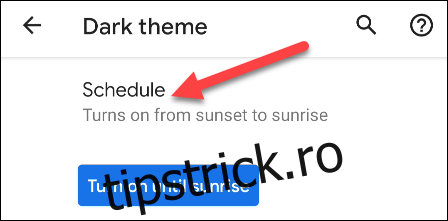
Alegeți programul de automatizare preferat pentru modul întunecat, așa cum este prezentat aici, pe un Google Pixel.
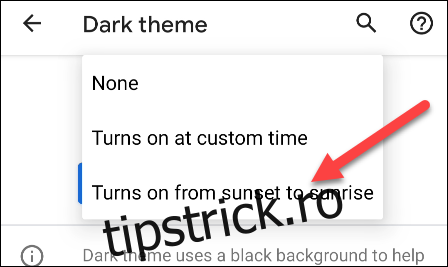
Opțiuni de programare Google Pixel
Iată cum arată opțiunile de programare pe smartphone-urile Samsung Galaxy.
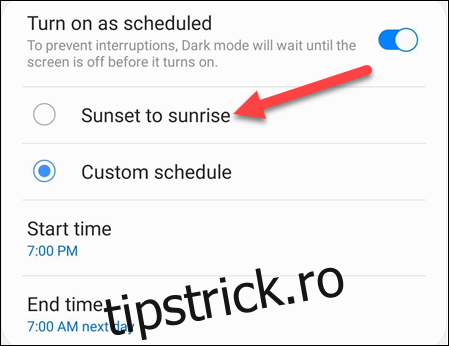
Opțiuni de programare Samsung Galaxy
Gata! Dacă doriți ca anumite aplicații să urmeze setările modului întunecat, căutați o opțiune „Temă” în setările acelei aplicații. Dacă aplicația respectivă suportă modul întunecat la nivel de sistem, veți găsi o opțiune prin care tema să urmeze setările generale ale sistemului.
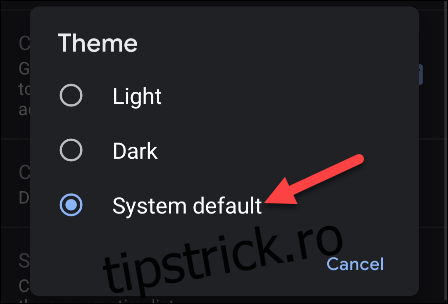
Opțiuni de temă în aplicația Gmail
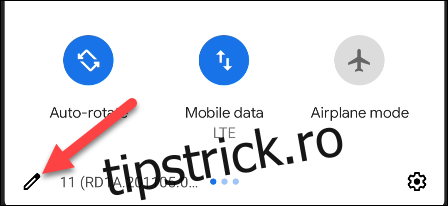
O altă modalitate de a activa modul întunecat este prin intermediul Setărilor Rapide. Pentru aceasta, trageți în jos bara de notificări de două ori pentru a extinde complet meniul Setări Rapide. Găsiți și apăsați pictograma sub forma unui creion.
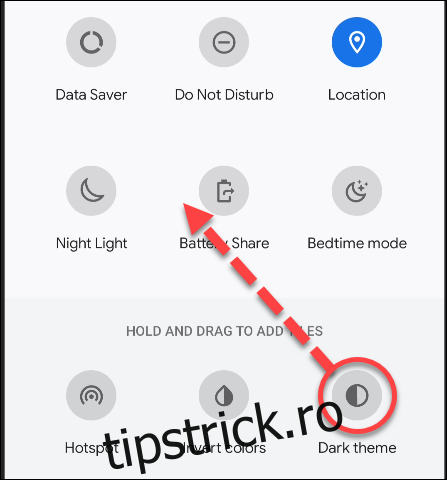
Va apărea o listă cu comutatoare neutilizate. Identificați comutatorul „Mod întunecat” sau „Temă întunecată” și mutați-l în secțiunea „Setări rapide”.
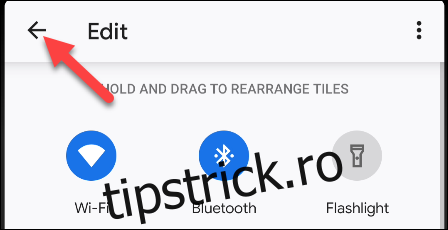
Când ați terminat, apăsați pictograma de validare (bifă) sau săgeata înapoi.
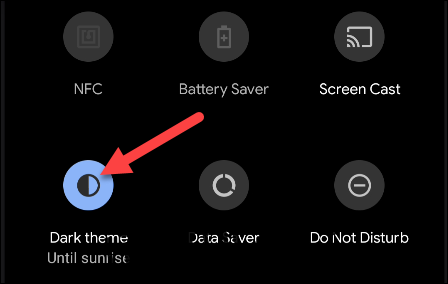
Acum puteți activa și dezactiva cu ușurință modul întunecat direct din panoul Setări rapide!
Modul întunecat este o metodă excelentă de a reduce efortul vizual, mai ales pe timp de noapte, și, în plus, ar putea chiar să prelungească durata de viață a bateriei. Profitați la maximum de această funcție, dacă dispozitivul dumneavoastră o oferă!