Cum să Activezi Modul Întunecat în Bing Chat
Platforma Bing Chat oferă acces gratuit la tehnologia GPT-4, un aspect care atrage tot mai mulți utilizatori către motorul de căutare Microsoft. Pe lângă acest avantaj, Bing AI Chat pune la dispoziție și opțiunea modului întunecat, fiind compatibil cu diverse browsere web.
Activarea modului întunecat în Bing Chat contribuie la reducerea oboselii oculare, diminuează cantitatea de lumină albastră emisă de ecran și oferă o alternativă vizuală plăcută. În continuare, vă vom prezenta pașii necesari pentru a activa acest mod.
Activarea Modului Întunecat prin Soluția Nativă
Cea mai simplă metodă de a activa modul întunecat în Bing Chat este utilizarea opțiunii integrate. Nu este nevoie de aplicații sau extensii suplimentare pentru a schimba aspectul ferestrei de chat. Iată cum puteți schimba tema Bing AI Chat în modul întunecat:
- Accesați Bing Chat folosind Microsoft Edge sau orice alt browser web compatibil.
- În partea superioară a paginii de chat, localizați și dați clic pe butonul cu trei linii orizontale.
- Selectați opțiunea „Aspect” și alegeți „Întunecat”.
În cadrul secțiunii „Aspect”, veți găsi opțiunile „Implicit sistem”, „Deschis” și „Întunecat”.
Alegând „Implicit sistem”, Bing Chat va adopta tema setată implicit pe dispozitivul dumneavoastră. Dacă sistemul dumneavoastră folosește modul întunecat, selectând această opțiune, sesiunile de chat din Bing AI Chat vor fi, de asemenea, în modul întunecat.
Când aplicați tema întunecată în Bing Chat, această modificare va fi aplicată automat și paginii de căutare Bing. Nu este posibil să folosiți teme diferite pentru Bing Chat și pagina de căutare Bing.
Alte Metode de Activare a Modului Întunecat
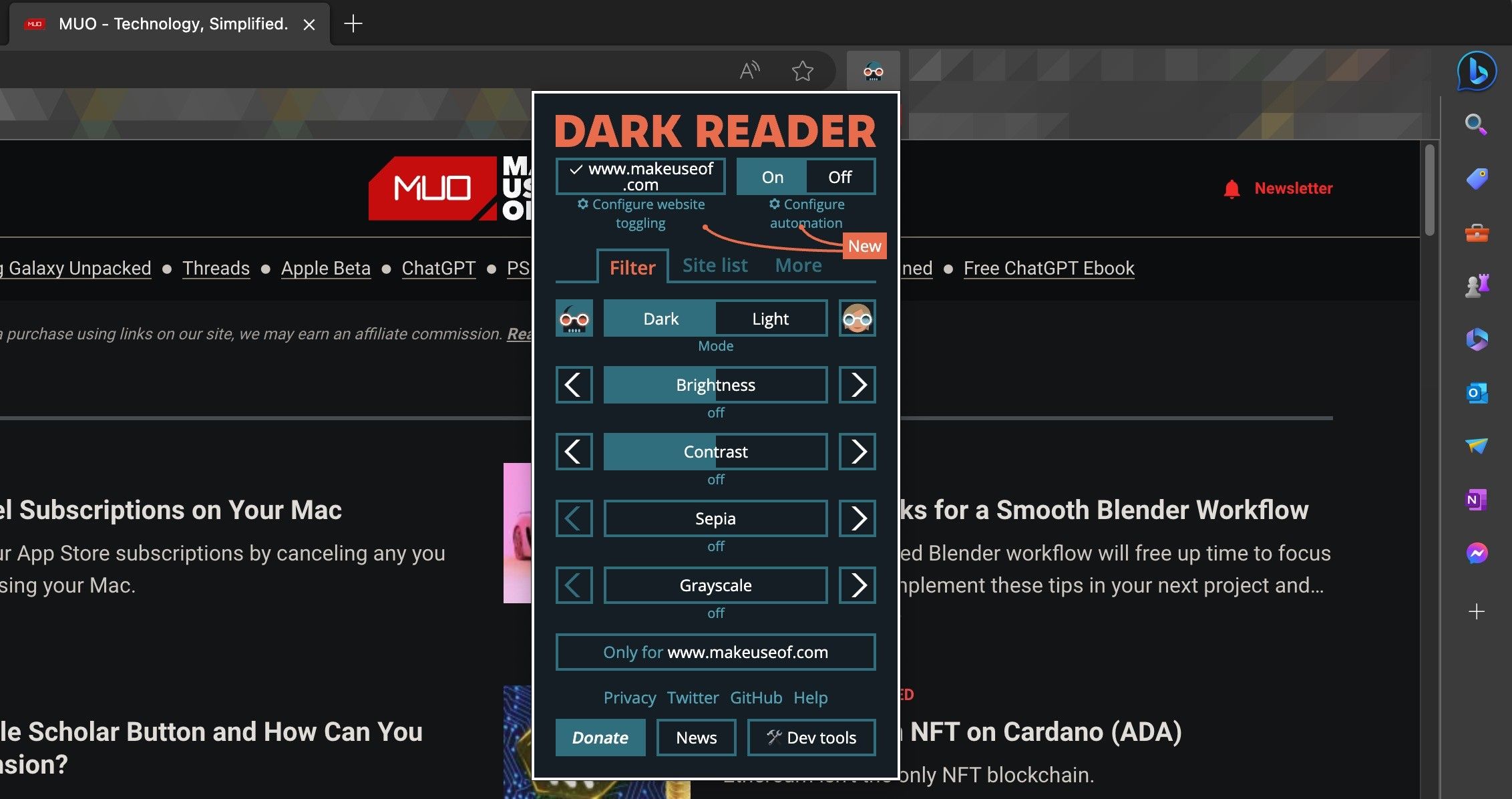
Deși soluția nativă pentru activarea modului întunecat funcționează optim, există extensii de browser create de terți, care pot aplica tema întunecată tuturor site-urilor web, inclusiv Bing.
Puteți utiliza extensii precum „Dark Mode” sau „Dark Reader” pentru a activa modul întunecat în Bing Chat. Ambele extensii sunt compatibile cu browserele Google Chrome, Microsoft Edge, Firefox, Safari și Opera.
Un avantaj major al extensiilor terțe, comparativ cu soluția nativă, este posibilitatea personalizării detaliate. De exemplu, extensia Dark Reader permite ajustarea luminozității și a contrastului, oferind și opțiunea de a comuta rapid între temele întunecate și deschise pentru anumite site-uri web.
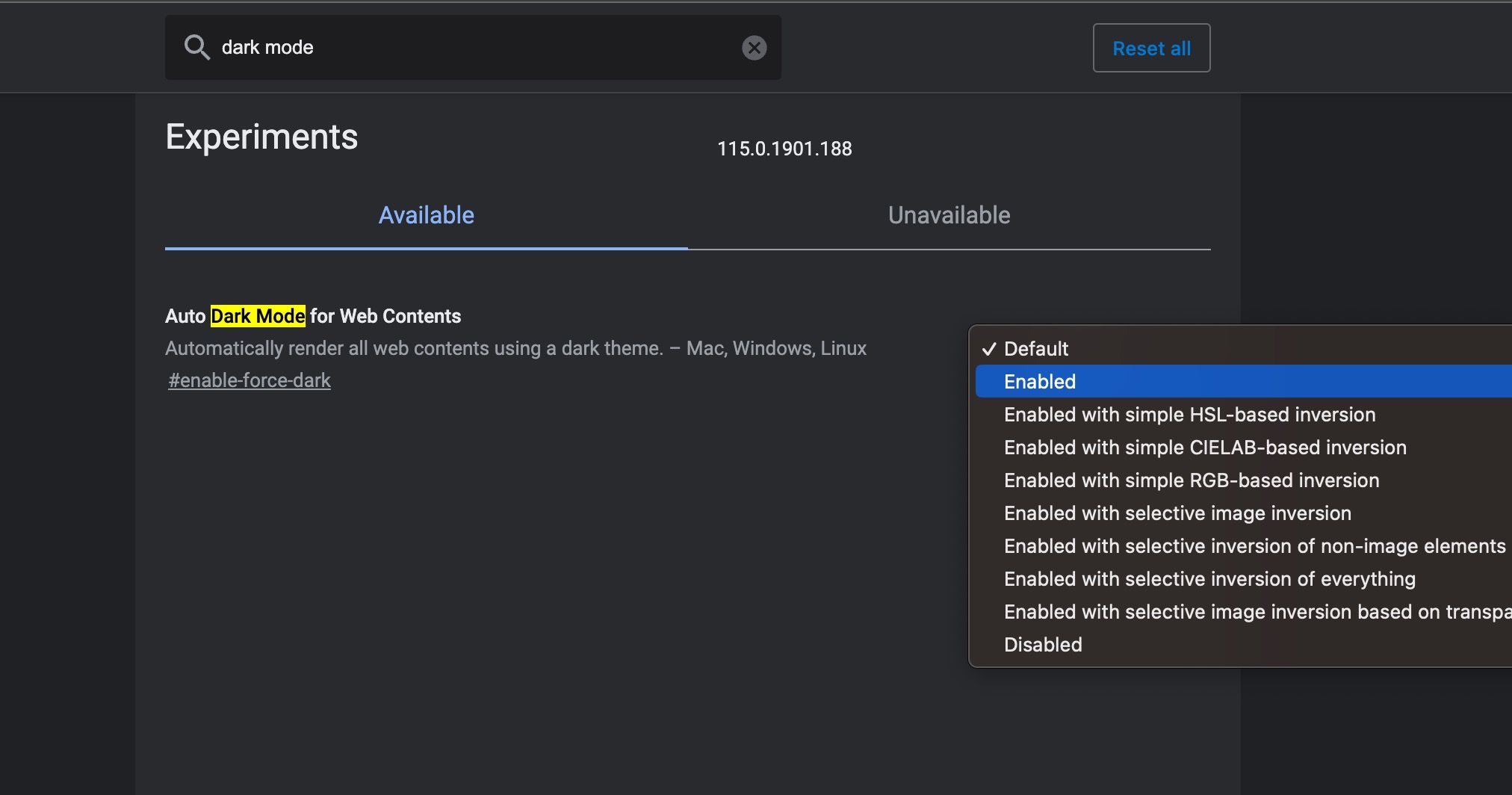
O altă metodă este activarea forțată a modului întunecat pentru toate site-urile web, printr-o setare ascunsă (flag) în browserul Edge. Trebuie să introduceți textul „edge://flags” în bara de adrese, apoi să căutați „dark mode”. În meniul derulant corespunzător „Auto Dark Mode for Web Contents” selectați opțiunea „Enabled”.
Microsoft Edge va solicita repornirea browserului pentru ca modificările să fie aplicate. Astfel, modul întunecat va fi activat automat pe toate site-urile web, inclusiv Bing. Prin intermediul funcțiilor experimentale din Edge (flags), puteți activa și alte funcționalități.
Este important de menționat că anumite site-uri nu sunt optimizate pentru a fi afișate în teme întunecate. Atunci când folosiți extensii terțe sau activați forțat modul întunecat printr-un flag, verificați dacă textele, imaginile și schemele de culori nu sunt afectate negativ.
Concluzie: Modul Întunecat în Bing AI Chat
Modul întunecat din Bing AI Chat este eficient și ușor de activat în Microsoft Edge. Cu toate acestea, nu este o soluție universală pentru menținerea sănătății ochilor. Eficacitatea acestui mod depinde și de condițiile de iluminare din jur. Este important să fiți conștienți de avantajele și dezavantajele modului întunecat pe dispozitivele dumneavoastră.