EPEL, sau Pachete Suplimentare pentru Enterprise Linux, reprezintă un depozit extins de software oferit de terți. Întreținut de echipa din spatele proiectului Fedora, acesta se dovedește a fi o resursă valoroasă pentru utilizatorii CentOS sau RedHat Enterprise Linux în medii de producție.
Aceste pachete suplimentare nu sunt incluse implicit în distribuțiile CentOS sau RHEL. Deși sunt open source, ele pot conține software care, dintr-un motiv sau altul, nu se aliniază cu standardele software-ului liber.
În acest ghid, vă vom explica cum să activați EPEL pe sistemele CentOS/RedHat Enterprise Linux. De asemenea, vom explora alte metode de a obține software pentru aceste sisteme de operare, care nu sunt disponibile în depozitele de software preinstalate.
Activarea EPEL pe serverul CentOS/RHEL (linie de comandă)
Majoritatea utilizatorilor de CentOS sau RedHat Enterprise Linux preferă să ruleze servere. Aceasta este natura Linux în contextul afacerilor, deci este o abordare frecventă. Din acest motiv, vom demonstra cum să activați EPEL pe un server, folosind linia de comandă.
Pentru a începe instalarea, deschideți o fereastră de terminal și conectați-vă la serverul CentOS sau RHEL prin SSH sau accesați consola direct și urmați pașii de mai jos, care sunt adaptați la versiunea de CentOS sau RHEL pe care o utilizați.
RHEL 7
Pasul 1: Utilizați comanda `su` pentru a vă conecta la contul Root al sistemului. Alternativ, deschideți un terminal cu privilegii ridicate folosind `sudo -s`, dacă accesul Root este dezactivat.
su -
Sau
sudo -s
Pasul 2: Presupunând că instrumentul `wget` este deja instalat, utilizați-l pentru a descărca cel mai recent pachet EPEL RPM pe server.
wget https://dl.fedoraproject.org/pub/epel/epel-release-latest-7.noarch.rpm
Pasul 3: Folosind managerul de pachete Yum, configurați pachetul RPM de lansare EPEL 7 pe sistem, astfel încât depozitul să fie activ și funcțional pe RedHat Enterprise Linux 7.
Pasul 4: Utilizați instrumentul de gestionare a abonamentelor pentru a abona sistemul RHEL 7 la depozitele software „opțional”, „extra” și „HA”. Astfel, vă asigurați că sistemul va primi pachete RPM care nu sunt oferite de EPEL.
subscription-manager repos --enable "rhel-*-optional-rpms" --enable "rhel-*-extras-rpms" --enable "rhel-ha-for-rhel-*-server-rpms"
CentOS 7
Pasul 1: Începeți prin a trece de la un utilizator non-root la contul Root, folosind comanda `su`. Sau, dacă accesul la contul Root nu este posibil, obțineți un shell cu privilegii ridicate cu comanda `sudo -s`.
su -
Sau
sudo -s
Pasul 2: Instalați utilitarul de descărcare `wget` (dacă nu este deja prezent pe sistemul dvs. CentOS 7). Apoi, folosiți-l pentru a descărca cea mai recentă versiune a fișierului EPEL RPM.
wget https://dl.fedoraproject.org/pub/epel/epel-release-latest-7.noarch.rpm
Pasul 3: Acum că descărcarea este finalizată, folosiți managerul de pachete Yum pentru a instala EPEL pe CentOS 7.
yum install epel-release-latest-7.noarch.rpm
RHEL 6
Pasul 1: Accesați linia de comandă cu contul Root, folosind `su`. Alternativ, obțineți un shell de terminal cu privilegii ridicate folosind `sudo -s`, dacă accesul Root este dezactivat.
su -
Sau,
sudo -s
Pasul 2: Instalați aplicația de descărcare `wget` pe RHEL6, dacă nu o aveți deja. Apoi, utilizați-o pentru a descărca rapid cea mai recentă versiune a EPEL pe sistemul dvs.
wget https://dl.fedoraproject.org/pub/epel/epel-release-latest-6.noarch.rpm
Pasul 3: În linia de comandă, utilizați managerul de pachete Yum pentru a instala EPEL versiunea 6 pe sistemul dvs. RHEL 6.
yum install epel-release-latest-6.noarch.rpm
CentOS 6
Pasul 1: Primul pas pentru activarea EPEL 6 pe CentOS 6 este să obțineți acces Root în linia de comandă Linux. Pentru aceasta, conectați-vă la contul Root cu comanda `su`. Sau, utilizați comanda `sudo -s`, dacă contul Root este dezactivat din motive de securitate.
su -
Sau
sudo -s
Pasul 2: Asigurați-vă că programul de descărcare `wget` este instalat pe sistem. Apoi, introduceți comanda de mai jos pentru a descărca automat cea mai recentă versiune a EPEL 6 pentru CentOS 6.
wget https://dl.fedoraproject.org/pub/epel/epel-release-latest-6.noarch.rpm
Pasul 3: În terminalul Root, utilizați managerul de pachete Yum pentru a instala fișierul EPEL 6 RPM descărcat recent.
yum install epel-release-latest-6.noarch.rpm
Instalarea EPEL pe desktop-ul CentOS/RHEL (interfață grafică)
Folosiți CentOS sau RedHat Enterprise Linux ca stație de lucru și aveți nevoie de acces la software-ul oferit de EPEL? Iată cum puteți face acest lucru:
Pasul 1: Deschideți browserul web preferat și accesați pagina EPEL de pe site-ul web Fedora Project Wiki.
Pasul 2: Navigați prin pagină și căutați versiunea de care aveți nevoie. Pentru CentOS 7/RHEL 7, faceți clic pe linkul care spune „epel-release-latest-7”. Pentru CentOS 6, alegeți „epel-release-latest-6”.
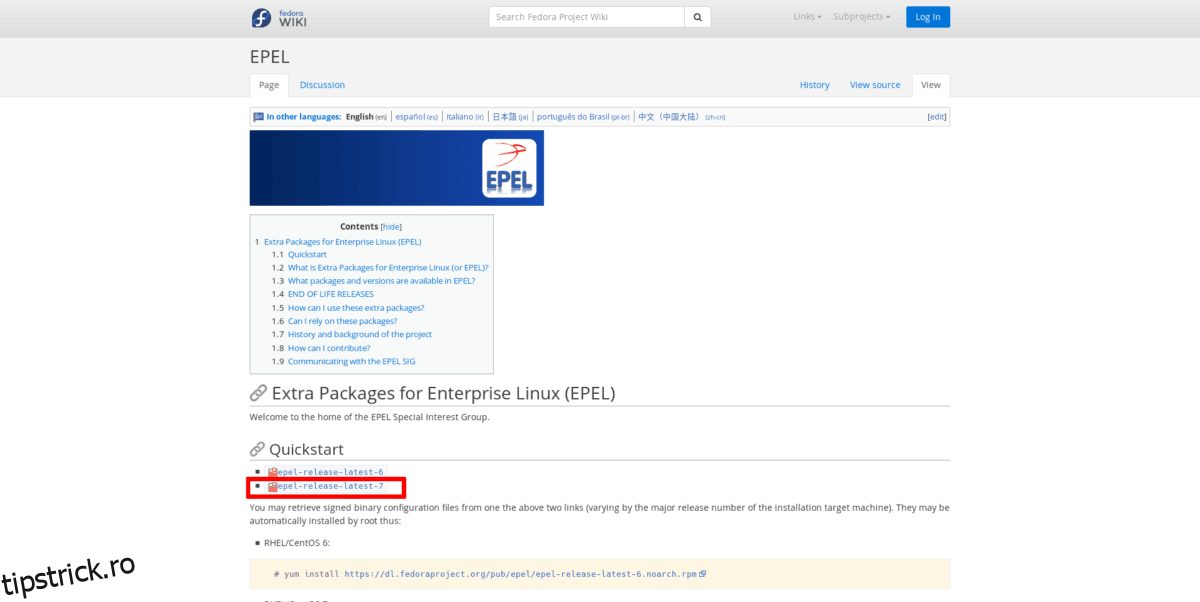
Pasul 3: Deschideți managerul de fișiere pe stația de lucru CentOS/RHEL și navigați la folderul „Descărcări”. Apoi, localizați pachetul RPM de ediție EPEL descărcat și faceți dublu clic pe el pentru a-l deschide cu instrumentul implicit de instalare GUI RPM.
Pasul 4: Urmați instrucțiunile din Gnome Software, KDE Discover sau orice program de instalare a pachetelor GUI RPM pe care îl utilizați pentru a instala pachetul EPEL pe stația de lucru CentOS sau RHEL.