Dispozitivele Bluetooth, odată împerecheate cu un sistem Windows 10, se conectează automat când funcția Bluetooth este activată. Pentru a beneficia de această facilitate, trebuie să activezi Bluetooth, proces care este destul de simplu. Bluetooth nu este un proces automatizat, astfel că activarea și dezactivarea se realizează manual. Dacă dorești să automatizezi acest proces, astfel încât Bluetooth să se activeze/dezactiveze la blocarea/deblocarea sesiunii, trebuie să utilizezi Planificatorul de activități, două scripturi BAT și o aplicație dedicată.
Automatizarea Funcției Bluetooth
Vom aborda sarcinile din Planificatorul de activități la final. Va trebui să creezi două sarcini care vor executa o aplicație și cele două scripturi menționate.
Cerințe Preliminare
Pentru a începe, ai nevoie de trei elemente: Planificatorul de activități, cele două scripturi BAT și o aplicație. Aplicația necesară se numește RadioControlCmd, și este disponibilă în Microsoft Store. Asigură-te că instalezi această aplicație pe unitatea pe care este instalat sistemul Windows. Dacă ai instalat-o pe o altă unitate, o poți muta după ce instalarea este completă.
Scripturile
Creează cele două scripturi necesare. Unul va fi dedicat activării Bluetooth, iar celălalt, dezactivării sale.
Deschide Notepad și inserează următorul cod. Acesta va activa Bluetooth. Denumește-l sugestiv, de exemplu „Bluetooth activat” și salvează-l cu extensia de fișier BAT.
radiocontrol.exe 0 on
Acum trebuie să creezi al doilea script. Din nou, inserează următorul cod într-un nou fișier Notepad. Acest script va dezactiva Bluetooth, denumește-l corespunzător, de exemplu „Bluetooth oprit”, și salvează-l tot cu extensia BAT.
radiocontrol.exe Bluetooth off
Notă: Poți alege orice nume pentru a salva scripturile. Este recomandat să utilizezi denumiri care reflectă scopul scriptului.
Crearea Sarcinilor
Deschide Planificatorul de activități și selectează „Creare sarcină” din coloana din dreapta. Prima sarcină va fi setată pentru a dezactiva Bluetooth atunci când blochezi sistemul. Dă sarcinii un nume sugestiv, care să indice scopul acesteia.
În fila „General”, trebuie doar să specifici numele sarcinii; lasă restul setărilor implicite. Accesează fila „Declanșatoare” și selectează butonul „Nou”. În meniul derulant din partea de sus, alege opțiunea „La blocarea stației de lucru”. Acesta este singurul lucru necesar în această filă.
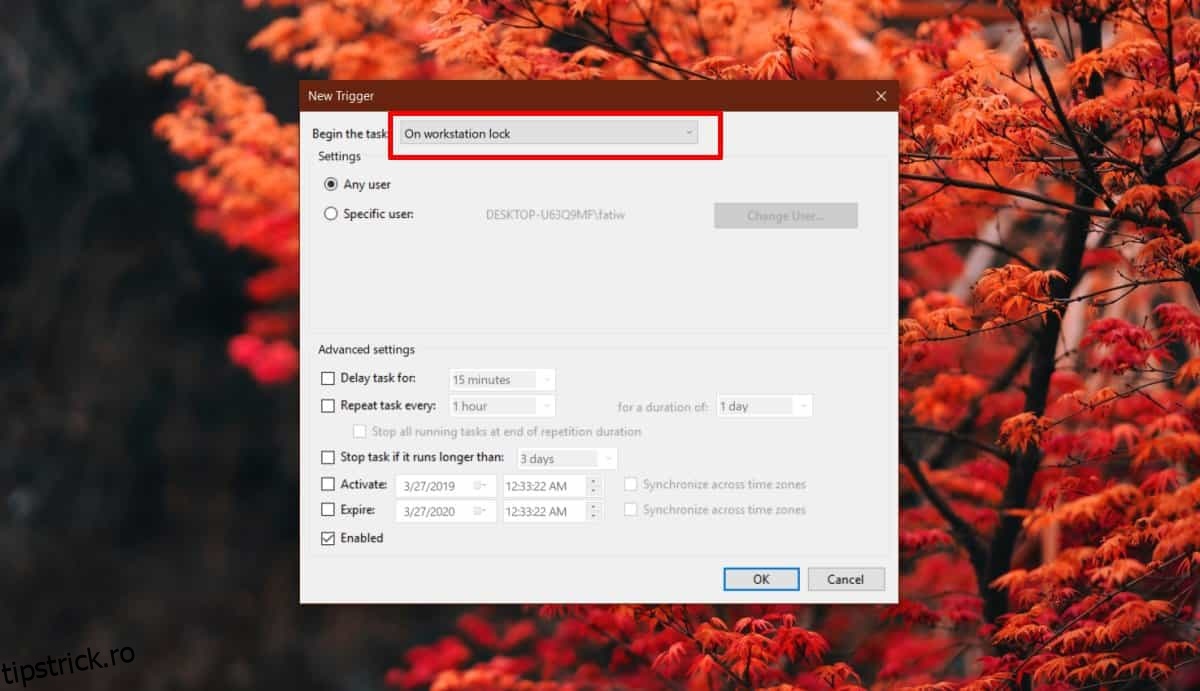
Accesează fila „Acțiuni”. Aici trebuie să adaugi două acțiuni. Apasă butonul „Nou” din partea de jos. Acțiunea va fi setată la „Pornirea unui program”. În câmpul „Răsfoire”, introdu următorul cod:
%USERPROFILE%AppDataLocalMicrosoftWindowsAppsradiocontrol.EXE
Apasă „OK” pentru a adăuga prima acțiune. Acum, adaugă a doua acțiune, selectând „Răsfoire” și alege scriptul pe care l-ai creat pentru dezactivarea Bluetooth. Apasă „OK”.
Aceasta este prima sarcină completă. Dă click dreapta pe ea și selectează „Executare”.
Pentru a activa Bluetooth la deblocarea sistemului, creează o nouă sarcină. Denumește-o sugestiv. Accesează fila „Declanșatoare” și selectează din meniul derulant „La deblocarea stației de lucru”.
Accesează fila „Acțiuni”. Trebuie să adaugi două acțiuni. Prima va apela aplicația instalată, așa că introdu următoarea cale în câmpul „Răsfoire”:
%USERPROFILE%AppDataLocalMicrosoftWindowsAppsradiocontrol.EXE
Adaugă a doua acțiune și, de data aceasta, selectează scriptul care va activa Bluetooth. Acesta este ultimul pas. Apasă „OK” și execută sarcina.
Acum, când blochezi sistemul, Bluetooth se va dezactiva, iar la deblocare va fi reactivat.