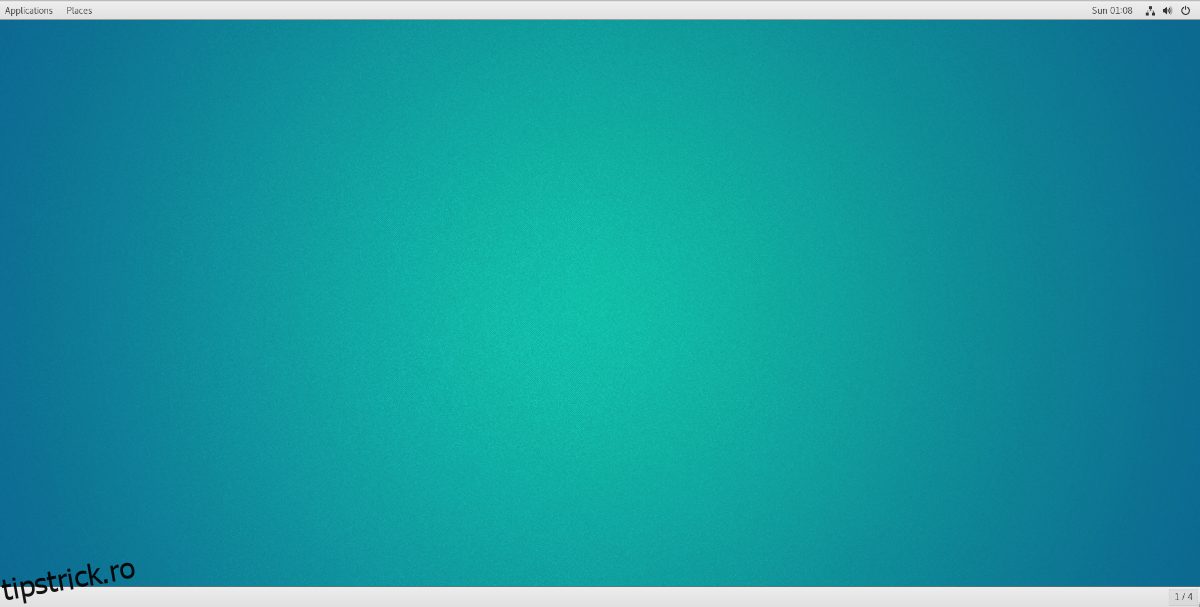
Gnome Classic reprezintă o variantă a mediului grafic Gnome 3 (cunoscut și ca Gnome Shell), concepută pentru a emula aspectul familiar al vechiului Gnome 2.x. Această versiune integrează funcționalități specifice Gnome Shell, precum o interfață modernă bazată pe GTK3+ și un manager de ferestre similar, dar optimizat pentru a consuma mai puține resurse, fiind astfel ideală pentru hardware mai vechi.
Deoarece Gnome Classic nu este preconfigurat în mod implicit alături de Gnome Shell, mulți utilizatori de Linux nu sunt conștienți de existența sa. Cu toate acestea, dacă vă este dor de experiența Gnome 2, dar nu sunteți un fan al mediilor desktop precum Mate, Gnome Classic merită cu siguranță încercat.
Activarea Gnome Classic
Așa cum am menționat anterior, Gnome Classic nu este adesea preinstalat pe distribuțiile Linux care oferă mediul desktop Gnome. Motivele acestei omisiuni variază în funcție de sistemul de operare utilizat. Totuși, este important de știut că instalarea Gnome Classic nu va interfera cu sesiunea Gnome Shell existentă pe sistemul dumneavoastră.
Pentru a utiliza Gnome Classic, va trebui să deschideți un terminal și să executați comenzile specifice distribuției Linux instalate pe computerul dumneavoastră. Rețineți că Gnome Classic este o componentă a Gnome Shell, așadar este necesar să aveți un desktop Gnome deja funcțional pentru ca acest ghid să fie util.
Notă: Nu sunteți sigur cum să instalați Gnome Shell pe sistemul dvs. Linux? Consultați documentația oficială a distribuției Linux pe care o utilizați. Ar trebui să găsiți informații detaliate despre instalarea și configurarea diferitelor medii desktop, inclusiv Gnome.
Instrucțiuni pentru Ubuntu
Ubuntu Linux include modul clasic pentru Gnome Shell în depozitele sale oficiale de software. Pentru a instala această sesiune, deschideți fereastra terminalului și introduceți comanda Apt corespunzătoare:
Notă: Ubuntu vine cu o versiune personalizată a Gnome, realizată de Canonical, așadar este necesar să instalați și pachetele Vanilla Gnome.
sudo apt install gnome-flashback vanilla-gnome-desktop*
Instrucțiuni pentru Debian Linux
Debian Linux oferă sesiunea Gnome Classic pentru toate versiunile sale. Totuși, este important de reținut că, dacă nu utilizați Debian Testing, veți obține o versiune mai veche a sesiunii, nu cea mai recentă disponibilă.
Pentru a instala Gnome Classic pe Debian, deschideți terminalul și introduceți următoarea comandă Apt-get:
Notă: Vă doriți o versiune mai nouă de Gnome Classic pentru Debian? Luați în considerare migrarea la Debian Testing sau activarea depozitelor Backports.
sudo apt-get install gnome-flashback
Instrucțiuni pentru Arch Linux
Arch Linux este adesea numit o distribuție Linux de tip „bleeding edge”, ceea ce înseamnă că include întotdeauna cele mai noi versiuni de software disponibile. Gnome Classic nu face excepție, iar utilizatorii Arch pot instala rapid versiunea 3.30 a sesiunii folosind o simplă comandă Pacman.
sudo pacman -S gnome-flashback
Instrucțiuni pentru Fedora
Fedora Linux nu include pachetul „Flashback” în depozitele sale oficiale. În schimb, pachetul se numește „gnome-classic-session”. Nu vă faceți griji! Este același mod, singura diferență fiind numele!
Pentru a obține cel mai recent pachet Gnome Classic pe Fedora, deschideți terminalul și introduceți următoarea comandă. Rețineți că trebuie să aveți deja Gnome Shell instalat pe sistemul dumneavoastră Fedora Linux pentru ca sesiunea să apară în meniul de autentificare.
sudo dnf install gnome-classic-session -y
Instrucțiuni pentru OpenSUSE
Din păcate, dezvoltatorii OpenSUSE nu oferă un pachet etichetat Gnome Flashback sau pachetul de sesiune Gnome Classic, similar cu cel disponibil pe Fedora. Dacă sunteți un utilizator OpenSUSE și aveți nevoie de acest mod, consultați documentația oficială OpenSUSE. Acolo puteți găsi informații despre posibilele metode de activare sau instalare.
În cazul în care nu există o soluție oficială, puteți încerca să descărcați pachetul Fedora RPM al Gnome Classic. Nu există garanția că va funcționa, dar având în vedere că Fedora și OpenSUSE folosesc formate de ambalare identice, este posibil ca instalarea să aibă succes dacă este efectuată corect.
Instrucțiuni generice pentru Linux
Gnome este un proiect open-source, iar Gnome Shell este, de asemenea, dezvoltat ca software open-source. Acest lucru înseamnă că codul sursă este disponibil online pentru descărcare de către orice utilizator sau dezvoltator. Această facilitate este extrem de utilă pentru utilizatorii de distribuții Linux mai puțin cunoscute care doresc să ruleze sesiunea Gnome Classic pe sistemele lor.
Pentru a obține codul sursă al Gnome Classic, accesați pagina oficială de dezvoltare. Aici veți găsi instrucțiuni detaliate despre cum să descărcați codul și un ghid despre cum să-l compilați.
Accesarea Gnome Classic
Pentru a accesa sesiunea Gnome Classic pe computerul dvs. Linux, faceți clic pe butonul „Deconectare” pentru a ieși din sesiunea Gnome Shell curentă. Această acțiune vă va readuce la ecranul de autentificare al Gnome Desktop Manager.
În ecranul Gnome Desktop Manager, localizați pictograma în formă de roată dințată și faceți clic pe ea. Apoi, selectați opțiunea „Gnome Classic” și autentificați-vă cu numele de utilizator pentru a intra în noua sesiune Classic.