Apple integrează în dispozitivele sale o serie de caracteristici de accesibilitate, menite să sprijine utilizatorii cu diverse nevoi, fie că este vorba de deficiențe de vedere, dificultăți motorii sau alte provocări. Anumite setări, cum ar fi opțiunea de a reduce transparența, pot îmbunătăți experiența tuturor utilizatorilor. Acest ghid detaliază modalitățile prin care poți accesa rapid funcțiile de accesibilitate fie din bara de meniu, fie prin intermediul Centrului de control pe un computer Mac.
În cazul în care utilizezi macOS Big Sur sau o versiune ulterioară, ai posibilitatea de a accesa aceste funcții în mod direct, fie din bara de meniu, fie folosind Centrul de control. Meniul „Comenzi rapide de accesibilitate” oferă acces imediat la funcții des utilizate, precum modul în tonuri de gri, eliminând necesitatea de a naviga prin Preferințele de sistem de fiecare dată când dorești să activezi sau să dezactivezi o anumită opțiune.
„Comenzi rapide de accesibilitate” este un modul care poate fi adăugat la capătul Centrului de control și, de asemenea, poate fi inclus direct în bara de meniu pentru un acces cât mai rapid.
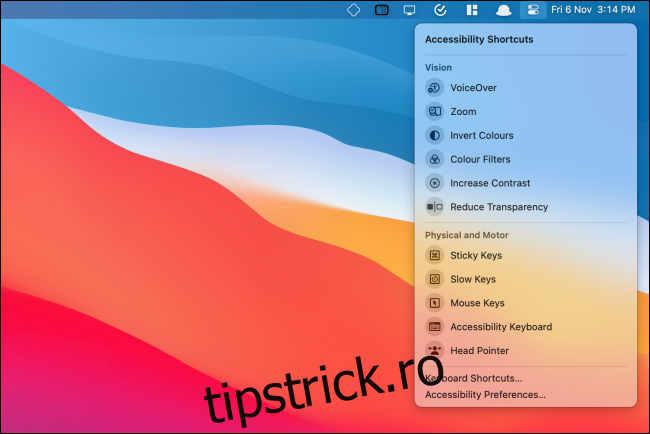
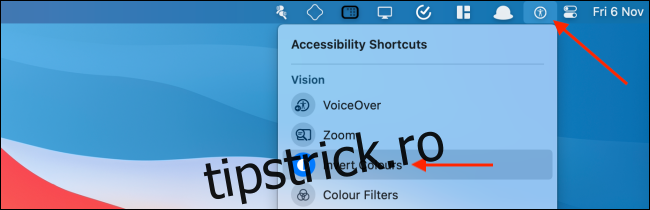
Odată ce acest modul este adăugat, vei putea folosi funcții precum „Voice Over”, „Mărire”, „Inversare culori”, „Filtre de culoare”, „Mărire contrast”, „Reducere transparență”, „Taste lipicioase”, „Taste lente”, „Taste mouse”, „Tastatură de accesibilitate” și „Indicator de cap”.
Pentru a activa această funcționalitate, începe prin a da clic pe pictograma „Apple” din bara de meniu și selectează opțiunea „Preferințe de sistem”.
În fereastra Preferințe de sistem, apasă pe butonul „Dock & Bară de meniu”.
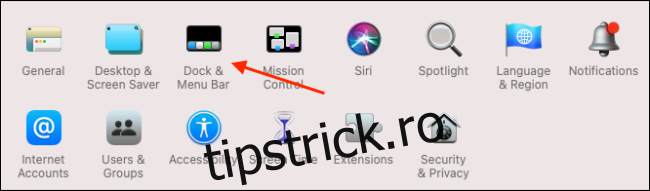
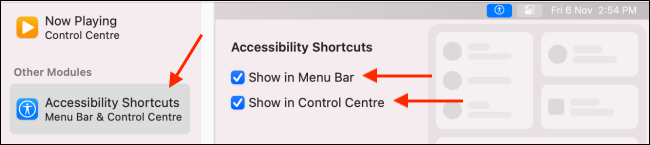
În bara laterală, navighează în jos și alege „Comenzi rapide de accesibilitate”. Apoi, bifează căsuțele de lângă opțiunile „Afișați în Centrul de control” și „Afișați în bara de meniu”. Dacă ulterior dorești să elimini pictogramele „Comenzi rapide de accesibilitate”, poți reveni aici și debifa aceste opțiuni.
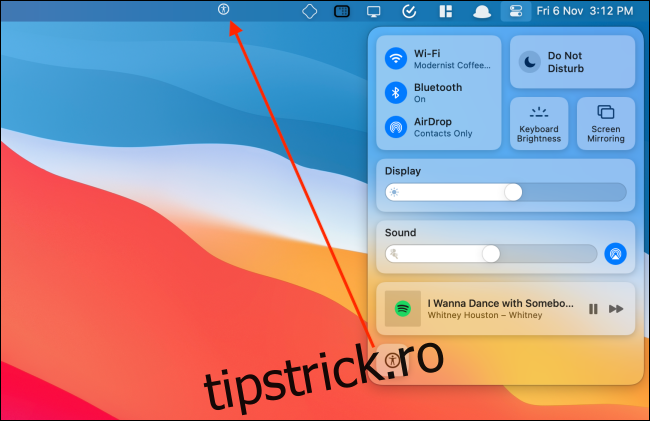
Pentru a accesa „Comenzi rapide de accesibilitate” din Centrul de control, apasă pe pictograma Centru de control, situată în colțul din dreapta sus al ecranului Mac-ului tău.

Acum, dă clic pe noua pictogramă „Comenzi rapide de accesibilitate”, pe care o vei găsi în partea de jos a Centrului de control sau în bara de meniu.
Meniul se va extinde, prezentând toate comenzile rapide de accesibilitate disponibile.
Poți, de asemenea, să tragi și să plasezi pictograma „Comenzi rapide de accesibilitate” din Centrul de control direct în bara de meniu, pentru a o fixa acolo. Dacă vrei să o elimini, ține apăsată tasta „Comandă”, trage butonul în afara barei de meniu, pe desktop, și apoi eliberează butonul mouse-ului.
Pentru a activa sau a dezactiva o anumită funcție de accesibilitate, dă clic pe ea din meniu.
Găsești interfața Mac-ului ușor neclară? Încearcă să mărești contrastul pentru a evidenția contururile tuturor elementelor interfeței. Acest lucru te poate ajuta să diferențiezi mai ușor butoanele interactive, câmpurile de text și elementele de tip „read-only” din macOS.