Optimizarea Performanței Gnome Shell
Gnome Shell se distinge ca fiind unul dintre cele mai răspândite medii desktop în universul Linux. Majoritatea utilizatorilor au interacționat cu el la un moment dat, devenind rapid o opțiune standard pentru numeroase sisteme de operare Linux. Deși Gnome oferă o experiență desktop remarcabilă, nu este lipsit de provocări. O problemă notabilă este performanța, care poate fi adesea lentă, în special pe computerele Linux cu resurse limitate. Prin urmare, vom explora câteva strategii pentru a spori viteza de reacție a mediului Gnome Shell.
Actualizarea Mediului Gnome
La fiecare nouă lansare a Gnome Shell, dezvoltatorii depun eforturi pentru a îmbunătăți modul în care acesta interacționează cu sistemul și introduc optimizări de performanță. Dacă întâmpinați dificultăți din cauza lenteței configurării Gnome, este indicat să actualizați sistemul Linux pentru a profita de aceste îmbunătățiri.
Pentru a instala actualizări pe desktopul Gnome, accesați centrul software Gnome, localizați secțiunea „Actualizări” și procedați cu instalarea tuturor actualizărilor disponibile pentru computerul dvs.
După finalizarea actualizării, este necesară repornirea sistemului pentru a activa noua versiune de Gnome Shell.
Dezactivarea Animațiilor Grafice
Gnome Shell utilizează extensiv efecte vizuale pentru a oferi o experiență estetică plăcută. Cu toate acestea, animațiile solicită resurse grafice, ceea ce poate duce la o performanță redusă pe sistemele cu hardware mai puțin performant. Pentru a îmbunătăți viteza de reacție, putem dezactiva aceste animații.
Pentru a dezactiva animațiile, vom instala aplicația „Tweaks”, un utilitar care permite ajustarea setărilor interne ale Gnome Shell.
Instalarea Tweaks pe Diferite Distribuții Linux:
| Distribuție | Comanda Terminalului |
| Ubuntu | sudo apt install gnome-tweak-tool |
| Debian | sudo apt-get install gnome-tweak-tool |
| Arch Linux | sudo pacman -S gnome-tweak-tool |
| Fedora | sudo dnf install gnome-tweak-tool |
| OpenSUSE | sudo zypper install gnome-tweak-tool |
Odată instalată aplicația Tweaks, lansați-o folosind funcția de căutare a sistemului. În interfața Tweaks, accesați secțiunea „General” și dezactivați opțiunea „Animații” pentru a opri instantaneu efectele vizuale în Gnome Shell.
Restricționarea Surselor de Căutare
Funcția de căutare a Gnome Shell este puternică, oferind acces rapid la fișiere, directoare, aplicații instalabile și alte elemente, direct din modul de prezentare generală. Cu toate acestea, această funcție poate consuma resurse semnificative, afectând performanța. Pentru a accelera sistemul, se recomandă dezactivarea acestei funcționalități.
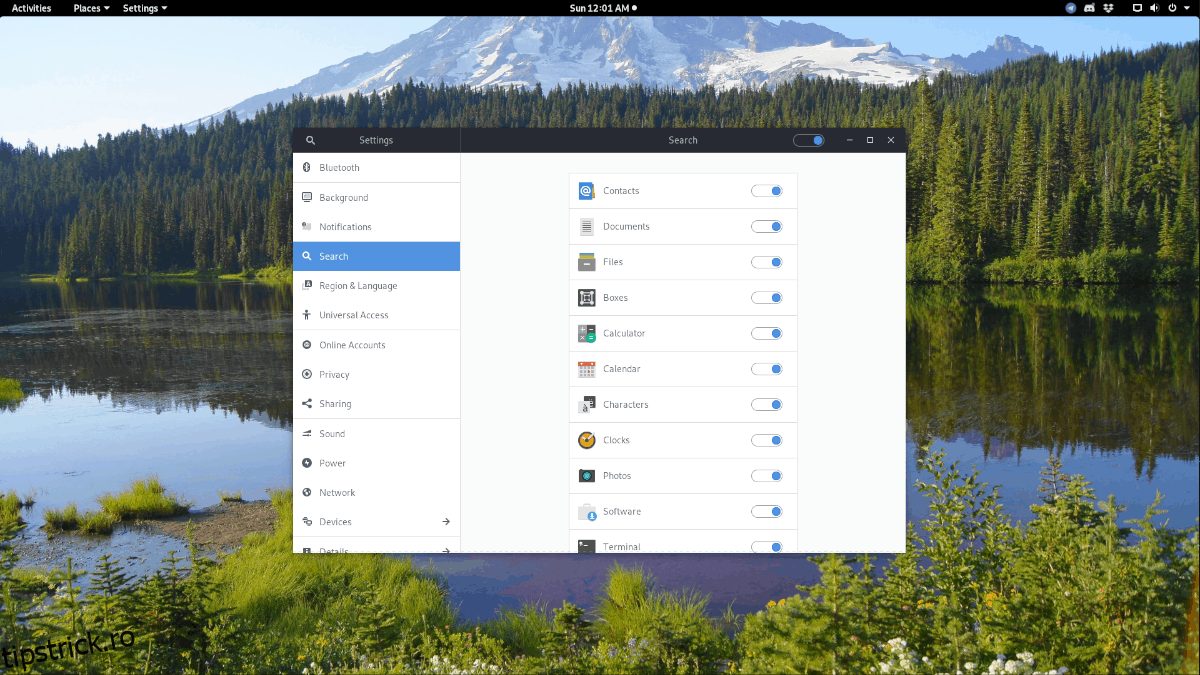
Pentru a dezactiva sursele de căutare, lansați modul de prezentare generală apăsând tasta Windows, apoi căutați și deschideți aplicația „Setări”. În setările Gnome, accesați secțiunea „Căutare” și dezactivați glisoarele pentru toate sursele de căutare disponibile, eliminând complet această funcție din Gnome Shell.
Gestionarea Aplicațiilor la Pornire
Este important de reținut că pornirea unui număr mare de aplicații la conectare poate încetini semnificativ desktopul. Din fericire, aplicația Tweaks facilitează gestionarea aplicațiilor care pornesc automat.
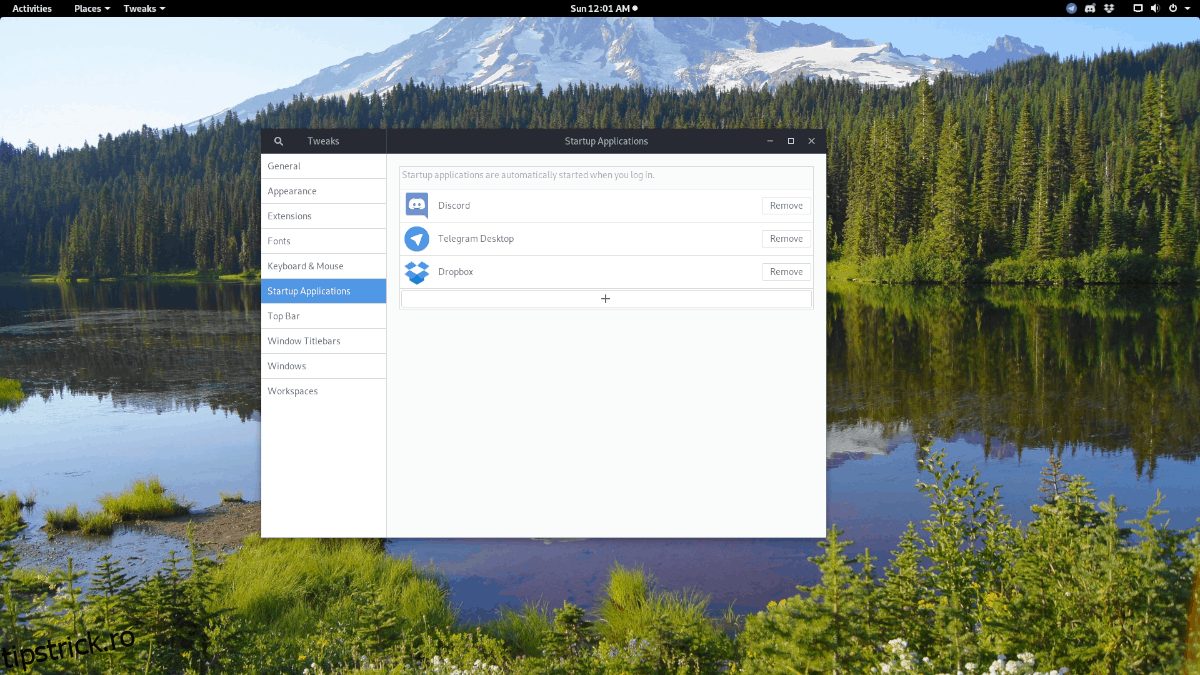
Deschideți aplicația Tweaks, accesați secțiunea „Aplicații de pornire” și dezactivați orice aplicație care pornește automat pentru a îmbunătăți performanța sistemului.
Optimizarea Extensiilor Gnome
Sistemul de extensii al Gnome funcționează similar cu cele din browserele Firefox și Chrome: cu cât sunt adăugate mai multe extensii, cu atât sistemul devine mai lent. Pentru a accelera Gnome, se recomandă dezactivarea completă a extensiilor sau, cel puțin, a celor care nu sunt utilizate frecvent.
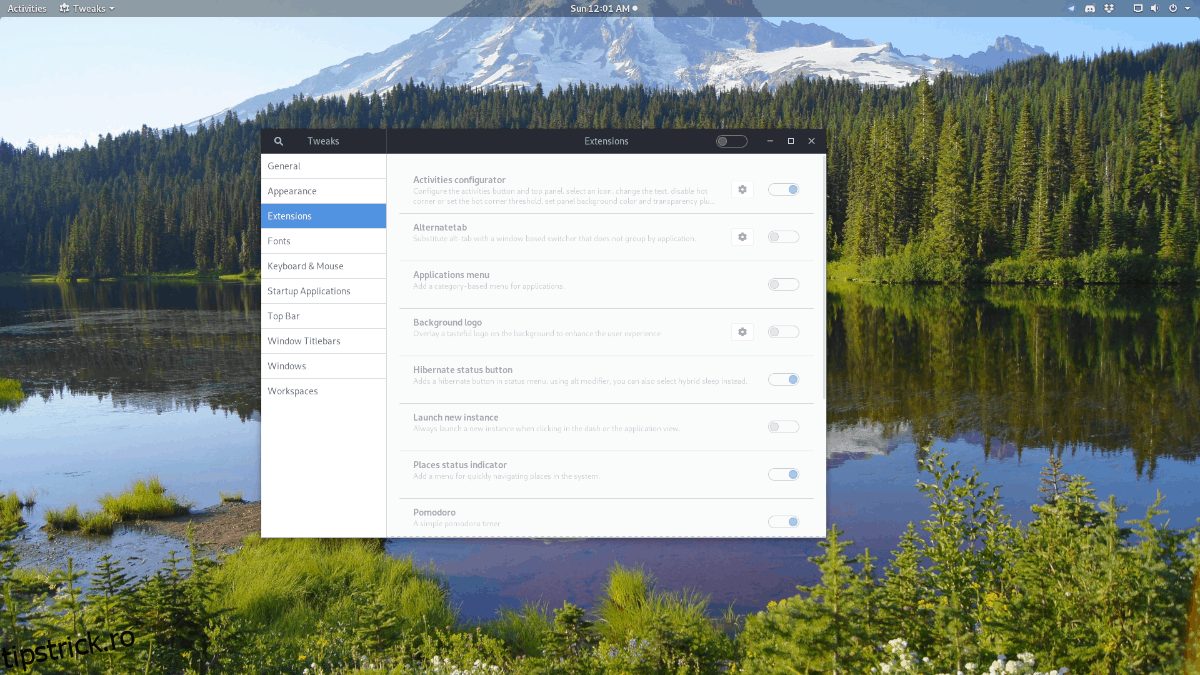
În aplicația Tweaks, accesați secțiunea „Extensii” și dezactivați individual fiecare extensie care nu este necesară. Alternativ, se pot dezactiva toate extensiile simultan folosind glisorul din partea de sus a ferestrei Tweaks.