În ultimii zece ani, am trecut de la tastaturile cu fir la cele fără fir, care acum domină piața. Aceste tastaturi wireless se conectează la computere și alte dispozitive prin Bluetooth. Dacă dispozitivul tău nu are Bluetooth, primești un receptor care îți permite conectarea. Acest articol este un ghid complet despre cum să conectezi o tastatură Logitech prin Bluetooth, explicând procesul fără USB și cum să activezi modul de asociere. De asemenea, vei afla unde se află butonul Easy-Switch pe tastatura Logitech.
Conectarea unei tastaturi Bluetooth Logitech
În continuare, vom explora în detaliu cum să conectezi o tastatură Logitech prin Bluetooth. Citește cu atenție pentru a afla toate informațiile necesare.
Cum activezi modul de asociere pe tastatură?
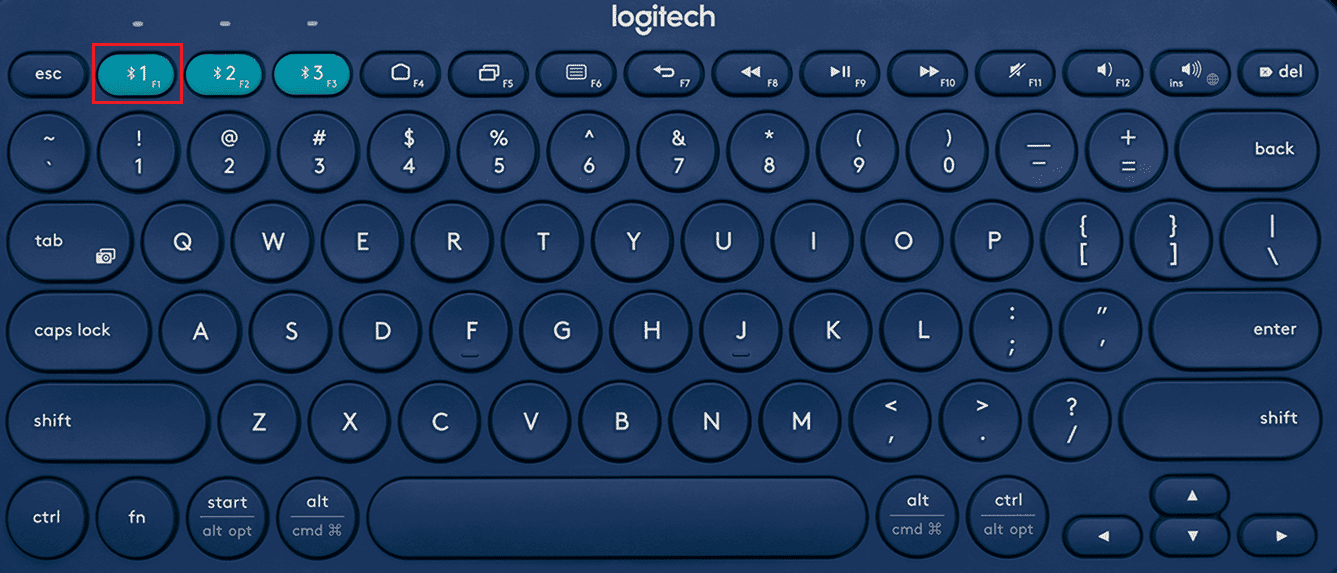
Pentru a asocia tastatura Logitech compatibilă Bluetooth, trebuie să localizezi și să ții apăsat butonul Bluetooth (de obicei F1 pe modelele Logitech) timp de 3 secunde. Acest lucru va porni Bluetooth-ul tastaturii și o va plasa în modul de asociere. Spre deosebire de smartphone-uri sau computere, tastaturile Bluetooth nu au o opțiune dedicată pentru a dezactiva sau activa modul de asociere. Astfel, imediat ce activezi Bluetooth-ul tastaturii, aceasta va intra automat în modul de asociere.
Unde găsești butonul de conectare de pe tastatura Logitech?
Locația butonului de conectare variază în funcție de modelul tastaturii Logitech. Pe unele modele, acesta se află în partea dreaptă sus, în timp ce altele îl au sub tastatură, lângă compartimentul bateriei, sau integrat cu tastele funcționale. Indiferent de locație, rolul său este același: să faciliteze conectarea la diverse dispozitive, precum smart TV-uri, PC-uri, Mac-uri, smartphone-uri, console de jocuri sau altele. Pe tastatura Bluetooth Logitech K380, butonul de conectare/Bluetooth este tasta funcțională F1.
Cum configurezi computerul să recunoască tastatura wireless Logitech?
Pentru a face computerul să recunoască tastatura wireless Logitech, urmează acești pași:
Notă: Instrucțiunile de mai jos sunt bazate pe o Tastatură Logitech K380 și pot diferi ușor în funcție de model.
1. Glisează butonul de pornire situat pe lateral pentru a porni tastatura Logitech.
2. Apasă și ține apăsată tasta F1 sau tasta Bluetooth de pe tastatura Logitech timp de trei secunde.
3. Activează Bluetooth-ul pe computer și deschide meniul cu dispozitivele disponibile.
4. Localizează tastatura Logitech și apasă pe Conectare.
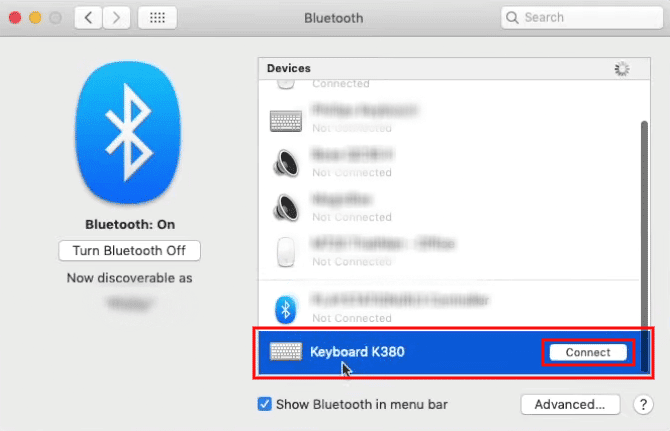
5. Urmează instrucțiunile afișate pe ecran pentru a finaliza asocierea tastaturii cu succes.
Odată ce tastatura este conectată, dispozitivul o va memora. Astfel, de fiecare dată când pornești tastatura și Bluetooth-ul pe dispozitiv, aceasta se va conecta automat.
Cum conectezi o tastatură Bluetooth Logitech?
Pentru a conecta o tastatură Bluetooth Logitech la orice dispozitiv, poți urma pașii menționați mai sus. De asemenea, poți personaliza funcțiile unor butoane folosind software-ul Logitech dedicat.
Unde este butonul Easy-Switch pe tastatura Logitech?
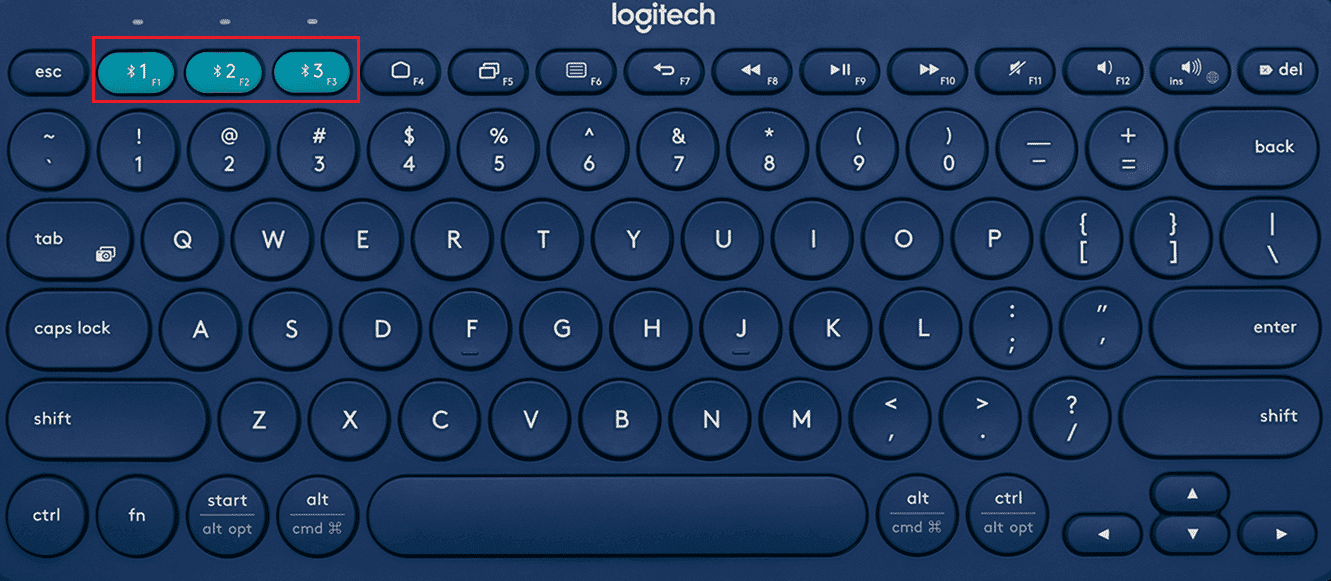
Butonul Easy-Switch este integrat cu tastele funcționale F1, F2 și F3. Când le apeși, poți comuta între dispozitivele asociate. În timpul procesului de conectare, atribuie aceste butoane dispozitivelor corespunzătoare. Astfel, când vrei să treci de la computer la laptop sau la alt dispozitiv, apasă butonul corespunzător pentru a realiza conexiunea.
Unde găsești butonul Bluetooth pe tastatura Logitech?
Butonul Bluetooth este situat de obicei în rândul de sus al tastaturii, fiind integrat cu tasta funcțională F1 sau cu tasta 1, având simbolul Bluetooth. Tasta F1 este butonul principal Bluetooth, în timp ce tastele F2 și F3 pot fi utilizate pentru a comuta între alte două dispozitive conectate la tastatură.
Cum conectezi tastatura Logitech fără USB?
Poți conecta o tastatură Logitech fără fir prin Bluetooth, fără a utiliza USB. Iată cum:
Notă: Asigură-te că tastatura este pornită.
1. Ține apăsată tasta F1 sau Bluetooth de pe tastatură timp de trei secunde.
2. Activează Bluetooth-ul pe computerul sau laptopul dorit.
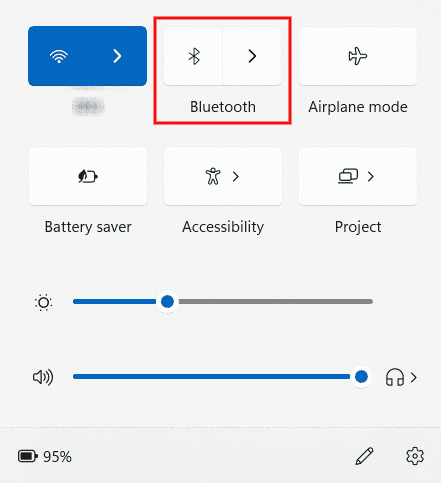
3. Deschide fereastra Bluetooth de pe dispozitiv.
4. Apasă pe Conectare lângă tastatura Logitech Bluetooth din lista de dispozitive disponibile.
5. Urmează instrucțiunile de pe ecran pentru a asocia și conecta tastatura la dispozitivul dorit.
De ce nu se conectează tastatura Logitech?
Iată câteva motive posibile pentru care tastatura Logitech nu se conectează:
- Drivere de dispozitiv învechite
- Bluetooth dezactivat
- Baterii descărcate ale tastaturii
- O eroare software la tastatură
Unde este butonul de resetare pe o tastatură wireless Logitech?
Butonul de resetare poate fi găsit sub tastatura wireless Logitech. Unele modele au un buton dedicat, în timp ce altele, cum ar fi Logitech K380, nu au. Pentru aceste modele, trebuie să folosești combinații de taste pentru a reseta tastatura. Citește următoarea secțiune pentru a afla combinațiile de taste necesare.
Cum resetezi tastatura Bluetooth Logitech?
Dacă tastatura Bluetooth Logitech are un buton de resetare dedicat sub tastatură, îl poți folosi pentru a reseta dispozitivul. Dacă nu are, urmează acești pași pentru a folosi combinațiile de taste:
Notă: Acest proces funcționează pe toate tastaturile Bluetooth Logitech.
1. Glisează butonul de pornire de pe tastatură pentru a o porni.
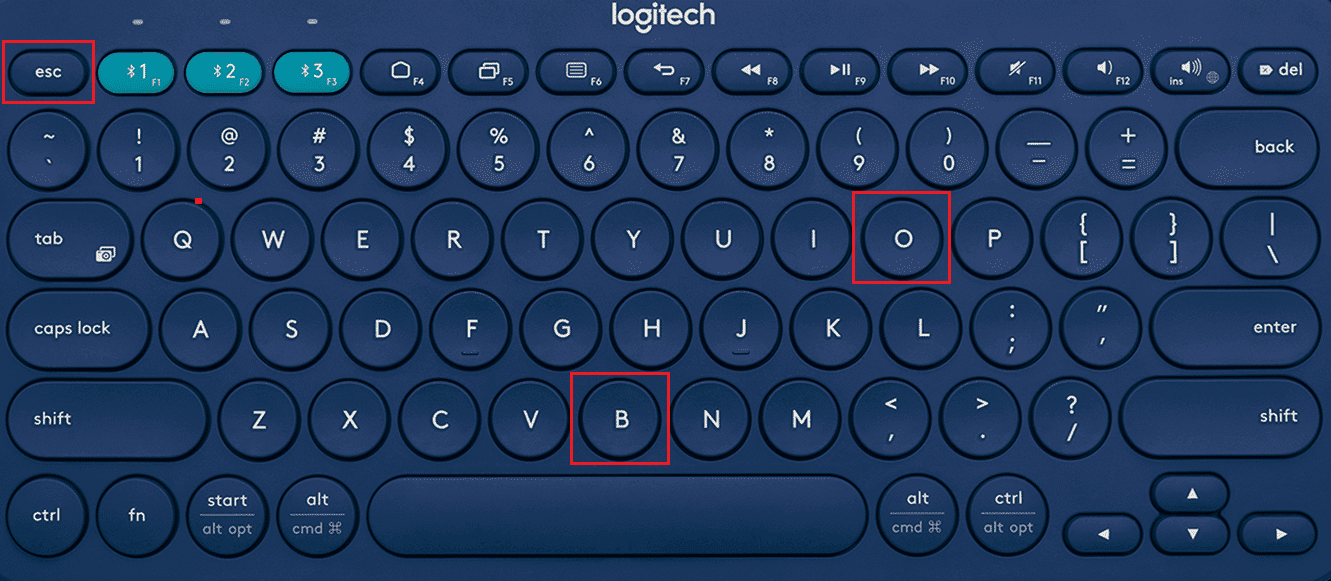
2. Apasă următoarele taste în această ordine pentru a reseta cu succes tastatura:
Esc > O > Esc > O > Esc > B
Notă: Cele trei lumini LED vor clipi odată ce procesul de resetare este complet.
***
Sperăm că acest ghid detaliat te-a ajutat să înțelegi cum să conectezi o tastatură Bluetooth Logitech. Dacă ai întrebări sau sugestii, lasă-le în secțiunea de comentarii de mai jos. Ne dorim să creăm articole pe subiectele care te interesează cel mai mult.