Calitatea sunetului într-un joc are un rol crucial, putând îmbunătăți sau distruge complet experiența. Prin urmare, un controler Xbox One care nu detectează corect căștile poate fi foarte frustrant. Există mai multe cauze posibile pentru această problemă, de la conexiuni slabe la erori de software sau hardware.
În acest articol, vom explora câteva soluții comune și ușor de aplicat pentru a depana un controler Xbox One care nu reușește să identifice căștile.
1. Verificarea Conexiunilor
Începem cu aspectele fundamentale: verifică dacă toate componentele sunt conectate corespunzător înainte de a încerca metode mai avansate. Asigură-te că mufa audio de 3,5 mm a căștilor este introdusă ferm în portul corespunzător al controlerului Xbox One.
Dacă folosești un controler Xbox One fără port de 3,5 mm, verifică adaptorul intermediar să fie bine fixat. Atât mufele, cât și adaptoarele trebuie să se mențină stabile chiar și la trageri ușoare când sunt conectate corect.
De asemenea, este esențial ca și controlerul să fie conectat corespunzător la consola Xbox One. O conexiune defectuoasă este indicată de un buton Xbox care clipește intermitent.
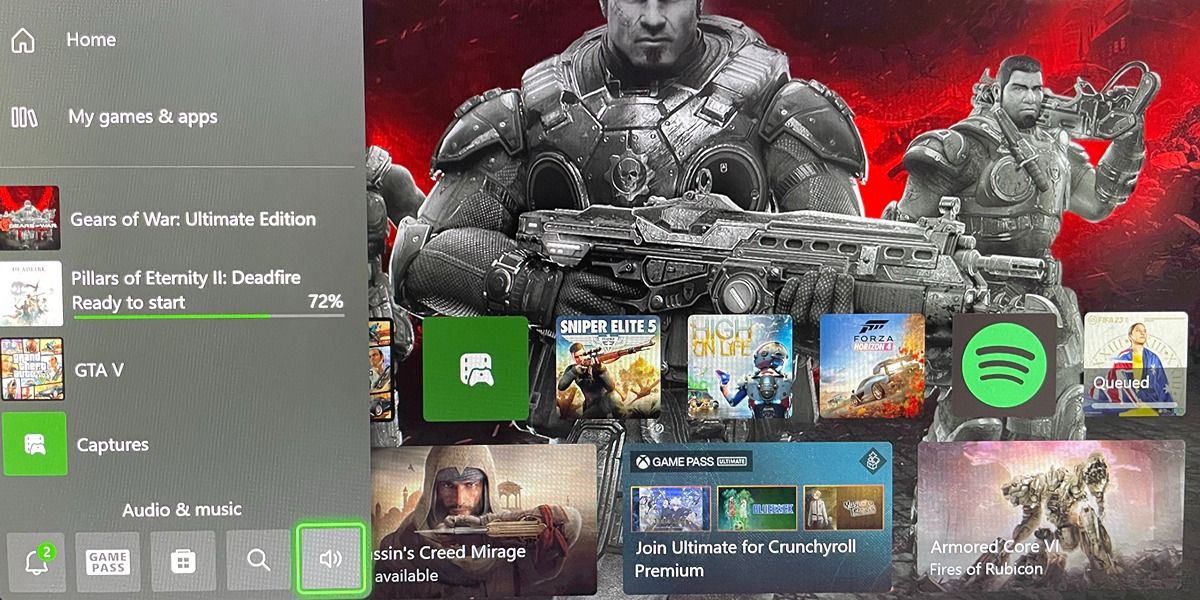
După ce ești sigur de corectitudinea conexiunilor, apasă butonul Xbox de pe consolă și accesează secțiunea Audio și muzică, pentru a verifica dacă opțiunea pentru căști nu este dezactivată.
2. Identificarea Sursei Problemei
Pentru a determina dacă problema se află în controler sau în căști, testează-le cu alte dispozitive. Poți conecta căștile la un laptop sau smartphone pentru a verifica funcționalitatea acestora.
Dacă ai la îndemână o altă pereche de căști, testează-le și pe acestea cu controlerul. Dacă a doua pereche funcționează, atunci căștile originale sunt cel mai probabil defecte. În schimb, dacă nici a doua pereche de căști nu funcționează, este foarte probabil ca problema să fie la nivelul controlerului.
3. Actualizarea Controlerului
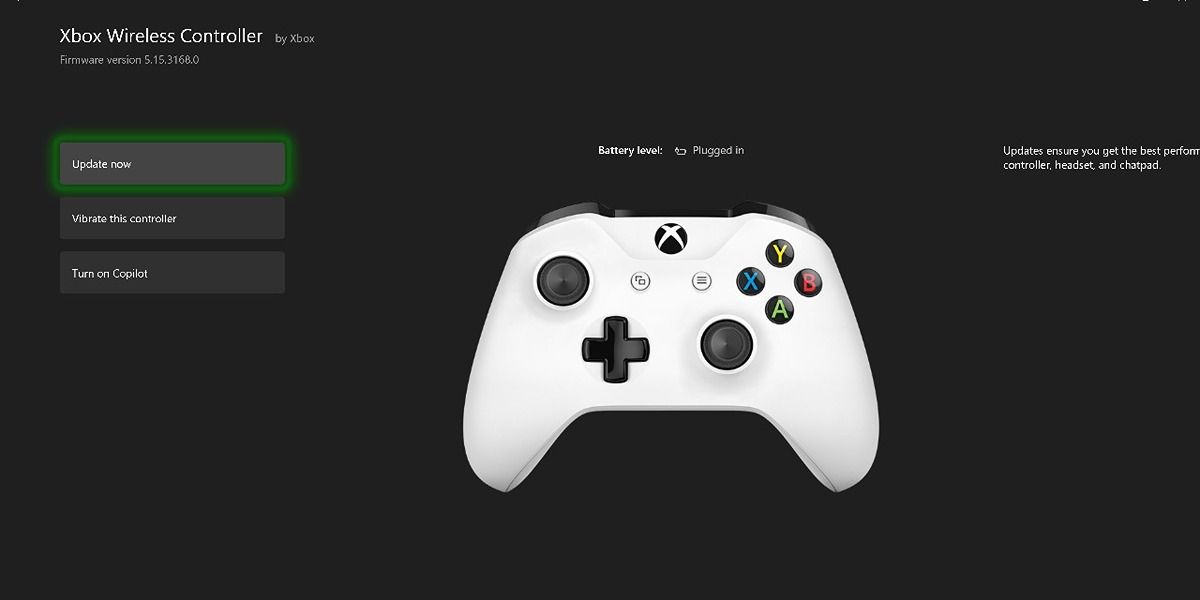
Uneori, problemele de compatibilitate pot fi cauzate de un firmware învechit al controlerului. Actualizarea controlerului Xbox One se poate realiza atât wireless, cât și prin cablu USB. Actualizarea wireless este disponibilă doar pentru controlerele cu port audio de 3,5 mm.
Actualizarea prin cablu este compatibilă cu toate generațiile de controlere Xbox One. Există două metode pentru a actualiza controlerul Xbox One prin cablu USB.
Poți conecta direct controlerul la consolă prin portul USB din stânga unității de disc a consolei, sau îl poți conecta la un computer și deschide aplicația Microsoft Store. De acolo, accesezi Accesorii Xbox > Deschideți, și verifici dacă sunt disponibile actualizări.
4. Resetarea Consolei Xbox
Dacă niciuna dintre soluțiile anterioare nu a funcționat, poți încerca resetarea consolei Xbox One sau Series X|S. Ai opțiunea de a efectua o resetare soft (repornire) sau o resetare hard (ciclu complet de alimentare). O resetare soft este echivalentă cu o simplă repornire a consolei.
Pentru o resetare hard, urmează acești pași:
- Ține apăsat butonul de pornire al consolei timp de aproximativ 10 secunde, până când LED-ul se stinge.
- Așteaptă cel puțin 30 de secunde înainte de a reporni consola. Poți deconecta cablul de alimentare, aștepta câteva secunde, apoi să-l reconectezi pentru a te asigura că se realizează un ciclu de alimentare corect.
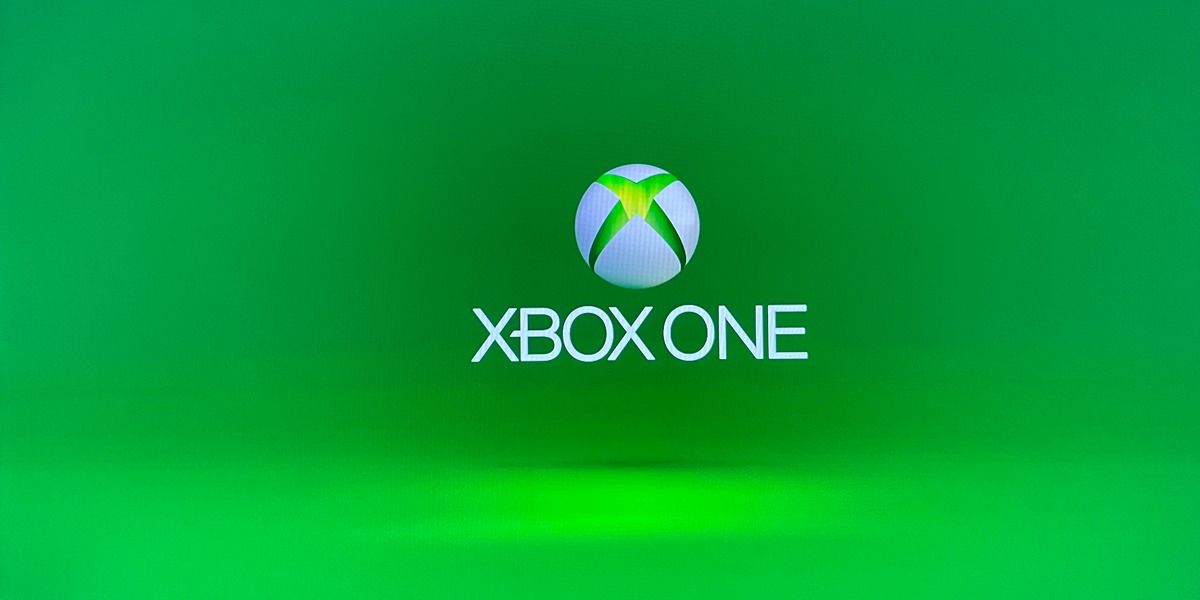
- Animația de pornire verde a Xbox One ar trebui să apară acum, indicând un ciclu de alimentare reușit. Dacă Xbox One ajunge direct la ecranul principal fără animație, ciclul nu a avut succes și ar trebui să încerci din nou.
- După finalizarea ciclului de alimentare, conectează căștile la controler și verifică dacă consola le recunoaște acum.
Restabilirea Funcționalității Căștilor pe Xbox One
Un controler Xbox One care nu recunoaște căștile poate fi o problemă frustrantă, dar soluțiile sunt de obicei rapide și simple. Începe prin a verifica dacă totul este conectat corect și dacă atât controlerul, cât și căștile funcționează cu alte dispozitive.
Apoi, încearcă actualizarea controlerului, fie wireless, fie prin conectarea la PC-ul Xbox sau Windows. Dacă nici actualizarea nu rezolvă problema, repornește consola și efectuează un ciclu complet de alimentare.