Înainte ca Google Chrome să lanseze funcții noi, acestea sunt adesea introduse ca modificări opționale, ascunse în spatele unor „steaguri” pe care le poți activa pentru a le testa. Mai jos sunt câteva dintre cele mai utile steaguri, care pot optimiza experiența de navigare.
Aceste steaguri au fost verificate cu Chrome 78 în noiembrie 2019. Chiar dacă folosești o versiune mai recentă, multe dintre ele ar trebui să funcționeze la fel.
Cum să activezi un steag Chrome
Înainte de a începe să activezi toate steagurile disponibile, trebuie să reții că majoritatea acestor funcții sunt încă în lucru. Prin urmare, aceste steaguri pot provoca instabilitatea browserului sau chiar a calculatorului tău. Cu cât modifici mai multe steaguri, cu atât este mai mare riscul să apară probleme.
Nu încercăm să te descurajăm să le încerci, dar este bine să ai așteptări realiste.
De asemenea, Google poate elimina aceste funcții oricând, așa că nu te atașa prea mult de ele. Orice steag poate dispărea după o actualizare. Deși nu se întâmplă frecvent, se poate întâmpla.
Dacă ești totuși interesat să vezi ce se întâmplă în culise, deschide o filă nouă în Chrome și introdu următorul text în bara de adrese:
chrome://flags
Apasă Enter pentru a deschide pagina cu steaguri, unde vei găsi multe opțiuni interesante. Fiecare steag are detalii despre sistemele de operare pe care funcționează: Chrome pentru Windows, Mac, Linux, Chrome OS, Android sau toate acestea. Acordă atenție acestui aspect – unele steaguri sunt destinate doar anumitor sisteme și este posibil să nu funcționeze pe sistemul tău.
Când găsești un steag interesant, dă clic pe meniul drop-down și selectează „Activat” pentru a-l aplica în Chrome.
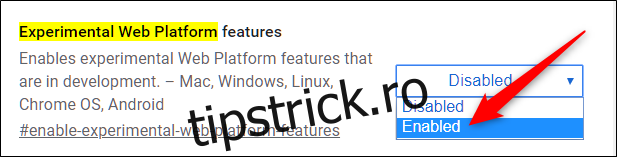
După ce activezi un steag, va trebui să repornești Chrome folosind butonul albastru care apare în partea de jos a paginii.
Poți activa mai multe steaguri deodată și să repornești browserul după ce ai terminat. Însă îți recomandăm să activezi câte un steag, testându-l după activare, ca să poți depista ușor eventualele conflicte.

Acum că știi cum să activezi un steag Chrome, să vedem câteva dintre cele mai bune steaguri pentru o navigare optimizată.
Grupează filele
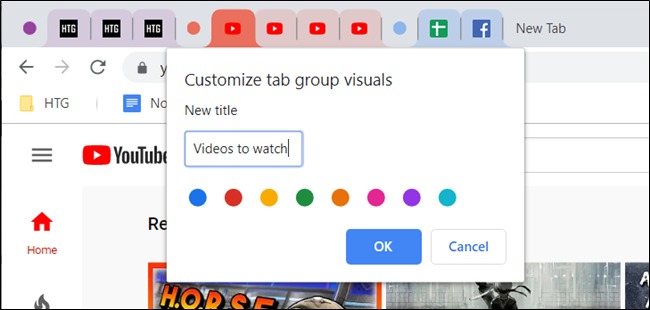
Cine nu are prea multe file deschise simultan? Uneori, este dificil să le deosebești. Ei bine, acest steag pentru gruparea filelor simplifică lucrurile pentru cei care acumulează multe file.
Cu acest steag, poți organiza toate filele deschise în grupuri bine structurate, fără să le închizi sau să descarci o extensie. Grupează filele, etichetează-le și atribuie-le coduri de culoare pentru a le identifica ușor.
Copiază și lipește următorul link în bara de adrese și apasă Enter pentru a ajunge direct la steag:
chrome://flags/#tab-groups
Dacă acest steag nu este pe placul tău, îți oferim o listă cu cele mai bune extensii Chrome pentru gestionarea filelor.
Folosește modul Cititor ascuns al Chrome
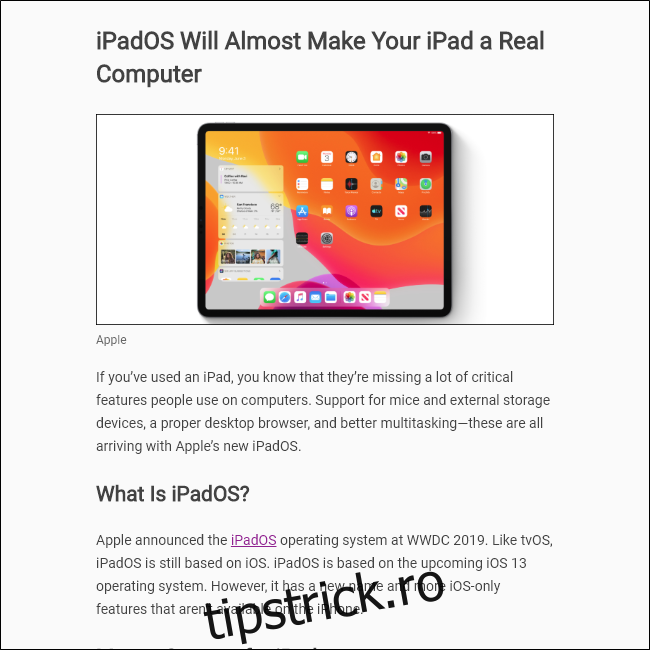
Google Chrome este unul dintre ultimele browsere care a introdus un mod de citire, în ciuda multor ani de experimente pe versiunea desktop. Acum, îl poți activa printr-un steag ascuns, în locul unei opțiuni de linie de comandă, care era necesară anterior.
Acum, când vrei să citești un articol fără distrageri, reclame și alte elemente nedorite, poți reduce pagina la minimum, făcând-o mai ușor de citit.
Lipește următorul link în bara de adrese și apasă Enter pentru a ajunge direct la steag:
chrome://flags/#enable-reader-mode
Deși aceasta ar trebui să fie tot ce ai nevoie pentru a începe, poți afla mai multe informații despre modul de citire ascuns al Chrome, dacă dorești.
Elimină extensiile din bara de instrumente Chrome
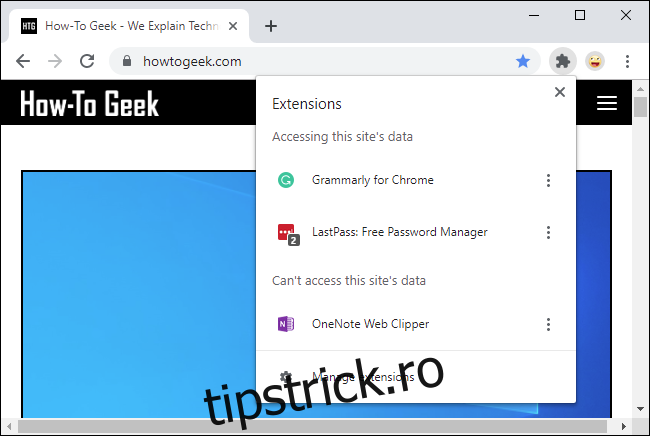
Extensiile Chrome îți aglomerează bara de instrumente și meniul? Google lucrează la o soluție pentru a remedia acest lucru. Noul meniu Extensii ascunde extensiile într-o pictogramă combinată din bara de instrumente.
Deși această extensie va fi activată implicit în viitor, o poți testa astăzi activând acest steag. Copiază și lipește acest text în bara de adrese și apasă Enter:
chrome://flags/#extensions-toolbar-menu
Activează Modul Întunecat forțat
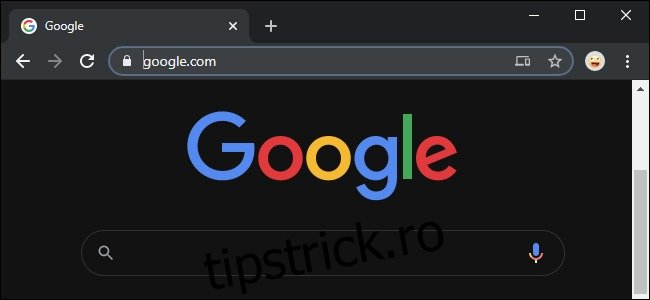
Poți activa modul întunecat pentru browserul Chrome, dar majoritatea site-urilor web nu îl respectă. Deși dezvoltatorii pot codifica site-urile web pentru a intra automat în modul întunecat împreună cu sistemul de operare, puțini o fac.
Există o soluție în steagurile Chrome. Activează „Forțare modul întunecat pentru conținutul web”, iar Chrome va impune o temă întunecată pe site-urile web pe care le încarci, transformând fundalurile albe în negre și textul negru în alb. Nu este perfect și nici la fel de estetic ca un mod întunecat creat de dezvoltatorii site-ului, dar rezultatul este acceptabil. De asemenea, poți selecta mai multe opțiuni pentru a-l ajusta.
Copiază și lipește acest text în bara de adrese Chrome și apasă Enter pentru a găsi steagul:
chrome://flags/#enable-force-dark
Atenție: Acest steag pare să provoace probleme serioase pe Chrome începând cu versiunea 78. Nu-l activa pe un Chromebook sau va trebui să resetezi sistemul de operare Chrome.
Obține un buton Redare/Pauză pentru muzică și video
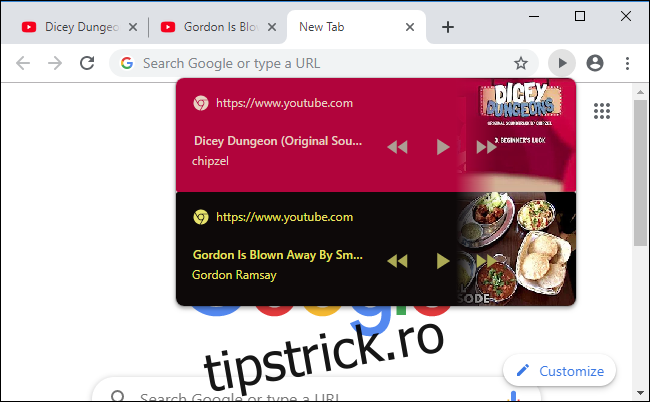
Mulți dintre noi ascultă muzică și vizionează videoclipuri online, dar căutarea filei în care rulează media poate fi o corvoadă, mai ales dacă se află într-o altă fereastră. Indicatorul difuzorului de pe file ajută, dar butonul ascuns Redare/Pauză este și mai util.
Acest buton îți va permite să controlezi rapid redarea conținutului media și să vezi numele elementului care rulează, direct din bara de instrumente Chrome.
Pentru a găsi acest steag, copiază și lipește următorul text în bara de adrese Chrome și apasă Enter:
chrome://flags/#global-media-controls
Derulează mai ușor
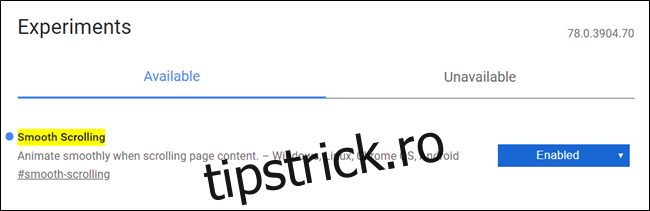
Acest steag permite o derulare mai lină când vizualizezi conținut pe internet cu mouse-ul sau tastatura. Folosește o animație de derulare mai fluidă, în timp ce derularea implicită în Chrome poate să pară sacadată, mai ales pe pagini lungi.
Copiază și lipește următorul link în bara de adrese și apasă Enter pentru a ajunge direct la steag:
chrome://flags/#smooth-scrolling
După ce activezi steagul și repornești Chrome, paginile mai lungi, care înainte se derulau greoi, se vor derula mult mai lin.
Navighează mai rapid cu protocolul QUIC
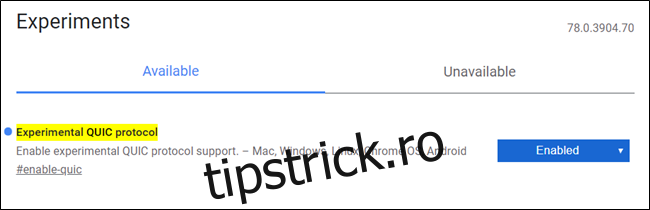
Protocolul QUIC (HTTP/3), creat de Google, este un mod mai rapid prin care browserele web și serverele web comunică și transferă informații. Deși QUIC este deja activat în Opera și Chrome Canary, cu acest steag ascuns îl poți folosi imediat pe canalul stabil. Desigur, navigarea va fi mai rapidă doar dacă accesezi un site web găzduit pe un server compatibil QUIC.
Pentru a profita acum de HTTP/3, copiază și lipește următorul link în bara de adrese, apasă Enter și activează steagul:
chrome://flags/#enable-quic
Activează un sistem de fișiere temporar pentru navigarea incognito
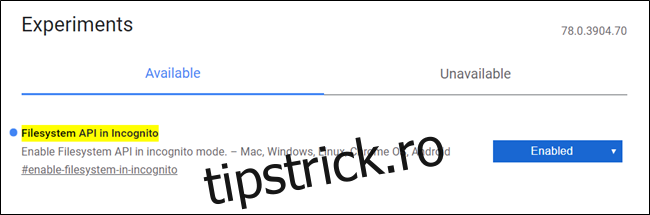
Unele site-uri web blochează conținutul pentru cei care folosesc modul Incognito, ceea ce poate fi frustrant.
Cu API-ul Filesystem din steagul Incognito, se creează un sistem de fișiere temporar în memorie, care este dezactivat în mod normal în modul Incognito. Acest lucru face ca site-urile web să creadă că folosești o instanță obișnuită a Chrome, deblocând conținutul. După ce fereastra se închide, tot ce a fost salvat în timpul sesiunii este șters imediat.
Pentru a împiedica site-urile web să verifice dacă folosești modul incognito, copiază și lipește adresa URL în bara de adrese, apasă Enter și apoi activează API-ul Filesystem din steagul Incognito:
chrome://flags/#enable-filesystem-in-incognito
Deși multe dintre aceste steaguri Chrome sunt încă în dezvoltare, este indicat să fii prudent atunci când activezi mai multe steaguri deodată. După cum am menționat, uneori, steagurile nu sunt testate pentru a funcționa împreună și pot provoca probleme. Testează-le cu atenție și bucură-te de aceste îmbunătățiri ale browserului.