Recomandări Esențiale
- Monitorul de Sistem GNOME este aplicația implicită de monitorizare în multe medii desktop Linux, oferind detalii despre utilizarea procesorului (CPU), a memoriei RAM și a rețelei, alături de un manager de activități.
- Monitorul de Sistem Plasma reprezintă o alternativă configurabilă la Monitorul de Sistem GNOME, oferind informații mai detaliate și opțiuni avansate de personalizare a interfeței.
- Resurse este un monitor de sistem atrăgător vizual pentru GNOME, care diferențiază aplicațiile active de procese și permite identificarea rapidă și închiderea forțată a aplicațiilor care nu răspund.
Sistemul tău de operare include, de obicei, un instrument pentru a urmări activitatea, care te ajută să vezi ce aplicații consumă cele mai multe resurse, cum ar fi memoria sau puterea de procesare. Te-ai gândit vreodată să încerci altceva? Ai fi surprins de numărul de opțiuni excelente disponibile.
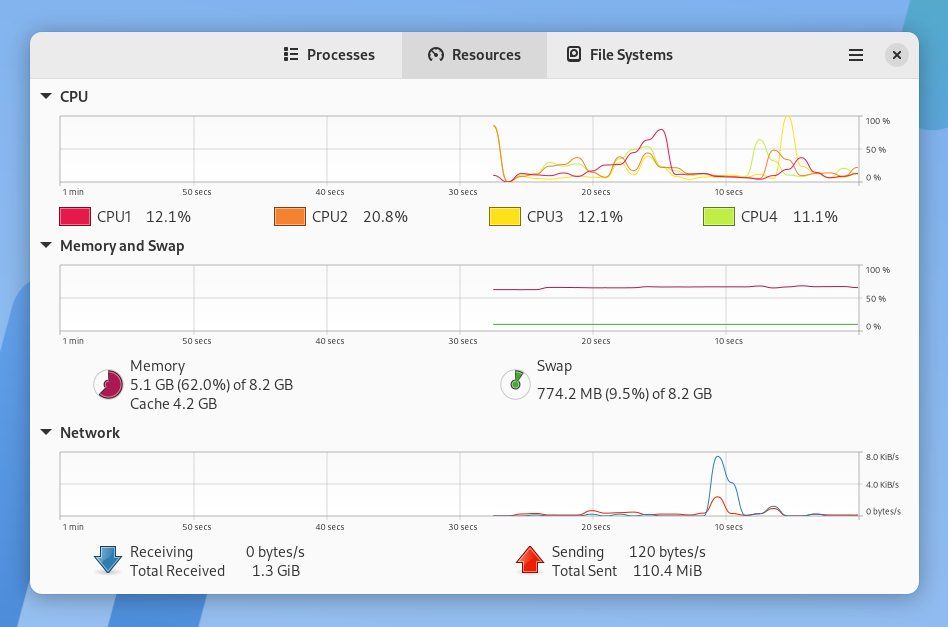
La fel ca majoritatea interfețelor grafice, GNOME vine cu propriul său monitor de sistem. GNOME este standard în Ubuntu, Fedora și multe alte versiuni Linux importante, așa că este posibil ca acesta să fie primul instrument de monitorizare pe care îl întâlnești.
Pentru mulți, poate chiar pentru majoritatea utilizatorilor, Monitorul de Sistem GNOME este suficient. Aplicația arată cât de mult procesor folosești, câtă memorie RAM este ocupată și, de asemenea, traficul de internet.
Secțiunea „Procese” prezintă ce rulează în acel moment, dându-ți posibilitatea să închizi cu forța aplicațiile care nu mai răspund.
Acestea sunt funcțiile de bază ale unui monitor de sistem, și poți fi sigur că toate alternativele le vor îndeplini.
Dacă folosești un Steam Deck, atunci ești un utilizator Linux care nu va da peste monitorul de sistem GNOME implicit.
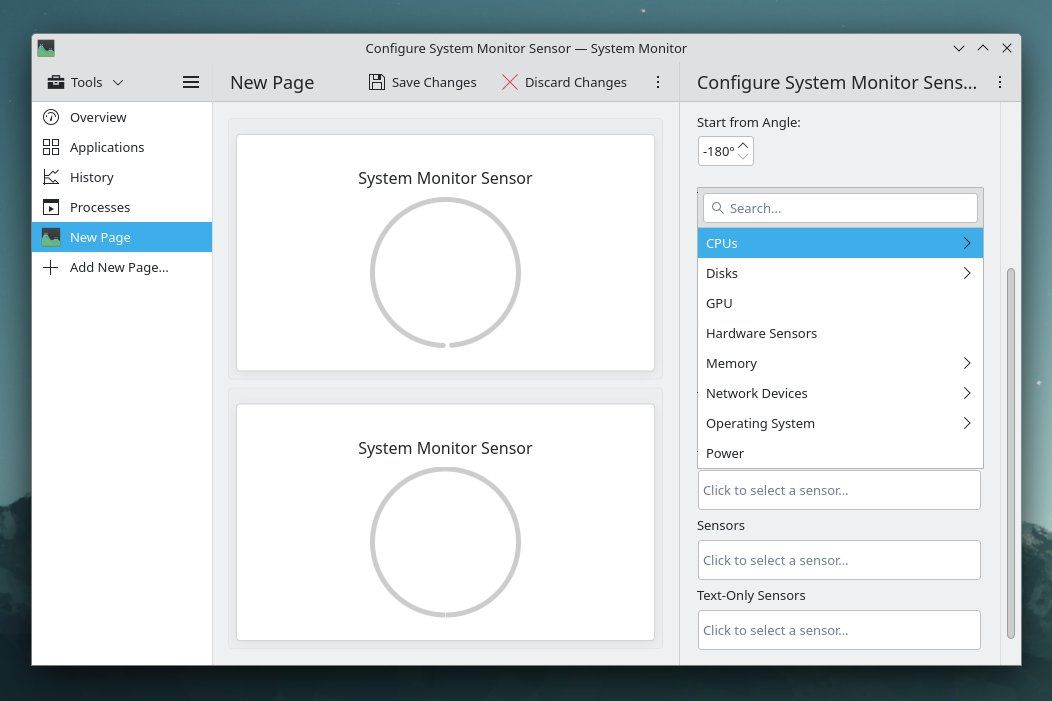
Aceasta pentru că interfața Steam Deck folosește KDE Plasma. Așadar, în căutarea unei alternative la Managerul de activități din Windows, vei descoperi Monitorul de Sistem Plasma.
Monitorul de sistem KDE afișează mai multe date comparativ cu cel GNOME, și acesta este doar un aspect care îl face special. Fiind un produs KDE, este extrem de personalizabil.
Monitorul de Sistem Plasma îți permite să modifici paginile existente sau să creezi altele noi, astfel încât să alegi ce informații dorești să vezi. Acest nivel de flexibilitate este rar întâlnit în instrumentele grafice, indiferent de sistemul de operare.
Monitorul de Sistem Plasma este un instrument foarte util. Dacă instalezi Linux pe computer, dar vrei să încerci altceva decât KDE Plasma, poți instala Monitorul de Sistem Plasma pe GNOME sau alte medii desktop.
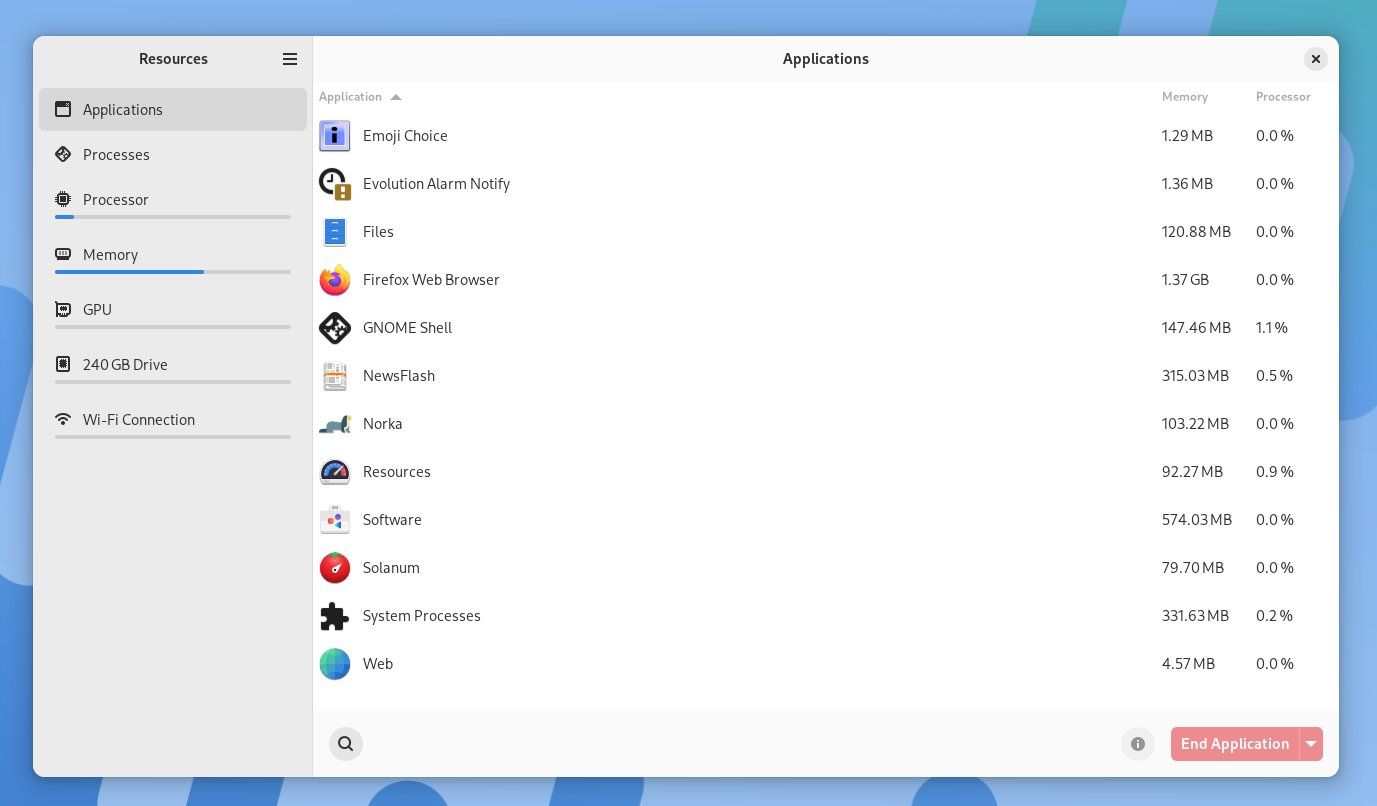
Multe dintre cele mai noi și interesante monitoare de sistem pentru Linux sunt destinate platformei GNOME. „Resurse” este o aplicație care folosește designul cu bară laterală pe înălțime completă, introdus de GNOME 45, alături de un indicator de activități nou. Același stil se regăsește în managerul de fișiere implicit și în aplicația de setări.
Aspectul vizual este un motiv bun pentru a alege Resurse, deoarece Monitorul de Sistem GNOME începe să arate puțin învechit.
Dar nu este vorba doar de aparențe. Resurse distinge între aplicațiile active și procesele de fundal. Acestea sunt informații care interesează mai mult utilizatorii obișnuiți decât administratorii de sistem care gestionează servere.
Resurse afișează numele aplicațiilor împreună cu pictogramele lor, astfel încât, dacă o aplicație are probleme, este ușor de identificat. Un buton de „Terminare aplicație”, afișat în roșu, te ajută să închizi rapid software-ul blocat.
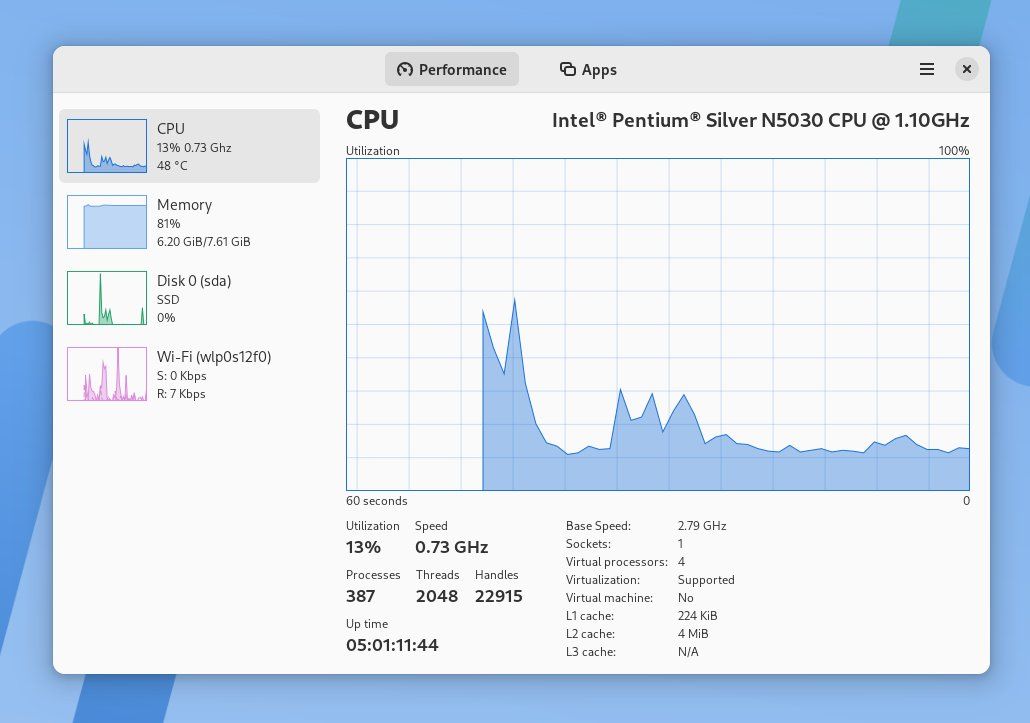
Să presupunem că, la fel ca mulți utilizatori Linux, ești deja familiarizat cu Microsoft Windows. Atunci, primul tău contact cu un monitor de sistem nu va fi nici instrumentul GNOME, nici cel KDE, ci Managerul de activități Windows. Poți rula această aplicație pe Linux? Nu chiar, dar Centrul de misiune este o alternativă apropiată.
Centrul de misiune afișează informații în același stil, cu aceleași culori, ca instrumentul Microsoft. Dar nu este vorba doar de aspect. Managerul de activități Windows și Centrul de misiune oferă o analiză detaliată a procesorului, afișând numărul de fire, timpul de funcționare și alte date.
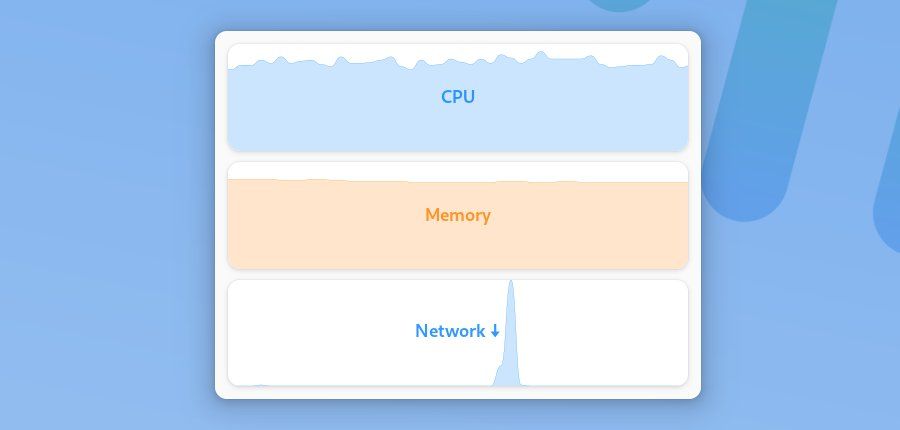
Instrumentele menționate mai sus sunt cele pe care le deschizi, îți faci treaba, vezi informațiile și apoi le închizi imediat. Le poți lăsa să ruleze în fundal dacă dorești, dar nu sunt concepute pentru asta. Dacă vrei să monitorizezi constant performanța calculatorului, atunci Monitorets este ceea ce cauți.
Monitorets este o aplicație care arată mai mult ca un widget. Afișează în timp real informații despre CPU, GPU, RAM, rețea și altele într-o fereastră mică și discretă. Aplicația vine cu o serie de opțiuni extinse.
Poți alege o temă închisă sau deschisă, un aspect orizontal sau sub formă de grilă, în loc de aranjamentul vertical implicit și poți decide dacă vrei să monitorizezi spațiul de stocare și temperaturile componentelor.
Poți lăsa fereastra Monitorets deschisă în fundal pentru a avea acces regulat la informații, sau doar pentru că arată bine.
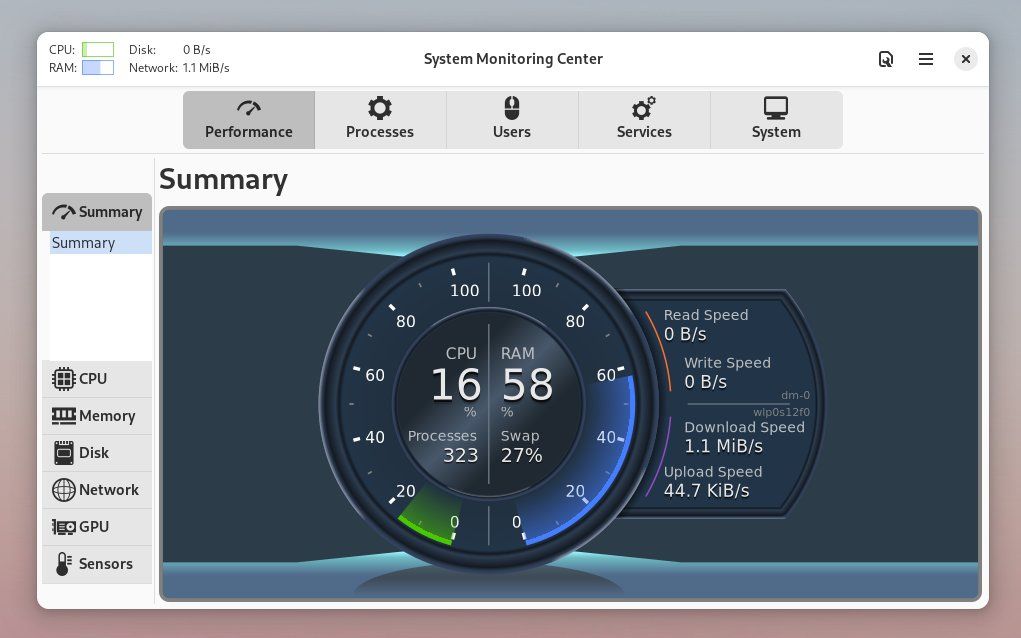
Designul GNOME nu este pentru toată lumea. Dacă nu te deranjează ca aplicația să nu se integreze perfect în restul mediului desktop, s-ar putea să apreciezi modul în care Centrul de Monitorizare a Sistemului afișează informațiile. În loc de grafice, folosește un indicator circular, asemănător cu vitezometrul unei mașini.
Totuși, această aplicație nu este doar un artificiu. Fiecare filă îți oferă informații despre diferite aspecte ale funcționării calculatorului. Pe lângă fila „Procese”, care listează aplicațiile active, poți vedea și numeroasele servicii care rulează pe sistemul tău, cum ar fi bluetooth.service (Bluetooth) și cups.service (imprimare).
Iar dacă vrei să afli specificațiile PC-ului, fila „Sistem” oferă informații mai aprofundate decât poate oferi mediul desktop.
Centrul de Monitorizare a Sistemului oferă o mulțime de date, dar dacă vrei să ai un indicator deschis permanent pe desktop, atunci Mini monitor de sistem este varianta pe care o cauți. Vine de la același dezvoltator, dar menține fereastra aplicației compactă, ca un widget.
Pe Linux, nu ai nevoie de o aplicație grafică pentru a face fiecare sarcină. Adesea, poți face totul din terminal. Aceasta nu este doar o preferință. Instrumentele din linia de comandă sunt uneori mult mai profunde decât orice aplicație grafică.
Dacă vrei să înțelegi cu adevărat cum funcționează sistemul tău, poate vrei să încerci unul dintre numeroasele instrumente de monitorizare a sistemului bazate pe terminal.