Ca utilizator, este dificil să anticipezi limitele calculatorului tău până când nu apare o problemă. De multe ori, abia atunci când ceva nu funcționează corect, începem să căutăm cauzele mai profund. Un instrument esențial pentru diagnosticarea unui PC cu Windows este Task Manager (Managerul de activități). Chiar dacă l-ai folosit ocazional, cunoști informațiile de bază pe care le oferă unele secțiuni, dar altele pot fi obscure. Iată o prezentare succintă a fiecărei file:
Aplicații
Această filă afișează toate aplicațiile active. Sunt listate doar aplicațiile utilizatorului curent, nu și cele ale altor utilizatori logați în sistem. Fiecare aplicație este prezentată cu numele ei, ușor de recunoscut. Starea de funcționare este specificată: „În funcțiune” sau „Nu răspunde”.
Dacă o aplicație funcționează normal, totul este în regulă. Dacă nu răspunde, o poți selecta și face clic pe „Terminare proces” pentru a o închide forțat.
Procese
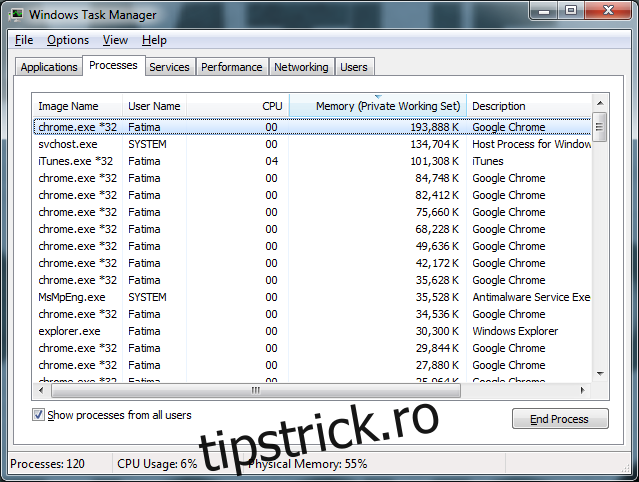
Aici sunt listate toate procesele active. Lista poate fi lungă, deoarece o singură aplicație poate rula mai multe procese, plus cele ale sistemului. Un exemplu este browserul Chrome, unde fiecare filă deschisă generează un nou proces.
Pentru fiecare proces, poți vedea consumul de CPU și memorie. Cu cât consumul este mai mare, cu atât procesul este mai „greu”. Dacă sistemul tău este lent sau se blochează, investighează procesele cu consum ridicat. Poți închide un proces, dar fii precaut, deoarece închiderea unuia vital pentru Windows poate cauza blocarea sistemului.
Servicii
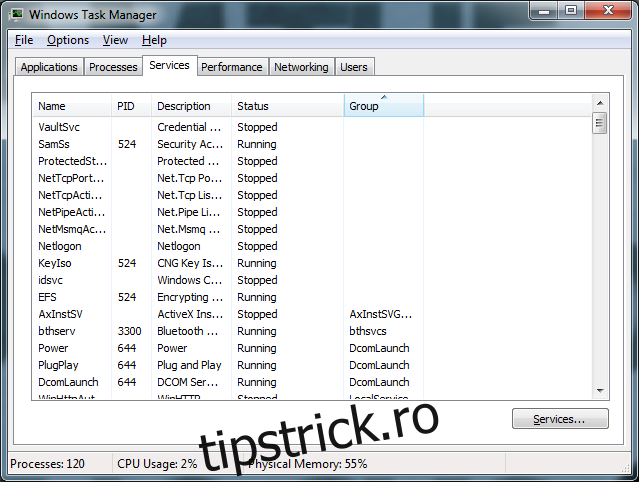
Serviciile pot fi pornite de Windows, de aplicații terțe sau chiar de drivere. Această filă listează serviciile active, funcția și starea lor. Un serviciu poate fi în starea „În funcțiune” sau „Oprit”. Utilizatorul poate opri manual un serviciu, dar este recomandat să nu o faci dacă nu știi ce face, deoarece multe sunt vitale pentru sistemul de operare.
Performanță
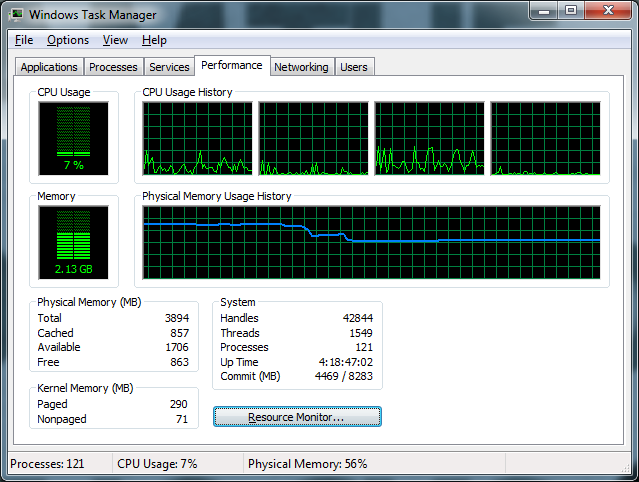
Această filă este un fel de raport de sănătate pentru sistemul tău. Arată procentul de utilizare a procesorului (CPU) și memoriei RAM. Dacă valorile sunt ridicate, sistemul va deveni lent sau va funcționa cu întreruperi. Poți folosi această filă pentru a determina dacă memoria sau procesorul sunt supraîncărcate.
Rețele
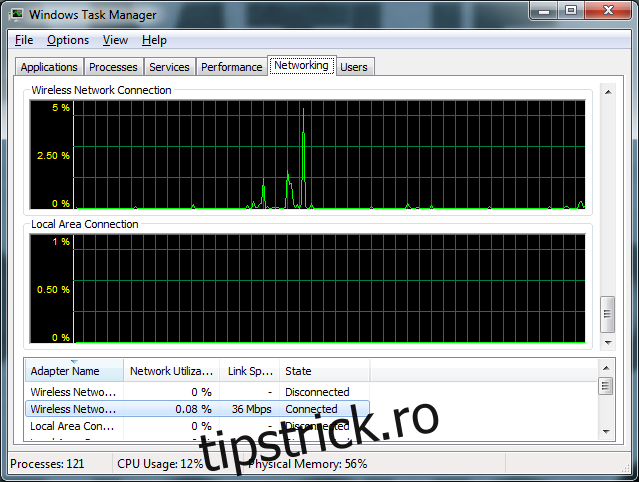
Aici sunt afișate rețelele la care este conectat calculatorul și traficul de date prin ele. Acestea pot fi rețele LAN, WAN, WiFi sau chiar conexiuni Bluetooth. Poți vedea lățimea de bandă utilizată pentru fiecare rețea, ajutând la diagnosticarea unei conexiuni lente la internet.
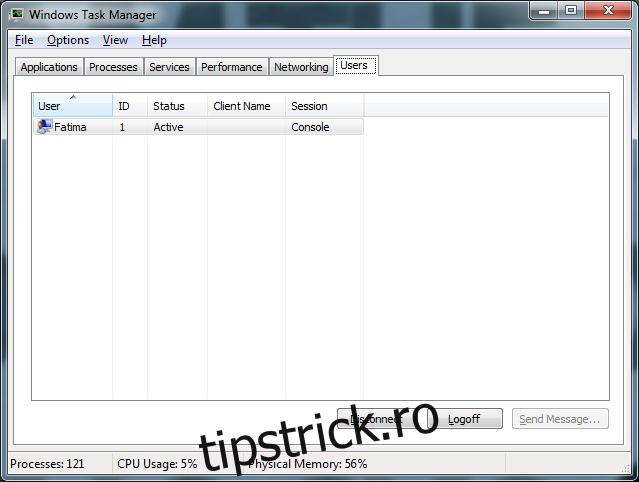
Utilizatori
În această filă sunt listați toți utilizatorii activi, logați în sistem. Poți deconecta un utilizator, poți face logoff sau trimite un mesaj, dacă ai permisiunile necesare.
Folosești Windows 8? Poți găsi informații detaliate despre Task Manager-ul din Windows 8 aici.