Eșecurile componentelor periferice, precum tastatura și mouse-ul, sunt evenimente relativ frecvente, în special în contextul utilizării zilnice. Dacă te confrunți cu o situație în care tastatura sau mouse-ul tău nu mai răspund la comenzi pe un computer cu Windows 10, există o serie de pași pe care îi poți parcurge pentru a remedia problema.
Analiza inițială a hardware-ului
Înainte de a trece la soluții mai complexe, este esențial să examinezi cu atenție starea fizică a componentelor hardware. Începe prin a verifica meticulos toate conexiunile. Asigură-te că tastatura și mouse-ul sunt conectate corect la porturile USB. Dacă conexiunile sunt în regulă, încearcă să le schimbi în alte porturi USB disponibile. Pentru utilizatorii de laptopuri, verifică dacă nu ai dezactivat accidental tastatura sau mouse-ul prin intermediul tastelor funcționale dedicate, aflate în partea superioară a acesteia.
În cazul în care utilizezi o tastatură sau un mouse wireless, asigură-te că bateriile acestora sunt suficient de încărcate. Pentru a exclude posibilitatea unei probleme cu dispozitivele wireless, testează-le cu o alternativă cu fir. În final, testează tastatura și mouse-ul pe un alt computer sau încearcă o tastatură și un mouse alternativ pe computerul tău. Dacă dispozitivele testate funcționează corect (sau dacă alternativele funcționează pe computerul tău), poți concluziona că problema este localizată la nivelul computerului tău.
Scanarea sistemului Windows pentru malware
Programele malware pot interfera uneori cu funcționarea corectă a tastaturii și a mouse-ului în Windows 10. O infecție malware care dezactivează aceste dispozitive esențiale va împiedica utilizarea normală a computerului. În această situație, este necesară o scanare forțată a sistemului. Utilizează software-ul antivirus preinstalat, un disc de pornire antivirus, sau o scanare de tip boot pentru a realiza această verificare.
Windows Defender oferă posibilitatea de a programa o scanare la pornire. Această scanare profundă analizează toate unitățile de stocare și elimină orice malware detectat. Este posibil să fie necesar să pornești sistemul în modul sigur dacă infecția împiedică controlul normal al computerului.
Pentru a demara scanarea, accesează meniul Setări Windows făcând clic dreapta pe butonul Start, și apoi selectând opțiunea „Setări”.
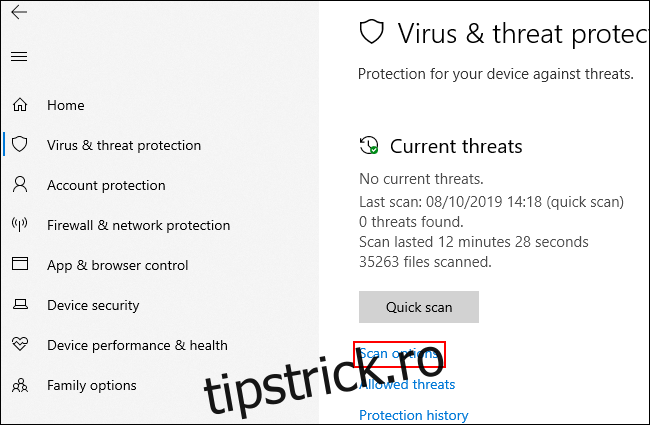
În fereastra Setări, navighează la Actualizare și securitate > Securitate Windows > Protecție împotriva virușilor și amenințărilor.
Apasă pe opțiunea „Opțiuni de scanare”, situată sub butonul central „Scanare rapidă”.
În meniul „Opțiuni de scanare”, alege „Scanare offline Windows Defender”.
Apasă pe „Scanați acum” pentru a începe procesul.
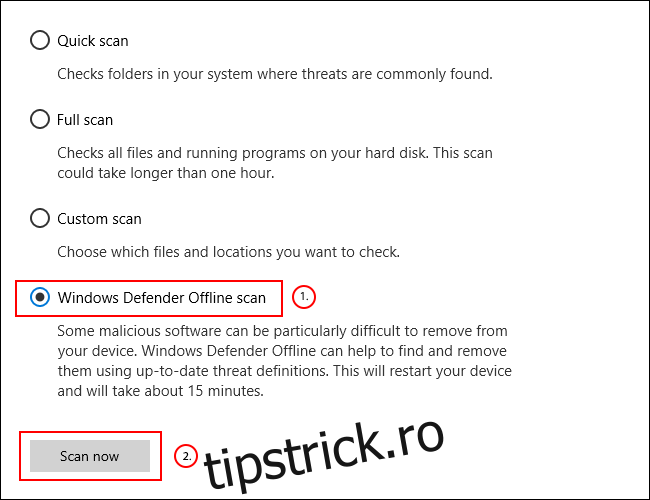
Windows va reporni automat și va iniția o analiză detaliată a sistemului. Acest proces poate dura un anumit timp. La finalizarea scanării, orice infecție malware detectată va fi eliminată automat. Pentru a vizualiza rezultatele scanării, accesează „Istoricul protecției” din meniul „Protecție împotriva virușilor și amenințărilor”.
Reinstalarea forțată a driverelor
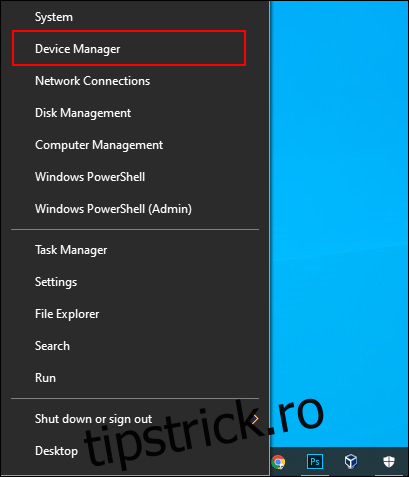
Sistemul Windows gestionează automat driverele pentru tastatură și mouse. Totuși, reinstalarea forțată a acestor drivere poate remedia erorile care împiedică funcționarea corectă a acestora. Pentru a reinstala driverele, dă clic dreapta pe butonul Start și selectează „Manager dispozitive”.
Managerul de dispozitive afișează lista tuturor dispozitivelor conectate la computer. Tastatura se află în categoria „Tastaturi”, iar mouse-ul în „Șoareci și alte dispozitive de indicare”.
Pentru a reinstala driverele, dă clic pe săgeata de lângă fiecare categorie pentru a extinde lista, apoi dă clic dreapta pe dispozitiv și alege „Dezinstalare dispozitiv”.
Este recomandat să începi cu dezinstalarea driverului tastaturii, apoi cu cel al mouse-ului, deoarece vei pierde accesul la dispozitivul dezinstalat până la repornirea sistemului.
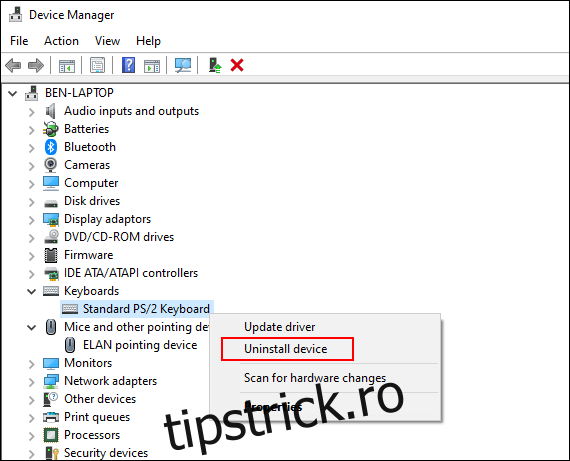
Confirmă dezinstalarea dispozitivului apăsând butonul „Dezinstalare” în fereastra de dialog pop-up.
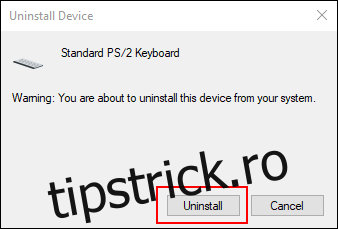
După cum am menționat, aceste dispozitive nu vor mai funcționa până la repornirea sistemului. Apasă butonul de pornire pentru a reporni computerul. După repornire, driverele pentru tastatură și mouse se vor reinstala automat.
Opțiuni de accesibilitate ca soluție temporară
În situațiile în care nu reușești să rezolvi imediat problemele cu tastatura sau mouse-ul, poți folosi opțiunile de accesibilitate încorporate în Windows. Acestea funcționează doar dacă ai la dispoziție un mouse sau o tastatură funcțională.
Activarea tastelor mouse-ului
Dacă ai o tastatură funcțională, dar mouse-ul nu răspunde, poți utiliza funcția MouseKeys. Această opțiune de accesibilitate îți permite să muți cursorul mouse-ului folosind tastele numerice ale tastaturii. Pentru a activa această funcție, accesează Setări Windows, dând clic dreapta pe Meniul Start și selectând „Setări”. Navighează la Accesibilitate > Mouse și activează glisorul pentru MouseKeys.
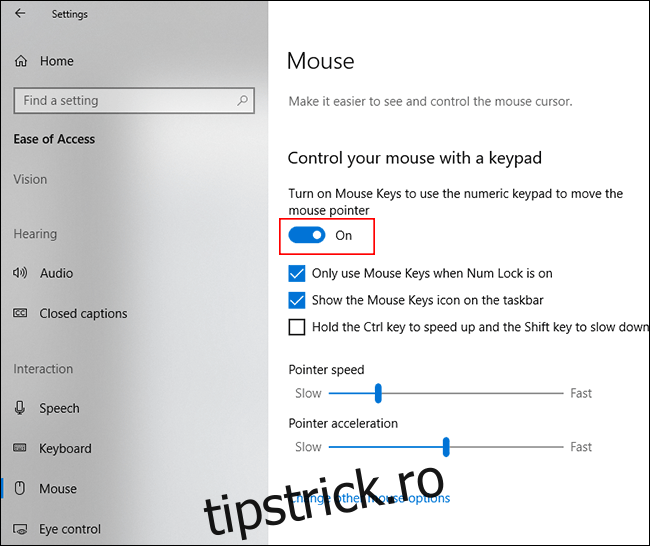
Acum, tastele numerice pot fi folosite pentru a muta cursorul. De exemplu, „8” mută cursorul în sus, „2” în jos, și așa mai departe.
Activarea tastaturii virtuale
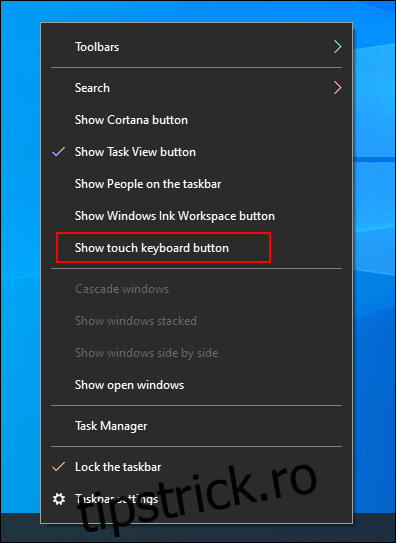
O altă opțiune utilă de accesibilitate în Windows 10 este tastatura de pe ecran. Dacă mouse-ul funcționează, dar tastatura nu (sau dacă ai un ecran tactil), poți utiliza această funcție temporar. Pentru a accesa rapid tastatura virtuală, dă clic dreapta pe bara de activități Windows și selectează „Afișați butonul tastaturii tactile”.
Va apărea o pictogramă în zona de notificări pe care o poți apăsa pentru a afișa sau ascunde tastatura virtuală.
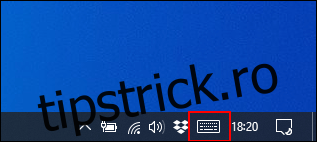
Activând această opțiune, o tastatură virtuală va ocupa jumătatea inferioară a ecranului.
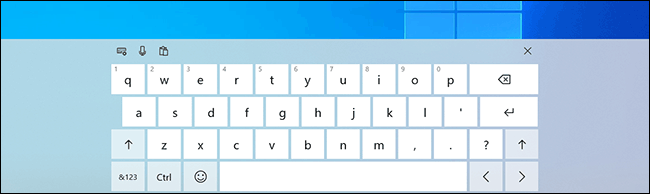
Aceasta este mai ușor de utilizat pe dispozitivele cu ecran tactil. Dacă ai un mouse funcțional, poți face clic pe fiecare tastă pentru a o utiliza ca pe o tastatură obișnuită. Pentru a închide tastatura virtuală, apasă butonul „X” din colțul din dreapta sus.