Nimic nu generează o senzație de panică mai mare decât momentul în care încerci să pornești MacBook Pro-ul și acesta refuză să răspundă. De obicei, acest lucru se întâmplă exact atunci când ai o mulțime de materiale de studiat, un termen limită iminent sau un email important de trimis. Nu-i așa că aceste lucruri se întâmplă în cele mai nepotrivite momente? Ei bine, da, așa este.
Dispozitivele Apple se bucură de o reputație solidă pentru fiabilitatea lor. Totuși, indiferent de această reputație, fiecare dispozitiv poate întâmpina probleme la un moment dat.
Acest ghid este conceput pentru situația în care nu ai efectuat recent modificări majore la MacBook Pro, precum adăugarea sau înlocuirea memoriei RAM, sau altă modificare importantă de hardware. În cazul laptopurilor macOS, iată ce poți face dacă MacBook Pro nu vrea să pornească.
1. Verifică dacă ai un ecran negru sau alb

Când ai încercat prima dată să pornești MacBook Pro-ul, acesta nu a răspuns deloc sau ecranul a rămas negru?
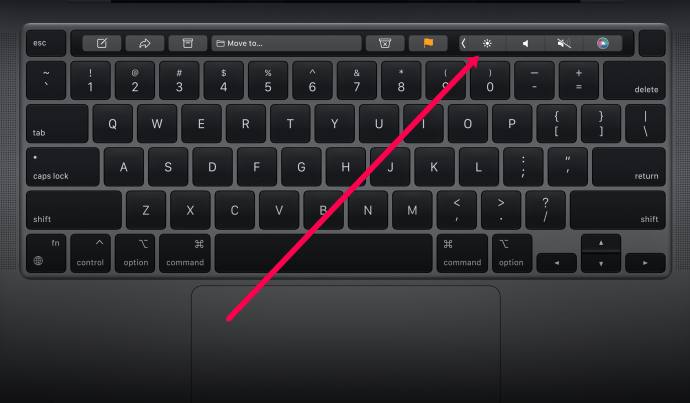
Un ecran negru este o problemă comună pentru laptopuri și nu se limitează doar la produsele Apple. Înainte de a face orice altceva, asigură-te că nu ai redus accidental luminozitatea la zero.
- În partea superioară a tastaturii, vei găsi două taste cu pictograme reprezentând soarele. Una dintre ele este folosită pentru a micșora luminozitatea ecranului, iar cealaltă pentru a o mări. Deși majoritatea laptopurilor nu se vor înnegri complet din această cauză, totuși, merită să verifici. Dacă ajustarea luminozității nu afectează problema ecranului negru, continuă cu următorii pași. Închide laptopul, deconectează toate perifericele conectate și pornește-l din nou, în timp ce asculți cu atenție.
Auzi vreun sunet? Vreun bip? Sunete de ventilatoare? Dacă auzi ceva, dar nu vezi nimic pe ecran, problema s-ar putea afla la ecran, nu la întregul laptop. Dacă nu auzi absolut nimic, atunci trebuie să continui investigațiile.
2. Pornește în modul de recuperare
Dacă auzi zgomote și laptopul pare să reacționeze la acțiunile tale, dar ecranul rămâne negru, poți încerca să pornești MacBook-ul în modul de recuperare pentru a remedia posibilele probleme.
- Pentru a porni în modul de recuperare, apasă simultan tastele Command + R. Dacă această acțiune are succes, ar trebui să vizualizezi ecranul utilitarului macOS.
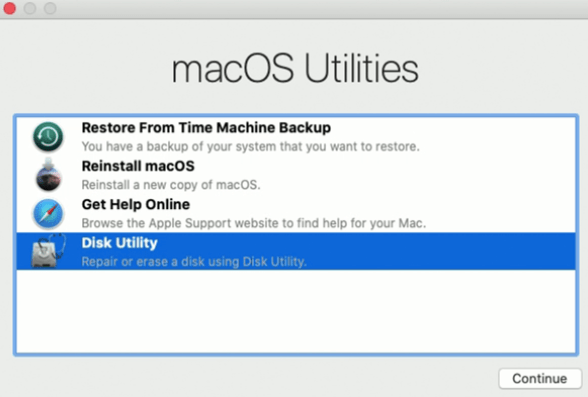
Dacă modul de recuperare s-a activat cu succes, repornește MacBook-ul și acesta ar trebui să pornească în mod normal. Dacă problema persistă, continuă să citești; ar putea fi și alte cauze.
3. Verifică conexiunile de alimentare
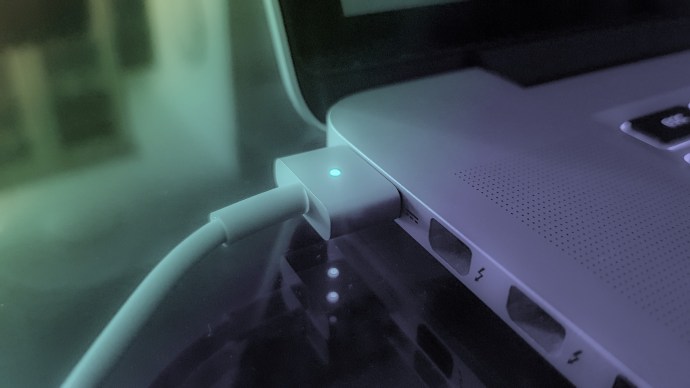
Conectează încărcătorul MacBook Pro la laptop și la priza de perete. Asigură-te că ambele conexiuni sunt bine fixate. Verifică dacă cablul de alimentare nu este deteriorat. Dacă nu se întâmplă nimic, încearcă o altă priză sau verifică-o pe cea pe care o folosești cu un alt dispozitiv.
Dacă priza funcționează, verifică cablul de alimentare sau adaptorul. Dacă ai norocul să ai o rezervă, folosește-o. Dacă poți împrumuta una pentru câteva minute, fă-o. Dacă laptopul tot nu funcționează cu un alt încărcător, continuă depanarea.
Notă: Încărcătorul utilizat trebuie să corespundă specificațiilor încărcătorului original al modelului tău specific.
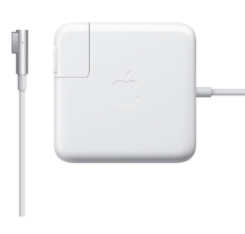
Dacă este posibil, folosește cabluri marca Apple. Unele cabluri de încărcare de la producători terți nu au amperajul corect necesar pentru alimentarea corespunzătoare a dispozitivului sau firele din interior sunt fragile și pot fi deteriorate. Folosirea cablului și a blocului de încărcare care au venit odată cu dispozitivul ar putea fi soluția pentru a porni computerul.
4. Efectuează un ciclu de alimentare
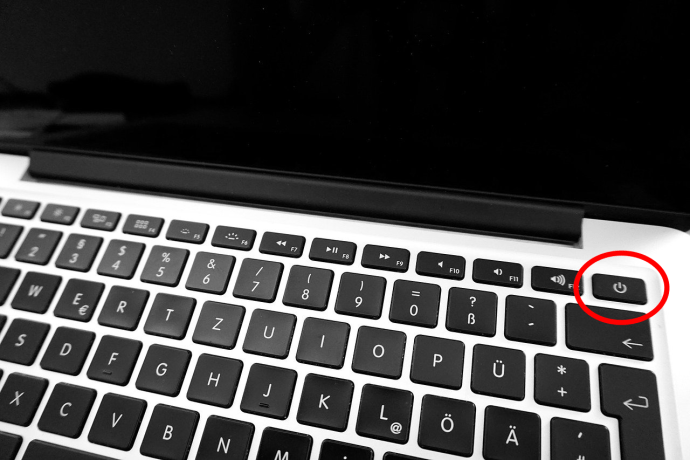
Următorul pas implică efectuarea unui ciclu complet de alimentare al MacBook Pro. Deși poate părea neintuitiv, aceasta este o soluție simplă care de multe ori funcționează.
Tot ce trebuie să faci este să conectezi MacBook-ul la încărcătorul său și să ții apăsat butonul de pornire timp de cel puțin zece secunde. Această acțiune taie complet alimentarea laptopului și este echivalentă cu scoaterea bateriei. Este posibil să auzi un sunet în timp ce faci acest lucru.
După ce ai apăsat și eliberat butonul de pornire, lasă-l oprit câteva secunde, apoi apasă-l din nou pentru a porni MacBook Pro-ul în mod normal. Dacă ai noroc, acesta va porni cu succes. Dacă nu, MacBook Pro tot nu va porni și va trebui să continui investigațiile.
5. Resetează SMC
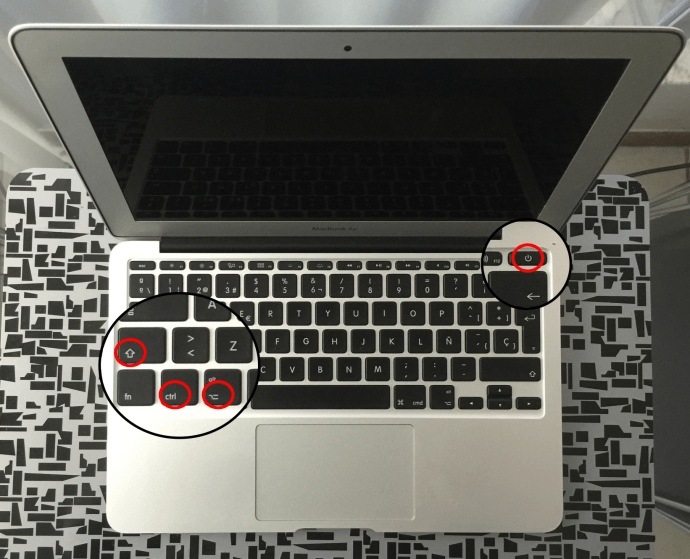
SMC (System Management Controller) este controlerul de gestionare a sistemului. El se ocupă de toate funcțiile de nivel inferior ale Macbook Pro-ului, precum butonul de pornire, afișajul, bateria, ventilatoarele, senzorul de mișcare, tastatura, indicatoarele luminoase și alte elemente similare. Resetarea SMC se face de obicei la final, deoarece readuce multe setări la valorile implicite. Dacă ai ajuns până aici fără să reușești să pornești laptopul, încearcă să resetezi SMC-ul pe MacBook Pro.
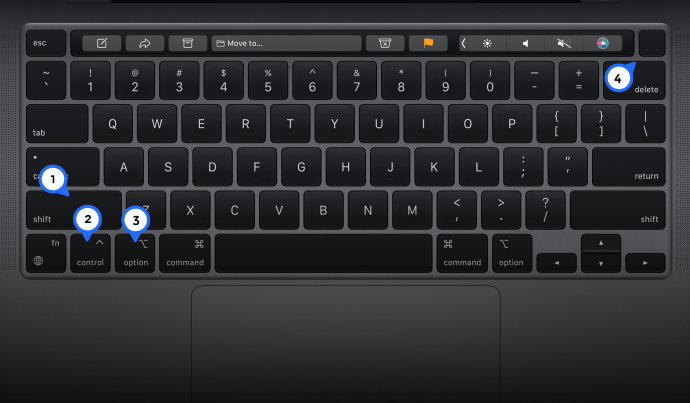
Dacă o eroare a SMC a împiedicat MacBook Pro-ul să pornească, acesta ar trebui acum să funcționeze normal. Va trebui să reconfigurezi unele setări hardware odată ce acesta va porni cu succes, dar este un preț mic de plătit pentru a readuce laptopul la funcționalitate. Cu siguranță, această problemă este mai ușor de remediat decât o reparație profesională, care necesită timp și bani.
6. Scoate bateria
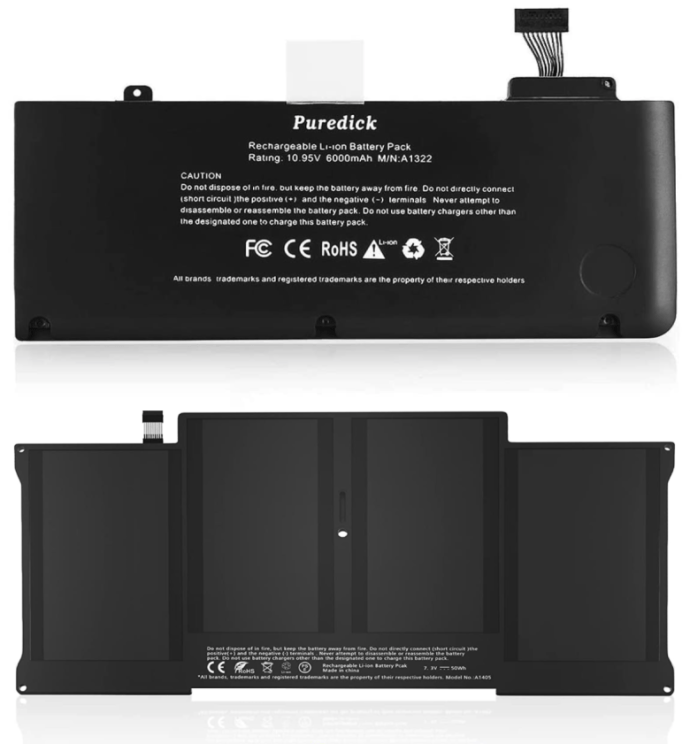
Dacă utilizezi un MacBook Pro mai vechi, este posibil să aibă o baterie detașabilă. Verifică dedesubt pentru a vedea dacă bateria este detașabilă. Ar trebui să vezi un mic clip de blocare lângă baterie dacă aceasta iese. Pentru a scoate bateria, procedează astfel:
Un MacBook Pro mai nou nu va avea o baterie detașabilă, așa că această procedură nu va fi relevantă dacă deții un astfel de model.
7. Deconectează accesoriile
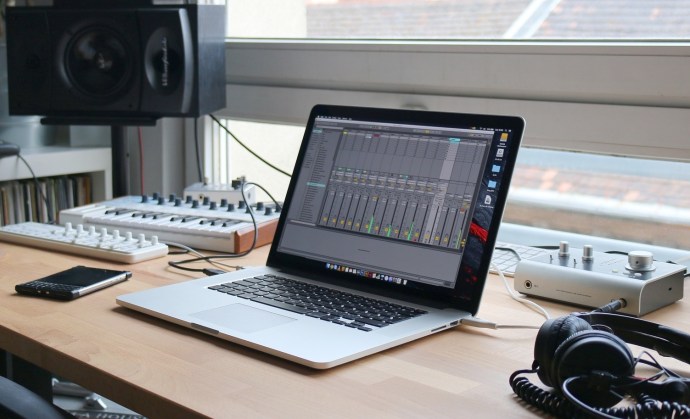
Poate suna neobișnuit, dar dacă MacBook-ul tău întâmpină dificultăți la pornire, merită să încerci să-l pornești cu totul deconectat.
Orice dispozitiv USB, imprimantă sau alte conexiuni ar trebui să fie temporar deconectate. După ce ai terminat, încearcă să repornești MacBook-ul apăsând lung butonul de pornire.
Dacă MacBook Pro tot nu pornește, nu prea mai poți face multe lucruri în acest moment fără a anula garanția. Cel mai bine ar fi să găsești cel mai apropiat magazin Apple și să lași unul dintre tehnicieni să arunce o privire. Sperăm că aceștia vor reuși să readucă laptopul la viață fără a afecta garanția sau a înrăutăți lucrurile!
Întrebări frecvente
Nu este deloc plăcut când întâmpini probleme cu computerul, mai ales probleme care te împiedică să lucrezi sau să avansezi într-un proiect. Dacă ai mai multe întrebări despre MacBook, continuă să citești pentru răspunsuri.
Unde se află butonul de pornire pe noul MacBook?
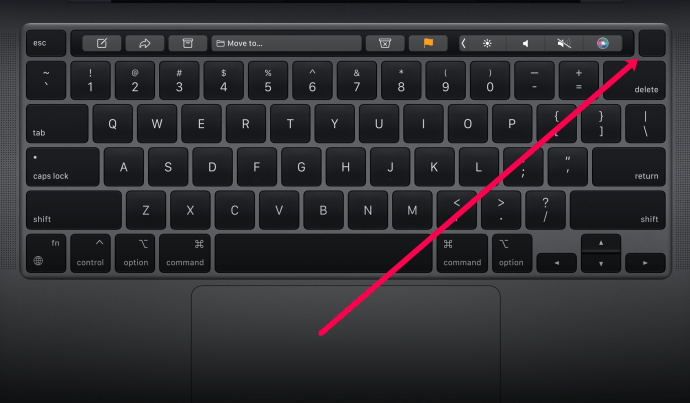
Cel mai nou MacBook Pro de la Apple este destul de diferit de modelele anterioare. Tastele fizice de deasupra tastaturii sunt acum un pad elegant, sensibil la atingere. Aceste modificări au afectat și butonul de pornire. În timp ce utilizatorii sunt obișnuiți cu pictograma Apple pentru butonul de pornire, care identifica cu ușurință butonul care pornea computerul, acum aceasta nu mai există.
Cu toate acestea, locația butonului de pornire a rămas aceeași, dar pe noul MacBook Pro, butonul de pornire acționează și ca scaner de amprentă.
Ce pot face dacă nicio soluție nu funcționează în cazul meu?
Dacă ai încercat toți pașii noștri și MacBook Pro tot nu vrea să pornească, următorul pas ar trebui să fie să contactezi Apple pentru asistență suplimentară. Echipa de asistență Apple este destul de utilă și este disponibilă 24/7.
Dacă vrei să verifici mai întâi acoperirea garanției, accesează acest link. Vei avea nevoie de numărul de serie al MacBook-ului pentru a verifica garanția. Numărul de serie se află pe spatele aparatului, cu litere mici, așa că, dacă nu poți porni dispozitivul, verifică mai întâi acolo.
Alimentarea MacBook-urilor

Având în vedere prețul lor, este întotdeauna o bătaie de cap când un MacBook nu pornește. Dacă te afli în această situație, urmează pașii de mai sus sau du-l la un atelier de reparații de încredere sau la Apple Store dacă mai este în garanție.
Împărtășește-ne gândurile și experiențele tale despre problema MacBook Pro-ului care nu pornește, mai jos.