Înțelegerea procesului de imagistică a computerelor: Ghid detaliat
În cadrul infrastructurilor IT ale companiilor mari, imagistica reprezintă un instrument vital. Aceasta permite uniformizarea sistemelor de operare și a aplicațiilor software pe toate computerele din rețea. Crearea unei imagini a unui computer sau laptop funcționează ca o copie de rezervă, permițând recuperarea datelor la starea în care se aflau în momentul realizării acesteia. Dacă sunteți interesat de informații suplimentare despre imagistica unui computer, acest articol vă va oferi toate detaliile necesare, inclusiv durata aproximativă a procesului și alte aspecte relevante.
Ce implică, de fapt, imagistica unui computer?
Acest ghid detaliat vă va explica în profunzime ce presupune imagistica unui computer, prezentând pașii necesari, inclusiv ilustrații pentru o mai bună înțelegere.
Semnificația imagisticii în domeniul tehnologic
În contextul tehnologic, imagistica unui computer se referă la procesul de preluare a sistemului de operare, a programelor software și a setărilor de bază, stocându-le într-un format ce permite replicarea lor pe un alt computer. Această metodă este esențială pentru distribuirea eficientă a sistemelor de operare în cadrul unei rețele extinse de calculatoare. Totodată, imagistica este utilizată și ca modalitate de backup, oferind posibilitatea de a restabili un sistem în caz de probleme.
Definiția imagisticii computerelor
Imaginarea în context IT presupune crearea unei copii precise a sistemului de operare, a aplicațiilor software și a setărilor de bază ale unui computer. Această imagine poate fi ulterior implementată pe un alt computer sau pe o întreagă rețea. Este un proces extrem de util pentru echipele IT din companiile cu un număr mare de calculatoare, deoarece simplifică procesul de implementare a sistemelor de operare. Pentru a realiza acest lucru, administratorul folosește un software de imagistică pentru a captura o imagine a sistemului configurat optim, înainte de a o implementa pe mai multe computere țintă. Practic, sistemul de operare este duplicat și distribuit pe toate mașinile dorite.
Cât durează procesul de imagistică al unui computer?
Este dificil de specificat cu exactitate durata imagisticii, deoarece aceasta depinde de capacitatea de stocare a hard disk-ului. Un spațiu mai mare implică un timp de procesare mai lung. De asemenea, viteza și performanța sistemului influențează durata totală a creării imaginii. Ca o estimare, pentru un sistem performant cu aproximativ 100 GB de date, procesul poate dura în jur de 15 minute.
Crearea unei imagini a propriului computer
Este important să creați o imagine a computerului dumneavoastră pentru a vă asigura că, în cazul unor probleme, puteți restabili rapid sistemul la starea inițială. Iată cum puteți face acest lucru folosind instrumentul de backup Windows:
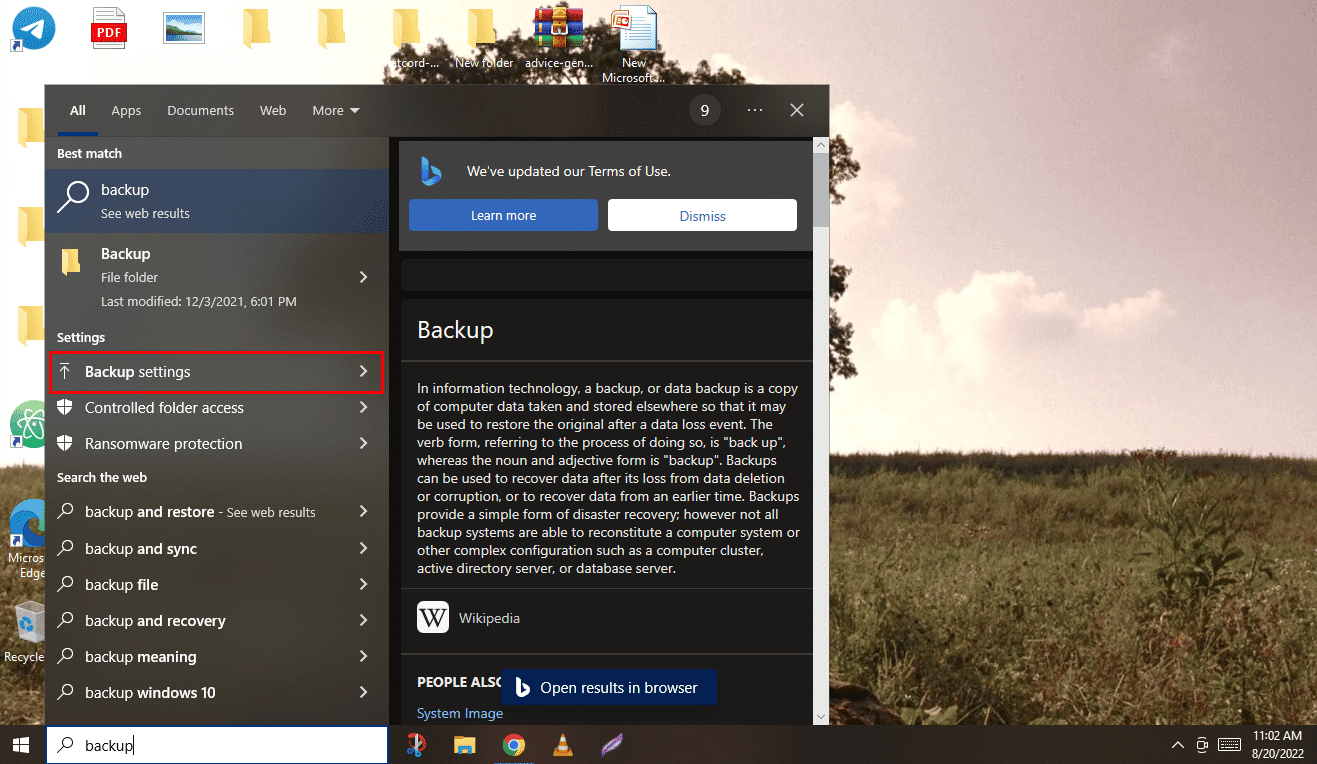
1. Accesați bara de căutare Windows și tastați „Setări backup”.
2. Selectați „Setări backup” din rezultatele căutării.
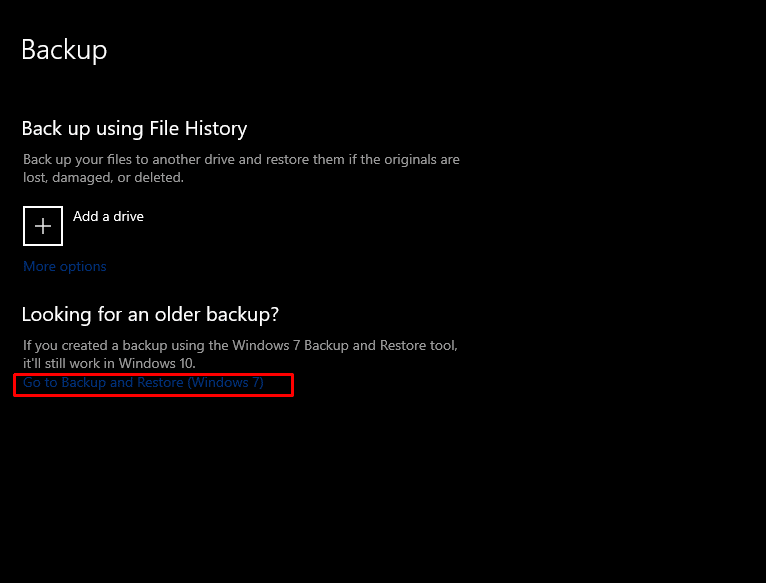
3. În meniul Backup, faceți clic pe „Salt la Backup și Restore (Windows 7)”.
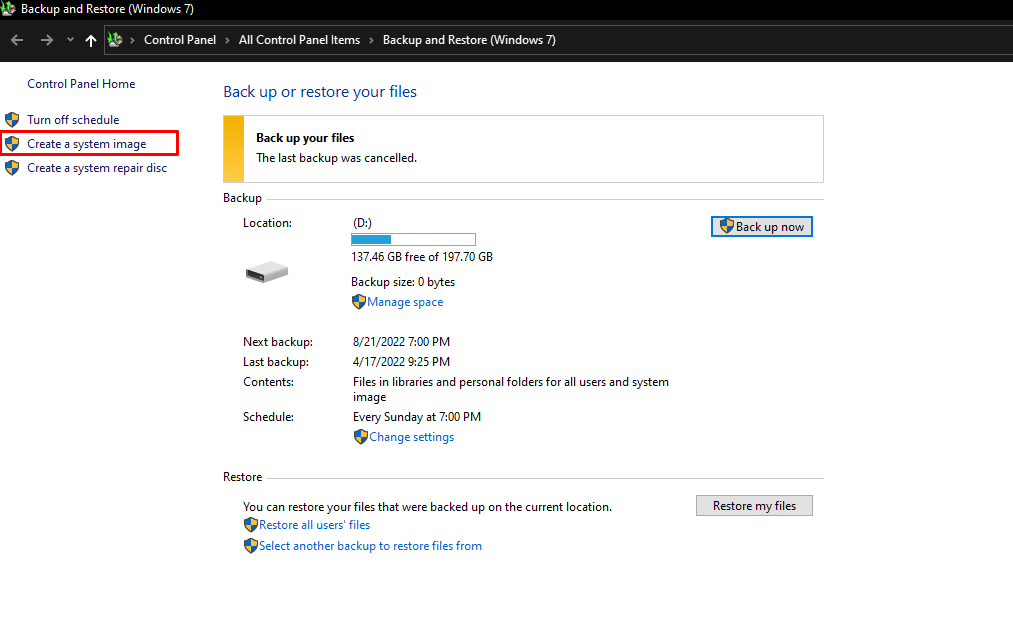
4. Selectați „Creare o imagine de sistem” din panoul din stânga.
5. Alegeți hard disk-ul unde doriți să salvați imaginea de backup Windows și dați clic pe „Următorul”.
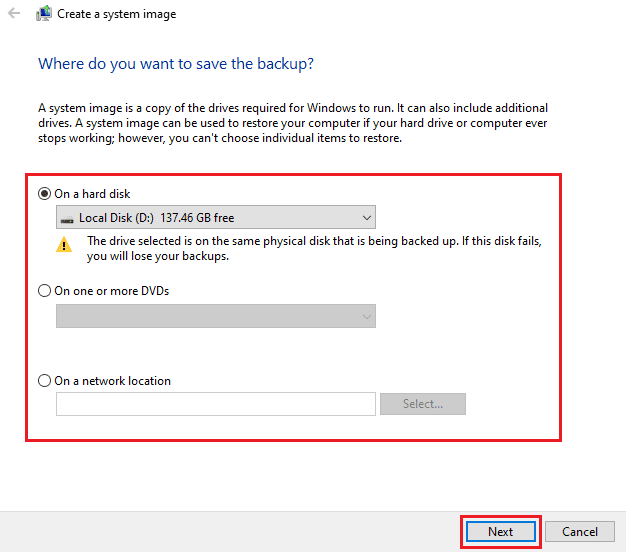
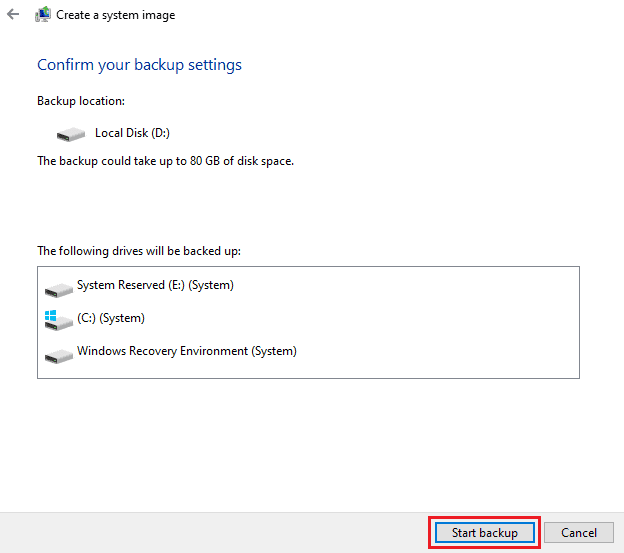
6. Confirmați hard disk-urile și partițiile de care doriți să faceți backup. Unitățile necesare pentru funcționarea Windows sunt deja selectate.
7. Apăsați „Start backup” pentru a începe crearea imaginii sistemului.
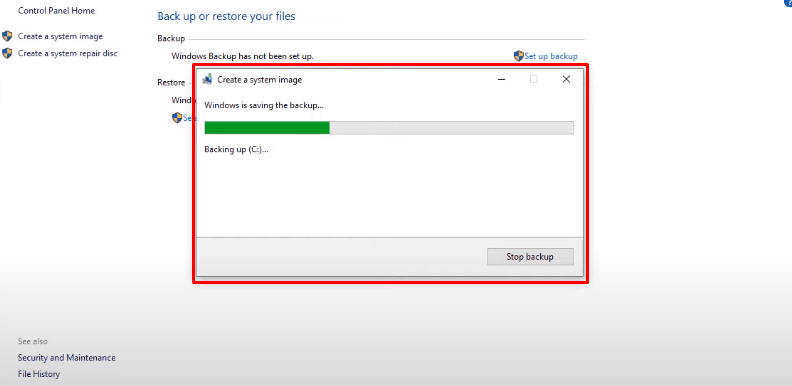
8. Așteptați finalizarea procesului, durata fiind influențată de performanța sistemului dumneavoastră.
Sperăm că ați reușit să creați cu succes o imagine a computerului. Revedeți acest articol pentru a înțelege mai bine ce înseamnă imagistica în context tehnologic.
Ce înseamnă imagistica unui hard disk?
Imaginarea unui hard disk presupune crearea unei copii identice a întregului său conținut. Această copie, numită imagine de disc, permite utilizatorilor și companiilor să restabilească toate datele stocate la momentul creării. Imaginea de disc reproduce structura exactă a datelor de pe dispozitivul original. Prin imagistică, se evită configurarea manuală a sistemului, păstrând toate setările, aplicațiile și documentele.
Cum se realizează imagistica unui hard disk?
Pentru imagistica unui hard disk sau a unui dispozitiv extern, precum un stick USB sau un hard disk extern, este nevoie de software specializat, cum ar fi PassMark ImageUSB, Roadkil’s DiskImage, USB Image Tool sau orice alt program similar. Iată un ghid despre cum să creați o imagine a unui hard disk folosind un astfel de instrument:
1. Descărcați și instalați un program de imagistică. (În acest exemplu, vom folosi DiskImage de la Roadkil)
2. Accesați opțiunea „Store Image” pentru a ajunge la fila corespunzătoare.
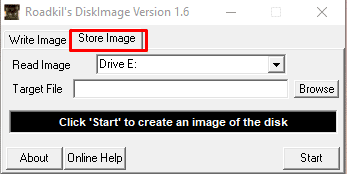
3. Selectați hard disk-ul sau dispozitivul extern al cărui imagine doriți să o creați din meniul „Read Image”.
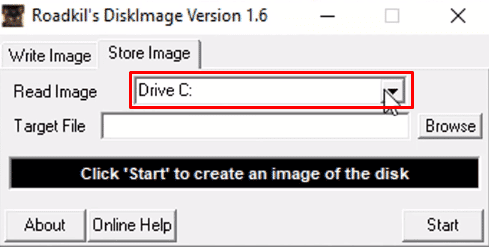
4. Selectați locația unde doriți să salvați imaginea creată folosind opțiunea „Browser” din câmpul „Target File”.
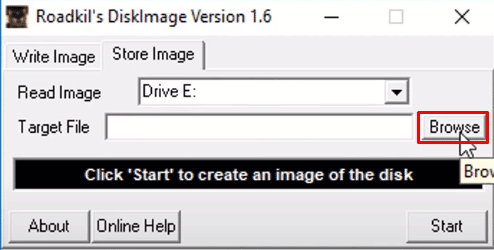
5. Apăsați „Start” pentru a începe procesul de imagistică.
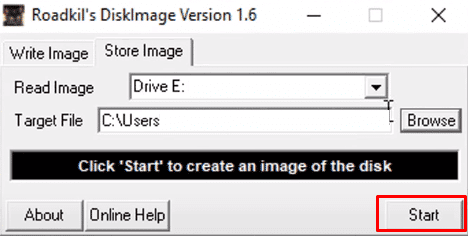
Durata procesului depinde de dimensiunea hard disk-ului și de performanța sistemului.
Ce înseamnă imagistica unui laptop?
Imaginarea unui laptop înseamnă crearea unei copii a sistemului său de operare, a programelor software și a setărilor de bază. Această imagine poate fi ulterior implementată pe un alt laptop sau pe o rețea de laptopuri. Acest proces creează un backup util al imaginii Windows, permițând recuperarea datelor la starea din momentul creării imaginii.
Cum se realizează reimaginarea unui laptop?
Pentru reimaginarea unui laptop folosind Windows Image Backup, urmați pașii:
1. Deschideți bara de căutare Windows și căutați „Setări backup”.
2. Selectați „Salt la Backup și Restore (Windows 7)” din meniul „Backup”.
3. Dați clic pe „Creare o imagine de sistem” și alegeți hard disk-ul unde doriți să salvați imaginea de rezervă Windows.
4. Apăsați „Următorul” pentru a iniția backup-ul.
5. Confirmați acțiunea apăsând „Următorul” apoi „Start backup”.
Timpul necesar pentru finalizarea imaginii depinde de performanța sistemului dumneavoastră.
Compararea clonării cu imagistica
Atât clonarea, cât și imagistica au avantajele și dezavantajele lor, iar alegerea depinde de cerințele dumneavoastră specifice.
| Aspect | Clonare | Imagistică |
| Utilizare | Copie rapidă | Backup flexibil |
| Compresie | Nu | Da, reduce cerințele de stocare |
| Spațiu | Mai mare | Mai mic |
| Implementare | Nu se poate folosi direct imaginea | Nu se poate folosi direct imaginea |
Cum arată o imagine de sistem?
O imagine de sistem este stocată sub forma unui folder care conține fișiere imagine de disc. Aceste fișiere conțin o copie bit cu bit a datelor de pe hard disk, inclusiv sistemul de operare, software-ul și setările sistemului.
De ce durează atât de mult un backup în Windows 10?
Durata lungă a backup-ului în Windows 10 poate fi cauzată de:
- O conexiune lentă la rețea.
- Volumul mare de date de copiat.
- Conexiunea lentă a hard disk-ului țintă (de exemplu, prin port USB lent).
- Prezența datelor duplicate care necesită backup inutil.
***
Sperăm că acest ghid v-a oferit o înțelegere clară despre imagistica computerelor. Dacă aveți întrebări sau sugestii, nu ezitați să le lăsați în secțiunea de comentarii de mai jos.