Mulți jucători se confruntă cu o problemă în timp ce încearcă să deschidă Minecraft pe computerele lor. Această dificultate se manifestă printr-un mesaj care afișează codul de eroare 1. Aceasta este o eroare des întâlnită în Minecraft și poate fi provocată de o configurare Java incorectă, precum și de alte probleme de sistem. Codul de ieșire Minecraft 1 este o situație frecventă, însă poate fi soluționată prin aplicarea unor pași simpli. În acest ghid, vom încerca să elucidăm ce semnifică codul de eroare 1 în Minecraft și modalitățile de a remedia problema.
Ce indică codul de eroare 1 în Minecraft? Cum se poate remedia?
Această eroare în Minecraft poate avea multiple cauze. Mai jos sunt enumerate câteva dintre cele mai frecvente motive:
- Eroare cauzată de un driver grafic depășit sau defect.
- Probleme generate de aplicația Xbox.
- Dificultăți cauzate de mod-uri.
- Erori datorate unei căi incorecte a lansatorului Minecraft.
- Erori provocate de o cale incorectă către executabilul Java.
- Erori datorate unui program Java corupt.
- Probleme generate de defecțiuni ale aplicației Minecraft.
- Alte probleme de sistem, cum ar fi fișierele de program deteriorate, pot, de asemenea, să genereze această eroare.
Ghidul următor va explica semnificația codului de eroare 1 în Minecraft, precum și metodele de a o rezolva.
Metoda 1: Actualizarea driverelor grafice
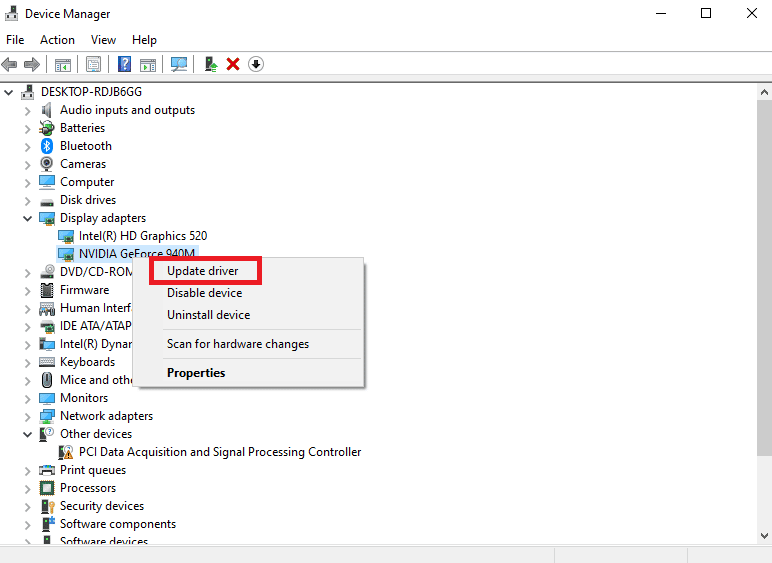
Una dintre cele mai frecvente cauze ale acestei erori este un driver grafic învechit sau defect pe computer. Un driver grafic învechit poate împiedica funcționarea corectă a multor programe, inclusiv jocuri. Pentru a remedia această problemă, puteți încerca să actualizați driverele grafice ale sistemului din Managerul de dispozitive. Există mai multe modalități de a actualiza placa grafică, în funcție de modelul pe care îl utilizați. Puteți consulta ghidul „4 modalități de a actualiza driverele grafice în Windows 10” pentru a urma pașii necesari pentru actualizarea driverului grafic instalat pe computer și pentru a rezolva problema codului de ieșire 1 din Minecraft.
Metoda 2: Repararea aplicației Xbox
O cauză frecventă a erorii Minecraft poate fi legată de aplicația Xbox. Prin urmare, înainte de a încerca metode mai avansate, puteți încerca să actualizați aplicația Xbox și să remediați problemele acesteia.
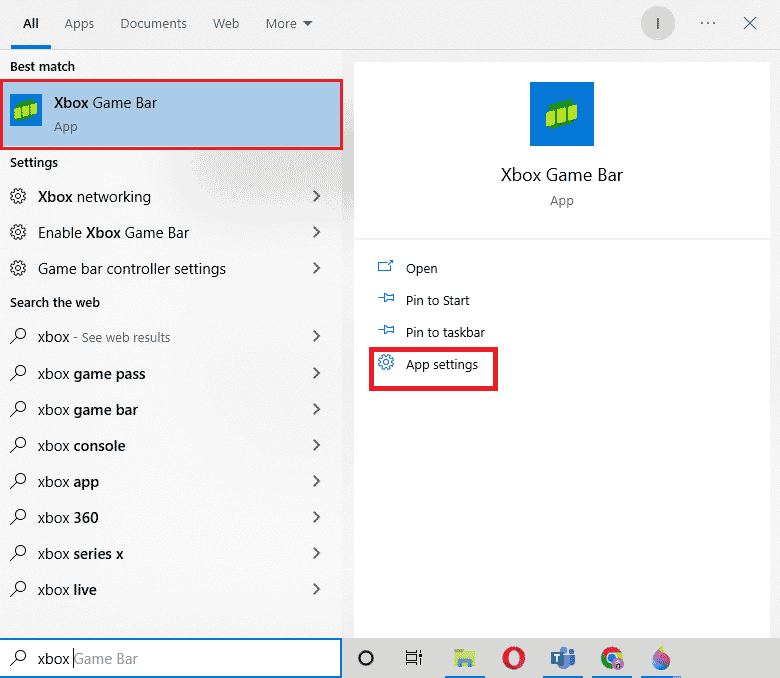
1. Deschideți Xbox Game Bar din meniul Start.
2. Accesați Setări aplicație.
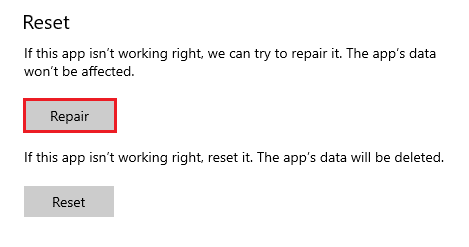
3. În setările Xbox Windows, derulați în jos și dați clic pe butonul Reparare.
Notă: Dacă repararea nu rezolvă problema, puteți încerca să resetați aplicația Xbox dând clic pe butonul Reset de sub butonul Reparare. Totuși, resetarea aplicației va șterge toate datele aplicației. Prin urmare, faceți o copie de rezervă a datelor importante.
Metoda 3: Eliminarea mod-urilor Minecraft
Un mod nou poate genera erori în Minecraft și poate provoca apariția codului de eroare 1. Pentru a remedia această situație, puteți încerca să dezactivați sau să eliminați complet mod-urile.
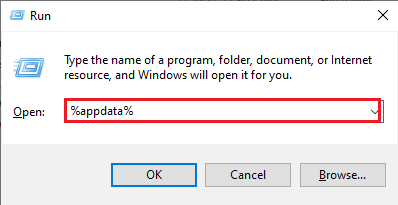
1. Apăsați simultan tastele Windows + R pentru a deschide caseta de dialog Rulare.
2. Tastați %appdata% și apăsați Enter.
3. Aici, navigați și dați dublu clic pe folderul .minecraft.
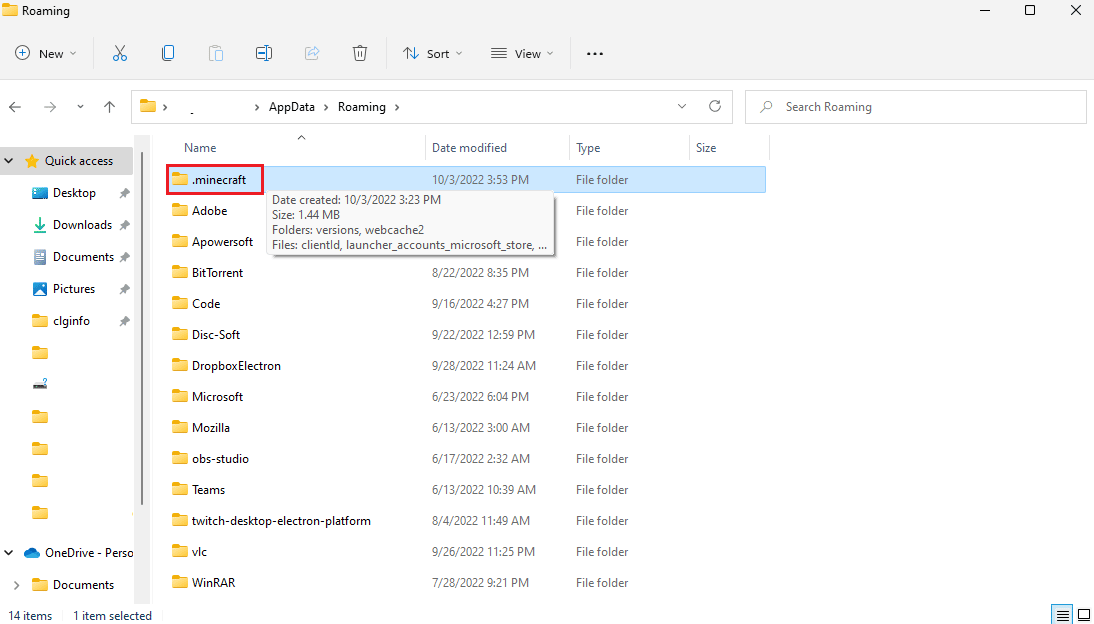
4. Acum, faceți clic pe folderul jurnal.
5. Găsiți și deschideți cel mai recent fișier .txt.
6. Verificați cu atenție conținutul fișierului pentru a vedea dacă există vreo problemă cu vreun mod. Dacă există mod-uri problematice, eliminați-le din Minecraft.
Aceasta este o metodă eficientă de a remedia problema codului de ieșire 1 din Minecraft. Dacă această metodă nu funcționează, încercați următoarea.
Metoda 4: Modificarea căii lansatorului Minecraft
Dacă utilizați un cont Windows cu caractere speciale, acest lucru poate cauza dificultăți la lansarea jocului Minecraft pe dispozitiv. Puteți remedia eroarea Minecraft 1 modificând calea lansatorului Minecraft. De obicei, jocul nu mai răspunde la calea lansatorului sau la contul de utilizator. Puteți remedia această problemă schimbând calea lansatorului pentru jocul Minecraft într-o cale fără caractere speciale.
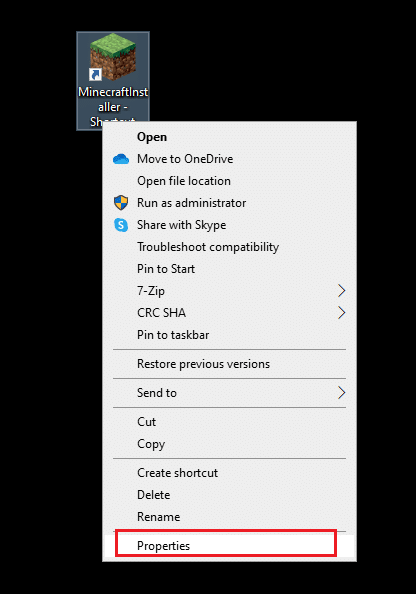
1. Faceți clic dreapta pe scurtătura de pe desktop a jocului Minecraft.
2. Selectați opțiunea Proprietăți.
3. Navigați la fila Scurtături.
4. În secțiunea Țintă, adăugați următorul text la cale.
workDir %ProgramData%.minecraft
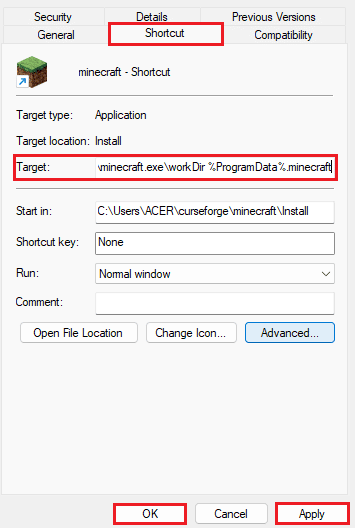
5. Dați clic pe Aplicare și pe OK pentru a salva modificările.
Dacă această metodă nu ajută și încă nu știți ce înseamnă codul de eroare 1 în Minecraft și cum să-l remediați, încercați următoarea metodă.
Metoda 5: Modificarea căii executabilului Java
Una dintre cauzele frecvente ale codului de eroare Minecraft 1 sunt problemele cu directorul Java. Pentru a rezolva aceste probleme, puteți schimba calea executabilului Java pe sistemul dumneavoastră.
1. Deschideți lansatorul Minecraft pe computer și dați clic pe Opțiuni de lansare.
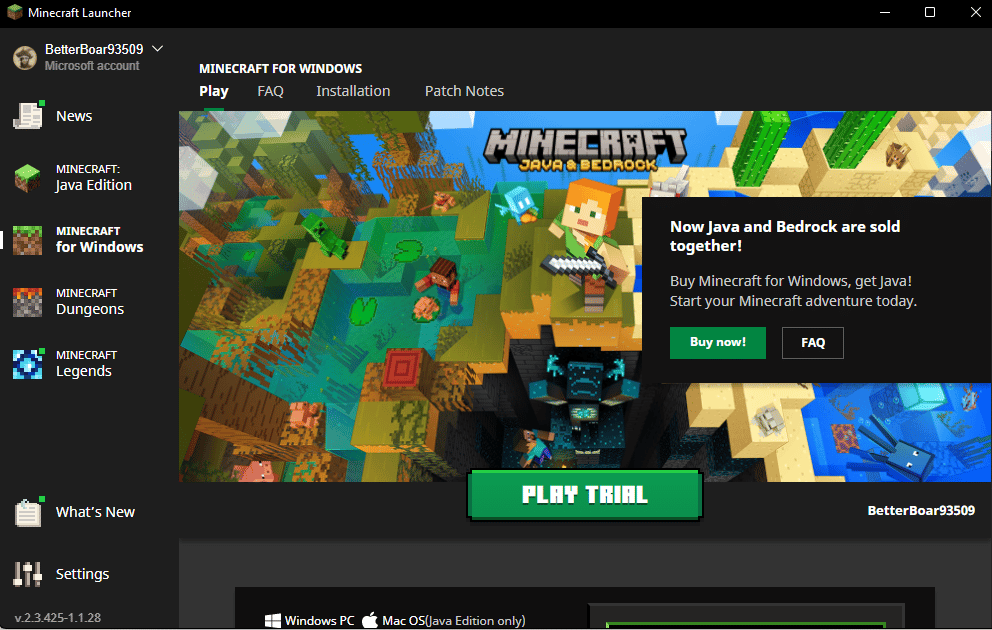
2. Aici, găsiți și activați comutatorul executabil Java.
3. Editați calea executabilului Java.
Notă: Inițial, numele fișierului Java este salvat ca javaw.exe, ar trebui să luați în considerare modificarea lui în java.exe.
Metoda 6: Reinstalarea programului Java
Dacă metoda anterioară nu rezolvă problemele codului de ieșire Minecraft 1 și dificultățile cu Java, puteți încerca să-l reinstalați pentru a remedia problema.
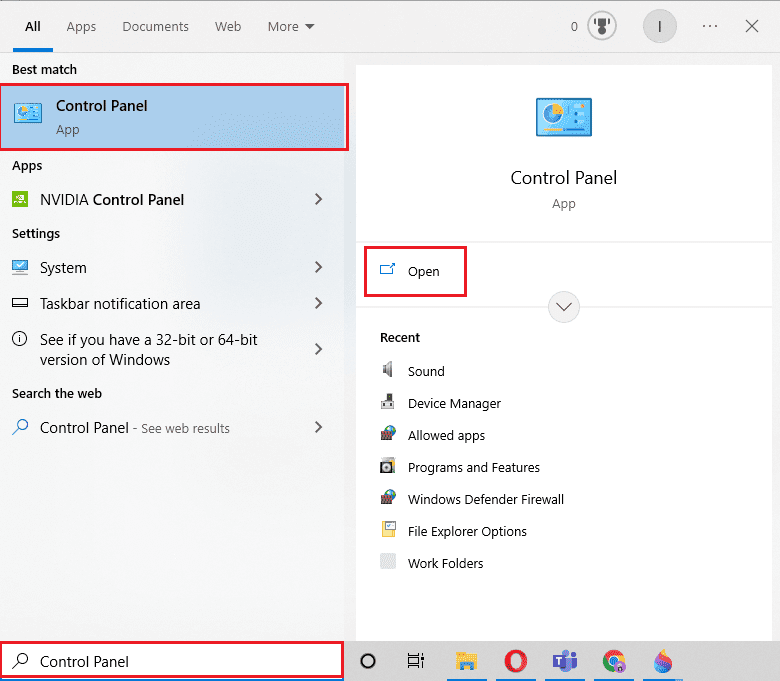
1. Apăsați tasta Windows, tastați Panou de control și dați clic pe Deschidere.
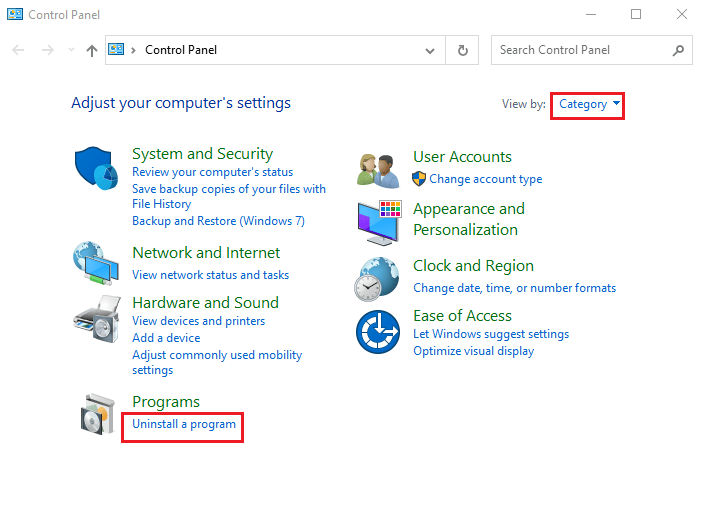
2. Setați Vizualizare după > Categorie, apoi dați clic pe Dezinstalare un program.
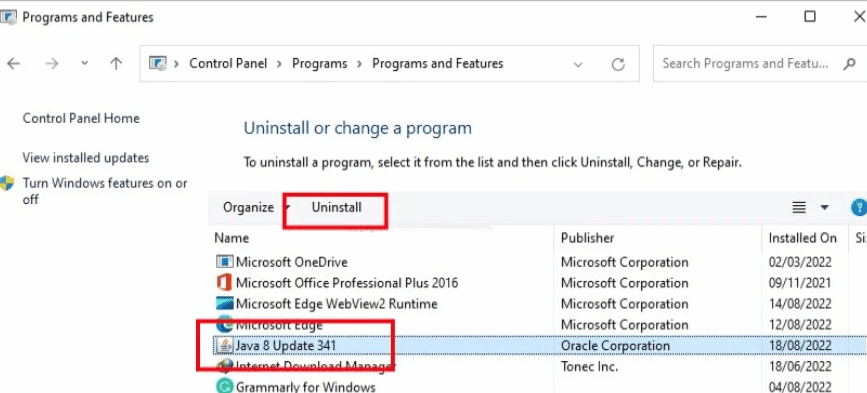
3. Localizați și selectați programul Java.
4. Acum, dați clic pe butonul Dezinstalare și confirmați dezinstalarea.
5. După ce Java a fost dezinstalat de pe computer, reporniți-l.
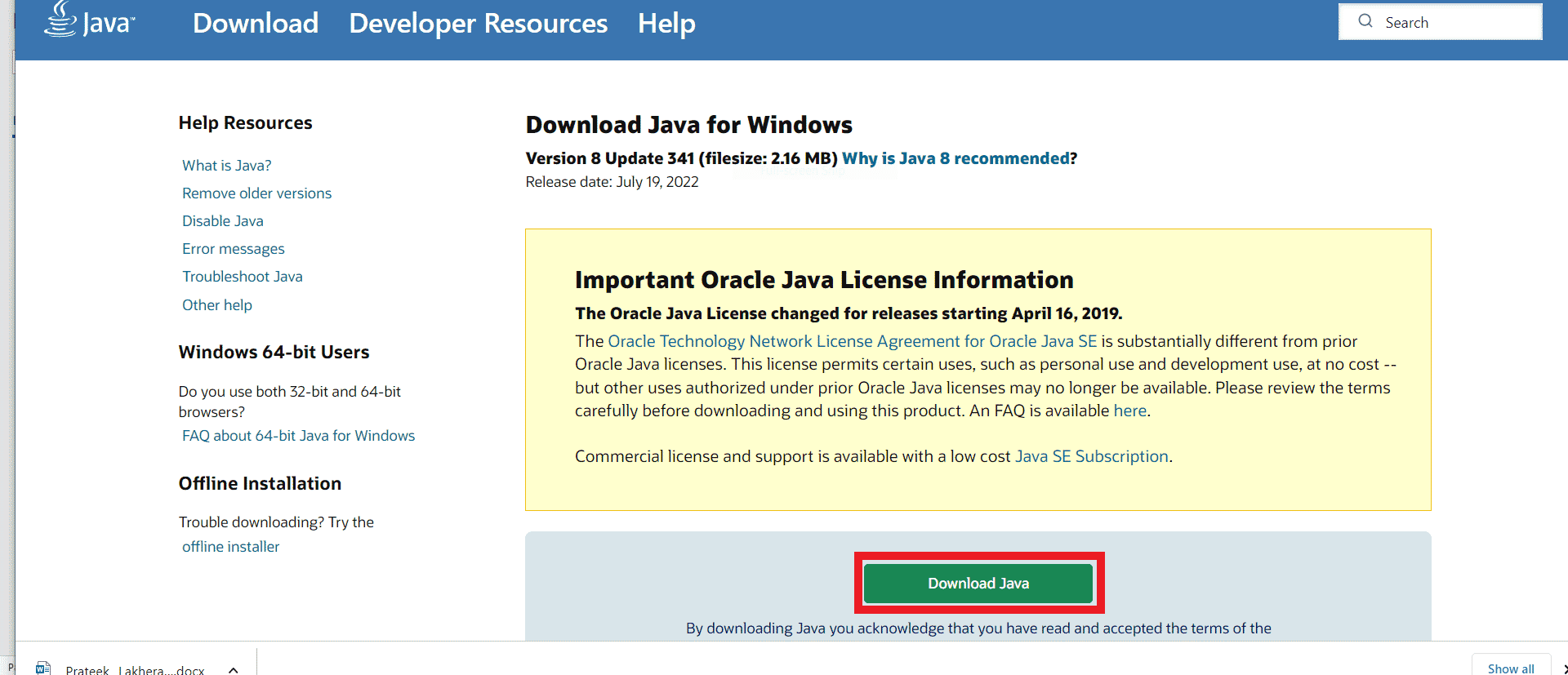
6. Descărcați Java de pe site-ul oficial.
7. Rulați fișierul de instalare descărcat.
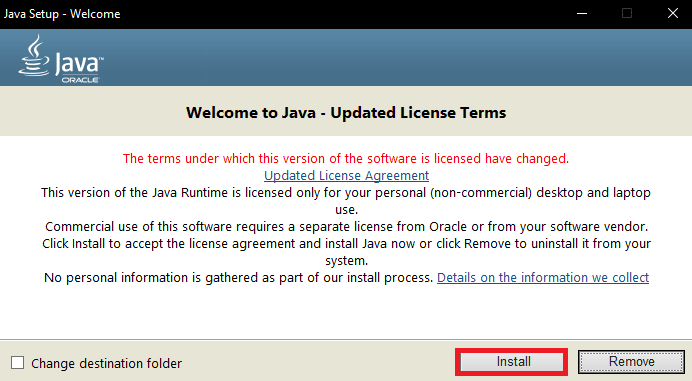
8. Dați clic pe butonul Instalare din expertul Java Setup.
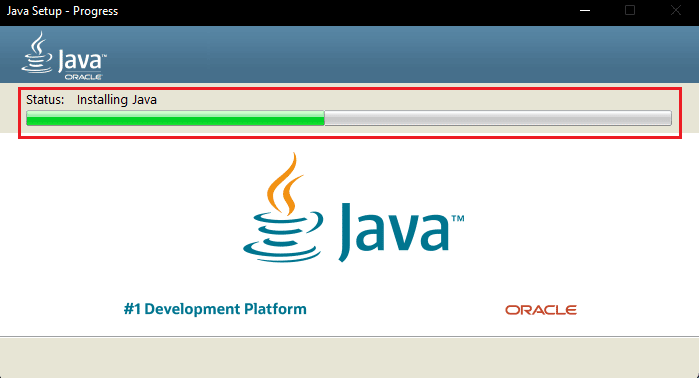
9. Așteptați finalizarea procesului de instalare.
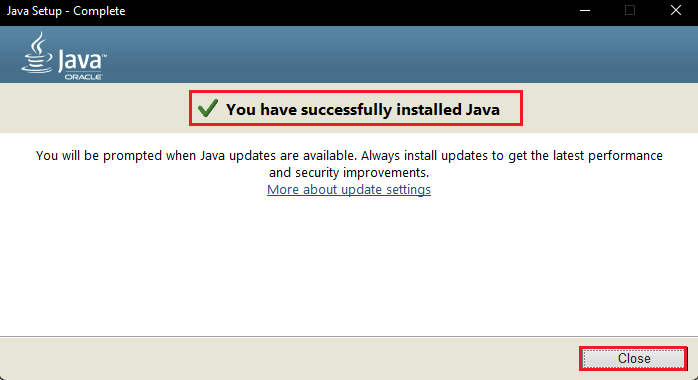
10. În final, dați clic pe Închidere după instalarea Java.
Metoda 7: Reinstalarea Minecraft
Dacă nicio metodă anterioară nu funcționează și încă nu știți ce înseamnă codul de eroare 1 în Minecraft, atunci puteți încerca să reinstalați complet jocul Minecraft pentru a remedia toate problemele jocului.
Notă: Faceți o copie de rezervă a datelor Minecraft înainte de a dezinstala jocul, pentru a evita pierderea informațiilor.
1. În meniul Start, tastați Aplicații și caracteristici și dați clic pe Deschidere.
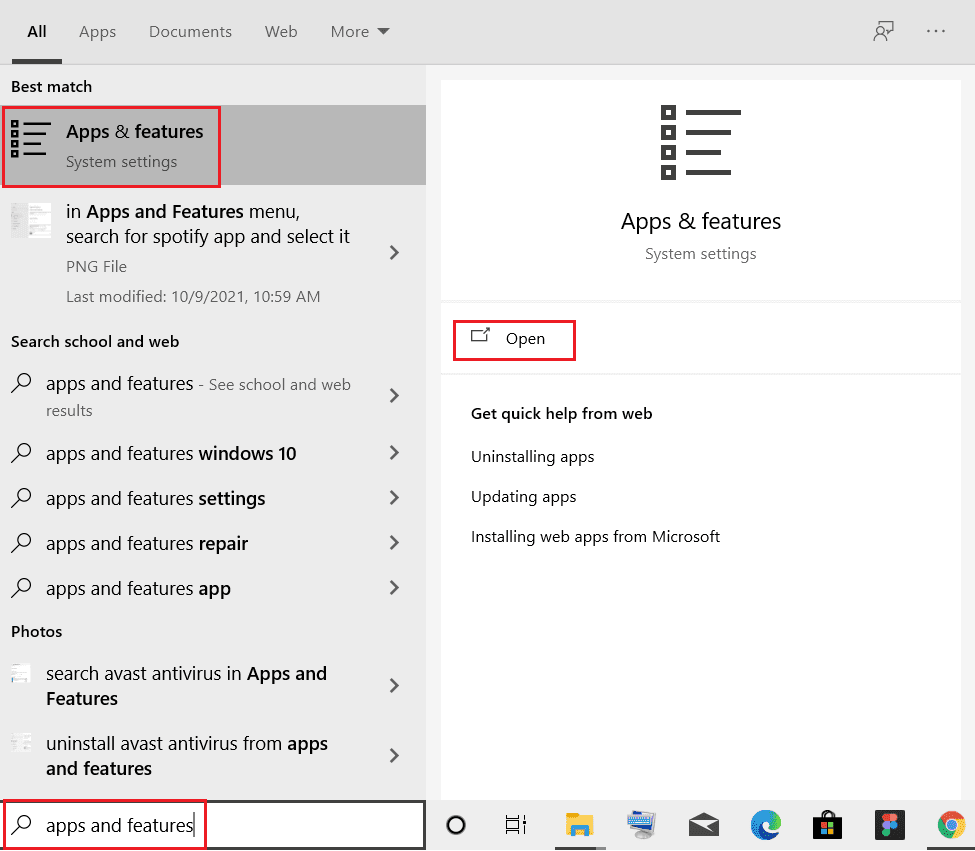
2. Căutați și dați clic pe Minecraft Launcher și selectați opțiunea Dezinstalare.
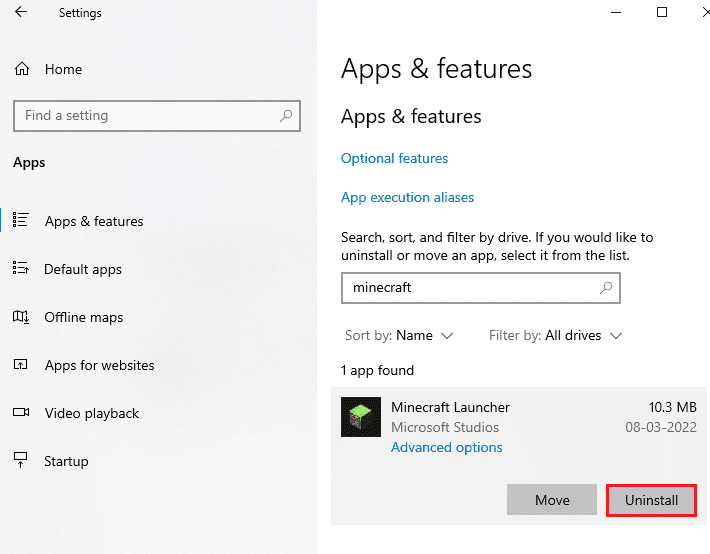
3. Acum, confirmați solicitarea și reporniți computerul după dezinstalarea Minecraft.
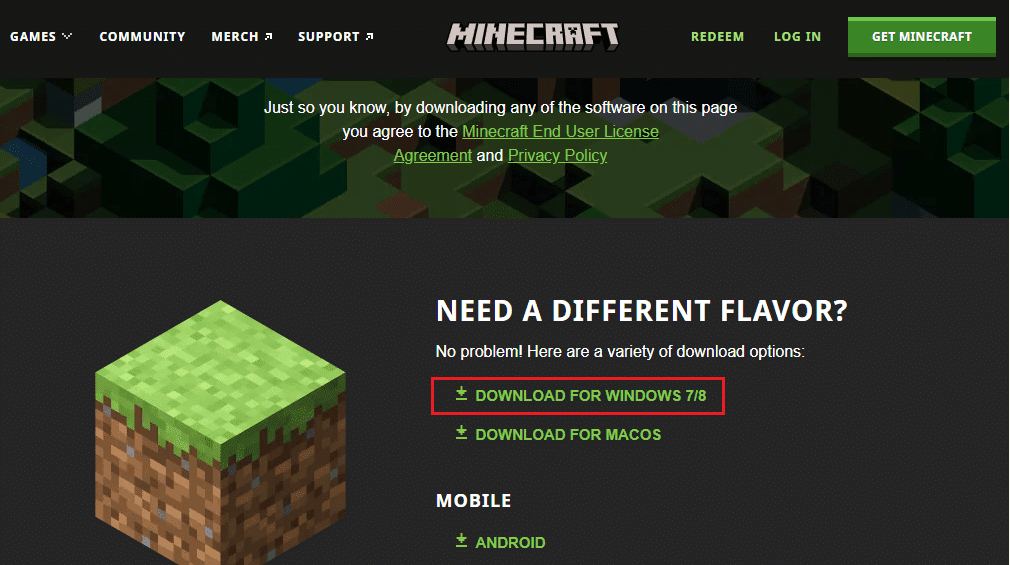
4. Accesați site-ul oficial de descărcare Minecraft.
5. Dați clic pe Descărcare pentru Windows 7/8 sub meniul AI NEVOIE DE ALTĂ VERSIUNE?
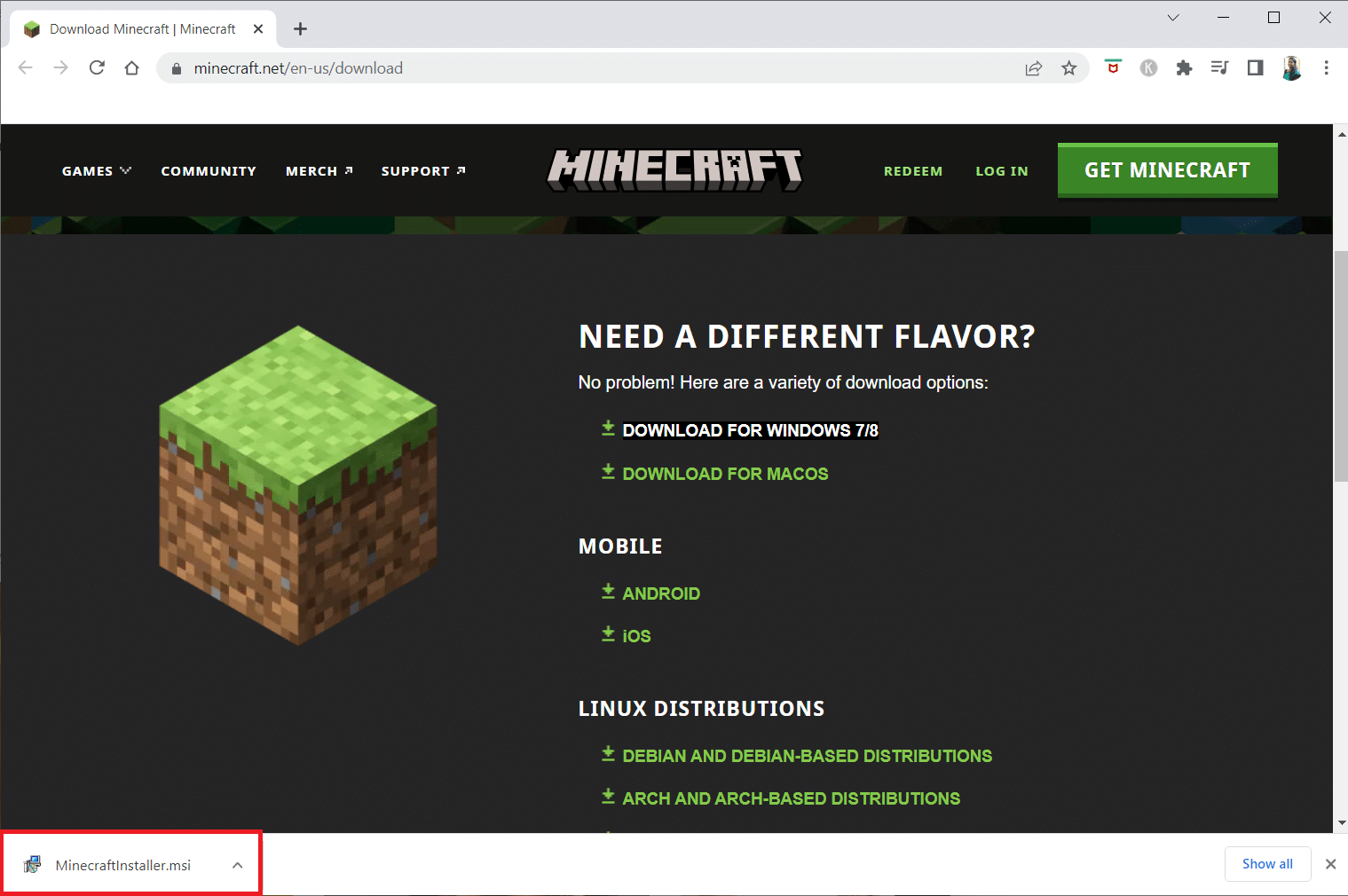
6. Acum, dați clic pe fișierul Setup pentru a instala aplicația.
7. Dați clic pe Următorul în fereastra de configurare a lansatorului Microsoft.
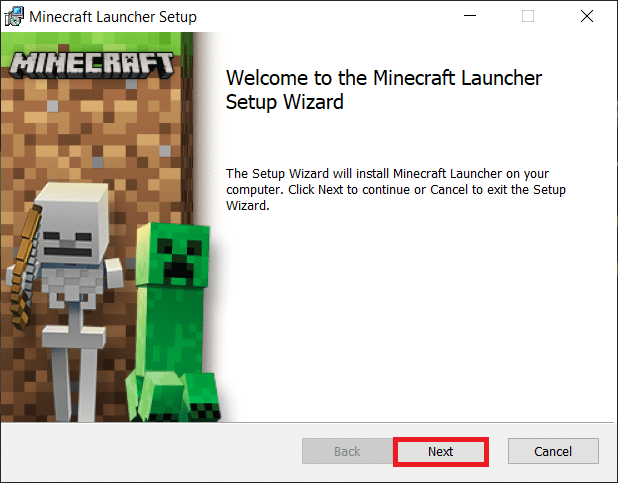
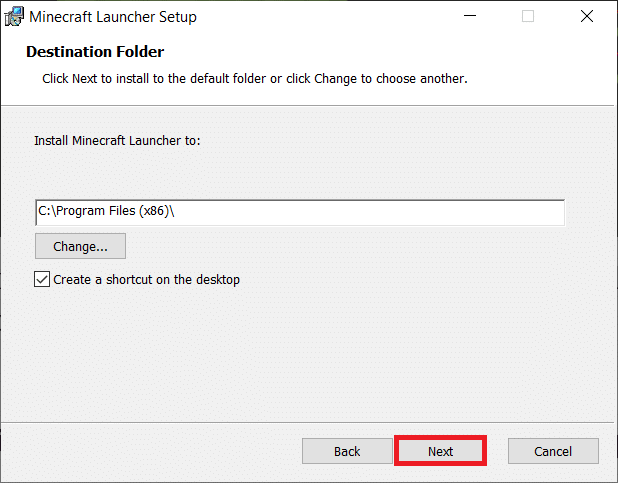
8. Din nou, dați clic pe Următorul.
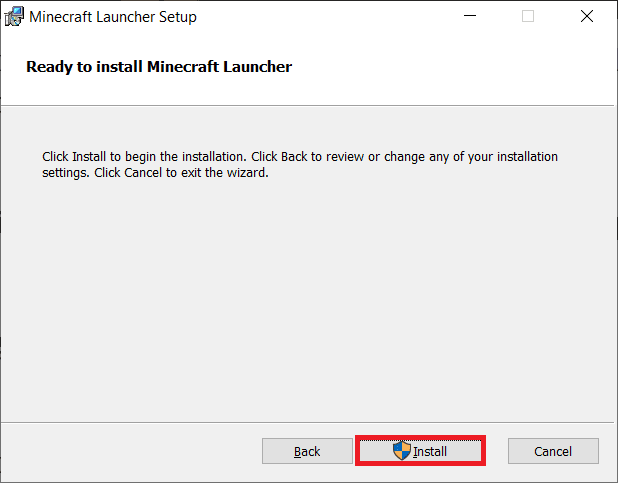
9. Acum, dați clic pe Instalare în fereastra următoare.
Metoda 8: Resetarea Windows 10
Mulți utilizatori care s-au confruntat cu această problemă au raportat că efectuarea unei resetări a Windows a remediat eroarea. Dacă primiți în mod constant această eroare și nicio metodă anterioară nu vă ajută, puteți lua în considerare o resetare a Windows. Puteți consulta ghidul „Cum să resetați Windows 10 fără a pierde date” pentru a reseta în siguranță computerul cu Windows 10.
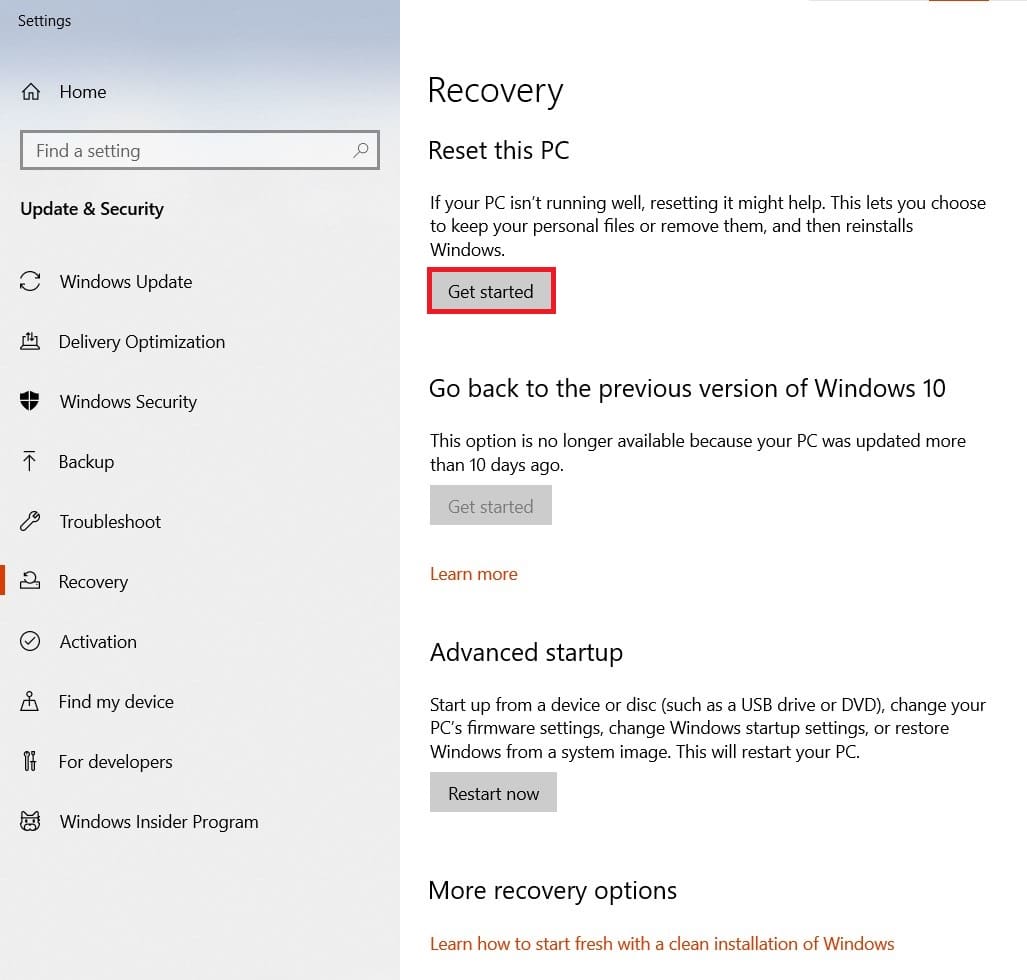
Notă: În general, această metodă nu este recomandată deoarece resetarea Windows poate duce la pierderea datelor. Prin urmare, fiți precauți când utilizați această metodă.
Întrebări frecvente (FAQ)
Î1. Ce cauzează codul de eroare 1 în Minecraft?
R. Codul de eroare Minecraft 1 este o problemă comună și este provocată de o configurație incorectă a Java.
Î2. Cum se remediază codul de eroare 1 în Minecraft?
R. Puteți urma mai multe metode pentru a rezolva problema codului de eroare 1. Câteva dintre soluțiile comune includ actualizarea driverelor grafice și reinstalarea programului Java.
Î3. Pot reseta Windows pentru a remedia codul de eroare 1 în Minecraft?
R. În general, resetarea computerului nu este recomandată pentru remedierea acestei probleme. Cu toate acestea, dacă nimic altceva nu funcționează, puteți lua în considerare resetarea computerului.
***
Sperăm că acest ghid v-a fost util și că ați înțeles ce înseamnă codul de eroare 1 în Minecraft. Spuneți-ne care metodă a funcționat cel mai bine pentru voi. Dacă aveți sugestii sau întrebări pentru noi, vă rugăm să ne scrieți în secțiunea de comentarii.