Despre Fitbit și problemele de sincronizare
Fitbit este o companie americană specializată în producția de electronice de consum și echipamente pentru monitorizarea activității fizice. Aceasta dezvoltă dispozitive portabile cu conectivitate wireless, cum ar fi trackere de fitness și monitoare de activitate, inclusiv ceasuri inteligente, pedometre și senzori pentru ritmul cardiac, calitatea somnului și numărul de etaje urcate. Toate acestea sunt susținute de un software dedicat. În 2021, compania a fost achiziționată de Alphabet, Inc. Aplicația Fitbit are o componentă socială care încurajează utilizatorii să fie mai activi, studiile arătând că aceștia parcurg în medie cu 700 de pași suplimentari pe zi când au prieteni în aplicație. Utilizatorii pot, de asemenea, să împărtășească fotografii cu progresul lor și insigne pentru realizări, iar pagina comunității permite competiții între utilizatori. În general, dispozitivele Fitbit funcționează fără probleme, dar uneori apar erori, cum ar fi afișarea unui X mare roșu pe ecran, însoțit de o notificare că datele nu au putut fi șterse. Dacă te confrunți cu această problemă, acest ghid îți va arăta cum să ștergi datele și să le sincronizezi corect. Vom aborda, de asemenea, cum să îți recuperezi dispozitivul după o resetare din fabrică și cum să rezolvi problemele de sincronizare a datelor pe Fitbit Versa, în cazul în care apar mesaje de eroare.
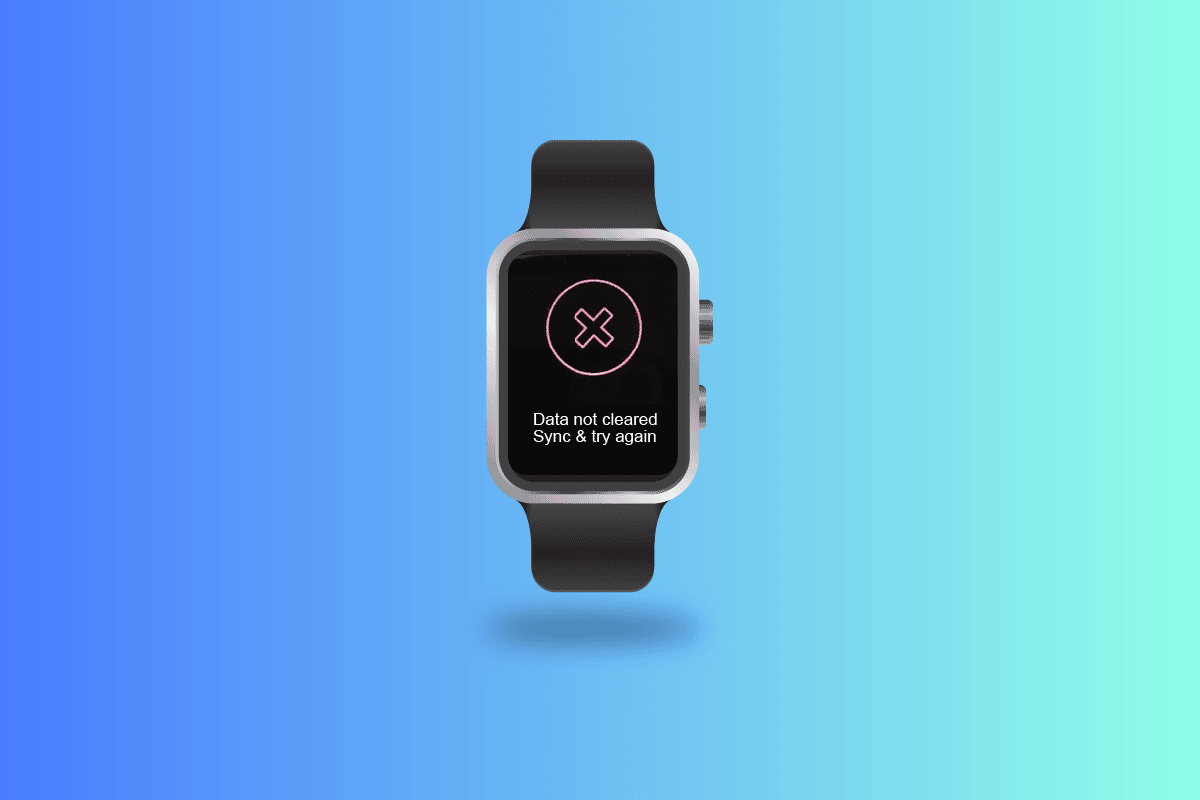
Ce semnifică mesajul „Datele nu sunt șterse, sincronizare și încercați din nou”?
Acest mesaj, care apare frecvent pe ecranul Fitbit, indică probleme în procesul de ștergere și sincronizare a datelor. Vom analiza detaliat cauzele și soluțiile în rândurile următoare.
Cum poți șterge și sincroniza datele pe Fitbit?
Iată metodele prin care poți șterge și sincroniza datele de pe dispozitivul tău Fitbit:
1. Ștergerea datelor Fitbit
Pentru a șterge datele, urmează acești pași:
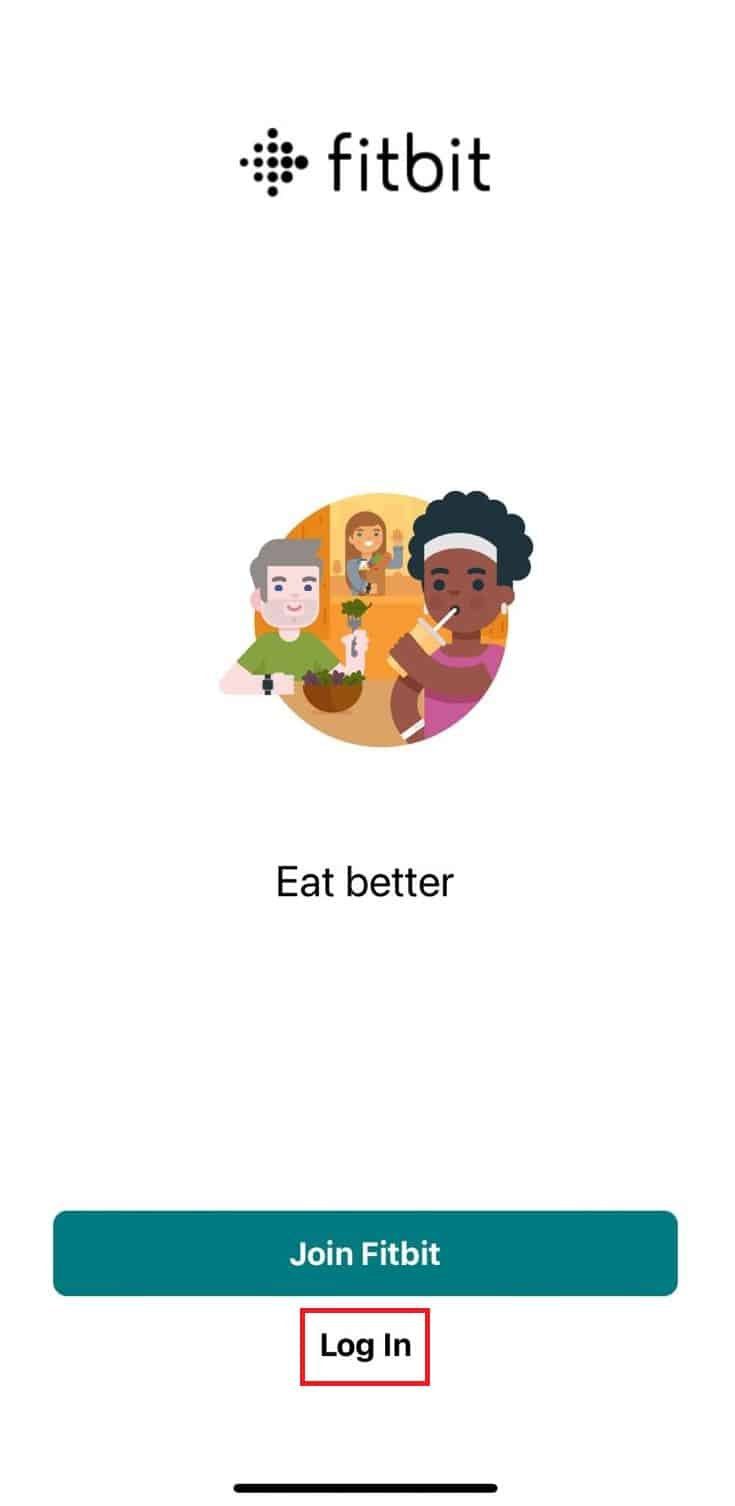
- Deschide aplicația Fitbit pe telefon și conectează-te la contul tău.
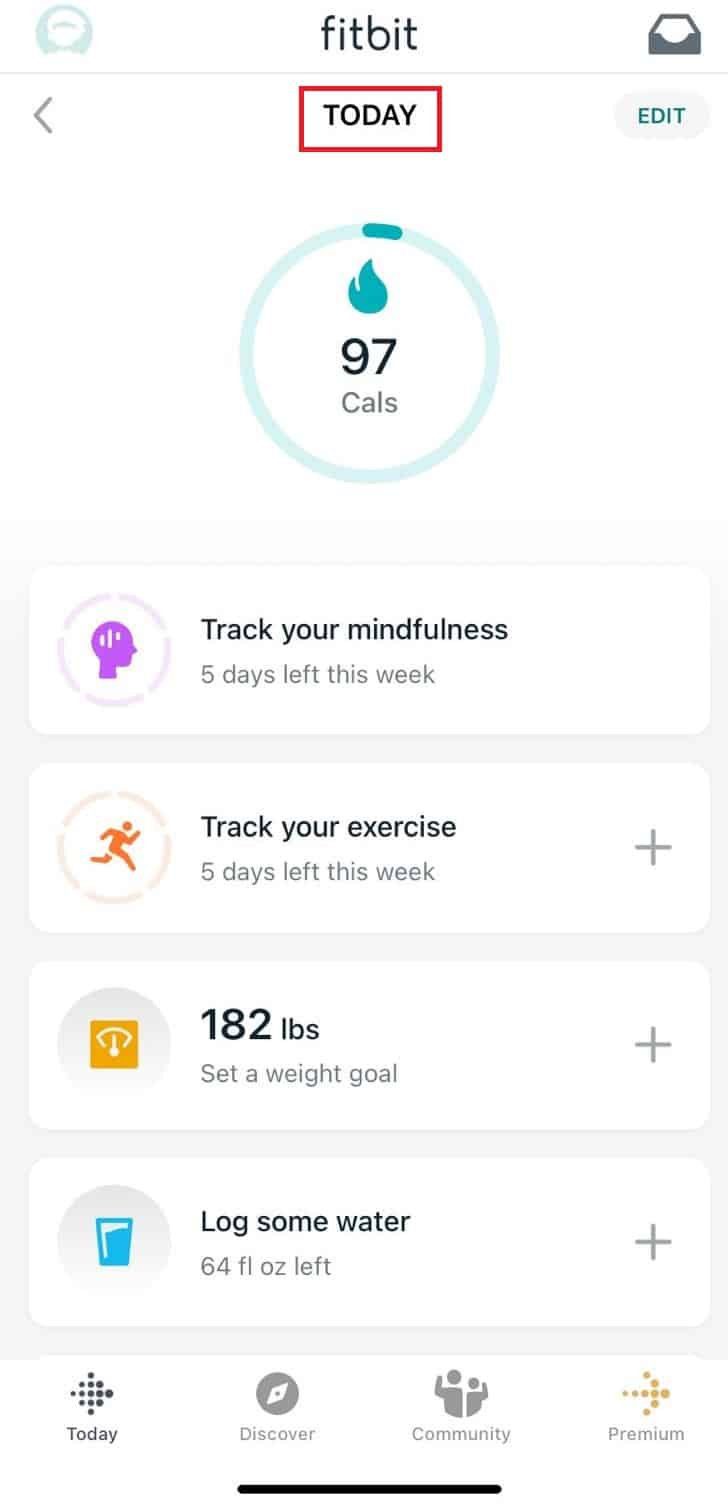
- Accesează secțiunea „AZI” din aplicație.
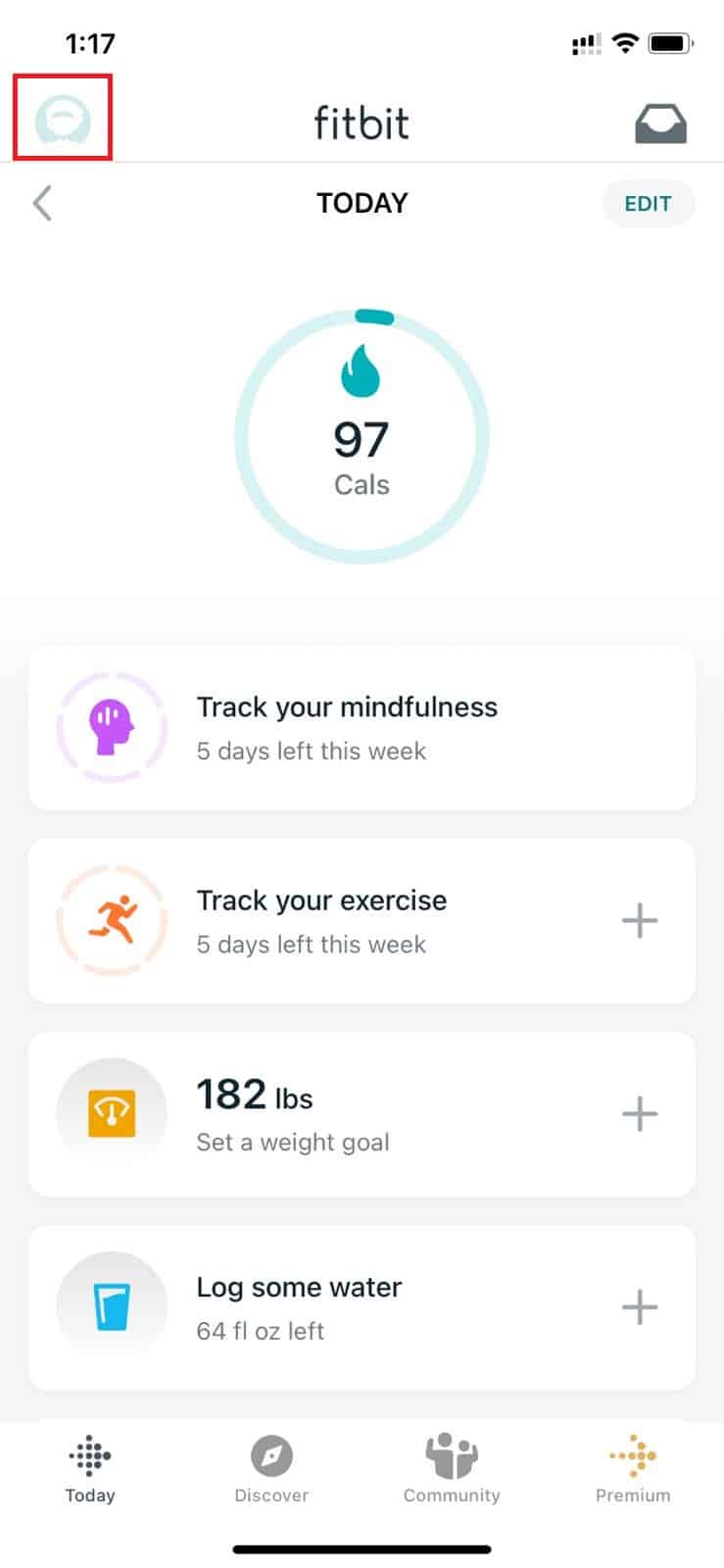
- În colțul stânga sus al ecranului, apasă pe avatarul contului tău.
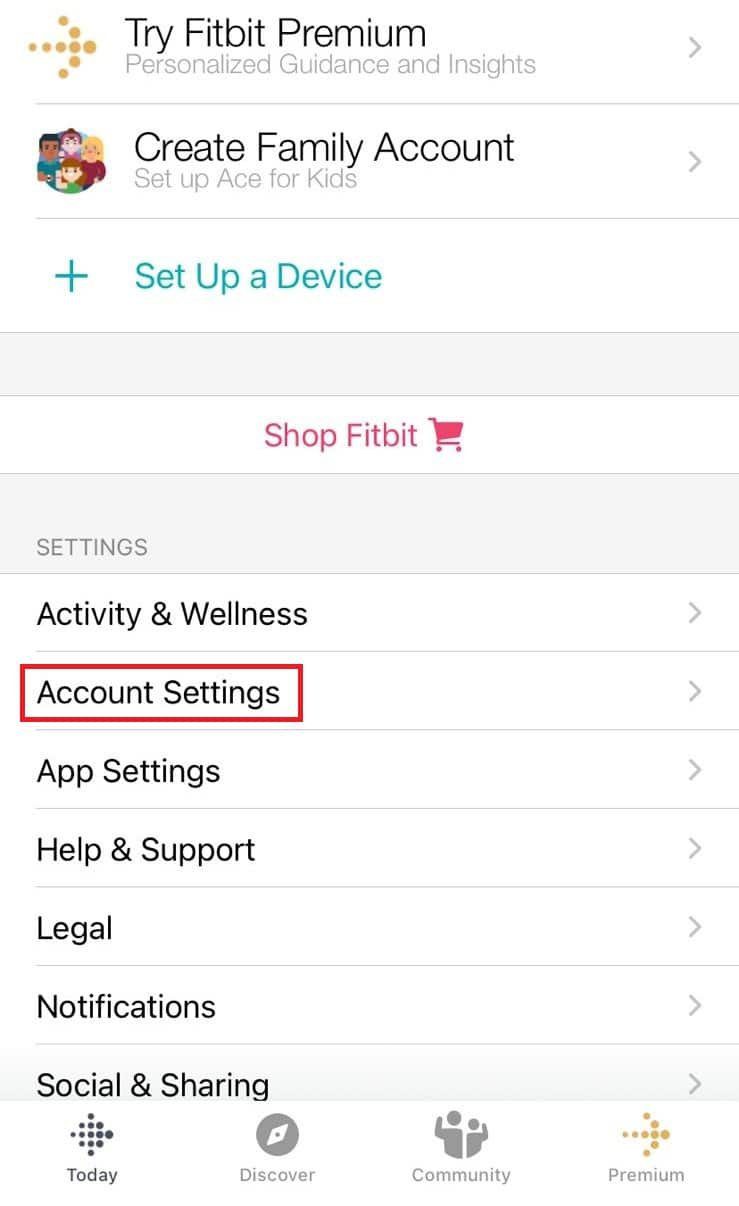
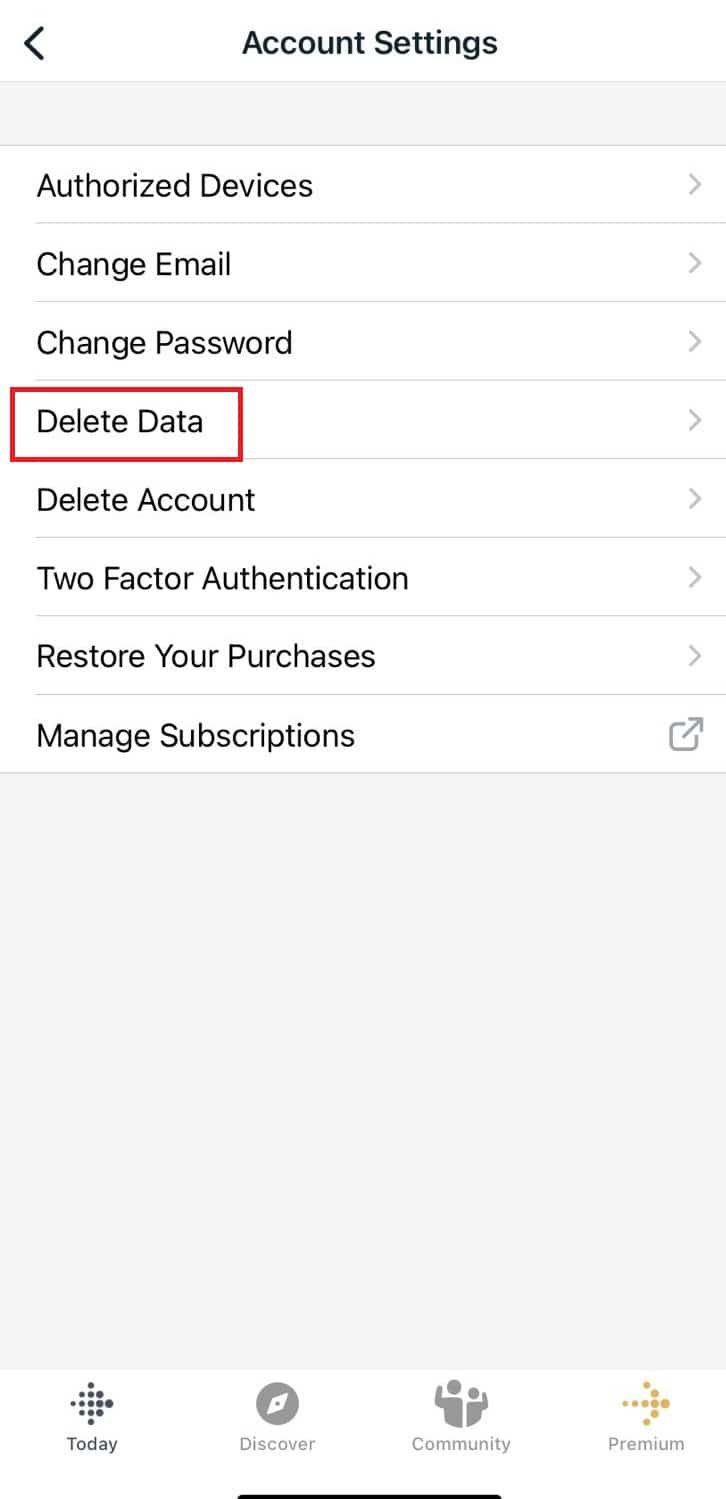
- Apasă pe „Setări cont”.
- În final, apasă pe „Ștergeți datele”.
2. Sincronizarea datelor Fitbit
Pentru a sincroniza datele, urmează acești pași:
- Deschide aplicația Fitbit pe telefon.
- Apasă pe opțiunea „Cont” din panoul de bord al aplicației.
- Selectează dispozitivul tău Fitbit.
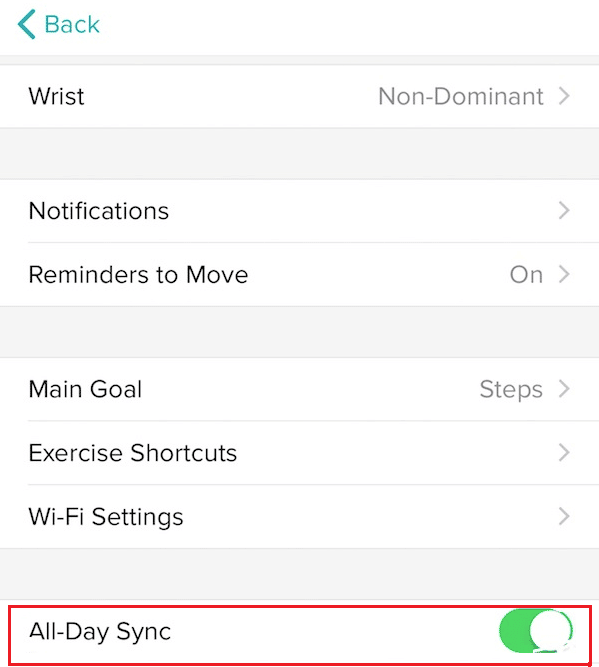
- Activează opțiunea „Sincronizarea pe tot parcursul zilei”.
Continuă să citești pentru a afla cum poți remedia problemele de sincronizare, în special pe modelele Versa.
Cât durează o resetare din fabrică a unui dispozitiv Fitbit?
Durata unei resetări din fabrică variază în funcție de modelul Fitbit, dar de obicei durează între 10 și 15 secunde.
Cum poți reporni un dispozitiv Fitbit?
Pentru a reporni Fitbit-ul, urmează acești pași:
Notă: Această metodă funcționează pentru modelele Versa 2 și mai noi din seria Fitbit.
- Ține apăsat butonul lateral timp de cel puțin 10 secunde, până când apare sigla Fitbit pe ecran.
- Eliberează butonul.
Pentru modelele mai vechi, cum ar fi Versa, Blaze sau Ionic, apasă și menține apăsate butoanele de jos și de spate până când apare sigla Fitbit. După eliberare, apasă din nou butoanele.
Cum îți poți recupera dispozitivul Fitbit după o resetare din fabrică?
Resetarea din fabrică șterge toate datele de pe dispozitivul Fitbit, inclusiv cele care nu au fost sincronizate cu aplicația. Se vor șterge, de asemenea, setările personalizate, alarmele, obiectivele și notificările. Contul tău Fitbit, însă, nu va fi șters.
De ce apare mesajul „Datele nu sunt șterse, sincronizare și încercați din nou”?
Acest mesaj apare frecvent atunci când încerci o resetare din fabrică fără a deconecta mai întâi ceasul de la conexiunea Bluetooth a telefonului.
De ce nu se sincronizează Versa cu telefonul?
Există mai multe motive pentru care un dispozitiv Versa nu se sincronizează cu telefonul. Verifică dacă sunt îndeplinite următoarele cerințe:
- Asigură-te că ai instalată cea mai recentă versiune a aplicației Fitbit.
- Verifică dacă software-ul dispozitivului este actualizat.
- Asigură-te că ai conexiune Wi-Fi sau date mobile active pe telefon.
- Verifică dacă nu există alte dispozitive Bluetooth în apropiere care ar putea interfera.
- Asigură-te că bateria dispozitivului Fitbit nu este descărcată.
Ce poți face când Fitbit Versa 3 afișează mesajul de eroare?
Așa cum am menționat, acest mesaj apare adesea când încerci o resetare din fabrică fără a deconecta mai întâi ceasul de la Bluetooth. Iată pașii pe care îi poți urma:
- Repornește telefonul și dispozitivul Fitbit.
- Dezactivează Bluetooth-ul de pe orice alt dispozitiv din apropiere care are conectat Fitbit-ul.
- Dezactivează și reactivează Bluetooth-ul pe dispozitivele cu care încerci să sincronizezi.
- Închide forțat aplicația Fitbit și redeschide-o.
- Golește memoria cache a aplicației Fitbit.
De ce Versa Lite spune că datele nu sunt șterse?
Mesajul apare deoarece procesul de sincronizare nu s-a finalizat. Vom analiza acum cum să remediezi această problemă.
Cum rezolvi problema cu „datele nu sunt șterse, sincronizare și încercați din nou” pe Versa?
Urmează acești pași pentru a remedia problema:
Metoda 1: Verificarea asocierii
Problema poate apărea dacă Fitbit-ul este conectat la mai multe dispozitive (cum ar fi un iPhone și un iPad). Performanța optimă este atinsă când dispozitivul este conectat la un singur computer, telefon sau tabletă.
Notă: Alege dispozitivul pe care îl folosești cel mai des pentru a stoca aplicația și datele Fitbit.
Pentru a elimina Fitbit-ul de pe alte dispozitive, urmează pașii:
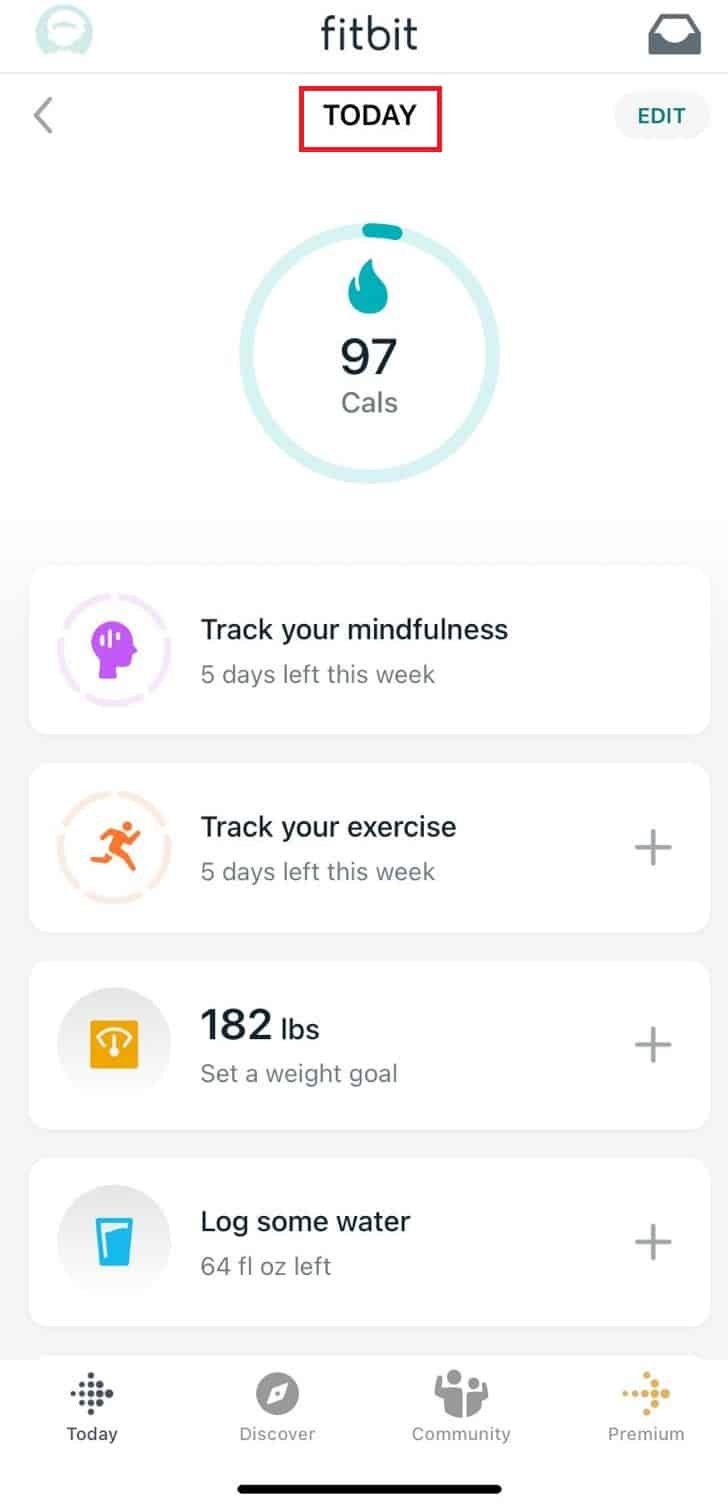
- Accesează secțiunea „Azi” din aplicația Fitbit.
- Apoi, apasă pe imaginea profilului tău.
- Accesează numele dispozitivului tău.
- Apasă pe „Remove this_device_name”.
- Repornește aplicația Fitbit.
Notă 1: Asigură-te că dispozitivul Fitbit nu apare ca fiind conectat în setările Bluetooth ale telefonului. Dacă da, apasă pe el și alege opțiunea de a-l elimina.
Notă 2: Încearcă să sincronizezi Fitbit-ul cu singurul dispozitiv rămas utilizând aplicația Fitbit și verifică dacă dispare X-ul roșu de pe ecranul Fitbit-ului.
Metoda 2: Reconectarea Fitbit prin Bluetooth
Notă: Opțiunile pot varia în funcție de dispozitiv. Pașii următori sunt efectuați pe un dispozitiv Android.
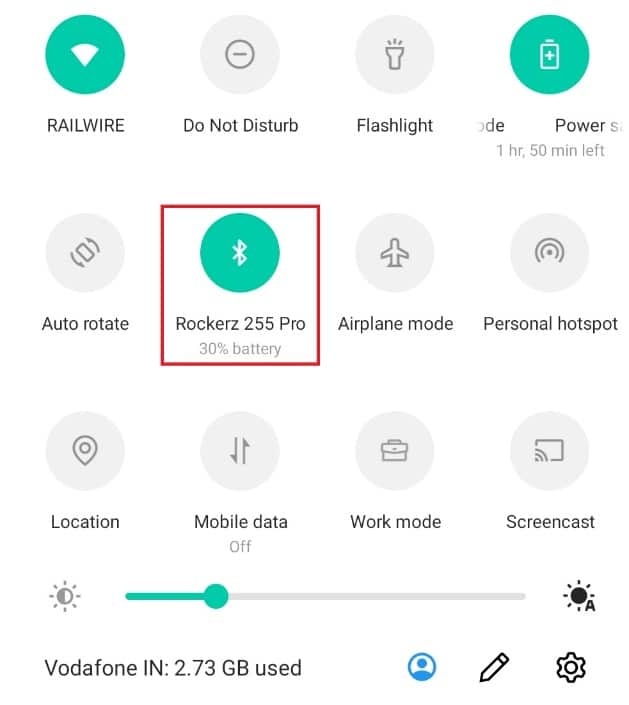
- Glisează în jos ecranul principal al telefonului pentru a deschide meniul de Acces rapid.
- Apasă și menține apăsată opțiunea „Bluetooth”.
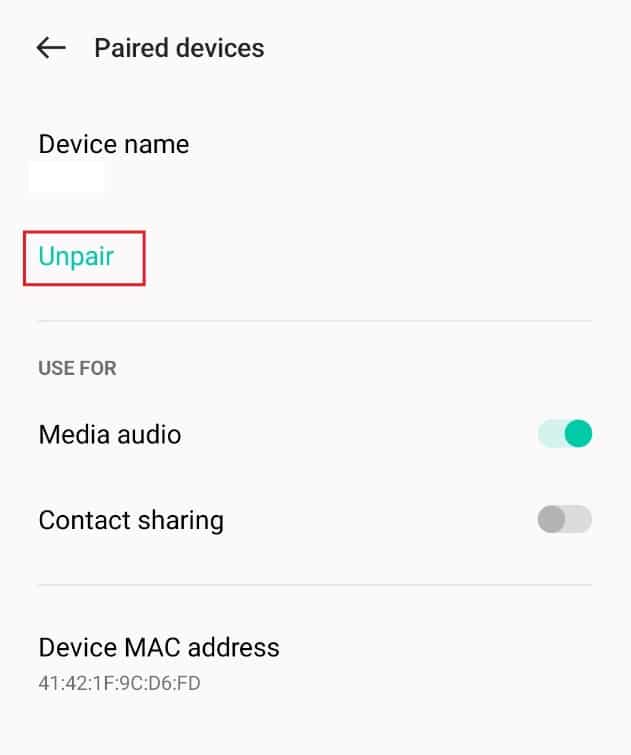
- Din lista de dispozitive Bluetooth conectate, alege Fitbit.
- Selectează „Deconectare”.
Notă: Dacă primești o notificare care solicită permisiunea ca telefonul să afișeze alertele Fitbit, apasă „Permite”.
- Relansează aplicația Fitbit.
Notă: Evită utilizarea setărilor Bluetooth ale telefonului pentru a te conecta la Bluetooth. Procedura de asociere trebuie efectuată folosind aplicația Fitbit pentru a avea succes.
- Selectează dispozitivul Fitbit apăsând pe fotografia de profil.
- Așteaptă notificarea pentru a începe procedura de asociere Bluetooth și urmează instrucțiunile de pe ecran.
Cum readuci Fitbit-ul la starea normală?
Pentru a readuce dispozitivul la starea normală, este necesară o resetare. Pașii pentru resetarea din fabrică variază în funcție de model:
Opțiunea I: Ace 2
- Încarcă Ace 2 și lasă-l conectat la cablul de încărcare.
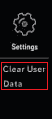
- Deschide „Setări” pe dispozitivul Fitbit.
- Alege „Ștergeți datele utilizatorului”.
- Când primești o solicitare, apasă și menține apăsat ecranul timp de 3 secunde.
Dispozitivul va vibra, iar ceasul va apărea, indicând faptul că datele au fost șterse.
Notă: Poți urma pașii de mai sus pentru Ace 3, Inspire, Inspire HR și Inspire 2 fără a le conecta la cablul de încărcare. De asemenea, pentru Inspire 2, asigură-te că îndepărtezi Tile înainte de resetare.
Opțiunea II: Aria
Resetarea dispozitivului Aria este simplă:
- Scoate bateriile și așteaptă 10 secunde.
- Reintrodu bateriile.
Opțiunea III: Aria 2
Pașii sunt similari cu dispozitivul Aria:
- Scoate bateriile.
- Apasă butonul de deasupra fantei bateriilor timp de 10 secunde în timp ce reintroduci bateriile.
Opțiunea IV: Charge 3 și Charge 4
- Deschide „Setări”.
- Selectează „Despre”.
- Apasă pe „Ștergeți datele utilizatorului”.
Notă 1: Pentru dispozitivele Charge 5, Inspire 3 și Luxe, alege „Informații dispozitiv” în loc de „Despre”.
Notă 2: Pentru dispozitivele din seria Ionic, Sense și Versa, alege „Factory Reset” în loc de „Ștergeți datele utilizatorului”.
Opțiunea V: Flyer
Apasă butoanele în ordinea următoare pentru a șterge datele:
- Sus
- Jos
- Sus
- Jos
- Sus
- Selectați
LED-ul va clipi de cinci ori, iar dispozitivul se va opri.
Cum ștergi datele de pe Fitbit Lite?
Urmează acești pași pentru a șterge datele de pe Fitbit Versa 2/Lite:
- Accesează „Setări”.
- Apasă pe „Clear User Data”.
- Apasă pe ecran timp de 3 secunde dacă ți se solicită și apoi eliberează.

Când dispozitivul vibrează și apare ecranul ceasului, înseamnă că datele au fost șterse.
Sperăm că acest ghid te-a ajutat să înțelegi ce semnifică mesajul de eroare și cum să ștergi și să sincronizezi datele pe dispozitivul tău Fitbit. Pentru orice alte întrebări sau sugestii, ne poți contacta în secțiunea de comentarii.