Odată cu lansarea iOS 16, utilizatorii de iPhone beneficiază de o serie de funcții noi, printre care se distinge funcția de Verificare a Siguranței. Această facilitate importantă a fost creată pentru a oferi sprijin persoanelor care se află într-o relație nesigură sau dificilă cu partenerul sau cu o altă persoană apropiată. Chiar dacă sperăm ca nimeni să nu fie nevoit să folosească această unealtă, este bine să înțelegem cum funcționează și cum poate fi accesată. Așadar, haideți să explorăm ce reprezintă Verificarea Siguranței și cum o putem utiliza pe iPhone.
Despre Verificarea Siguranței pe iPhone: Ghid Complet (2022)
Ce este Verificarea Siguranței în iOS 16 și de ce este importantă?
Înainte de toate, este esențial să înțelegem ce este, de fapt, Verificarea Siguranței. Apple a oferit dintotdeauna posibilitatea de a controla accesul la locație, la aplicații și la alte date personale, inclusiv autentificarea cu Face ID sau parolă. Însă, cu funcția Safety Check, persoanele vulnerabile la abuz domestic pot gestiona sau revoca rapid aceste permisiuni dintr-un singur loc, eliminând necesitatea căutării prin multiplele setări ale iPhone-ului.
Verificarea Siguranței este structurată în două moduri principale:
- Resetare de Urgență
- Gestionare Partajare și Acces
Vom detalia mai jos ambele moduri ale funcției de Verificare a Siguranței.
Sfat util: În timpul utilizării Verificării Siguranței, funcția „Ieșire Rapidă” permite închiderea instantanee a ecranului de Safety Check și ieșirea din aplicația Setări. Această opțiune este utilă în situații în care nu dorești ca o persoană să vadă că revoci partajarea datelor sau alte permisiuni.
Cum utilizăm Verificarea Siguranței pe iPhone?
Resetare de Urgență
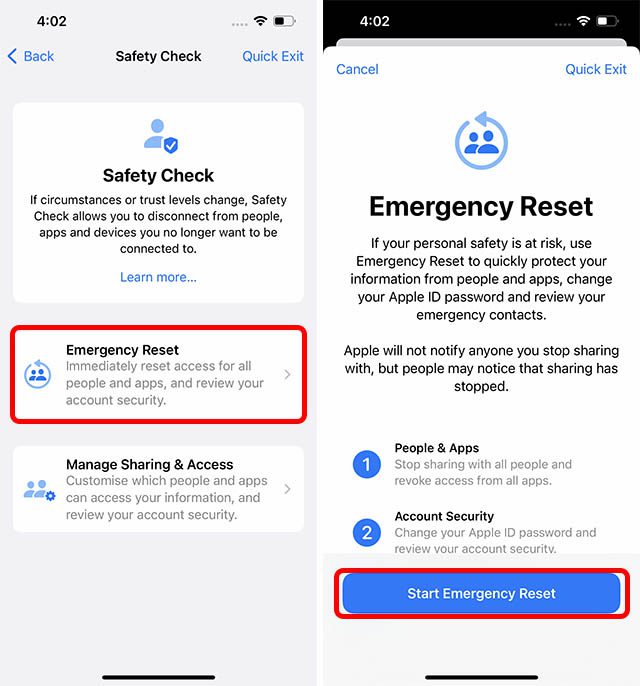
După cum sugerează și numele, Resetarea de Urgență funcționează ca un „buton de panică” pentru a opri instantaneu orice partajare a datelor cu aplicații sau persoane. Este destinată situațiilor în care trebuie să oprești urgent partajarea informațiilor, cum ar fi locația, cu oricine (inclusiv aplicații care ar putea fi folosite pentru a te localiza). Iată cum se utilizează această funcție:
- Accesați: Setări -> Confidențialitate și Securitate -> Verificare Siguranță
- Aici, selectați „Resetare de Urgență”. După ce vă verificați identitatea cu Face ID/Touch ID/Parolă, alegeți „Începeți Resetarea de Urgență”. Procesul presupune trei pași:
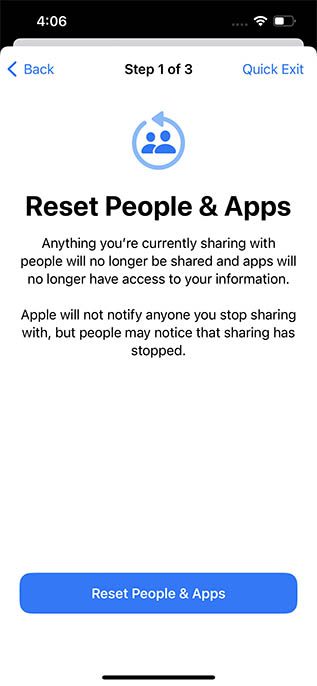
- Pasul 1: iPhone-ul va opri partajarea informațiilor despre locație, biblioteci foto, etc., cu orice persoană sau aplicație. Pentru a realiza acest lucru, selectați „Resetați Persoane și Aplicații”, apoi confirmați apăsând „Resetează”.
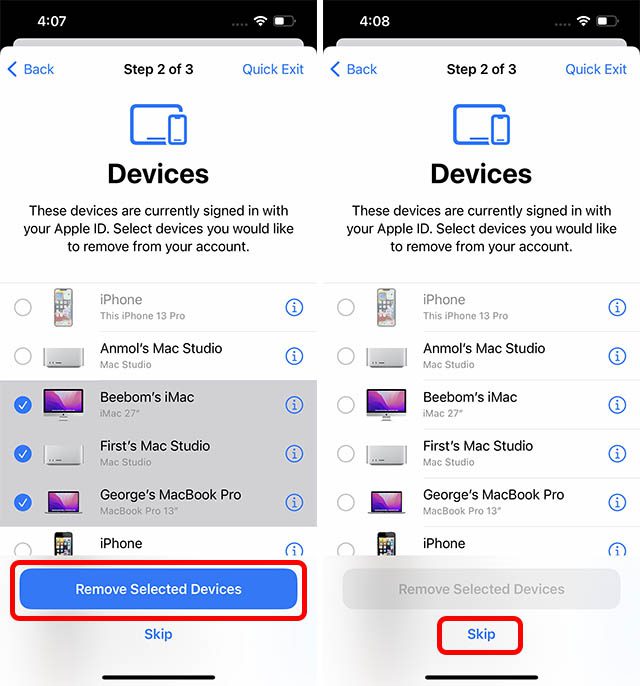
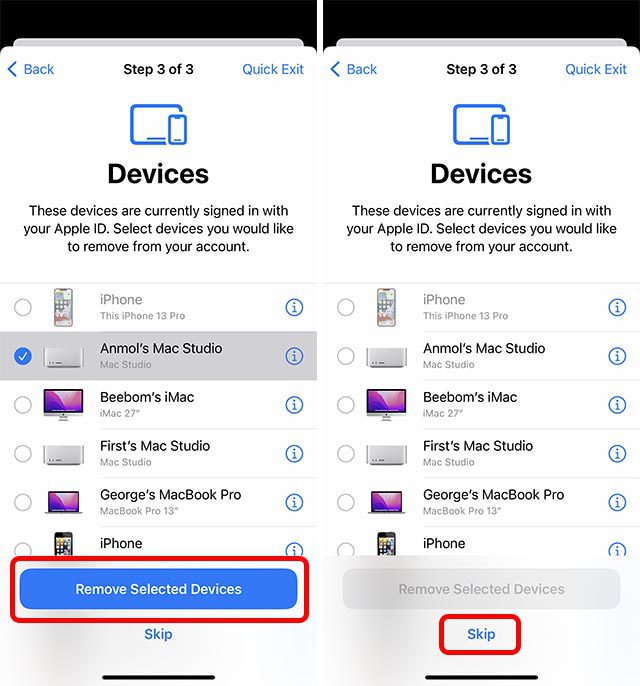
- Pasul 1.1: Verificarea Siguranței se va asigura că numai dispozitivele tale sunt conectate la ID-ul Apple. Puteți selecta dispozitivele de la care doriți să vă deconectați și să eliminați ID-ul Apple. După selecție, alegeți „Eliminați Dispozitivele Selectate”. Dacă nu există dispozitive de eliminat, atingeți „Omiți”.
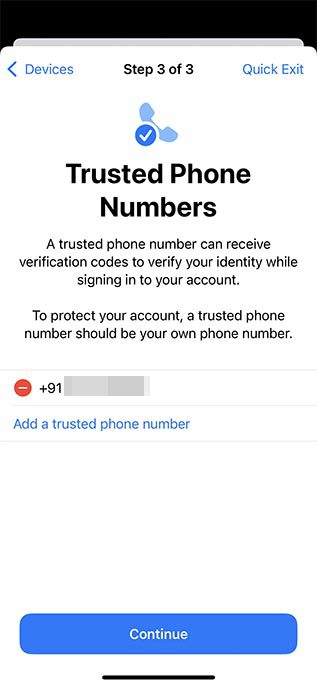
- Pasul 2: În acest pas, poți configura sau elimina numerele de telefon de încredere asociate contului tău. Aceste numere ar trebui să fie ale tale. Dacă există alte numere, le poți elimina și apoi alege „Continuă”.

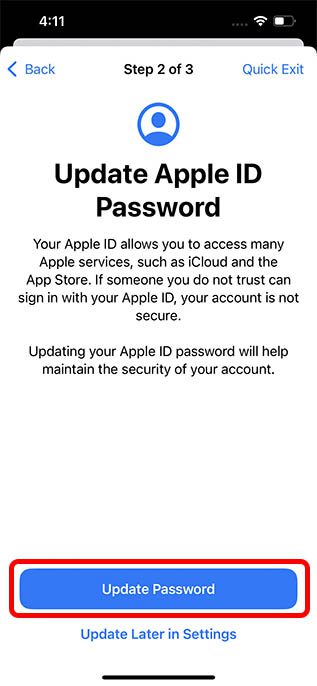
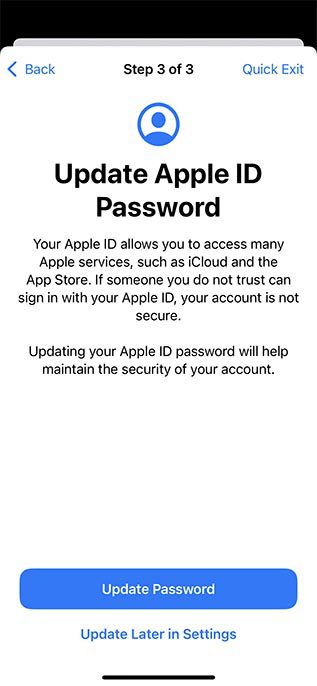
- Pasul 2.1: Dacă ai partajat parola ID-ului Apple cu persoana de care încerci să te îndepărtezi, este esențial să-ți protejezi contul. Safety Check îți permite să resetezi parola ID-ului Apple, dacă este necesar. Poți face acest lucru folosind „Actualizează Parola”, sau să păstrezi parola actuală prin opțiunea „Actualizează mai târziu în setări”.
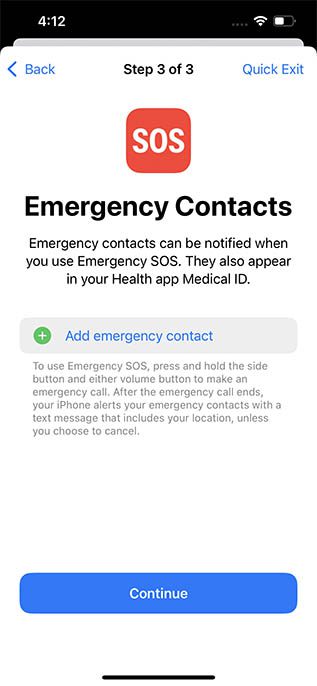
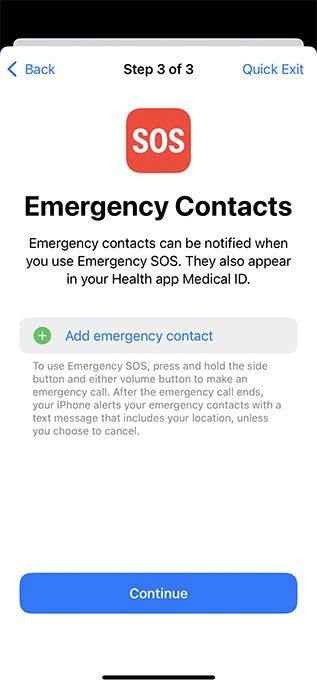
- Pasul 3: Ultimul pas implică configurarea contactelor de urgență. Alege persoane de încredere, cum ar fi membri ai familiei sau prieteni, care vor fi notificați dacă folosești funcția SOS de Urgență de pe iPhone. După ce adaugi contactele, apasă „Continuă”.
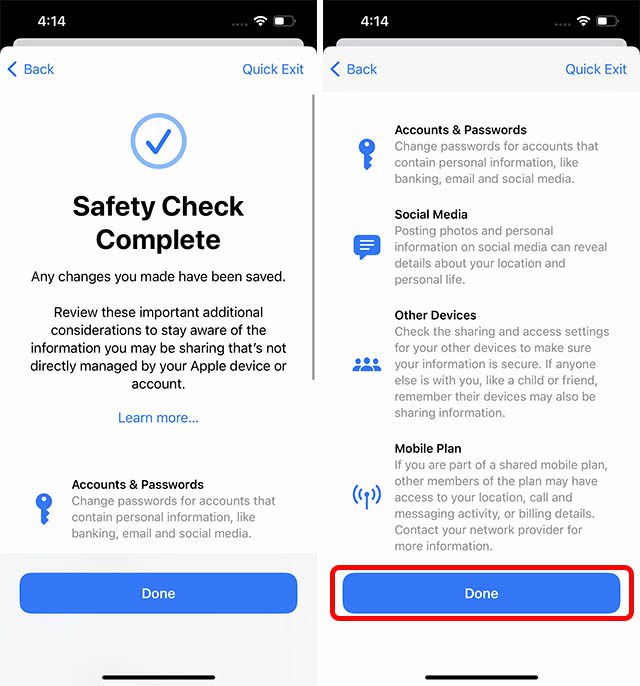
După finalizarea acestor pași, Safety Check îți va oferi recomandări suplimentare pentru a-ți crește siguranța. După ce le parcurgi, alege „Terminat”.
Gestionare Partajare și Acces
Dacă dorești să revoci permisiunile de partajare pentru anumite persoane, utilizează opțiunea „Gestionare Partajare și Acces”. Iată cum:
- Accesați: Setări -> Confidențialitate și Securitate -> Verificare Siguranță.
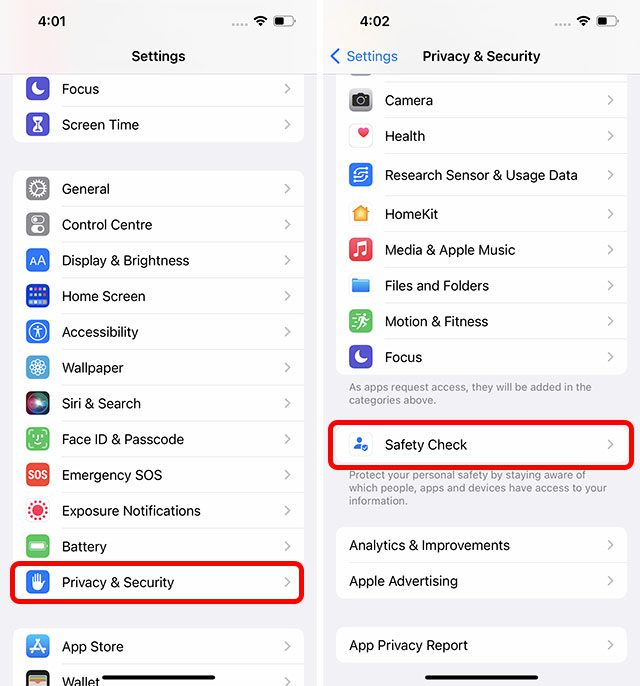
- Aici, selectează „Gestionare Partajare și Acces”, apoi „Continuă”.
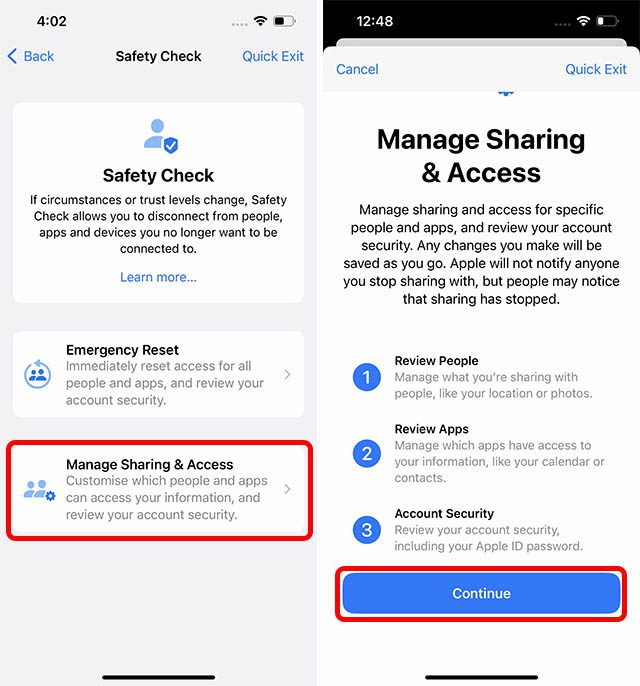
- Procesul implică trei pași.
- Pasul 1: Aici, vizualizezi persoanele cu care ai partajat informații și tipul de informații. Poți elimina persoane de la partajarea locației, accesului la iPhone, etc.
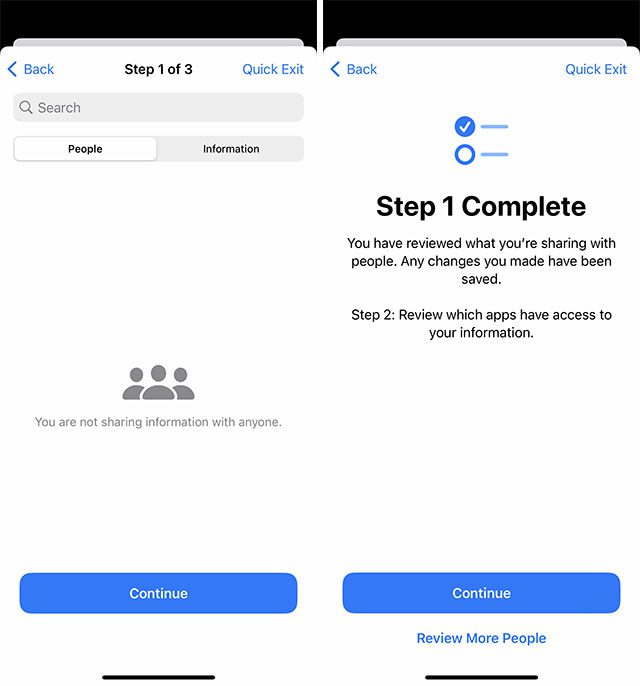
- Pasul 2: Următorul pas afișează aplicațiile care au acces la datele tale. Poți elimina aplicații pe care nu le-ai instalat personal sau pe care nu le mai utilizezi. Apoi, selectează „Continuă”.
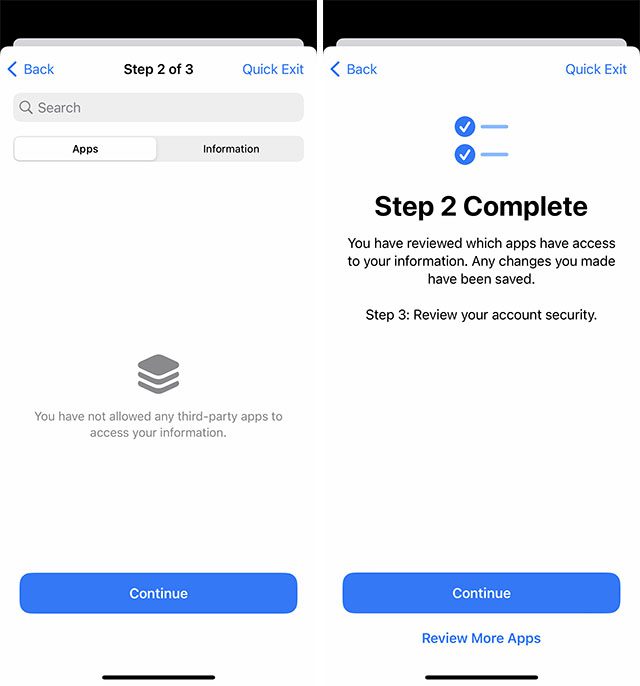
- Pasul 3: Se afișează lista dispozitivelor conectate la ID-ul tău Apple. Dacă observi dispozitive necunoscute, elimină-le. De asemenea, poți elimina dispozitivele persoanei abuzive pentru a-i bloca accesul la ID-ul tău Apple. Dacă nu există dispozitive suspecte, alege „Omiți”.
- Pasul 3.1: Poți revizui contactele de încredere, eliminându-le pe cele nedorite și adăugând altele noi. La final, selectează „Continuă”.
- Pasul 3.2: iPhone-ul îți va solicita actualizarea parolei ID-ului Apple. Această acțiune este utilă dacă abuzatorul îți cunoaște parola. Actualizează parola pentru a securiza accesul la contul tău Apple.
- Pasul 3.3: Configurează contactele de urgență. Acestea sunt persoanele de încredere, cum ar fi familia sau prietenii, care vor fi contactate dacă folosești funcția SOS de Urgență. Adaugă contactele, apoi apasă „Continuă”.
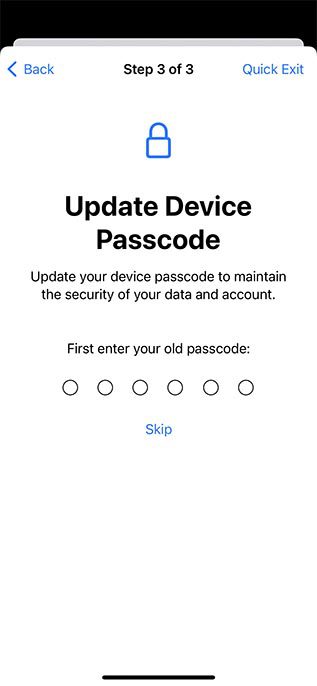
- Pasul 3.4: În cele din urmă, vei fi îndemnat să-ți schimbi parola dispozitivului pentru a-ți proteja datele. Poți schimba parola sau să omiți acest pas, dacă dorești.
După finalizarea acestor pași, Verificarea Siguranței îți va oferi recomandări suplimentare pentru a-ți crește siguranța. După parcurgerea listei, alege „Terminat”.
Apple va notifica pe cineva despre modificările de securitate?
Pentru a proteja siguranța și confidențialitatea utilizatorilor, Apple nu va notifica pe nimeni despre modificările aduse partajării informațiilor, accesului la cont sau locației. Scopul este de a oferi victimelor (sau celor expuși riscului) de abuz domestic un mod sigur de a restricționa accesul agresorilor la dispozitive și date, fără a genera alerte.
Totuși, trebuie să fii conștient că persoanele respective pot observa singure că nu mai au acces la informațiile tale. Este important să ai un plan de acțiune și să îți asiguri siguranța înainte de a utiliza Verificarea Siguranței.
Folosește Verificarea Siguranței pentru a opri rapid partajarea informațiilor cu persoane și aplicații
Acesta este modul în care poți utiliza Verificarea Siguranței pe iPhone pentru a-ți proteja informațiile și datele despre locație. Această funcție este concepută cu atenție și poate fi de mare ajutor pentru persoanele care se află în situații dificile. În plus, opțiunea „Ieșire Rapidă” este un avantaj considerabil. Așadar, ce părere ai despre Verificarea Siguranței? Crezi că este utilă pentru persoanele expuse riscului de abuz și violență domestică? Așteptăm comentariile tale mai jos.