Sistemul de operare Windows este livrat cu numeroase aplicații menite să optimizeze interacțiunea utilizatorului cu calculatorul. Pe lângă instrumentele de productivitate, Windows integrează și programe dedicate securității și protecției datelor personale. Un astfel de program este MRT.exe, inclus în mod implicit. Deși rolul său este de a oferi protecție împotriva fișierelor dăunătoare, un efect secundar neplăcut poate fi consumul ridicat de resurse ale procesorului. Dacă vă întrebați ce este mai exact MRT.exe, ați ajuns unde trebuie. În acest articol, vă vom prezenta toate informațiile relevante despre MRT.exe în Windows 10, dar și modalități de a rezolva problema utilizării excesive a procesorului de către acest instrument.
Ce reprezintă MRT.exe în Windows 10?
Instrumentul de eliminare a programelor malware (MSRT), cunoscut și ca Instrumentul Microsoft de eliminare a programelor dăunătoare (MRT), este o aplicație care scanează regulat computerul, identificând și eliminând fișierele potențial periculoase. Acesta poate fi accesat prin intermediul fișierului executabil MRT.exe în Windows 10.
- Este capabil să detecteze amenințări precum troieni și viermi.
- Este preinstalat de Microsoft în sistemul de operare.
- Se găsește, în mod implicit, în directorul C:WindowsSystem32.
- De obicei, rulează automat o dată pe lună pentru a analiza fișierele.
- Utilizatorii îl pot lansa manual pentru a efectua o scanare rapidă sau una completă a sistemului.
- Generează un raport (.mrt jurnal) detaliat cu toate operațiunile efectuate, inclusiv fișierele scanate, cele infectate și cele eliminate.
Cum putem remedia utilizarea ridicată a procesorului de către MRT.exe?
Acum că am lămurit ce este MRT.exe, este important să abordăm o problemă frecventă care apare în timpul funcționării acestui program. Uneori, MRT.exe consumă o cantitate semnificativă de resurse CPU, generând o utilizare excesivă a procesorului. Mulți utilizatori au observat că MRT.exe are un consum ridicat de CPU. Această problemă poate fi rezolvată prin închiderea procesului MRT.exe în Task Manager (Managerul de activități). Iată pașii de urmat:
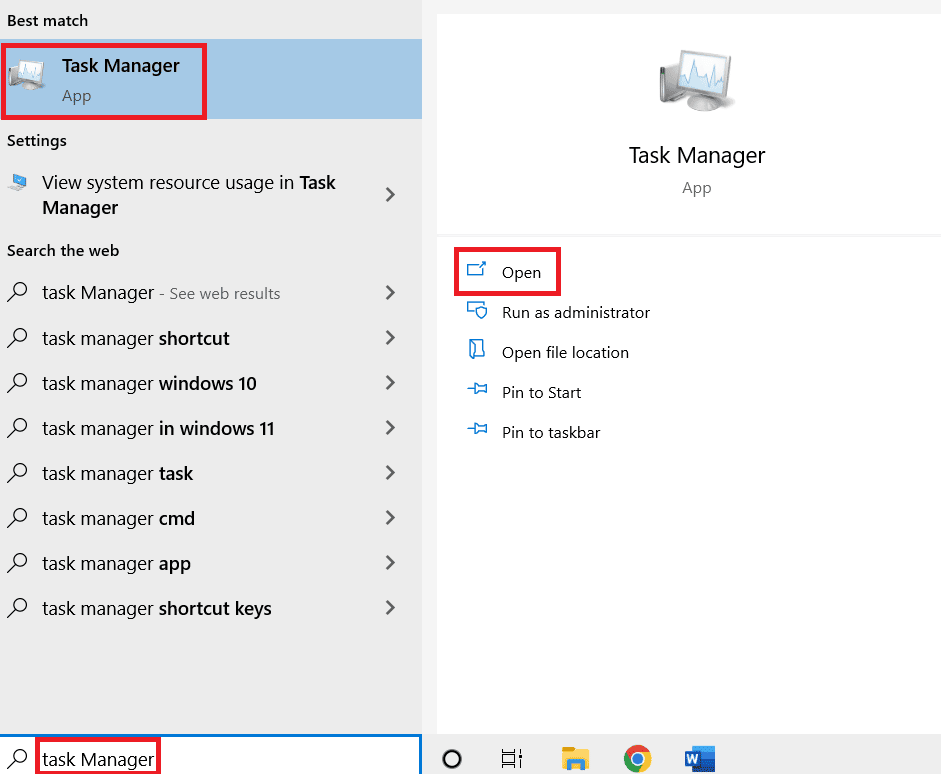
1. Apăsați tasta Windows și tastați „Task Manager”, apoi dați clic pe opțiunea „Deschidere”.
2. Treceți la tab-ul „Detalii” în Managerul de activități.
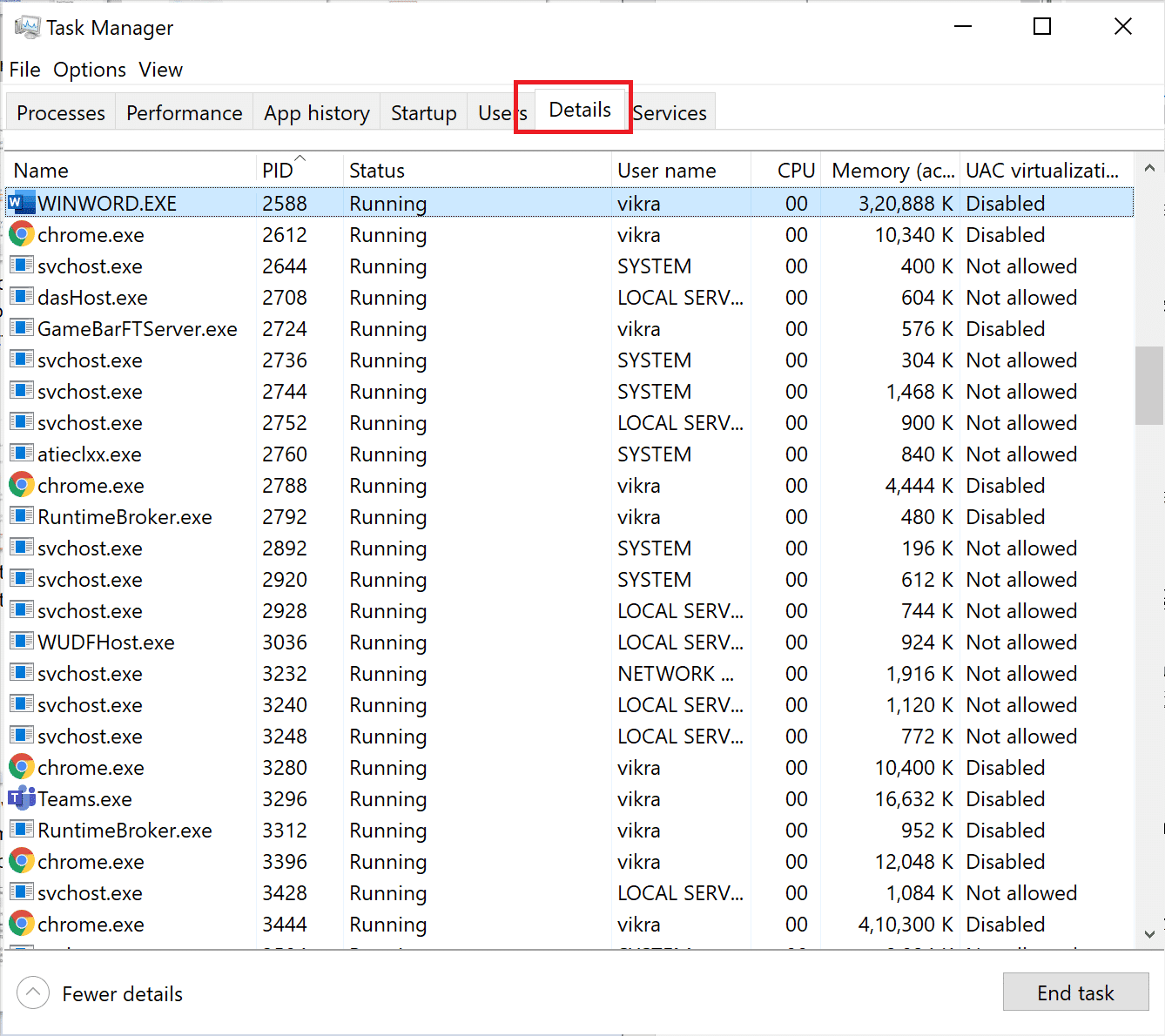
3. Localizați procesul MRT.exe în lista de detalii.
4. Faceți clic dreapta pe MRT.exe și selectați opțiunea „Încheiere activitate”.
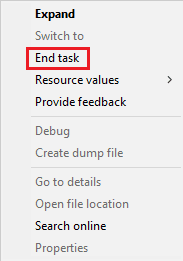
Această acțiune va opri funcționarea MRT.exe, eliberând astfel resursele procesorului.
Întrebări frecvente (FAQs)
| Î1. Cum pot lansa MRT.exe? |
| Răspuns: Puteți găsi MRT.exe în directorul C:WindowsSystem32 și lansa fișierul executabil de acolo. Alternativ, puteți folosi fereastra „Executare” (Run), tastând „MRT.exe” și apăsând Enter. |
| Î2. Este MRT similar cu un program antivirus? |
| Răspuns: Nu, cele două programe au funcții distincte. Un antivirus are capacitatea de a detecta o gamă mult mai largă de programe malware și viruși comparativ cu MRT. De asemenea, MRT nu previne infectarea fișierelor sistemului, ci doar detectează și elimină programele dăunătoare. Un antivirus, pe de altă parte, poate preveni infectarea fișierelor. |
| Î3. Este sigur să rulez MRT.exe? |
| Răspuns: Da, este un instrument autorizat de Microsoft, conceput special pentru a fi compatibil cu Windows. Totuși, în anumite situații, este posibil să întâlniți fișiere numite MRT.exe care pot fi dăunătoare. Dacă găsiți un fișier MRT.exe în altă locație decât C:WindowsSystem32, scanați-l cu Windows Defender sau un alt program antivirus pentru a verifica autenticitatea și siguranța acestuia. |
| Î4. Pot șterge MRT.exe? |
| Răspuns: Da, puteți șterge manual fișierul, dar nu este recomandat. Ștergerea MRT.exe nu va avea efecte majore asupra funcționării sistemului, dar înainte de a face acest lucru, asigurați-vă că aveți instalat un program antivirus sau că folosiți Windows Defender. Altfel, riscați să fiți expus la atacuri malware și viruși. |
***
Sperăm că acest ghid v-a fost util și că ați înțeles mai bine ce este MRT.exe în Windows 10 și cum puteți rezolva problema consumului ridicat de procesor cauzat de acesta. Dacă aveți întrebări sau sugestii, vă rugăm să le împărtășiți în secțiunea de comentarii.