O abordare inovatoare pentru scrisul concentrat
În era digitală, caracterizată de o mulțime de stimuli, menținerea concentrării în timpul scrisului a devenit o provocare tot mai mare. Avalanșa de platforme sociale, aplicații și notificări constante ne distrag atenția, transformând găsirea unui spațiu propice scrisului într-o misiune dificilă. Deși dispozitivele dedicate scrisului fără distrageri sunt o opțiune, costurile lor ridicate îi fac pe mulți să caute alternative. Însă, ce-ai spune dacă ți-aș dezvălui o metodă prin care poți transforma un dispozitiv iOS vechi într-un instrument eficient pentru scris, fără a cheltui sume exorbitante? În acest articol, îți voi oferi un ghid pas cu pas pentru a reutiliza un iPad sau un iPhone existent, folosind Apple Configurator. Această metodă ingenioasă îți va permite să creezi un mediu de lucru optimizat pentru productivitate și concentrare.
Elemente cheie
- Nu investi într-un dispozitiv costisitor pentru scris: valorifică un dispozitiv iOS vechi pe care îl deții deja.
- Utilizează Apple Configurator pentru a limita accesul la o singură aplicație pe dispozitivul iOS.
- Beneficiază de un nivel sporit de productivitate și concentrare cu ajutorul instrumentului tău personalizat de scris.
De ce să optezi pentru această soluție?
 Matt L. Hall / www
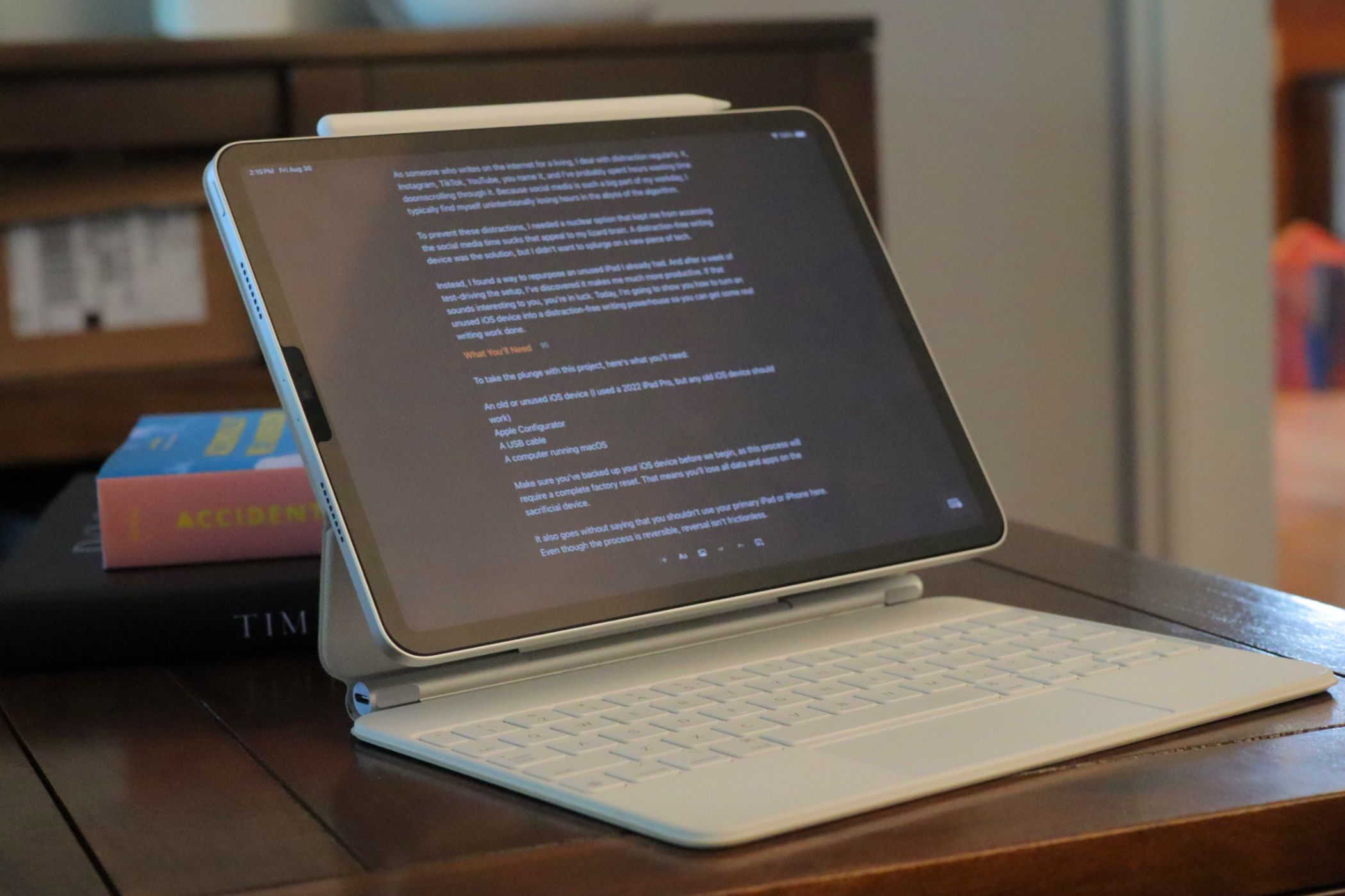
Pentru cei care își câștigă existența prin scris online, distragerea atenției este o problemă constantă. Platforme ca X, Instagram, TikTok și YouTube ne consumă adesea ore prețioase din zi. Având în vedere că social media este parte integrantă a activității mele zilnice, adesea mă trezesc pierdut în hățișul algoritmilor.
Pentru a contracara aceste distrageri, aveam nevoie de o abordare radicală, una care să elimine atracția rețelelor sociale. Un dispozitiv dedicat scrisului, fără distrageri, părea soluția ideală. Totuși, nu eram dispus să investesc sume mari într-un astfel de hardware.
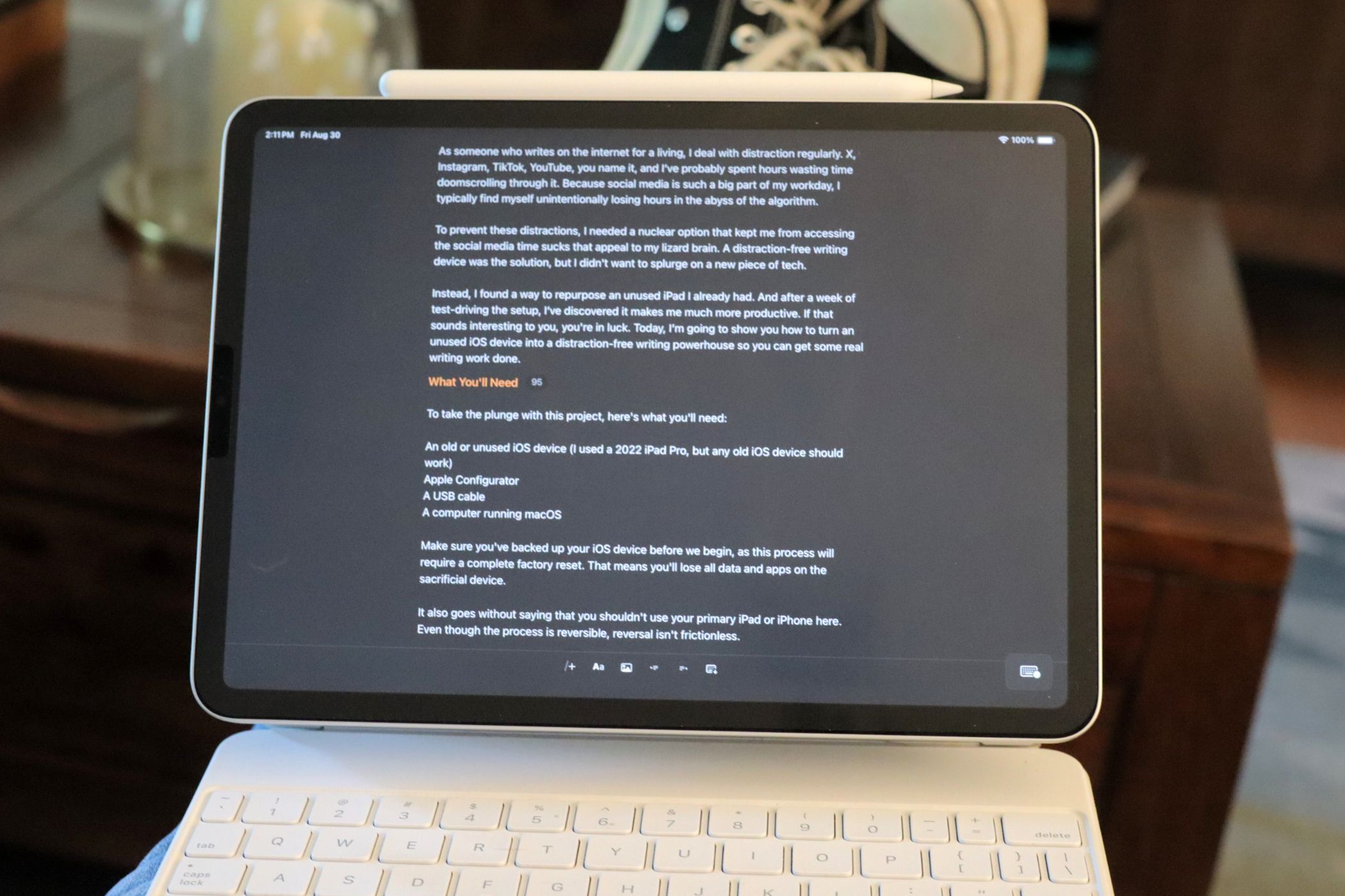
În schimb, am descoperit o modalitate de a reutiliza un iPad nefolosit pe care îl aveam la îndemână. După o săptămână de testare a noii configurații, am observat o creștere semnificativă a productivității mele. Dacă această idee îți surâde, ai ajuns în locul potrivit. În continuare, îți voi explica cum am procedat și cum poți și tu să obții aceleași rezultate.
De ce ai nevoie
Pentru a demara acest proiect, vei avea nevoie de următoarele elemente:
- Un dispozitiv iOS vechi sau nefolosit (eu am folosit un iPad Pro 2022, dar orice model mai vechi ar trebui să funcționeze).
- Aplicația Apple Configurator.
- Un cablu USB.
- Un computer care rulează sistemul de operare macOS.
Este esențial să realizezi o copie de rezervă a dispozitivului tău iOS înainte de a începe. Procesul implică o resetare completă la setările din fabrică, ceea ce va șterge toate datele și aplicațiile stocate pe dispozitivul respectiv.
De asemenea, subliniez importanța de a nu utiliza iPad-ul sau iPhone-ul tău principal. Chiar dacă procesul este reversibil, revenirea la configurația inițială nu este lipsită de complexitate.
De ce am ales Apple Configurator?
 Matt L. Hall / www
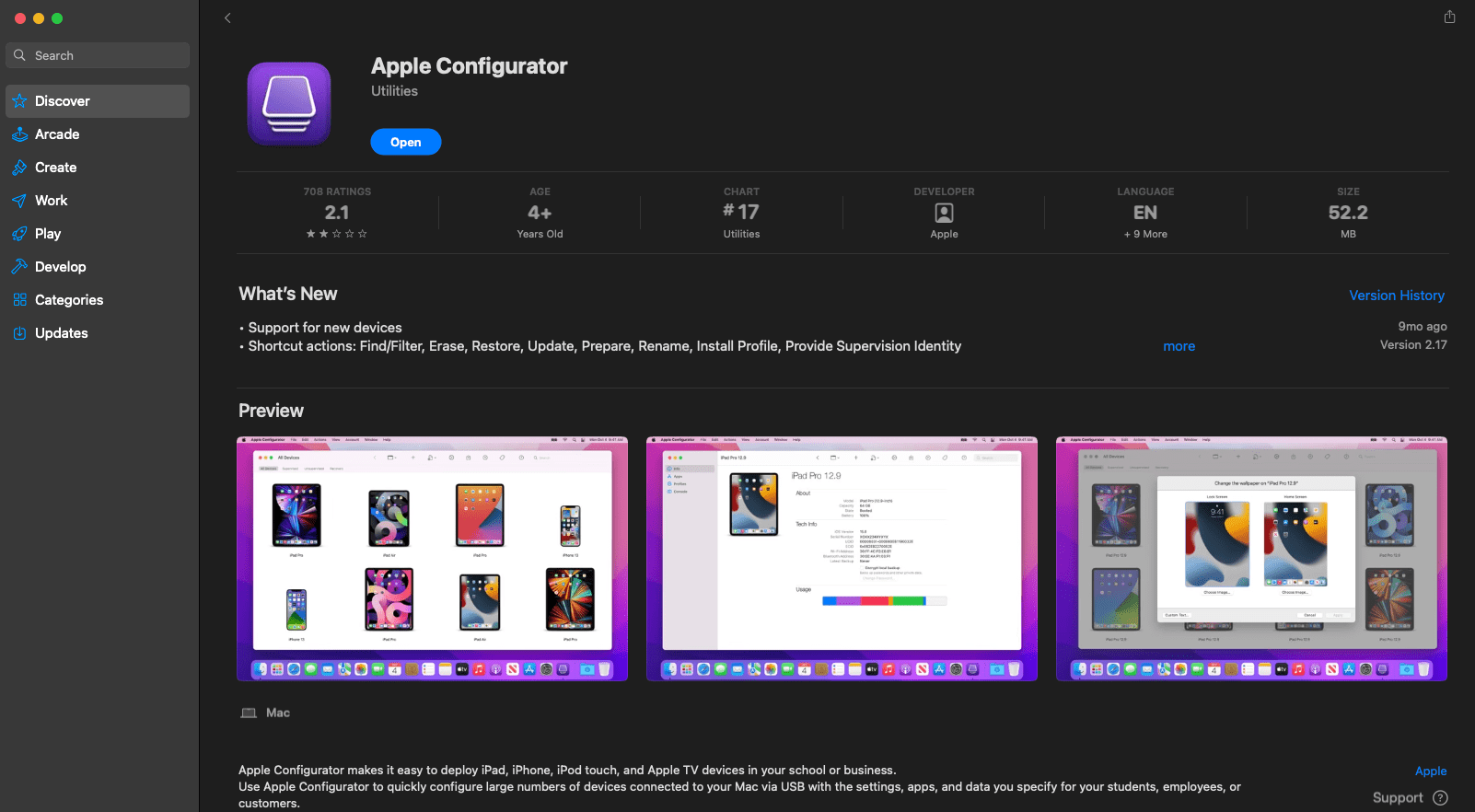
Apple Configurator este o unealtă creată pentru a gestiona dispozitivele iOS în cadrul instituțiilor de învățământ sau al companiilor. În esență, programul acționează ca un fel de paznic pentru iOS, limitând accesul la anumite funcții ale dispozitivului gestionat. Acesta funcționează ca o versiune avansată a funcției Acces Ghidat.
Voi utiliza funcțiile integrate ale Configuratorului pentru a bloca accesul la toate aplicațiile de pe iPad, cu excepția aplicației de scris selectate. Eu folosesc Obsidian, dar ești liber să alegi orice aplicație de scris fără distrageri preferi. Am testat și Ulysses, Drafts, Simplenote, precum și aplicația Apple Notes. Toate funcționează excelent.
Un aspect important de avut în vedere este sincronizarea bazată pe cloud, care îți va permite să ai acces la documentele tale pe diverse dispozitive.
Descarcă: Apple Configurator pentru macOS (Gratuit)
Descarcă: Obsidian pentru iOS | macOS (Gratuit, disponibilă abonare)
Cum transformi un iPad sau iPhone într-un instrument de scris fără distrageri?
 Matt L. Hall / www
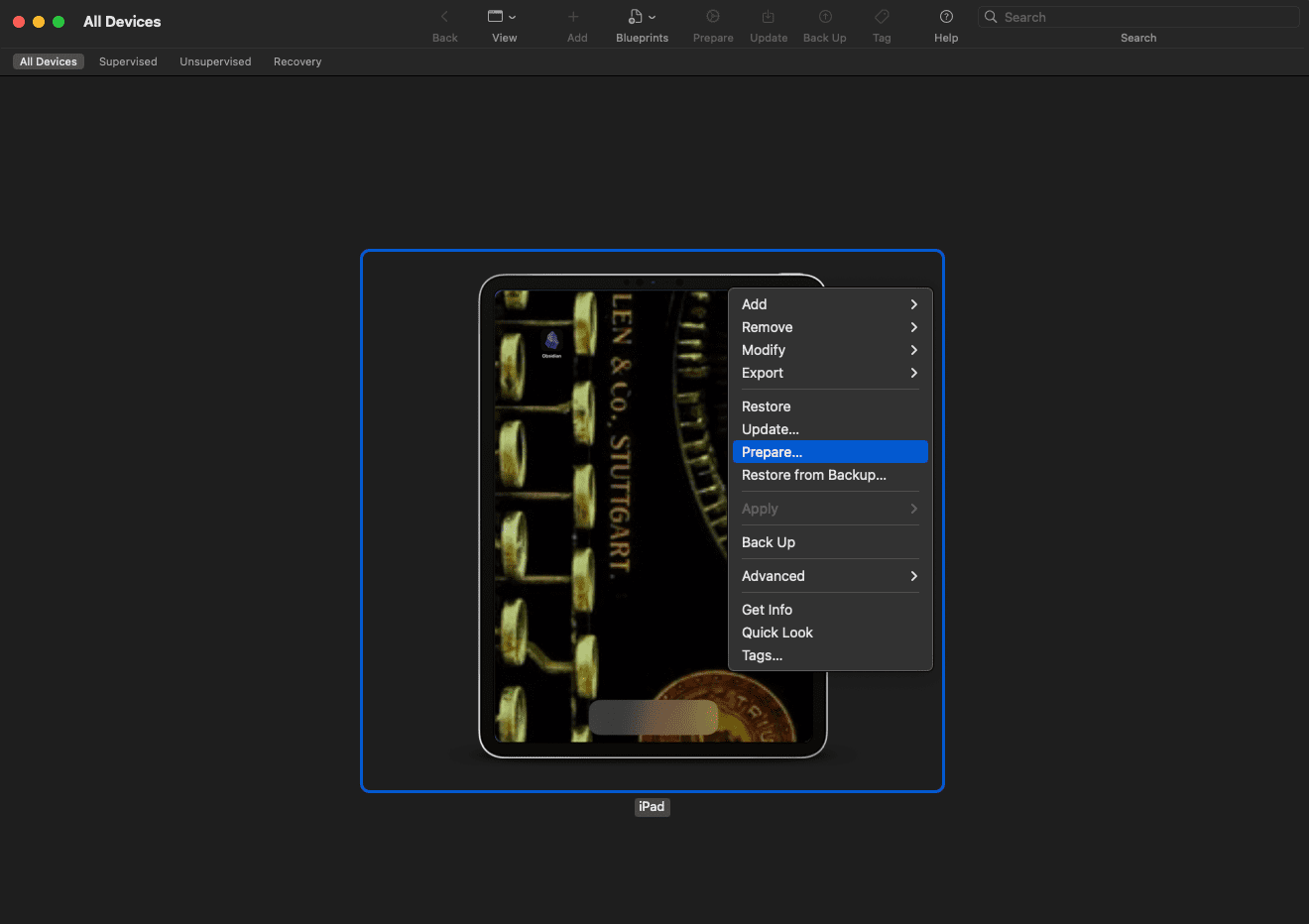
După ce ai descărcat și instalat Apple Configurator, conectează iPad-ul la computerul tău macOS folosind un cablu USB. Configuratorul ar trebui să recunoască automat dispozitivul tău și să îl afișeze pe ecran. Selectează dispozitivul și apasă click dreapta pentru a accesa meniul contextual. Alege opțiunea Pregătește. Configuratorul îți va solicita apoi câteva informații suplimentare de configurare.
 Matt L. Hall / www
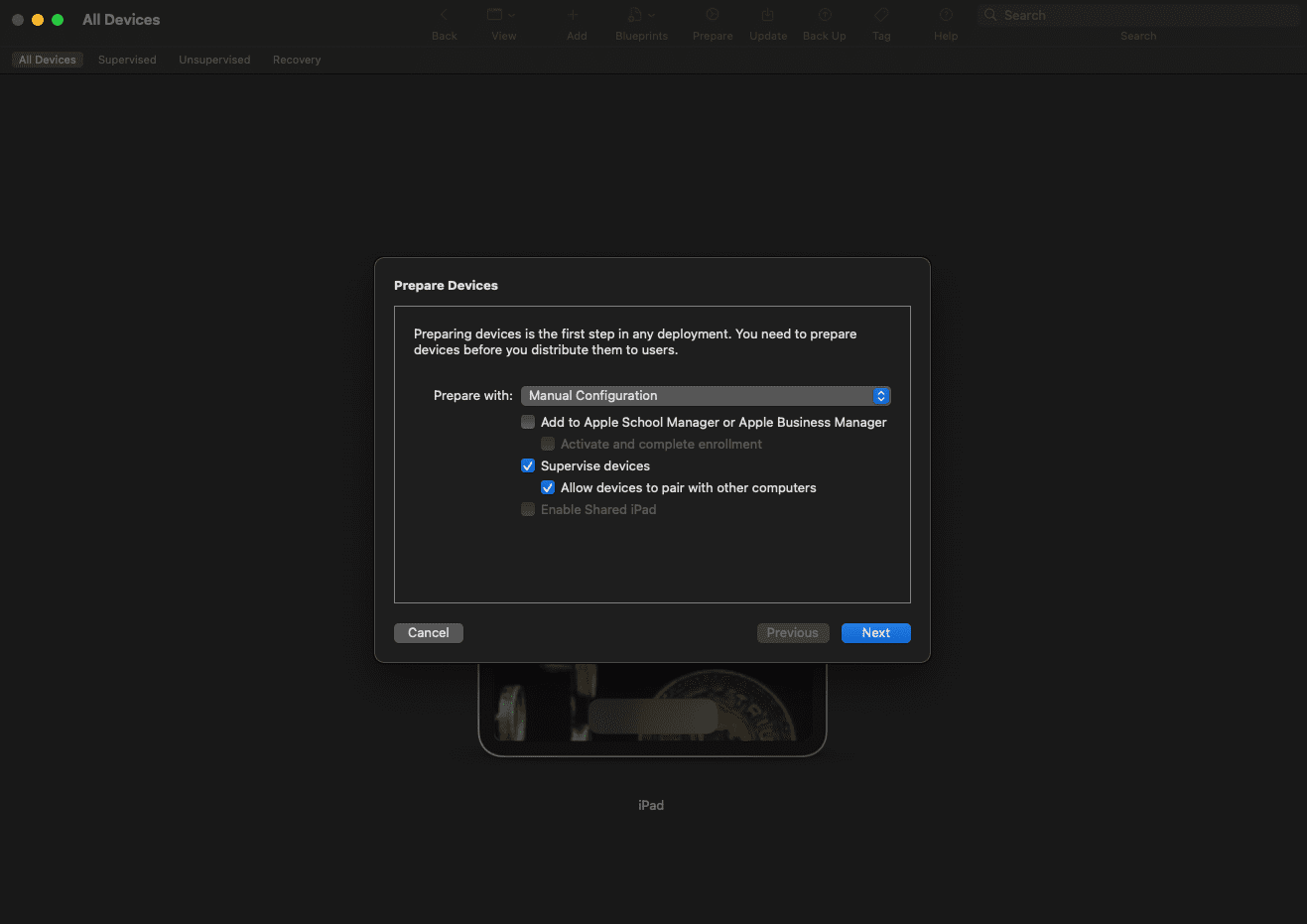
Optează pentru Configurare manuală și asigură-te că sunt bifate opțiunile Supervizează dispozitive și Permite dispozitivelor să se conecteze la alte computere. Aceste opțiuni vor activa modul de supervizare și îți vor permite să conectezi dispozitivul la orice computer, în cazul în care este necesară o deblocare. Apasă pe Următorul.
 Matt L. Hall / www
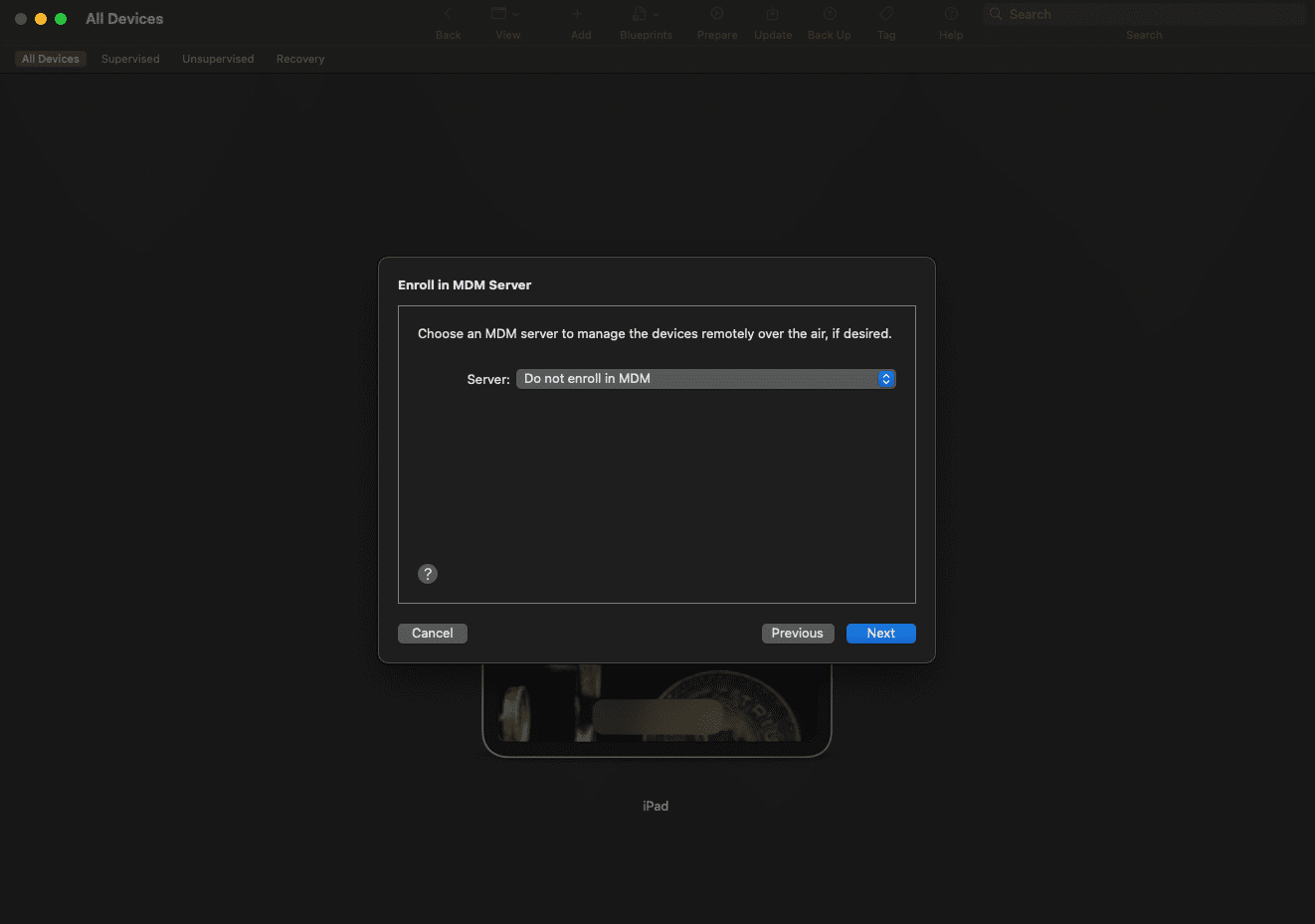
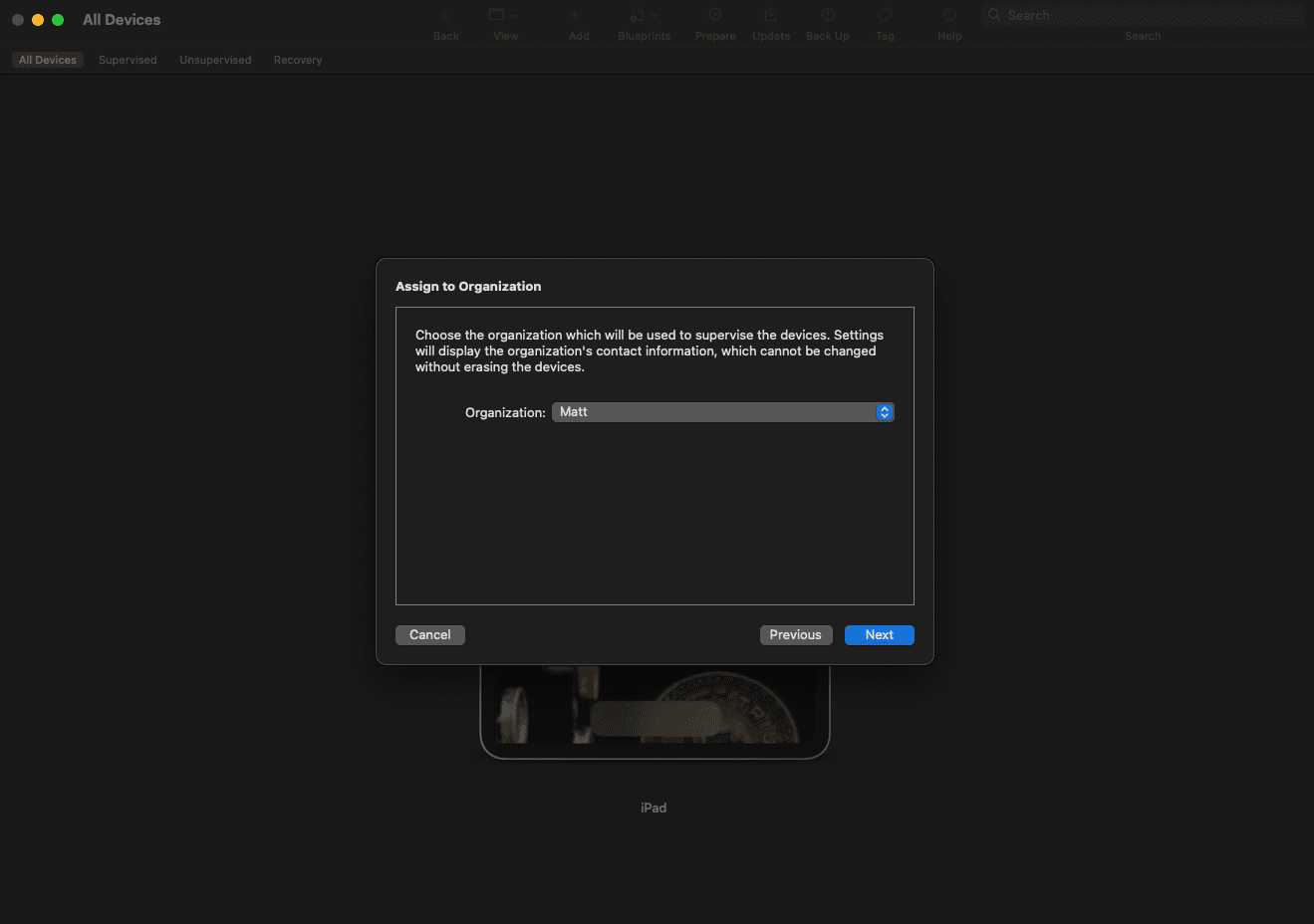
Selectează Nu te înscrie în MDM și apasă pe Următorul. Apoi, alege Organizație nouă… și completează câmpul cu numele dorit. Eu am numit organizația mea „Matt”, dar numele nu este un aspect crucial. Apasă pe Următorul.
 Matt L. Hall / www
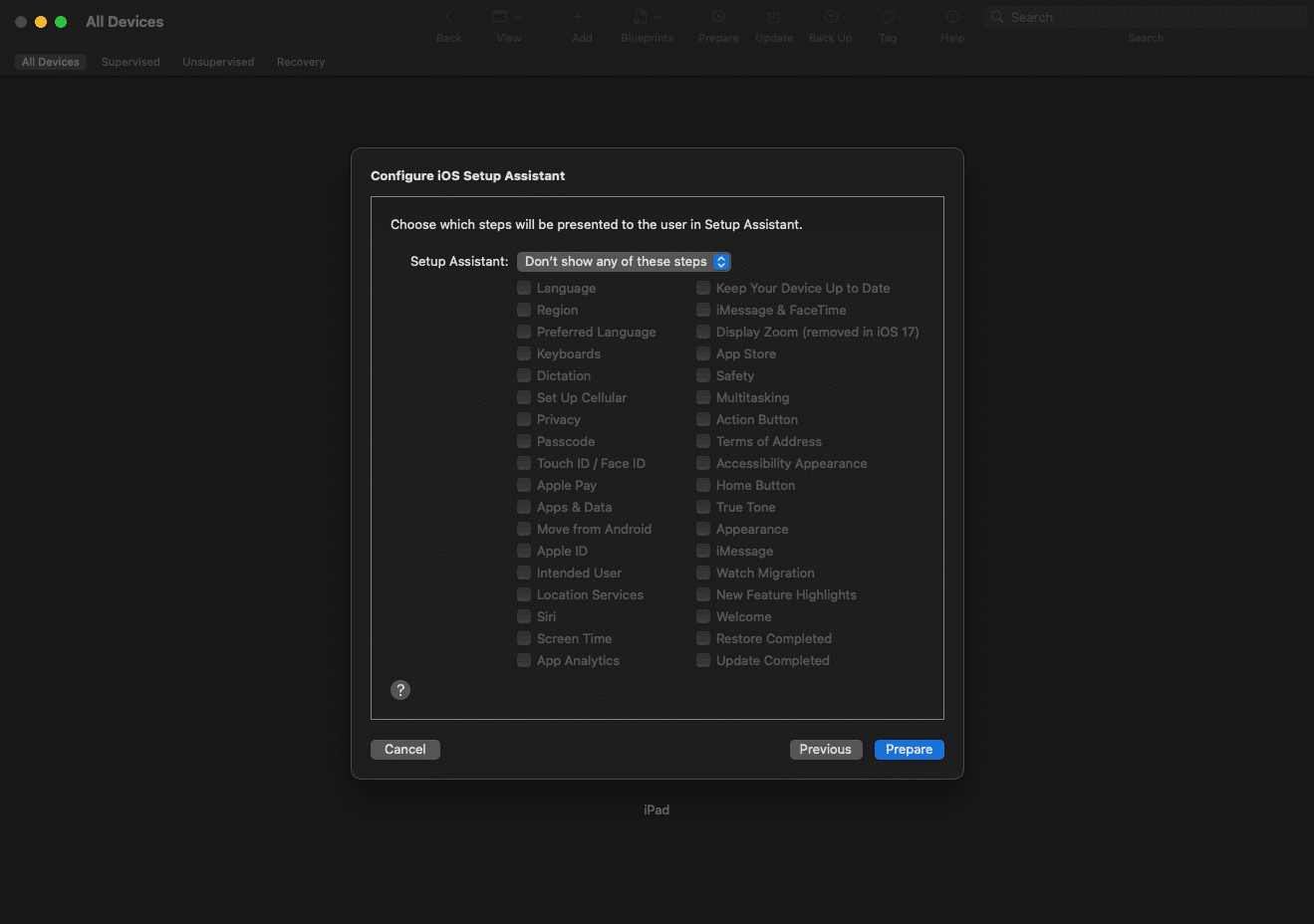
Folosind meniul derulant, selectează Nu afișa niciunul dintre acești pași și apasă pe Pregătește. După o scurtă verificare, Configuratorul va șterge și va restaura dispozitivul la setările din fabrică.
 Matt L. Hall / www
Dacă întâmpini o eroare în această etapă, nu te îngrijora. Configuratorul poate avea uneori mici particularități. Atâta timp cât dispozitivul iOS se resetează la setările din fabrică, totul ar trebui să funcționeze fără probleme.
Ajustarea setărilor iOS
Odată ce dispozitivul a fost resetat, va trebui să modifici câteva setări înainte de a-l plasa în modul aplicație unică. Altfel, nu vei mai putea accesa aceste setări. Folosește dispozitivul pentru a deschide aplicația Setări iOS și modifică următoarele după preferințele tale:
- Bluetooth și Wi-Fi (activează și împerechează orice dispozitive).
- Atinge pentru a face clic (activează).
- Apple ID (activează).
- Dimensiunea textului și luminozitatea.
- Orice alte funcții de accesibilitate pe care le utilizezi.
Asigură-te că ai descărcat aplicația ta preferată de scris din App Store. Evită activarea Face ID sau a unui cod de acces, deoarece aceste funcții pot cauza comportamente neașteptate ale dispozitivului.
Activarea modului aplicație unică
 Matt L. Hall / www
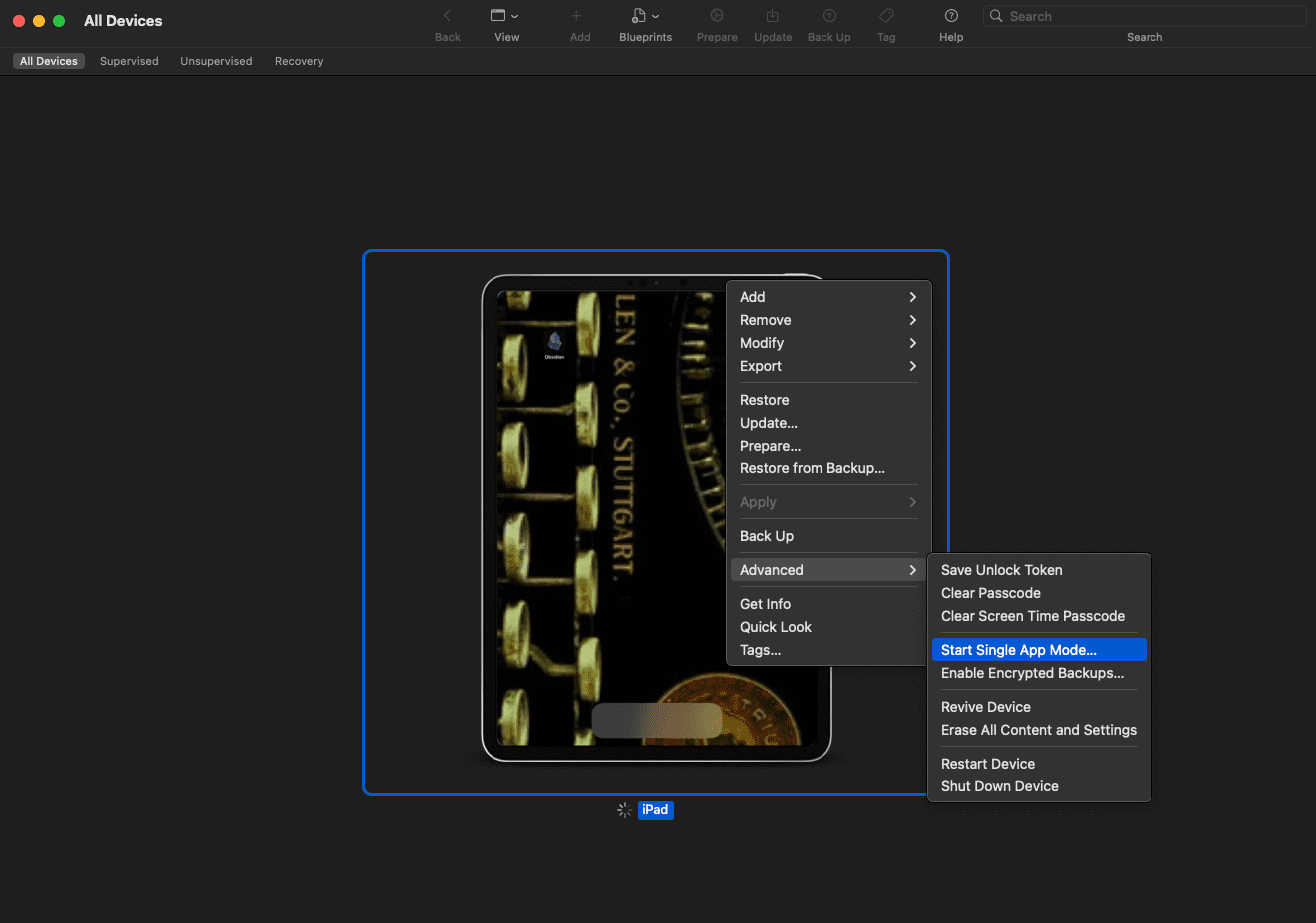
După ce ai ajustat setările și ai descărcat aplicația de scris, este timpul să blochezi dispozitivul tău iOS. Din ecranul principal al Apple Configurator, apasă click dreapta pe dispozitiv și alege Avansat, apoi selectează Începe modul aplicație unică.
Va apărea o fereastră de selecție în care poți alege orice aplicație instalată pe dispozitivul tău iOS. Eu am selectat Obsidian. Odată ce ai subliniat aplicația ta, apasă pe Selectează aplicația. O scurtă bară de progres va apărea pe ecran, iar dispozitivul va fi plasat în modul aplicație unică.
Felicitări! Tocmai ai transformat dispozitivul tău iOS într-un instrument de scris 100% fără distrageri. Când este deblocat, vei vedea doar aplicația pe care ai selectat-o și nimic altceva. Fără ecranul de start, fără setări. Absolut nimic altceva. Ești gata să scrii!
Dacă, din anumite motive, dorești să dezactivezi acest mod, va trebui să conectezi dispozitivul la computerul tău macOS și să dezactivezi exact așa cum l-ai activat: Click dreapta pe dispozitiv > Avansat > Oprește modul aplicație unică.
Reține că acest proces poate fi aplicat și altor tipuri de aplicații, nu doar celor de scris. Poți experimenta și cu aplicații de luat notițe, cititoare de cărți electronice sau chiar aplicații de streaming audio/video. Așadar, nu ezita să testezi diverse configurații.
Soluționarea problemelor și limitări
 Matt L. Hall / www
Subliniez că, deși acest proces este relativ simplu, nu este lipsit de riscuri. Uneori, Configuratorul poate întâmpina erori sau se poate comporta neașteptat, ceea ce te poate forța să pui dispozitivul în modul de recuperare sau DFU pentru a-l restaura. Acest aspect nu ar trebui să te descurajeze, dar este bine să fii conștient de această posibilitate.
De exemplu, în timpul experimentelor cu această configurație, am reușit cumva să dezactivez ecranul tactil al iPad-ului meu. Dispozitivul nu mai accepta nici codul de acces, nici Face ID, devenind practic inutilizabil. Modul de recuperare nu a funcționat nici el, deoarece iPad-ul se deconecta de fiecare dată când încercam să-l recuperez. După mai multe încercări nereușite, am contactat Apple pentru asistență, dar suportul tehnic nu a putut să mă ajute. Am reușit să găsesc o soluție abia după câteva ore de încercări și erori.
Dacă întâmpini o problemă similară, nu te panica. Pentru a o remedia, va trebui să conectezi dispozitivul iOS la computerul tău macOS, să pui iPad-ul în modul DFU (nu Recuperare) și să faci o restaurare completă.
Cum folosesc noul meu iPad fără distrageri?
 Matt L. Hall / www
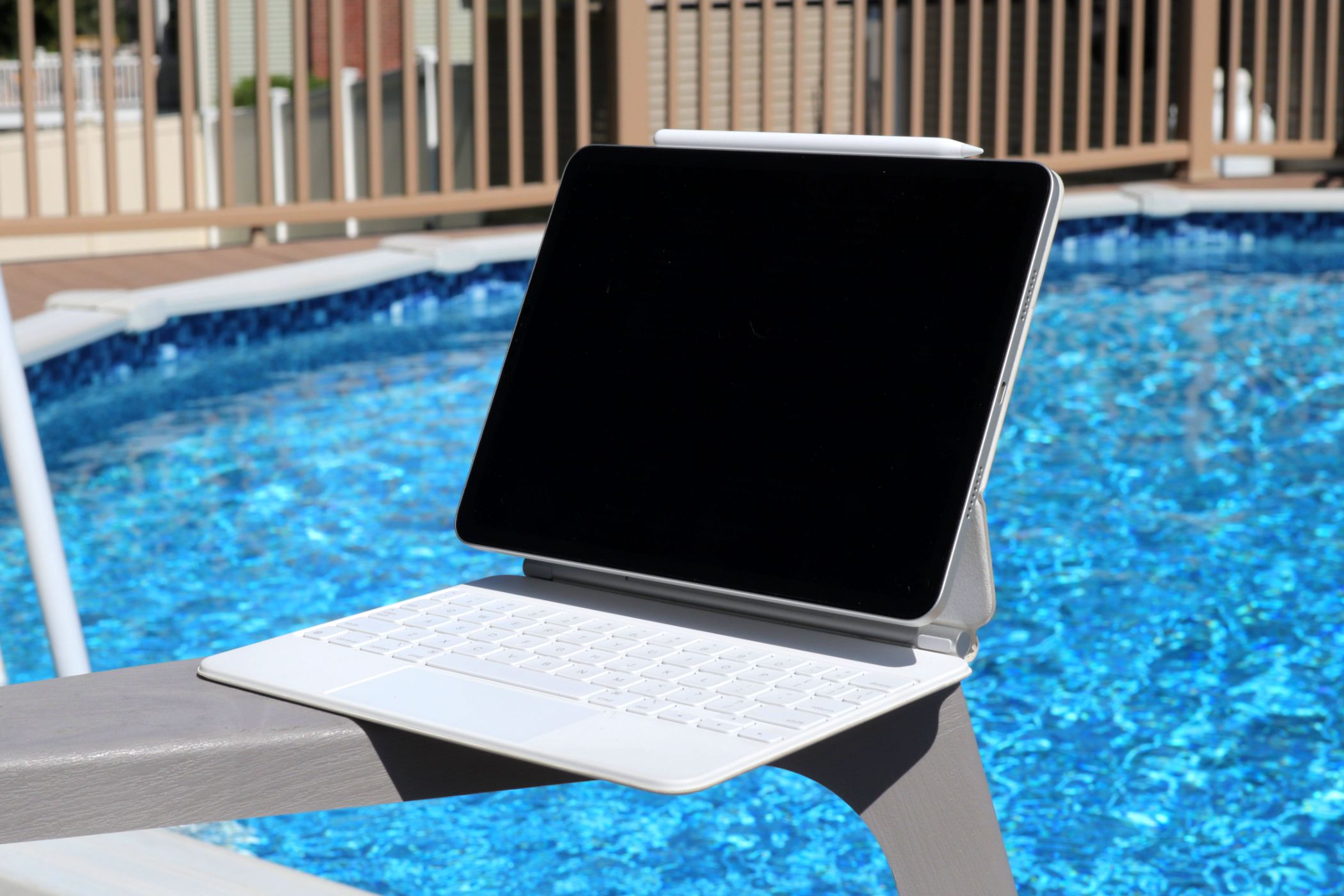
Avantajul acestei abordări de scris fără distrageri, din punctul meu de vedere, constă în portabilitatea iPad-ului și în ecranul său generos de 11 inch. Comparativ cu instrumente de scris dedicate, precum Freewrite Traveler sau Pomera DM250, experiența de scriere este mult mai plăcută. Atunci când este combinat cu o tastatură Bluetooth sau cu Apple Magic Keyboard, senzația este similară cu utilizarea unei mașini de scris fără fir.
Am folosit iPad-ul pentru a scrie articole în tren, pe canapea și în cafeneaua din colț. Mă însoțește peste tot acum, așa că sunt mereu pregătit să scriu. Și, deoarece conversia nu este permanentă, pot scoate dispozitivul din modul aplicație unică ori de câte ori sunt în apropierea computerului.
Deși poate că nu este o soluție perfectă pentru toată lumea, a fost o binecuvântare pentru productivitatea și concentrarea mea. De fapt, m-a ajutat să scriu chiar articolul pe care îl citești acum. Așadar, îți recomand să încerci și, dacă o faci, te invit să îmi lași un comentariu. Sunt curios să aud despre experiența ta.