Introducere
În contextul actual, unde gestionarea unui volum mare de documente devine o necesitate constantă, instrumentele care permit căutarea și substituirea rapidă și eficientă a textului sunt indispensabile. Google Docs dispune de o funcție standard de căutare și înlocuire, care este utilă, dar există o opțiune mai puțin cunoscută care transformă această funcție într-un instrument mult mai puternic: expresiile regulate (RegEx). Acest articol își propune să exploreze modul în care RegEx poate optimiza căutările în Google Docs, oferind o acuratețe sporită și reducând timpul alocat, în special când se lucrează cu documente extinse. Vom analiza diversele aplicații ale RegEx, cum ar fi eliminarea numerelor de referință, detectarea cuvintelor repetitive și eliminarea elementelor nedorite din link-urile web. Dacă sunteți începător în utilizarea RegEx, veți observa că nu este la fel de complicat pe cât pare, iar avantajele sunt semnificative.
Puncte cheie
- RegEx în Google Docs facilitează căutări complexe, deși nu permite înlocuirea textului folosind șabloane.
- Folosirea RegEx crește precizia în localizarea și substituirea textului, mai ales în documente de mari dimensiuni.
- RegEx poate fi utilizat pentru a îndepărta eficient numerele de citare, a identifica cuvintele care se repetă și a elimina elemente nedorite din link-urile web.
Optimizarea căutării și înlocuirii cu RegEx
Posibilitatea de a găsi text specific într-un document este extrem de importantă. Funcția de căutare și înlocuire din Google Docs îmbunătățește acest proces oferind o experiență mai convenabilă. Cu toate acestea, puteți extinde și mai mult capabilitățile de căutare utilizând expresii regulate (RegEx). RegEx este un instrument avansat care utilizează secvențe de caractere pentru a identifica modele în text, permițându-vă să localizați conținut cu o precizie remarcabilă.
În Google Docs, RegEx vă permite să rafinați procesul de căutare. În timp ce funcția standard de căutare permite doar căutarea de text fix, RegEx vă dă posibilitatea de a defini modele, localizând cu ușurință secvențe complexe.
Din păcate, Google Docs nu oferă momentan funcționalitatea de a înlocui textul cu modele RegEx. Prin urmare, deși puteți folosi RegEx pentru a găsi secvențe specifice, înlocuirea acestora se poate face doar cu text fix.
Spre deosebire de Google Docs, Google Sheets dispune de o funcție REGEXREPLACE, care permite căutarea și înlocuirea textului folosind RegEx, făcându-l un instrument extrem de util pentru
găsirea și înlocuirea în Google Sheets
.
Chiar și cu această limitare din Google Docs, RegEx poate să vă ajute să economisiți timp prețios, în special atunci când lucrați cu documente mari. Deoarece opțiunea RegEx nu este activată implicit, este ușor să o omiteți. Cu toate acestea, odată ce vă familiarizați cu funcționalitatea sa, veți observa că RegEx este surprinzător de simplu și poate deveni o parte esențială a setului dumneavoastră de instrumente de editare.
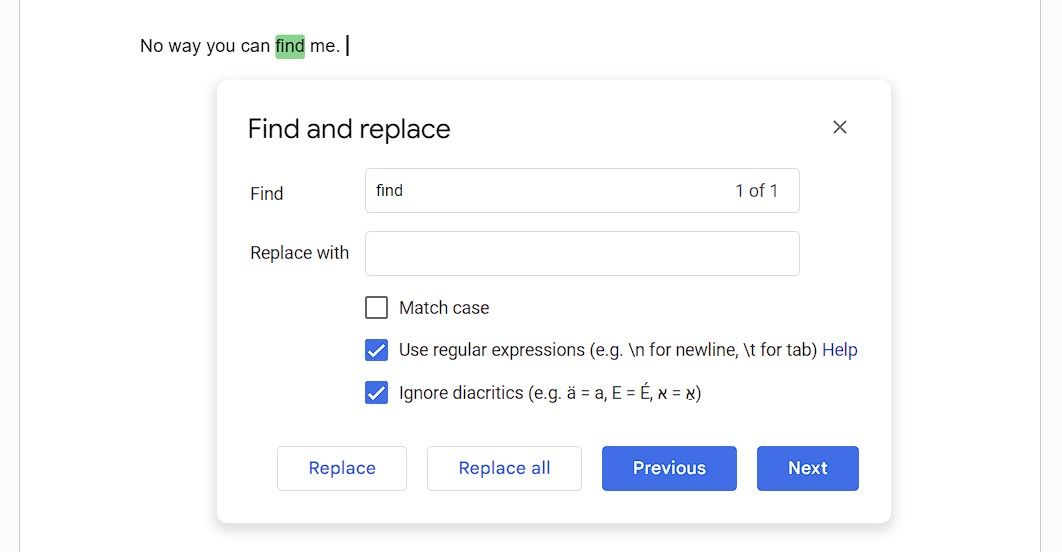
Pentru a începe să utilizați căutarea și înlocuirea cu RegEx în Google Docs, apăsați Ctrl/Cmd + F pentru a deschide meniul de căutare. Apoi, faceți clic pe cele trei puncte verticale pentru a afișa fereastra de căutare și înlocuire. Activați căsuța „Folosiți expresii regulate” și sunteți gata de lucru.
Alternativ, puteți deschide fereastra de căutare și înlocuire printr-o scurtătură:
Ctrl + H
pe Windows sau
Cmd + Shift + H
pe Mac.
Google Docs folosește sintaxa RE2 pentru RegEx, iar pentru mai multe informații, puteți consulta pagina GitHub RE2. Dacă nu sunteți familiarizat cu RegEx, exemplele practice de utilizare pot ajuta la clarificarea conceptelor.
Înlocuirea cuvintelor cu mai mare exactitate
O problemă frecventă cu funcția standard de căutare și înlocuire este că adesea înlocuiește cuvinte în interiorul altor cuvinte. De exemplu, dacă doriți să înlocuiți cuvântul „soare” cu „lună”, ați putea schimba accidental „însorită” în „înlunăită” sau „soarele” în „lunaele”. Acest lucru poate provoca modificări neașteptate și incorecte.
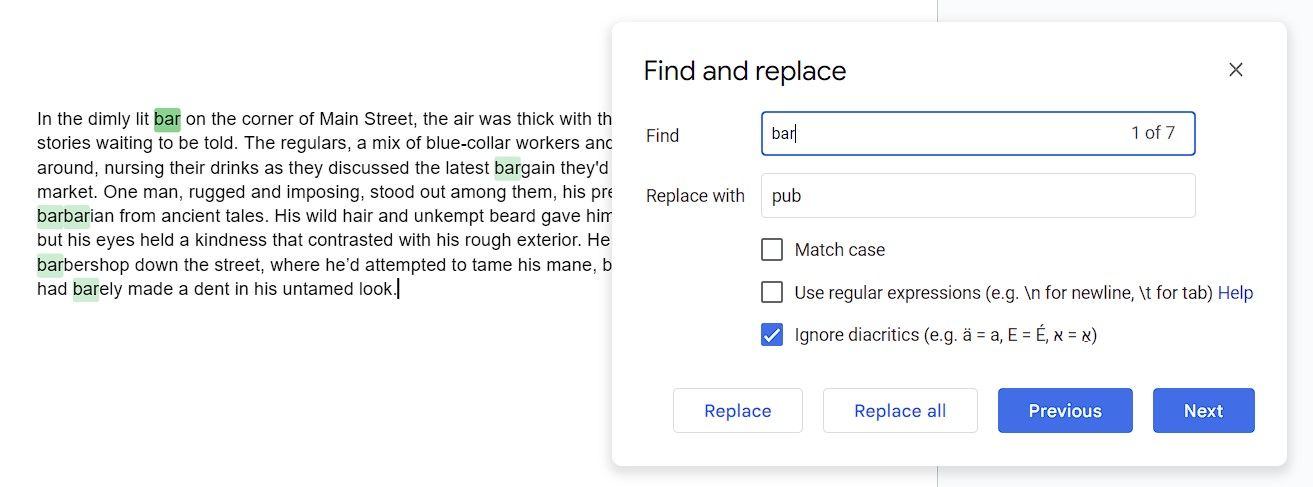
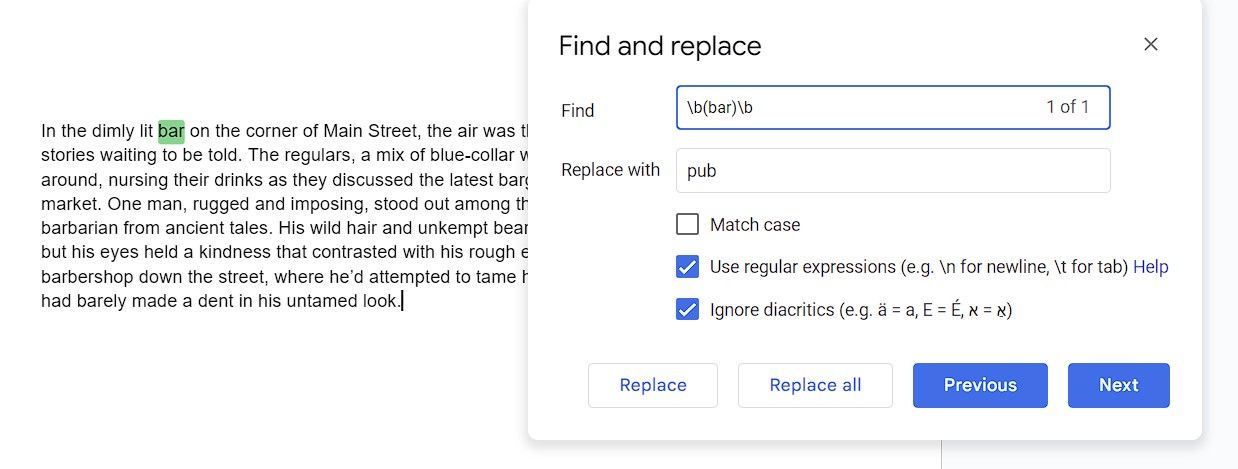
Aici intervine RegEx. Folosind RegEx, puteți specifica faptul că doriți să găsiți doar cuvântul exact „soare” și nu cazurile în care „soare” face parte dintr-un cuvânt mai lung. În sintaxa RegEx RE2, \b indică limitele unui cuvânt, asigurându-vă că căutarea se limitează la cuvântul respectiv, fără a afecta alte cuvinte care conțin aceleași litere.
Pentru acest exemplu, următoarea secvență va identifica doar cuvântul „soare”:
\b(soare)\b
După ce ați introdus această secvență, puteți scrie „lună” în caseta „Înlocuiți cu” și dați clic cu încredere pe „Înlocuiți tot”, știind că doar aparițiile exacte ale cuvântului „soare” vor fi înlocuite.
Eliminarea numerelor de referință
Articolele au nevoie de numere de referință pentru a indica cititorului sursa informației și pentru a garanta validitatea. Totuși, dacă preluați informații de pe un site web, aceste numere de referință pot fi redundante, deoarece textul dumneavoastră nu va include o pagină extinsă de referințe. În astfel de situații, numerele de referință pot aglomera textul și îl pot face să pară dezordonat.
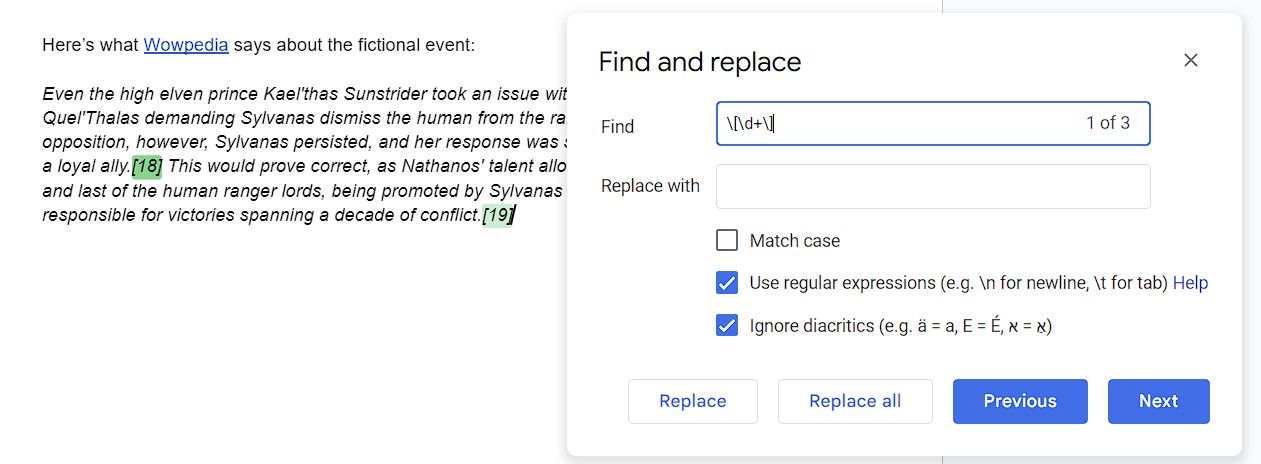
Cu RegEx, puteți elimina rapid aceste numere de referință în Google Docs, păstrând doar textul de care aveți nevoie. Să analizăm următorul text:
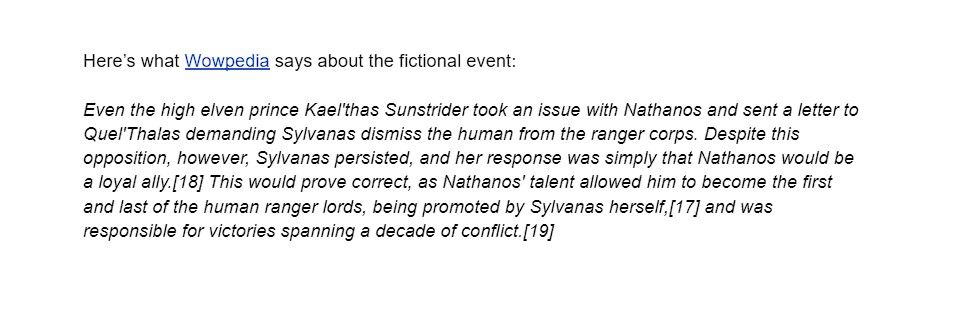
Eliminarea numerelor de referință și a parantezelor una câte una poate fi obositoare. Totuși, secvența RegEx de mai jos poate identifica toate numerele de referință dintr-o singură operațiune:
\[\d+\]
Secvența \d+ indică faptul că suntem în căutarea unei sau mai multor cifre, iar parantezele ([ ]) indică faptul că cifrele se vor afla în interiorul parantezelor. Ulterior, lăsați câmpul „Înlocuiți cu” gol și dați clic pe „Înlocuiți tot” pentru a șterge numerele de referință.
Identificarea cuvintelor duplicate
Adesea, cuvintele duplicate apar în scrierile noastre, mai ales după editare. Creierul nostru tinde să le ignore în mod automat, ceea ce face dificilă observarea acestor erori în timpul corecturii. Chiar dacă un corector gramatical bun ar putea detecta cuvintele duplicate, puteți utiliza RegEx în Google Docs pentru a le localiza.
O caracteristică utilă a RegEx este referința inversă, care permite secvenței să rețină ce a căutat. Puteți folosi această funcție pentru a găsi cuvinte consecutive duplicate cu RegEx:
\b(\w+)\s+\1\b
Codul de mai sus marchează limitele cuvântului cu \b, identifică un cuvânt cu \w+ și plasează acest cuvânt între paranteze pentru a crea un grup de captură, astfel încât cuvântul să poată fi referit mai târziu. Secvența \s+ reprezintă unul sau mai multe caractere spațiu, iar \1 este o referință inversă la primul grup de captură (cuvântul în sine).
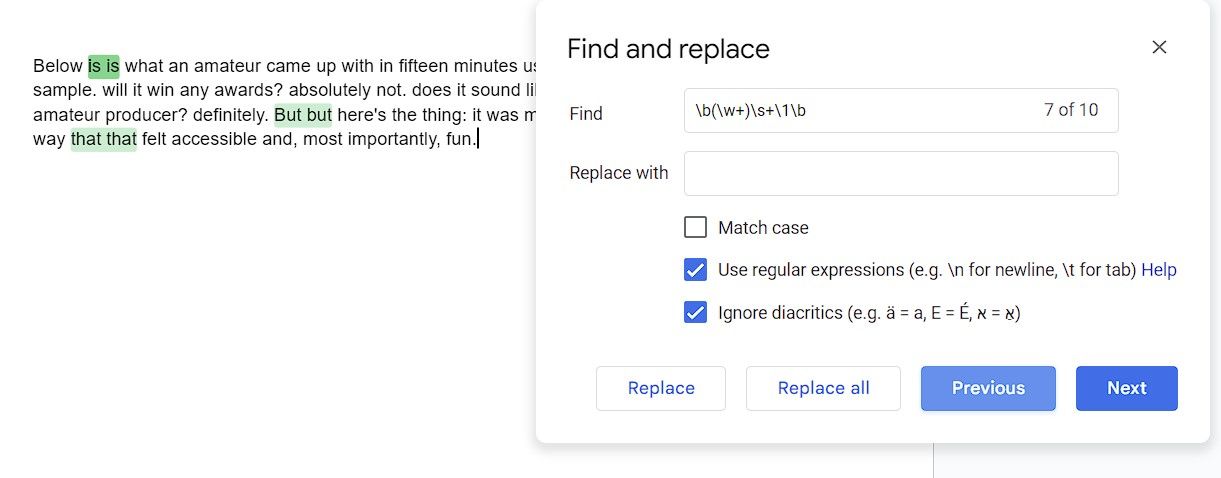
Pe scurt, secvența RegEx caută un cuvânt, urmat de un spațiu, și apoi același cuvânt din nou. Acest lucru scoate în evidență eficient toate cuvintele duplicate din documentul dumneavoastră.
Dacă Google Docs ar suporta RegEx pentru înlocuiri, ați putea elimina toate aceste duplicări printr-o singură operațiune. Așa cum este, va trebui să le identificați pe fiecare utilizând RegEx, apoi să le eliminați manual.
Eliminarea elementelor nedorite din link-urile web
URL-urile vin adesea cu parametri de urmărire inutili, ceea ce le face lungi și neatractive. Acești parametri ajută de obicei site-ul să colecteze informații precum modul în care ați ajuns la pagină, dacă sunteți conectat și multe altele. Chiar dacă sunteți de acord cu această urmărire, acești parametri suplimentari fac ca URL-urile să fie mai lungi decât este necesar.
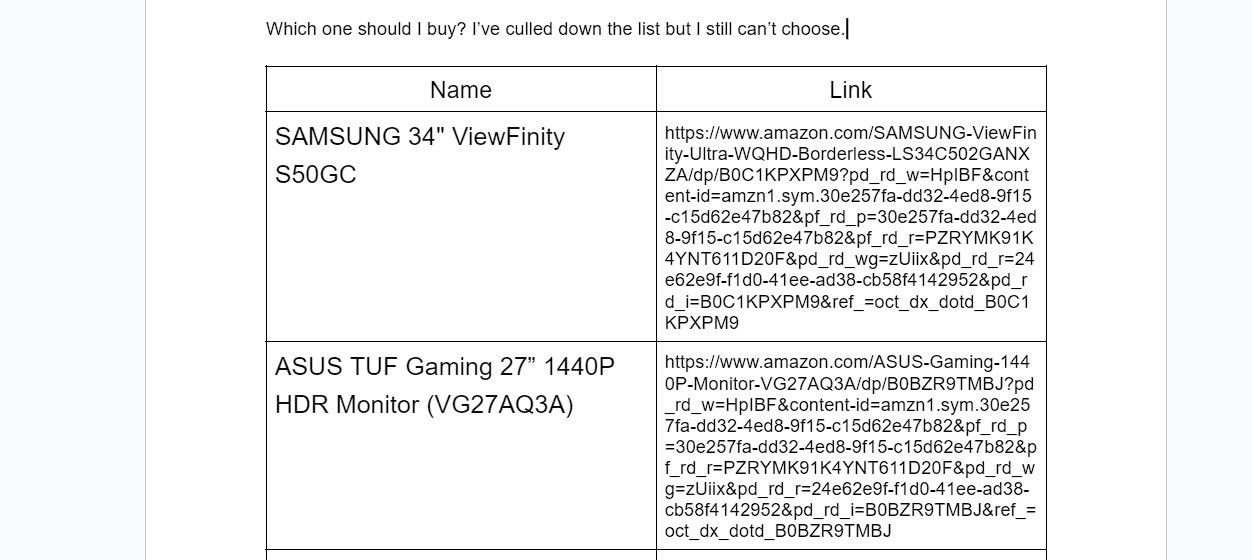
RegEx vă poate ajuta să eliminați aceste elemente nedorite din URL-uri, eliminând tot ceea ce se află după semnul de întrebare, care este de obicei punctul de pornire al parametrilor de urmărire:
\?(.+)
Secvența începe cu un semn de întrebare. Punctul (.) corespunde oricărui caracter, iar plusul (+) indică unul sau mai multe elemente precedente (în acest caz, orice caracter). Deși secvența RegEx evidențiază cu succes parametrii inutili din URL-uri, există o problemă: dacă aveți o propoziție cu un semn de întrebare utilizat ca punctuație, secvența RegEx o va identifica și pe aceasta.
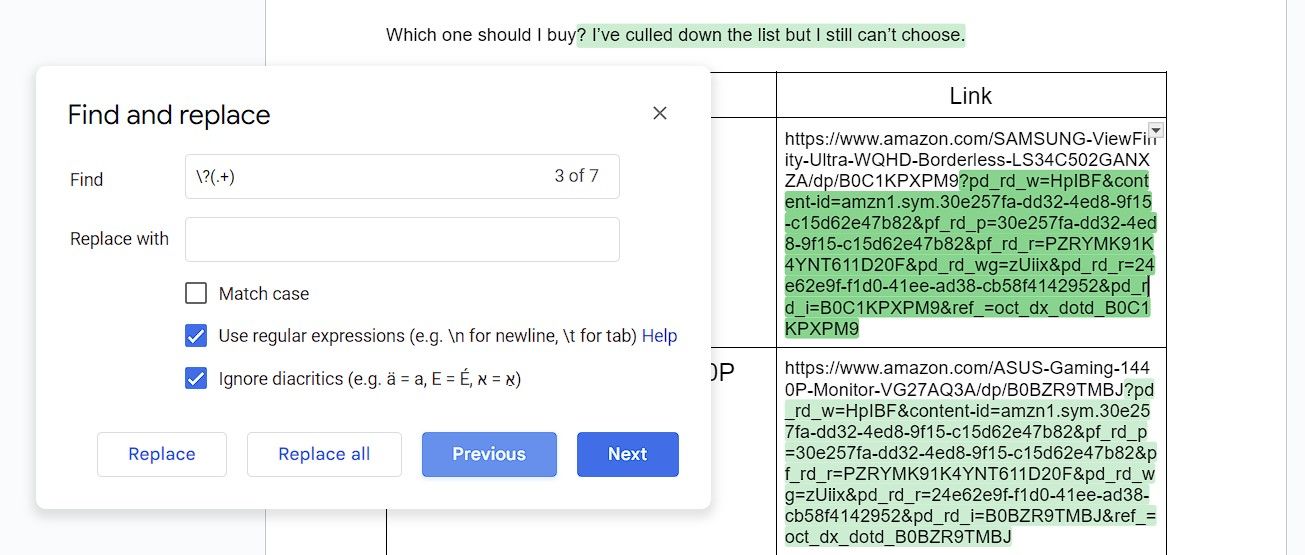
Pentru a evita acest lucru, puteți modifica secvența RegEx:
\?(?!\s)(.+)
În această secvență, ?! este o aserțiune negativă, care asigură că caracterul care urmează imediat semnului de întrebare nu este un spațiu alb (\s). Acest lucru va exclude întrebările normale din căutare.
Acum puteți elimina în siguranță „informația nedorită” din URL-uri, înlocuind-o cu nimic. Cu URL-uri mai clare, documentul este mult mai ușor de citit:
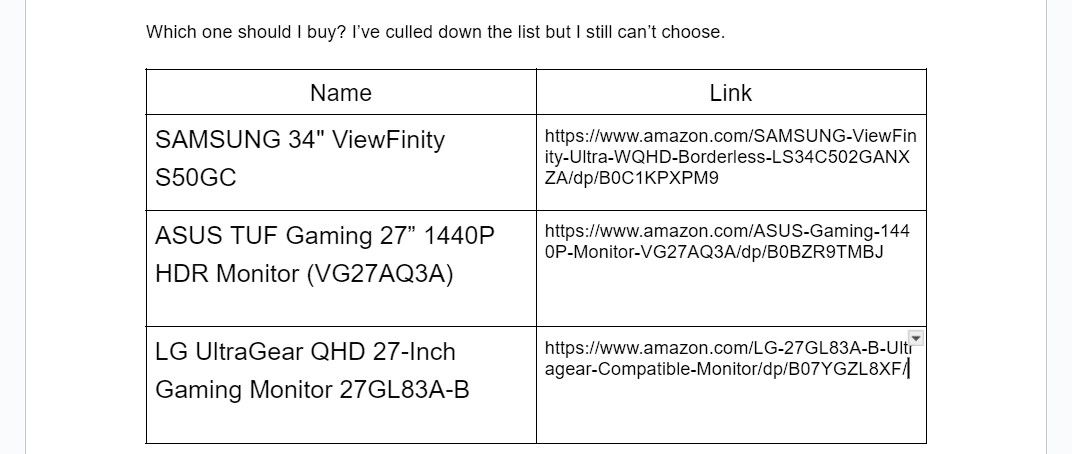
Asigurați-vă că verificați URL-urile finale pentru a confirma că funcționează în continuare!
Aceste exemple sunt doar câteva dintre numeroasele moduri în care RegEx vă poate ajuta în Google Docs. Deși poate părea complex la început, RegEx este simplu odată ce vă familiarizați cu el. Începeți să experimentați și veți descoperi rapid cât timp și efort vă poate economisi RegEx.
Rezumat
Folosirea expresiilor regulate în Google Docs poate schimba radical modul în care gestionați documentele mari. De la eliminarea numerelor de referință, identificarea cuvintelor duplicate, până la eliminarea elementelor nedorite din link-urile web, RegEx oferă soluții eficiente care nu numai că reduc timpul necesar, dar și îmbunătățesc precizia activității dumneavoastră. Așadar, nu ezitați să explorați aceste funcții puternice și să le integrați în fluxul dumneavoastră de lucru de editare!