În era digitală actuală, administrarea documentelor digitale a devenit o componentă esențială a vieții cotidiene, mulți dintre noi folosind mai multe conturi Google Drive. Deși Google a simplificat multe aspecte ale stocării datelor, mutarea fișierelor între conturi rămâne o provocare. Fără un mecanism direct și transparent, utilizatorii sunt adesea nevoiți să recurgă la metode alternative pentru a transfera fișierele dorite. Dacă te-ai întrebat vreodată cum să muți fișiere dintr-un cont Google Drive în altul fără a le descărca și a le încărca din nou, atunci ai ajuns unde trebuie. Acest articol îți va arăta pas cu pas cum să transferi fișierele, astfel încât să îți poți administra eficient conturile și să economisești timp prețios.
Transferul Fișierelor folosind Google Takeout
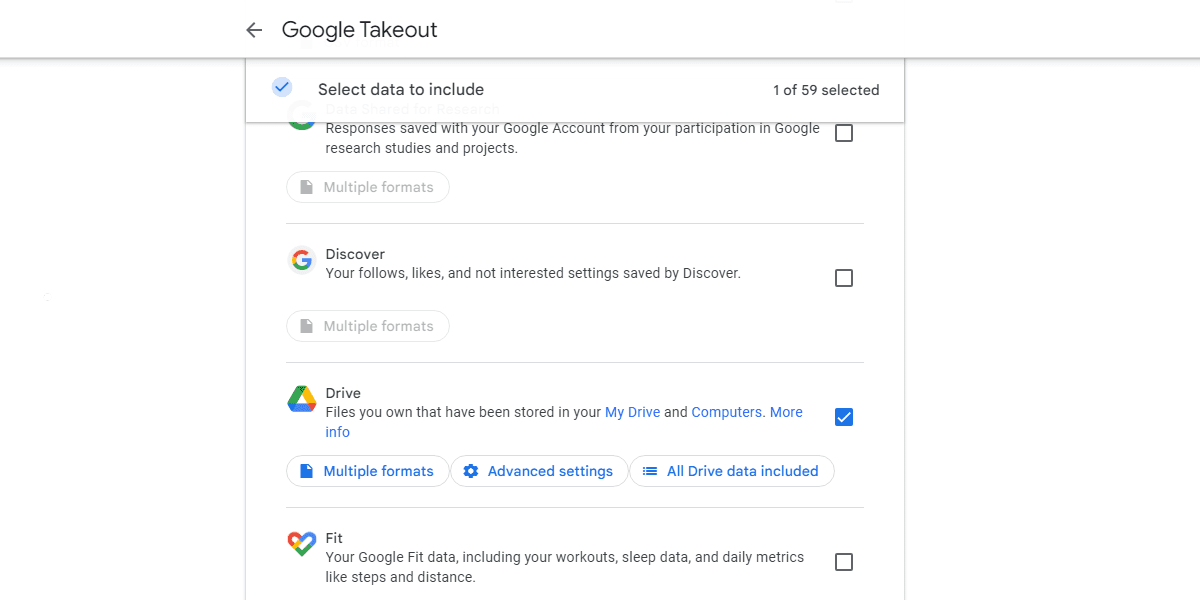
Pentru a muta toate documentele dintr-un cont Google Drive în altul, Google Takeout este o soluție ideală. Google Takeout îți oferă posibilitatea de a descărca toate datele pe care gigantul internetului le are despre tine, dar poate fi folosit și pentru a descărca masiv fișierele din Google Drive. Odată descărcate, le poți încărca în contul Google Drive țintă.
- Pentru a începe, accesează Google Takeout.
- Platforma este setată să exporte toate datele din contul tău, așa că apasă pe „Deselectați tot” din partea superioară pentru a evita acest lucru.
- Derulează în jos până la Drive și bifează caseta de selecție de lângă acesta.
- Dacă nu vrei să descarci totul din Google Drive, apasă pe „Toate datele Drive incluse”. Debifează opțiunea „Include toate fișierele și folderele din Drive”, apoi selectează sau debifează manual folderele dorite.
- După ce ai terminat, derulează în jos la finalul paginii Takeout, apasă pe „Pasul următor”, specifică modul în care dorești să primești fișierul, apoi exportă-l.
După ce ai obținut fișierele, le poți încărca în celălalt cont Google Drive. Dacă ești curios în legătură cu Google Takeout, merită să îl accesezi și pe viitor pentru a vedea ce tip de date poți descărca. De exemplu, poți descărca datele Gmail în format MBOX folosind Google Takeout.
Partajarea unui Document cu Celălalt Cont Google Drive
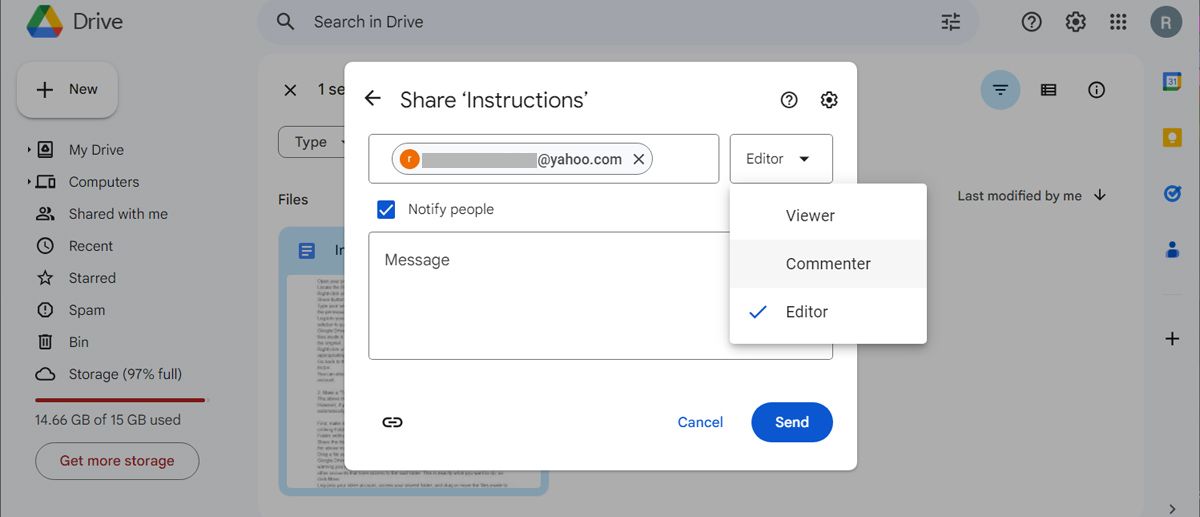
Dacă vrei să transferi doar un singur document, poți opta pentru o partajare rapidă cu celălalt cont. Nu necesită configurări complicate și este foarte ușor de aplicat.
- Dă clic dreapta pe fișierul sau folderul dorit și selectează „Partajare” > „Partajare”.
- Introdu numele de utilizator Google secundar. Apoi, dă clic pe pictograma „Setări” și asigură-te că opțiunea „Vizualizatorii și comentatorii pot vedea opțiunea de descărcare, imprimare și copiere” este activată.
- Conectează-te la contul tău Google Drive secundar. Dă clic pe „Partajate cu mine” și localizează folderul pe care l-ai partajat.
- Google Drive nu-ți va permite să faci o copie a folderului, dar poți face o copie a fișierelor din interior și apoi să le muți într-un nou folder sau subfolder pentru a recrea structura originală.
- Dă clic dreapta pe fiecare fișier (sau selectează-le pe toate) și dă clic pe „Fă o copie”. Redenumește fișierele după preferință și mută-le într-un folder nou.
Dacă te simți vreodată nesigur cu privire la fișierele partajate, verifică cine are acces la fișierele tale Google Drive și verifică dacă celălalt cont se află pe listă.
Crearea unui „Folder de Transfer” în Google Drive
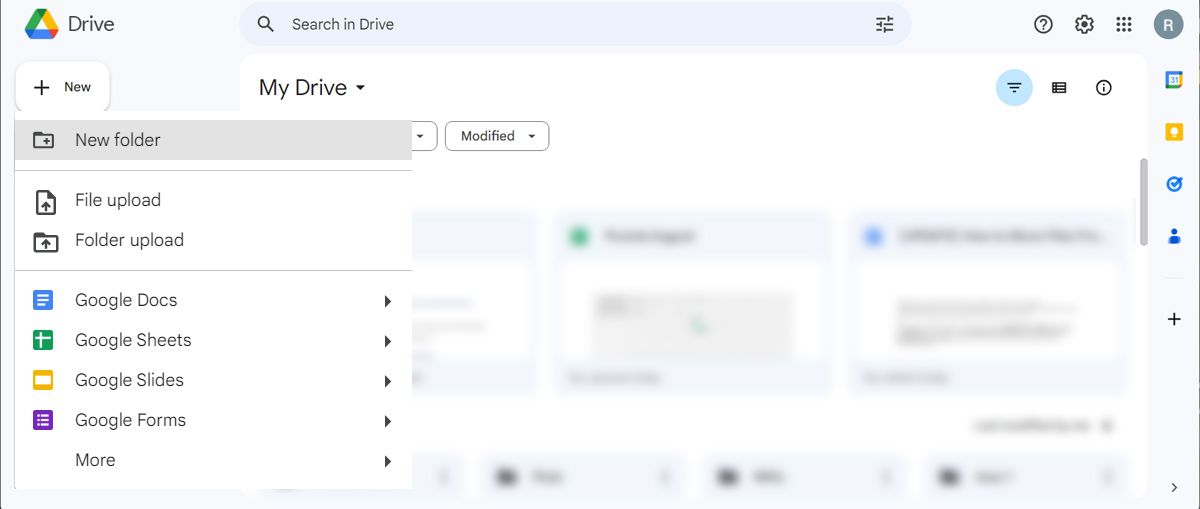
Dacă anticipezi că vei efectua mai multe transferuri în viitor, poți crea un folder care va partaja automat fișierele plasate în interior între conturile Google.
- Apasă pe „Nou” în partea din stânga sus, apoi apasă pe „Folder”.
- Partajează folderul cu contul țintă.
- Trage un fișier pe care dorești să-l partajezi cu celălalt cont în acest folder.
- Google Drive va afișa un mesaj care te întreabă dacă vrei să „schimbi cine are acces”. Aceasta este exact ceea ce vrei să faci, așa că apasă pe „Mutare”.
Acum te poți conecta la celălalt drive, poți trage fișierul din folder și îl poți muta unde dorești. Poți, de asemenea, să îl păstrezi în folder ca un „teren comun” între cele două conturi, dacă dorești să îl editezi folosind amândouă conturile.
Pentru a transfera fișiere între conturile Google Drive, ai la dispoziție mai multe opțiuni, în funcție de ce vrei să realizezi. Google Takeout este ideal pentru un număr mare de fișiere, iar pentru volume mai mici, poți partaja direct fișierele sau poți crea un folder central de partajare.