Explorând Opțiunile de Personalizare a Culorilor în Canva
Canva este o platformă de design grafic deosebit de versatilă, oferind utilizatorilor o paletă largă de instrumente pentru a-și exprima creativitatea. Fie că ești un profesionist în design, fie un începător, Canva îți oferă resursele necesare pentru a crea lucrări impresionante. Un aspect fundamental al oricărui design este gestionarea eficientă a culorilor, iar Canva excelează și în acest domeniu. Capacitatea de a modifica culorile imaginilor, elementelor grafice și textului este esențială pentru a adapta designul la viziunea ta artistică și la identitatea vizuală a brandului tău. În acest material, vom analiza diferitele metode prin care poți schimba culorile în Canva, garantând astfel că fiecare proiect va fi remarcabil și în armonie cu identitatea vizuală dorită.
Aspecte Principale
- Canva pune la dispoziție multiple metode de modificare a culorilor pentru imagini, incluzând efecte precum Duotone și filtre, cum ar fi Color Pop.
- Elementele grafice din Canva, în majoritate în format SVG, permit o personalizare simplă și rapidă a culorilor.
- Modificarea culorii textului în Canva este un proces intuitiv, folosind instrumentul dedicat și funcția Brand Kit pentru un aspect consistent.
Modalități de a Modifica Culoarea Imaginilor în Canva
În Canva, poți accesa fotografii și imagini din biblioteca de Elemente, navigând la secțiunea Fotografii. Dacă dorești să folosești imagini proprii, le poți încărca în secțiunea Încărcări, sau poți crea imagini generate de AI prin Magic Media sau alte aplicații Canva.
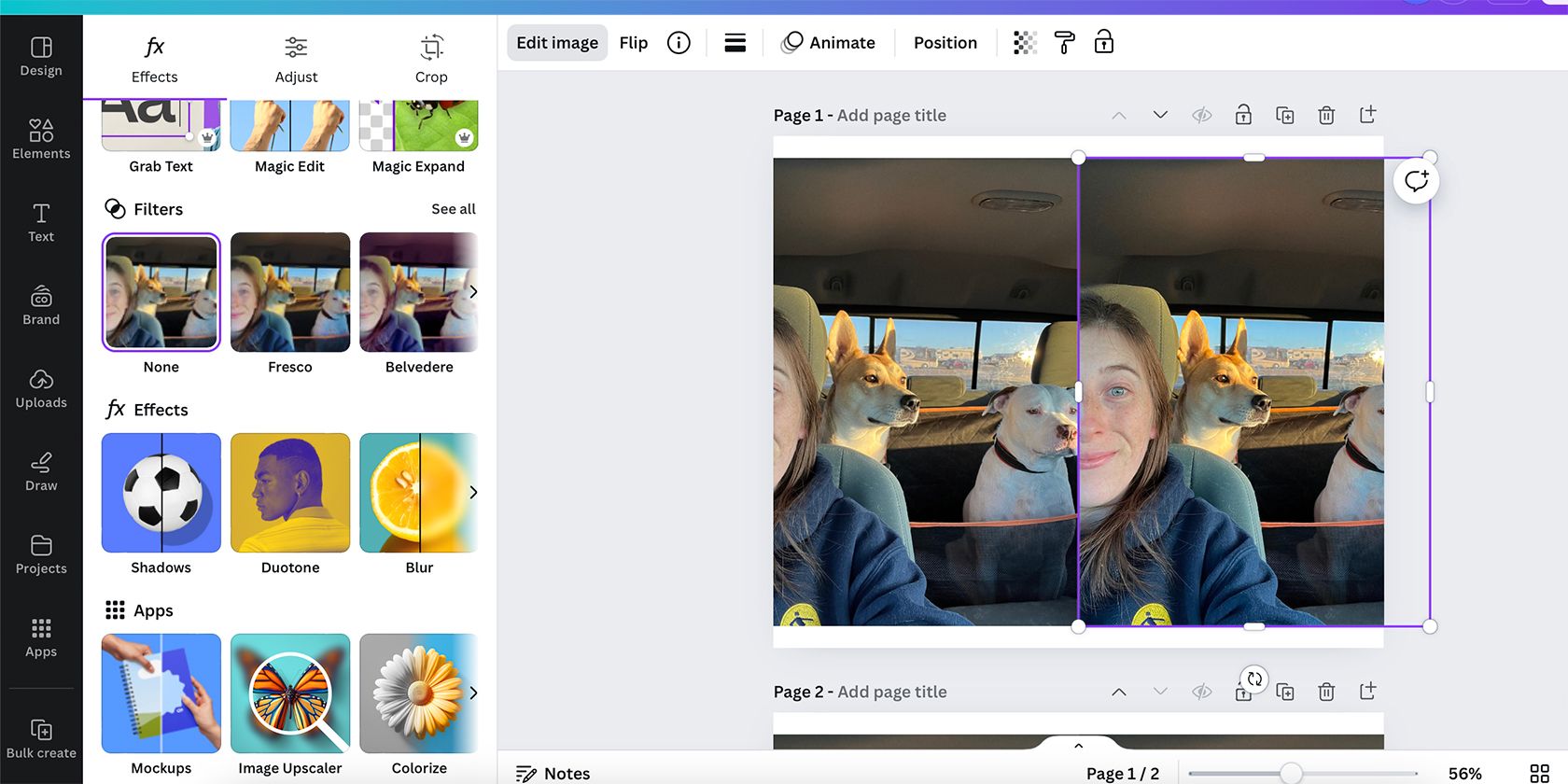
Deși editarea specifică a culorilor nu este directă, Canva oferă opțiuni variate pentru a schimba culorile imaginilor, cu rezultate diverse. Mai întâi, selectează imaginea dorită și apoi fă clic pe ea pentru a deschide opțiunea „Editați Imaginea” în bara de sus. Aici vei descoperi opțiunile Efecte și Ajustări, care includ instrumente pentru modificarea culorilor.
În secțiunea Efecte, ai posibilitatea să schimbi culorile imaginilor prin filtre, efecte sau prin aplicații dedicate.
Meniul Efecte din tab-ul Efecte include un instrument specific de schimbare a culorilor: Duotone.
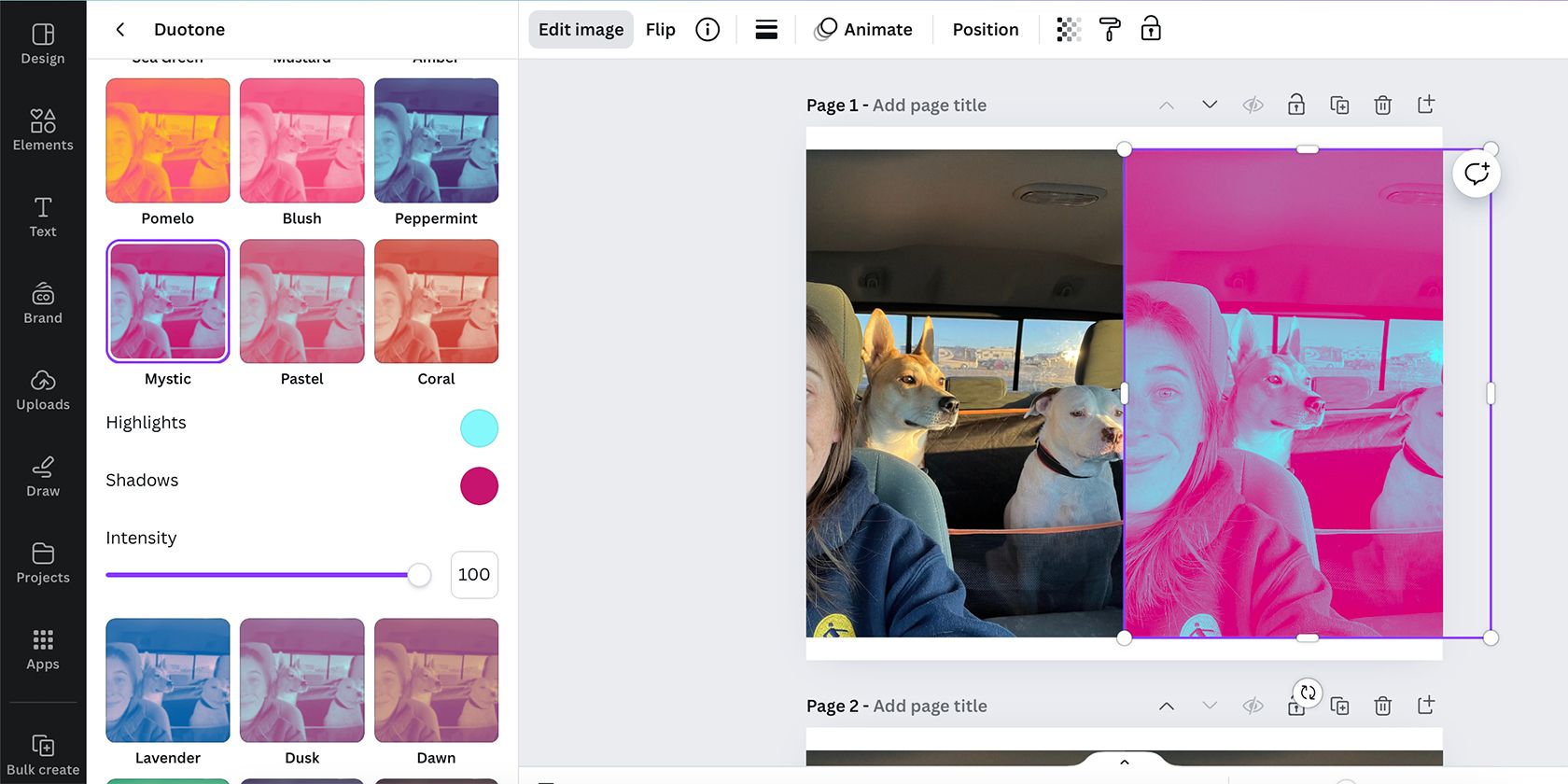
Funcția Duotone oferă peste 20 de efecte prestabilite, care suprapun două culori pe imagine. După ce ai ales un efect, poți modifica intensitatea, luminozitatea și umbrele. De asemenea, poți schimba culorile individuale ale efectului, dacă niciuna dintre presetări nu se potrivește cu schema de culori dorită.
Folosirea Filtrelor Canva pentru Modificarea Culorilor Imaginilor
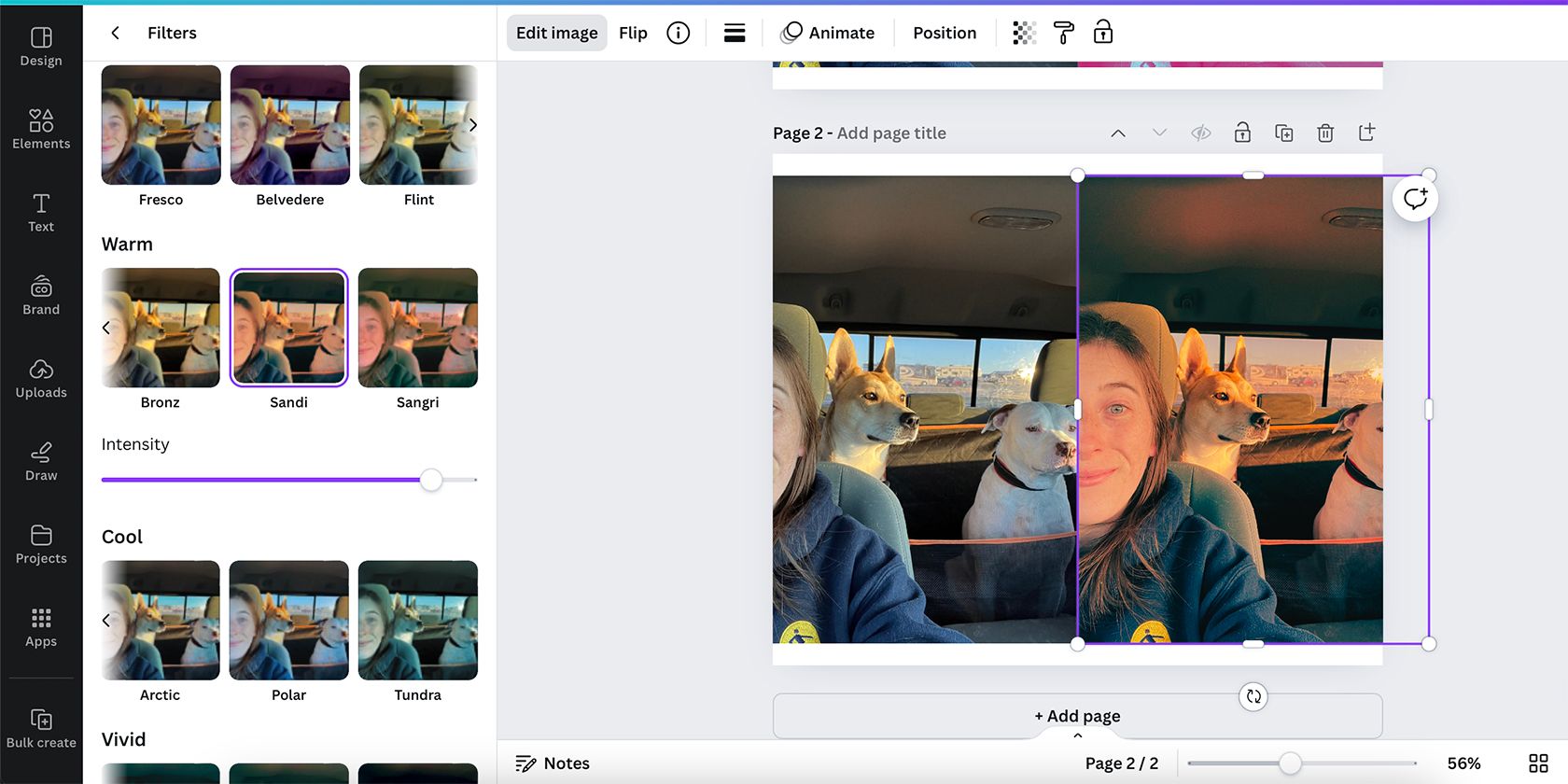
Filtrele Canva funcționează similar cu cele de pe Instagram sau din aplicațiile de cameră de pe telefon. Acestea sunt folosite mai mult pentru stilizare, dar oferă și posibilitatea de a adăuga nuanțe de culoare sau de a regla balansul de alb, apropiind astfel imaginea de culoarea dorită.
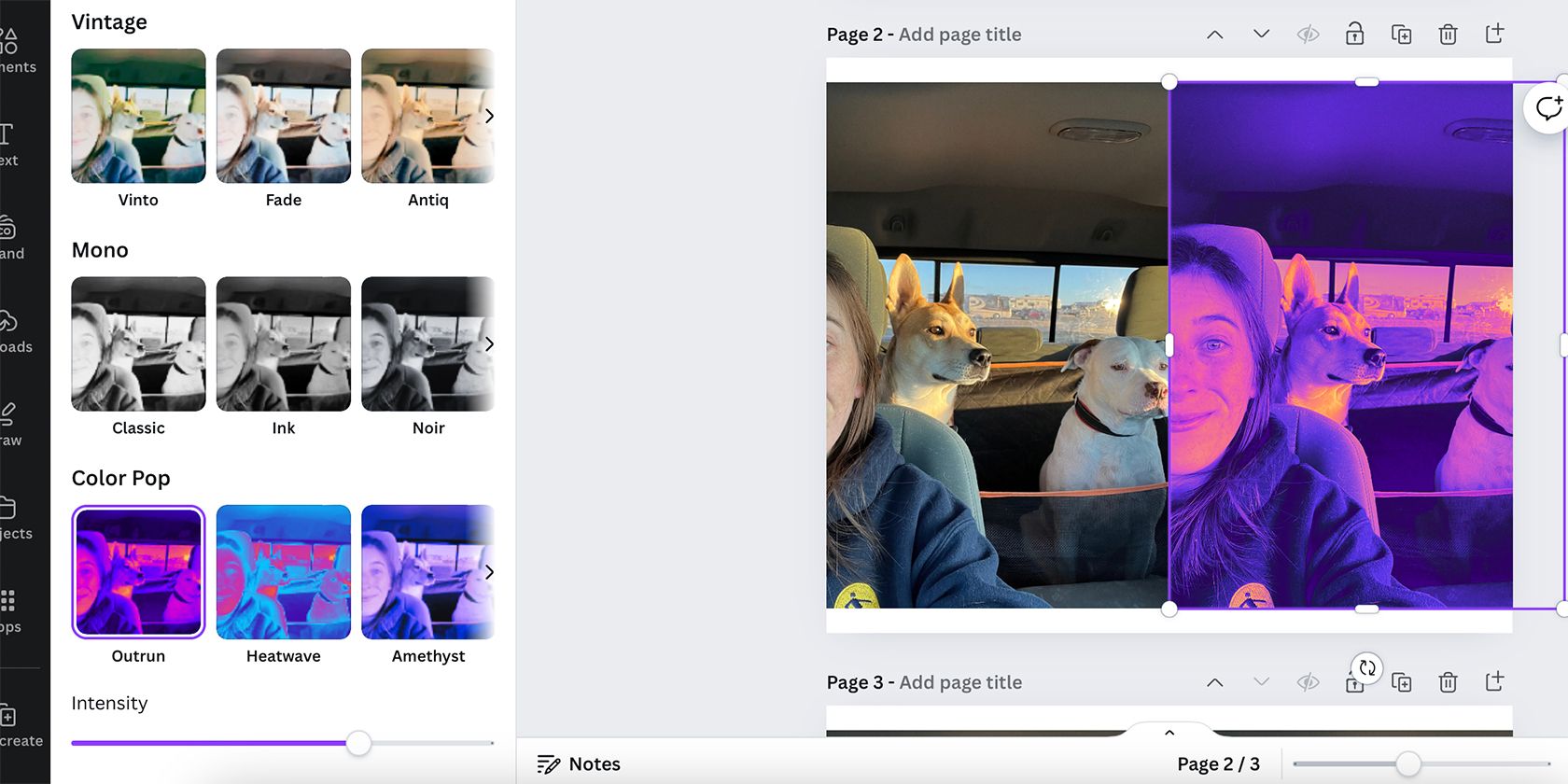
Opțiunile de filtre sunt grupate în categorii precum: Natural, Calde, Reci, Vii, Ușoare, Vintage, Mono și Color Pop. Meniul Color Pop oferă cele mai variate și intense opțiuni de modificare a culorilor. Fiecare filtru vine cu o scală de intensitate, care îți permite să ajustezi efectul aplicat.
Utilizarea Aplicațiilor Canva pentru Modificarea Culorilor Imaginilor
Canva oferă o gamă largă de aplicații pentru diverse instrumente, inclusiv pentru editarea culorilor. Iată câteva dintre cele mai utile aplicații Canva pentru a schimba culorile imaginilor:
- Colorize
- ColorMix
- Trippy
- Colorify
Modificarea Culorilor Elementelor Grafice în Canva
Canva are o bibliotecă extensivă de elemente grafice, de la ornamente și ilustrații, până la animații. Acestea sunt extrem de versatile, însă uneori, culorile lor trebuie ajustate pentru a se potrivi cu designul tău.
Multe dintre graficele Canva sunt în format SVG, ceea ce înseamnă că sunt vectori scalabili, ale căror culori pot fi ușor modificate. Dacă elementul este un SVG, vei observa o paletă de culori în partea superioară a panoului după ce îl selectezi. Animațiile pot afișa, de asemenea, o paletă de culori, dar de obicei sunt GIF-uri, nu SVG-uri.
Dacă un element selectat nu afișează o paletă de culori, înseamnă că este o imagine raster, nu un grafic vectorial. Din fericire, culorile elementelor raster pot fi modificate în același mod ca și culorile fotografiilor, așa cum am descris anterior.
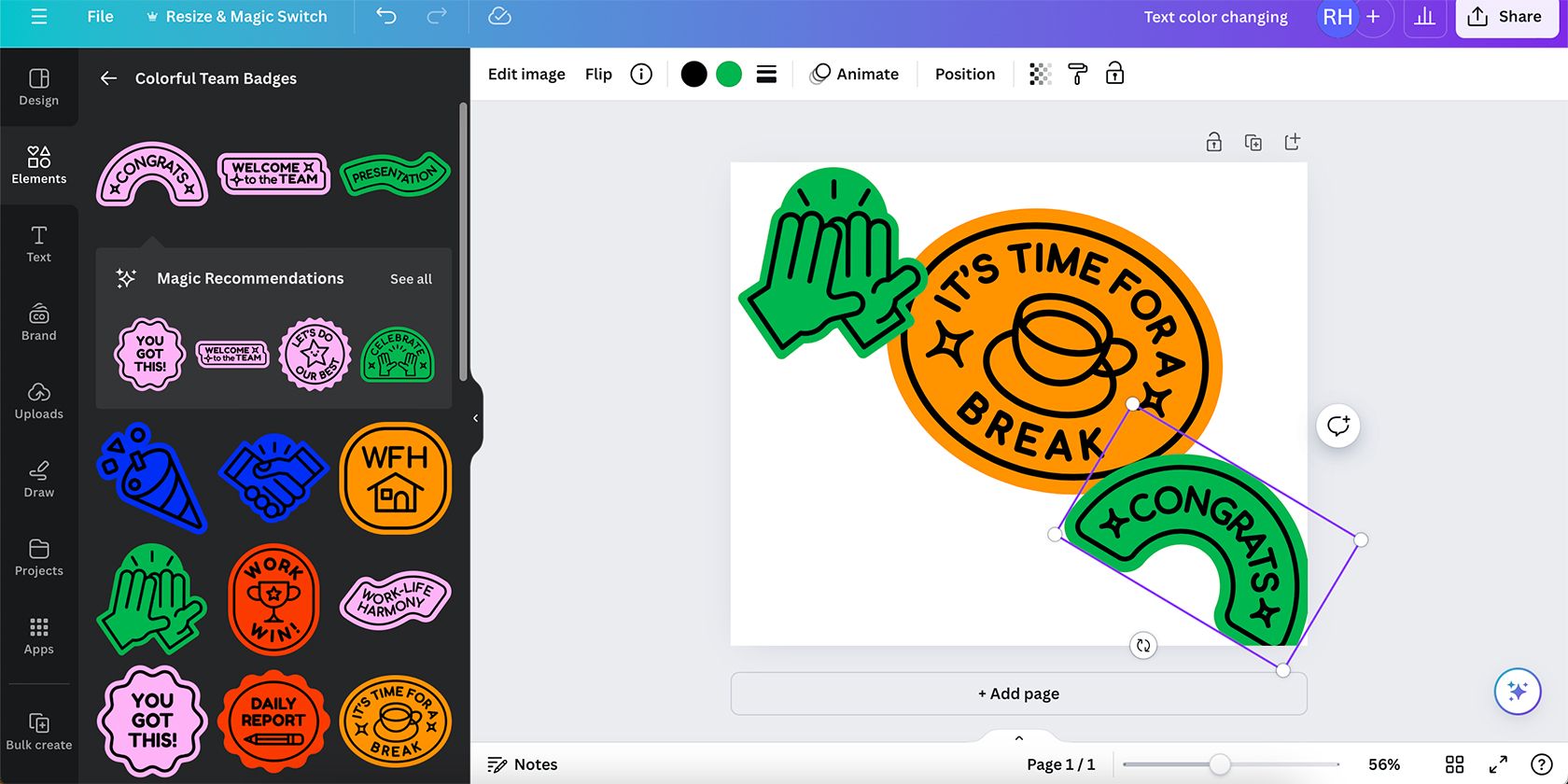
După ce ai selectat un SVG sau un GIF și ai accesat paleta de culori, vei vedea culorile actuale ale elementului grafic. Poți modifica oricare dintre acestea, inclusiv conturul.
Selectează nuanța pe care dorești să o schimbi, pentru a deschide tab-ul Culorile Documentului. Aici vei vedea culorile prezente deja în design și poți folosi un selector de culori pentru a adăuga o culoare nouă, introducând un cod hex sau selectând o culoare din gradient.
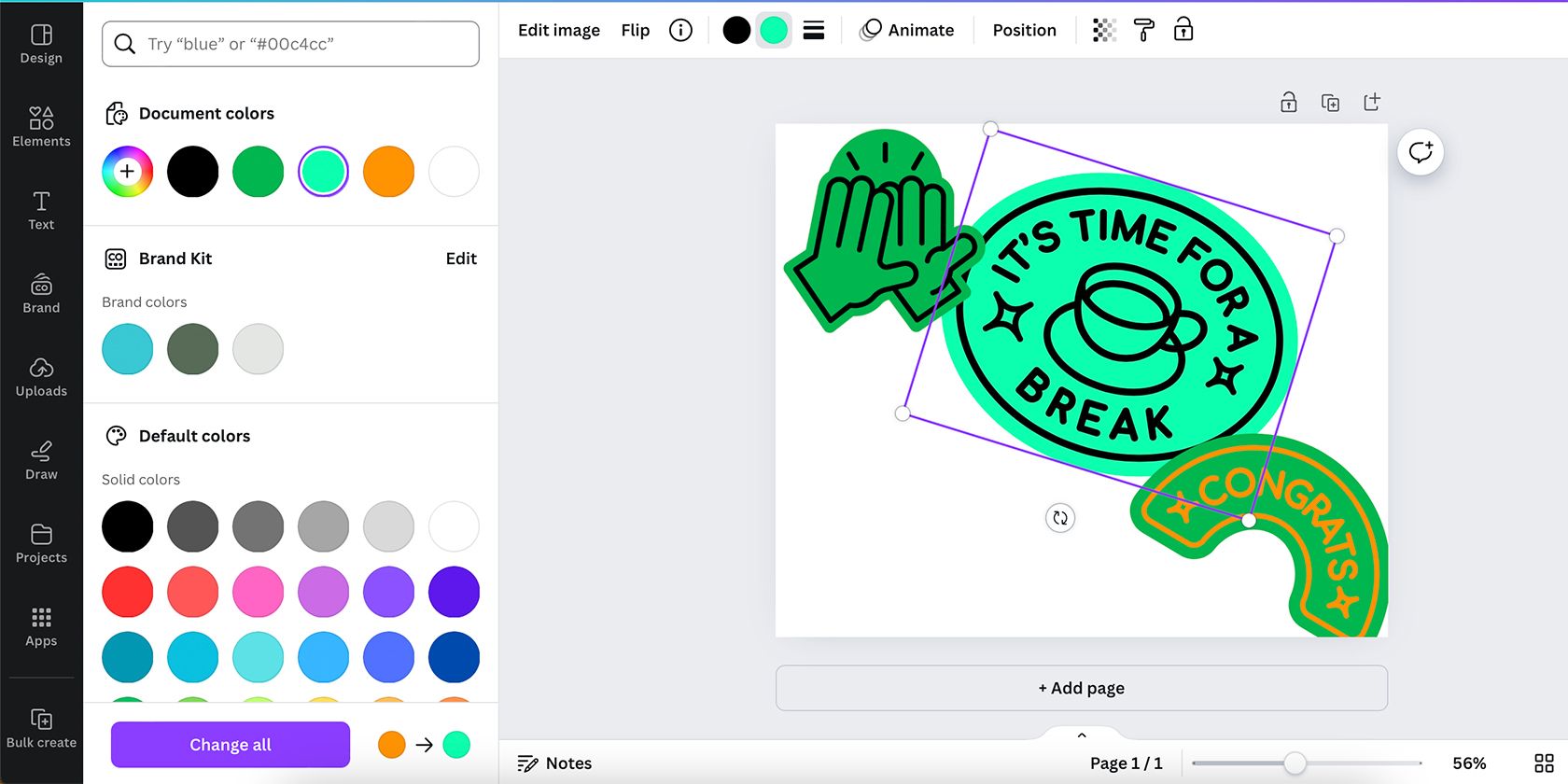
Această metodă este ideală pentru a menține coerența vizuală a brandului tău. Utilizatorii Canva Pro pot accesa și culorile din Brand Kit. În meniul de culori, există opțiunea de a schimba toate instanțele unei culori cu una nouă, economisind timp prețios.
Modificarea Culorilor Textului în Canva
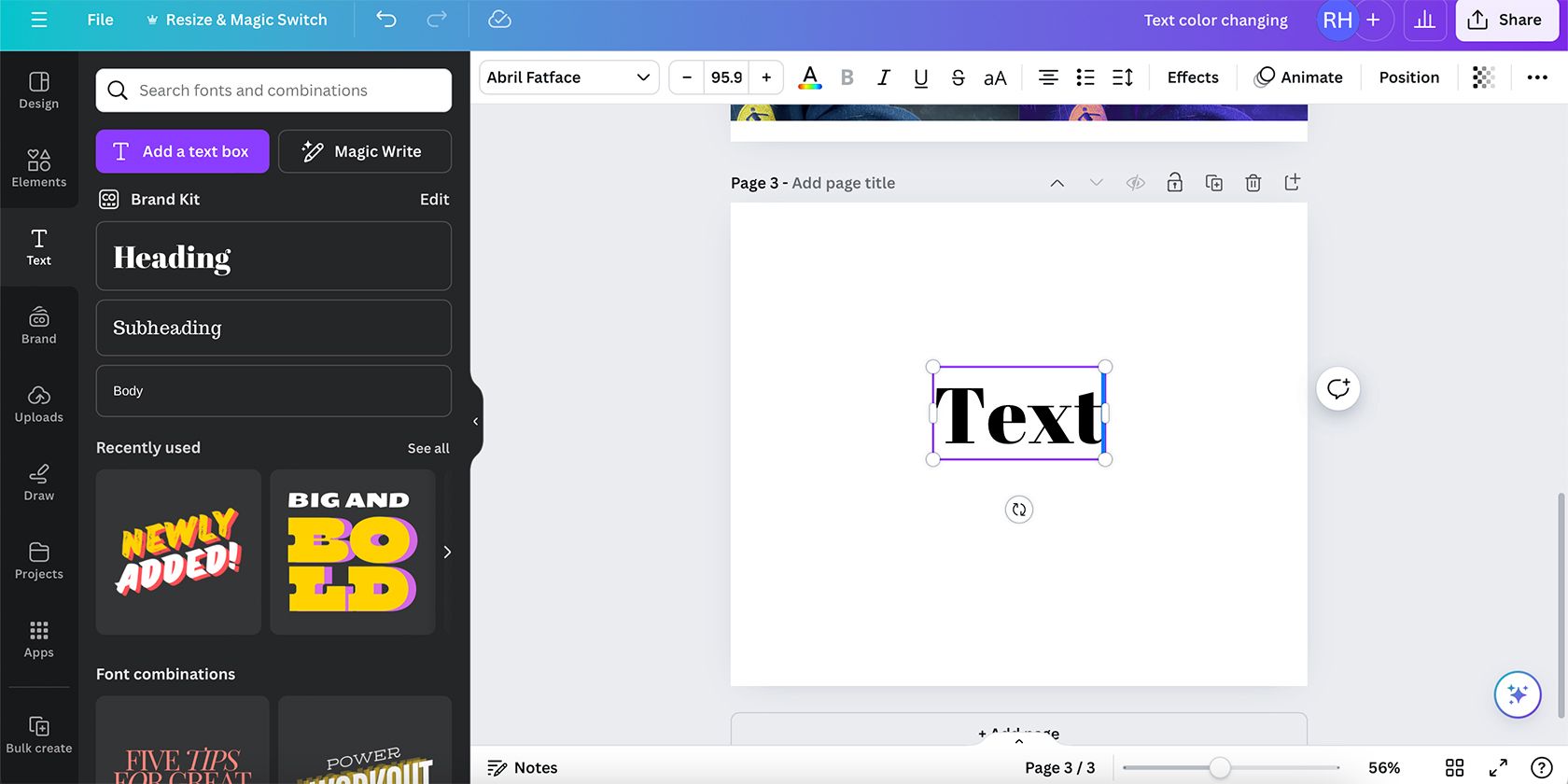
Modificarea culorilor textului în Canva este un proces foarte simplu. Începe prin a adăuga text pe panou, selectând opțiunea Text din meniul lateral.
Aici, vei vedea diverse opțiuni, precum adăugarea unei casete de text (sau utilizarea Magic Write), accesarea setărilor de font din Brand Kit, folosirea dimensiunilor prestabilite sau alegerea unor combinații de fonturi pre-definite. Deși aceste combinații au deja culori atribuite, acestea pot fi modificate.
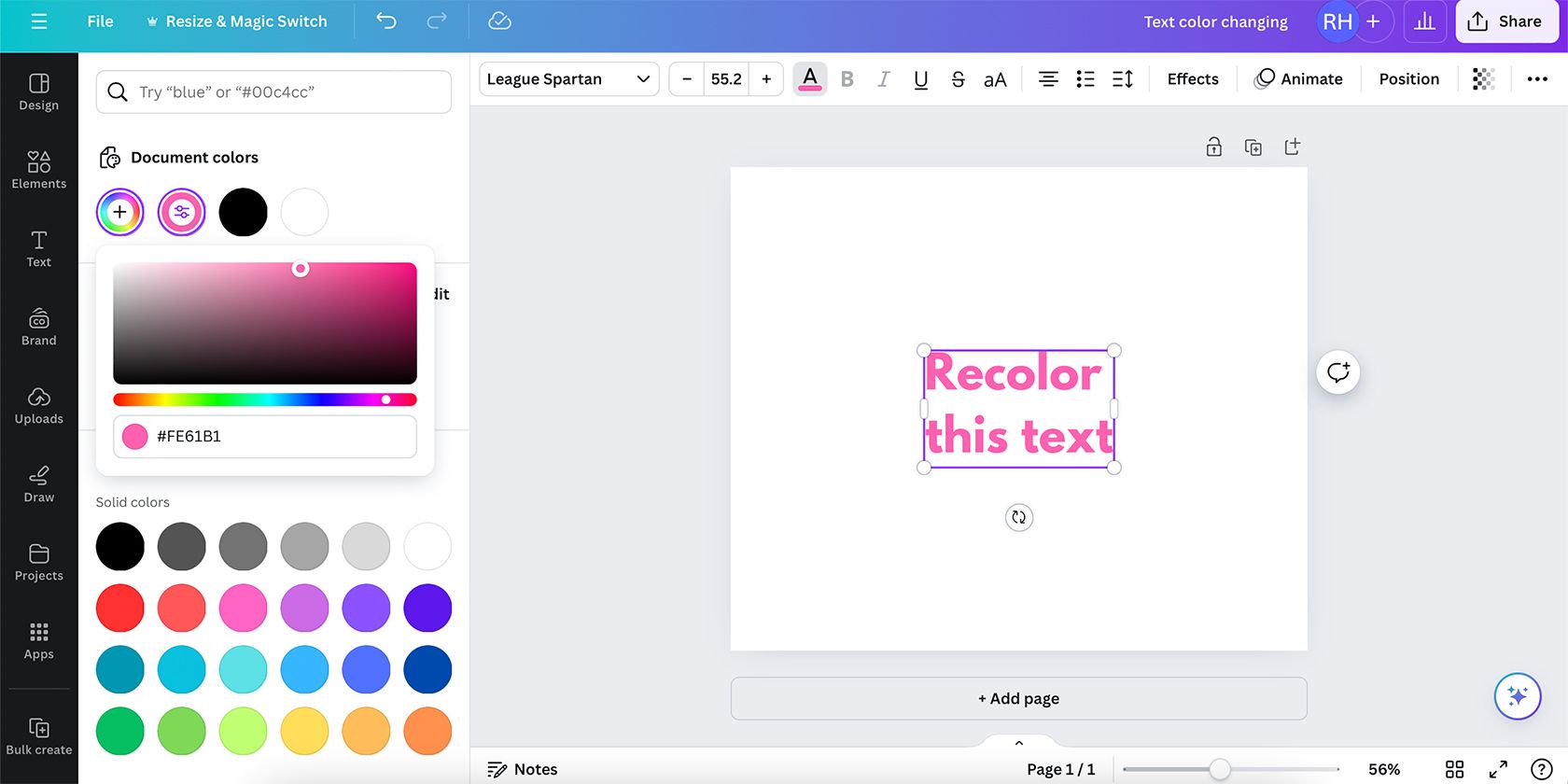
Culoarea implicită a textului în Canva este negru, o alegere standard care se potrivește multor designuri. Pentru a personaliza culoarea, selectează caseta de text și alege instrumentul Culoare Text – un “A” cu o linie colorată sub el – situat deasupra panoului.
Aici poți alege dintre culorile existente în document, adăuga o culoare nouă, selecta culori din Brand Kit, sau folosi culorile implicite.
Dacă vrei să schimbi culoarea doar a unei litere sau a unui cuvânt, folosește cursorul pentru a evidenția secțiunea dorită și apoi alege o culoare din meniu. Această modificare va afecta doar textul selectat.
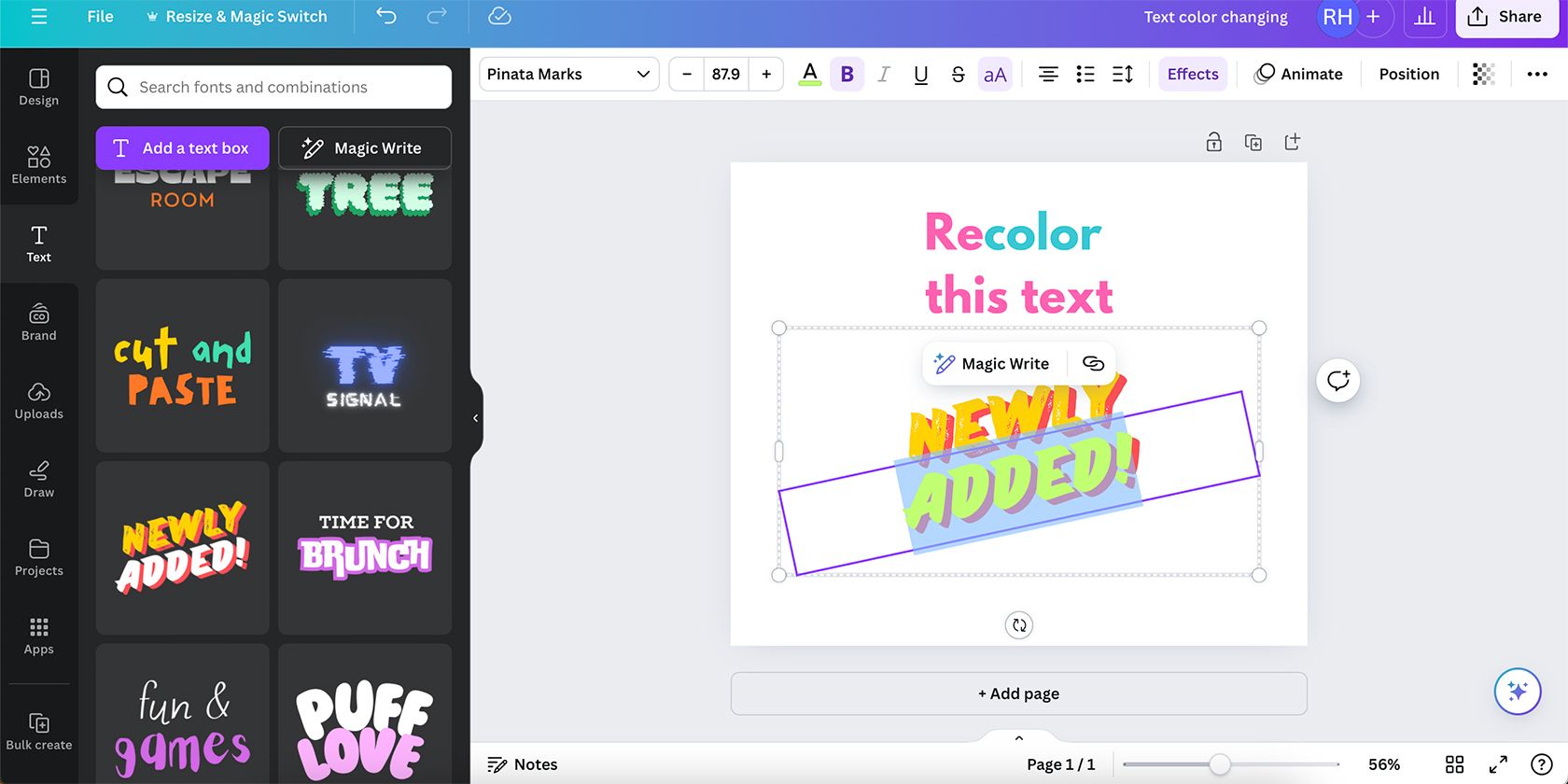
Dacă ai ales o combinație de fonturi cu mai multe culori, le poți modifica în același mod. Deși designul textului este grupat, fiecare font este în propria casetă de text și poate fi selectat individual. Astfel, poți schimba culoarea literelor sau cuvintelor din fiecare casetă.
Pentru utilizatorii premium, Brand Kit este ideal pentru a asigura o coerență vizuală a designurilor, nu doar în privința culorilor, ci și a fonturilor și a stilurilor. Poți accesa Brand Kit și selecta culorile brandului pentru a fi aplicate în orice design, eliminând nevoia de a memora coduri hex.
Biblioteca de elemente, imagini și text de la Canva este extinsă și foarte utilă. Totuși, culorile implicite pot face ca designurile să pară banale. Cu tehnicile potrivite, poți schimba ușor culorile aproape oricărui element din Canva, creând designuri unice, relevante pentru brandul tău.
Concluzie
În concluzie, modificarea culorilor în Canva este esențială pentru a crea designuri atrăgătoare și personalizate. Fie că folosești filtre, aplicații, sau editezi grafice și text, Canva oferă instrumentele necesare pentru a-ți transforma viziunea în realitate. Explorând aceste opțiuni, nu doar îți îmbunătățești abilitățile de design, dar și asiguri o coerență vizuală a brandului tău.