Navigare rapidă
Vrei să te bucuri de jocurile tale preferate de pe mobil, dar pe un ecran mai mare, cum ar fi cel al laptopului sau al computerului? Sau poate vrei să ai un control mai bun, folosind tastatura și mouse-ul. Pentru asta, ai nevoie de un emulator Android pe PC sau Mac.
VIDEO RECOMANDAT
Cerințe hardware pentru emularea Android
Înainte de a începe, este important să te asiguri că echipamentul tău corespunde cerințelor necesare pentru a rula un emulator Android. Iată specificațiile minime de sistem, luând ca exemplu un emulator popular, BlueStacks 5:
-
Sistem de operare:
Windows 7 sau o versiune superioară -
Procesor:
Orice procesor dual-core Intel sau AMD -
Memorie RAM:
4 GB -
Spațiu de stocare:
5 GB spațiu liber pe disc
Anumite emulatoare, precum Nox Player, solicită resurse mai mari, de exemplu 8 GB RAM și 64 GB spațiu de stocare. Așadar, este esențial să verifici cerințele specifice ale emulatorului ales, înainte de a-l instala.
Pentru a juca titluri grafic intensive, cum ar fi PUBG Mobile sau Genshin Impact, computerul tău trebuie să îndeplinească specificațiile recomandate:
-
Sistem de operare:
Windows 10 sau o versiune ulterioară -
Procesor:
Orice procesor multi-core Intel sau AMD, cu suport pentru tehnologia de virtualizare Intel VT-x sau AMD-V -
Memorie RAM:
8 GB -
Spațiu de stocare:
16 GB pe un SSD sau unitate hibridă -
Placă video:
OpenGL 4.5 sau o versiune mai nouă
Deși nu ne concentrăm aici pe Mac, este important de menționat că unii dintre acești emulatori sunt compatibili și cu Mac-urile care au procesoare Intel. Însă, dacă ai un Mac cu un procesor Apple silicon, ești limitat la emulatoarele Android bazate pe cloud sau la instrumente pentru dezvoltatori, cum ar fi Android Studio.
Am testat o serie de emulatoare, atât pe Windows, cât și pe macOS, și am selectat cele mai bune, clasificându-le în funcție de performanță și stabilitate. Haide să le analizăm împreună.
1. MEmu Play
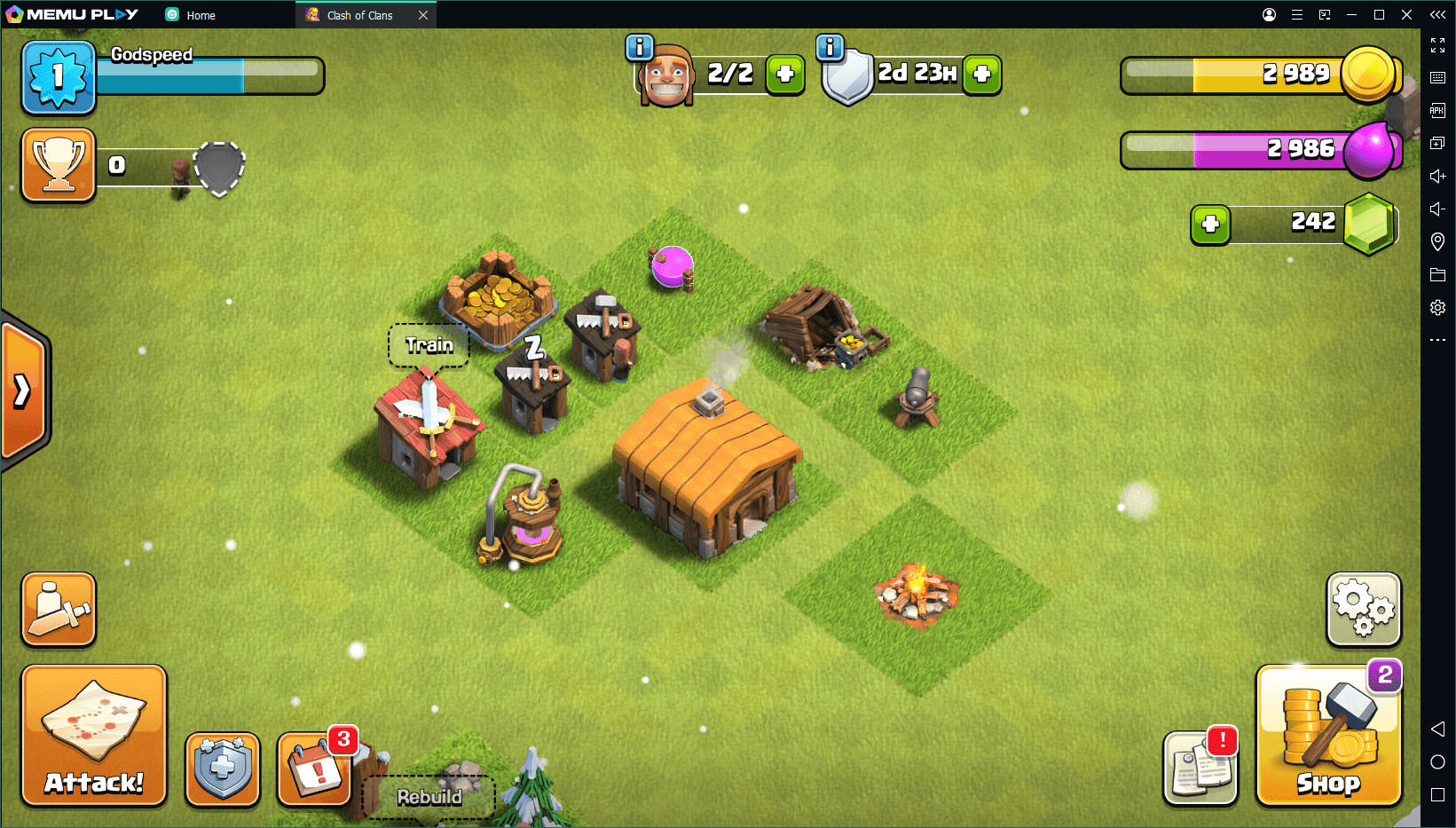
MEmu este unul dintre cele mai performante emulatoare din listă, fiind o alegere excelentă pentru a rula jocurile tale Android preferate pe computer. Dacă ai un PC Windows suficient de puternic, cu o placă video dedicată NVIDIA sau AMD, nu ar trebui să ai probleme în a juca jocurile cu cerințe grafice ridicate.
Poți instala jocuri și aplicații și din surse alternative magazinului Play, doar trăgând și plasând fișiere APK de pe computer. Nu poate fi mai simplu de atât!
MEmu oferă suport pentru maparea tastelor, care este foarte utilă pentru a juca jocurile concepute pentru ecrane tactile, pe un computer. Mai exact, poți asocia acțiunile din joc tastelor de pe tastatură, mouse-ului sau unui gamepad. De exemplu, poți folosi tastele WASD pentru a te deplasa, click stânga pentru a trage cu o armă și multe altele.
Descarcă: MEmu pentru Windows (gratuit, abonament disponibil)
2. NoxPlayer
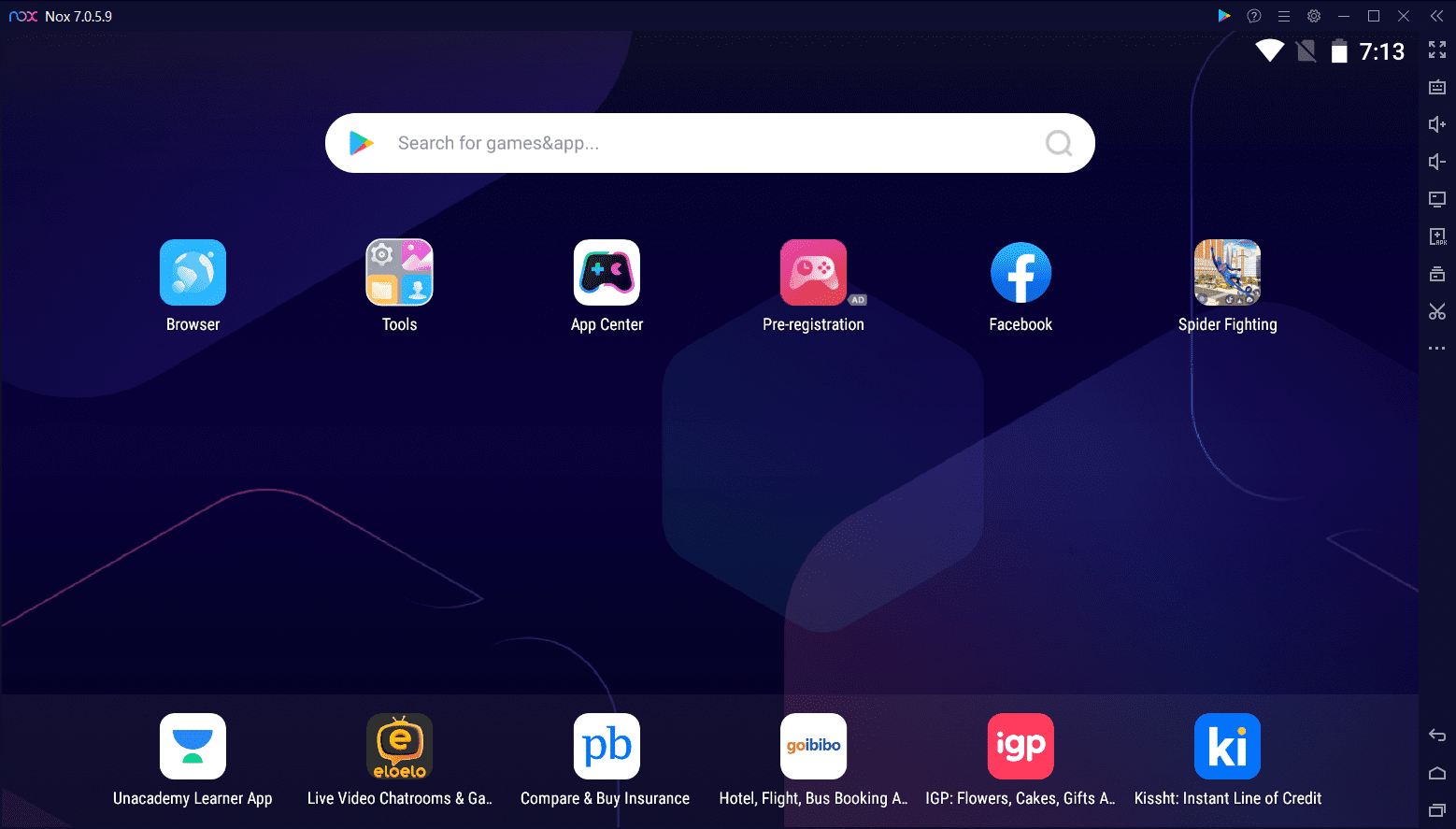
NoxPlayer este un alt emulator Android popular, cu peste 150 de milioane de utilizatori. Este disponibil pentru Windows și macOS, dar reține că versiunea pentru macOS este compatibilă doar cu Mac-urile care au procesoare Intel. Deci, verifică ce procesor are Mac-ul tău, înainte de a-l descărca.
Emulatorul este optimizat pentru a asigura o experiență de joc stabilă și fluidă, chiar și în cazul jocurilor cu grafică intensivă. NoxPlayer oferă suport pentru maparea tastelor, dar și pentru înregistrarea scripturilor. Dacă nu știi, înregistrarea scripturilor îți permite să asociezi o serie de acțiuni unei singure taste.
În 2024, NoxPlayer rulează pe Android 9 Pie, dar poți descărca o versiune beta care rulează Android 12, de pe site-ul lor, dacă ești interesat. Alte funcționalități includ accesul opțional la root, instalarea de aplicații trăgând și plasând fișiere APK și opțiunea de a limita utilizarea CPU-ului și a memoriei RAM.
Descarcă: NoxPlayer pentru Windows | Mac (gratuit, abonament disponibil)
3. BlueStacks
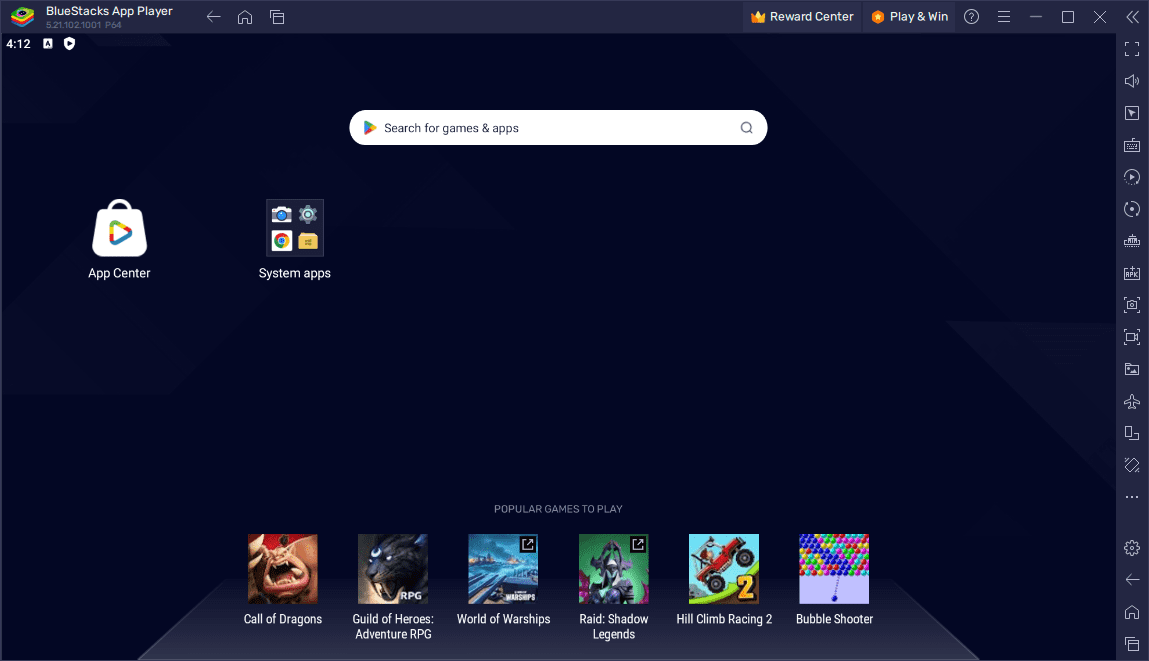
BlueStacks este cel mai vechi și probabil cel mai popular emulator Android din această listă. Dezvoltatorii săi îl susțin de peste un deceniu și are peste 500 de milioane de utilizatori.
În 2024, poți descărca două versiuni de BlueStacks: BlueStacks 5 și BlueStacks 10 (sau X). Între cele două există o diferență majoră. În timp ce BlueStacks 5 este un emulator Android standard, care rulează local pe computer, BlueStacks 10 este un emulator bazat pe cloud.
BlueStacks 5 este perfect pentru utilizatorii de Windows care vor să joace jocuri Android pe calculatoarele lor. Oferă suport pentru maparea tastelor, cu comenzi prestabilite pentru unele jocuri populare. În timpul jocului, poți face capturi de ecran și poți înregistra sesiunea.
Din păcate, BlueStacks 5 nu este disponibil pentru macOS, așa că dacă ai un Mac, trebuie să instalezi BlueStacks 10 pentru a juca jocuri Android în cloud. Totuși, selecția de jocuri disponibilă pe platforma BlueStacks 10 now.gg nu este extraordinară, dar vei găsi titluri populare precum EA Sports FC Mobile și EA Sports UFC Mobile 2.
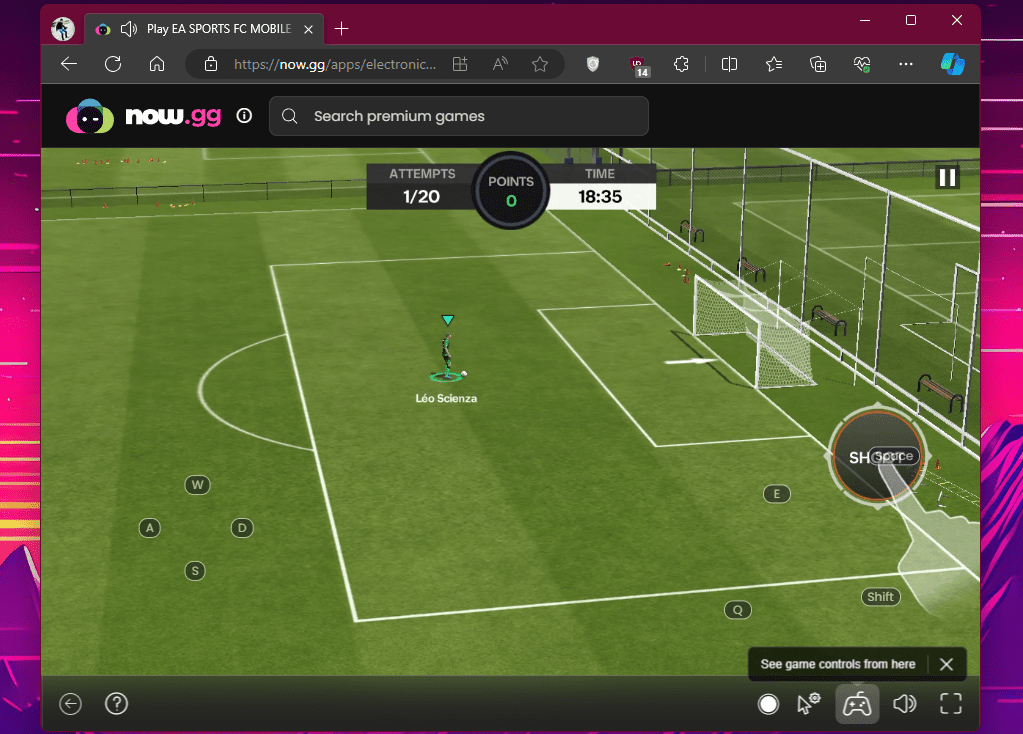
Spre deosebire de majoritatea celorlalți emulatori din această listă, BlueStacks 5 nu necesită un abonament premium pentru a scăpa de reclame. Poți face acest lucru cu ușurință din meniul Setări > Preferințe al aplicației.
Descarcă: BlueStacks pentru Windows și Mac (Gratuit)
4. Jocuri Google Play (beta)
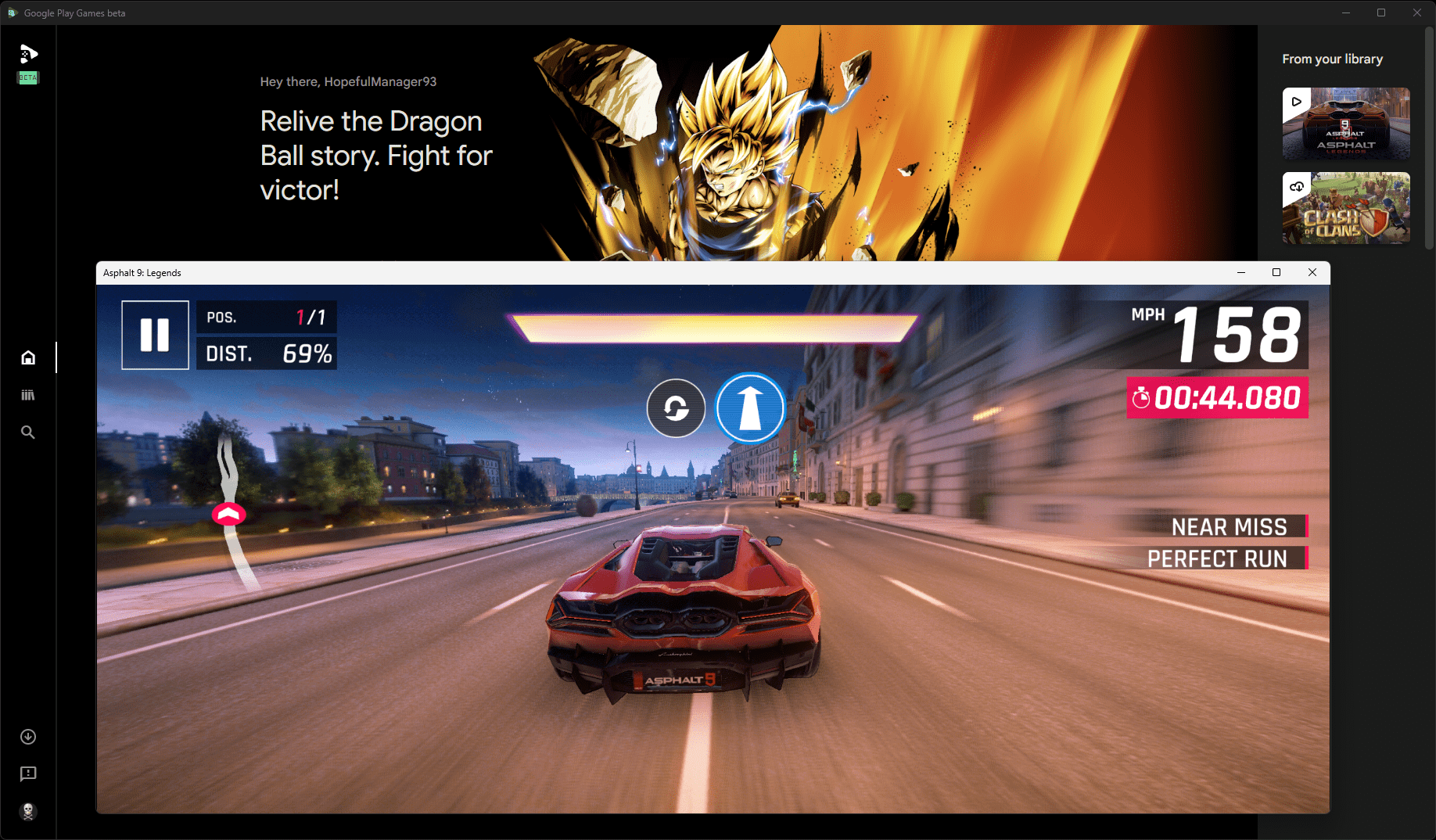
Jocuri Google Play pe PC este emulatorul oficial Android oferit de Google. Nu îl poți folosi pentru a rula orice aplicație sau joc Android. În schimb, ești limitat la o selecție curată de jocuri. Din martie 2024, poți accesa peste 120 de jocuri pe Jocuri Google Play.
Printre titlurile populare se numără Asphalt 9: Legends, Alto’s Odyssey și Genshin Impact. Pe lângă cele populare, îți recomandăm să verifici jocurile noastre favorite de pe Jocuri Google Play pentru calculator.
De la lansarea versiunii beta, Jocuri Google Play pentru PC a fost actualizat pentru a oferi suport pentru remaparea tastelor, putând ajusta comenzile în funcție de preferințele tale.
Experiența mea în jocul Asphalt 9: Legends folosind Jocuri Google Play a fost mixtă. Jocul a rulat stabil, oferind rate de cadre bune pe laptopul meu cu procesor Intel. Însă, când am încercat să rulez jocul pe un PC performant, cu procesor AMD, am observat frecvent casete negre care acopereau texturile, în timpul mai multor curse.
Descarcă: Jocuri Google Play pentru Windows (Gratuit)
5. LDPlayer
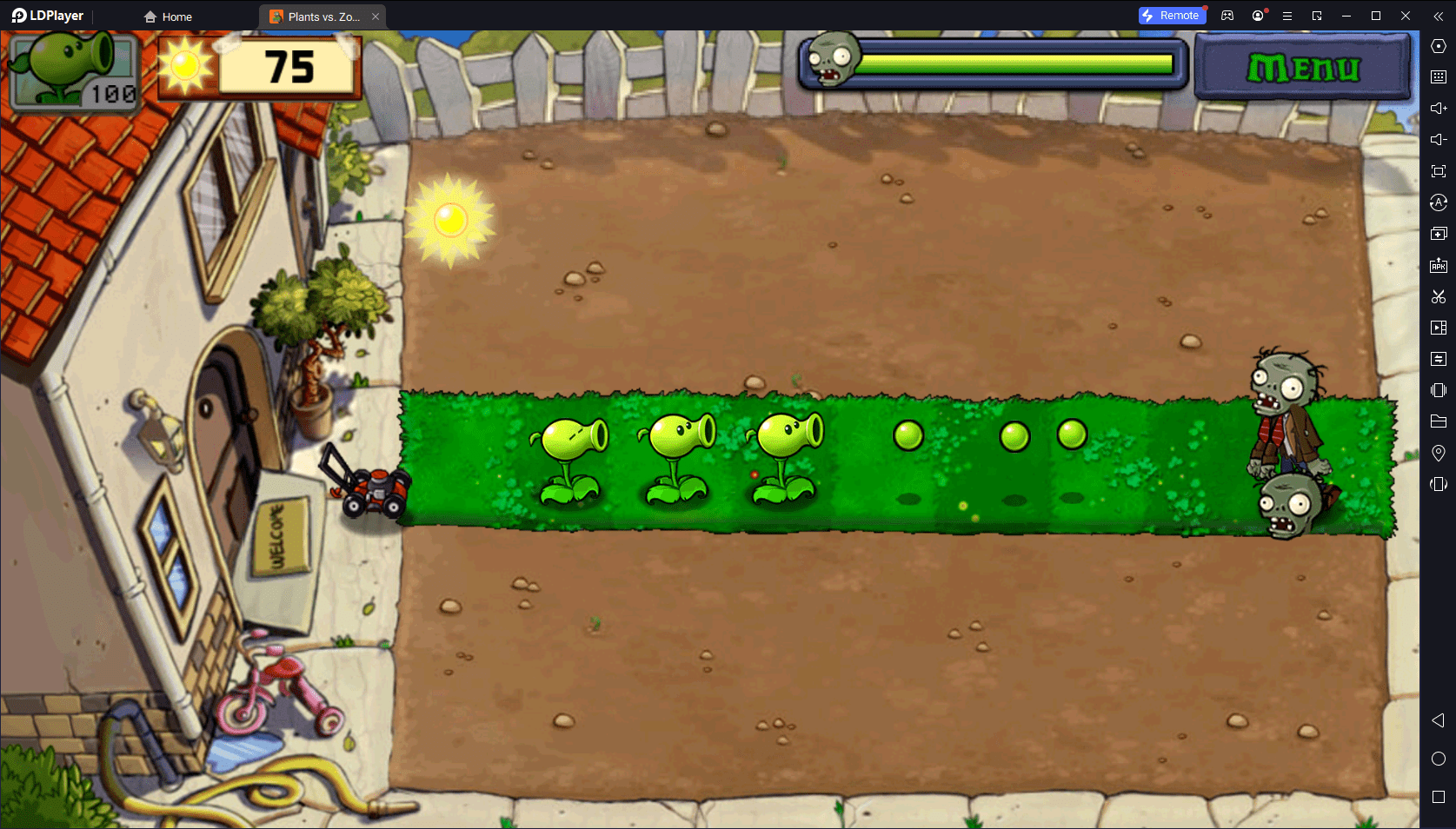
LDPlayer este unul dintre cele mai noi emulatoare Android, lansat în 2016. Cu toate acestea, într-un timp relativ scurt, LDPlayer a depășit 100 de milioane de descărcări, cu peste 2 milioane de utilizatori activi zilnic.
Ca și alte emulatoare Android din această listă, LDPlayer oferă suport pentru maparea tastelor, înregistrarea scripturilor și accesul opțional la root. Emulatorul este optimizat pentru numeroase jocuri populare care solicită intens placa video, oferind rate de cadre ridicate în timpul jocului.
LDPlayer afișează anumite reclame, dar poți achiziționa un abonament premium pentru a le elimina.
Descarcă: LDPlayer pentru Windows (gratuit, abonament disponibil)
6. GameLoop
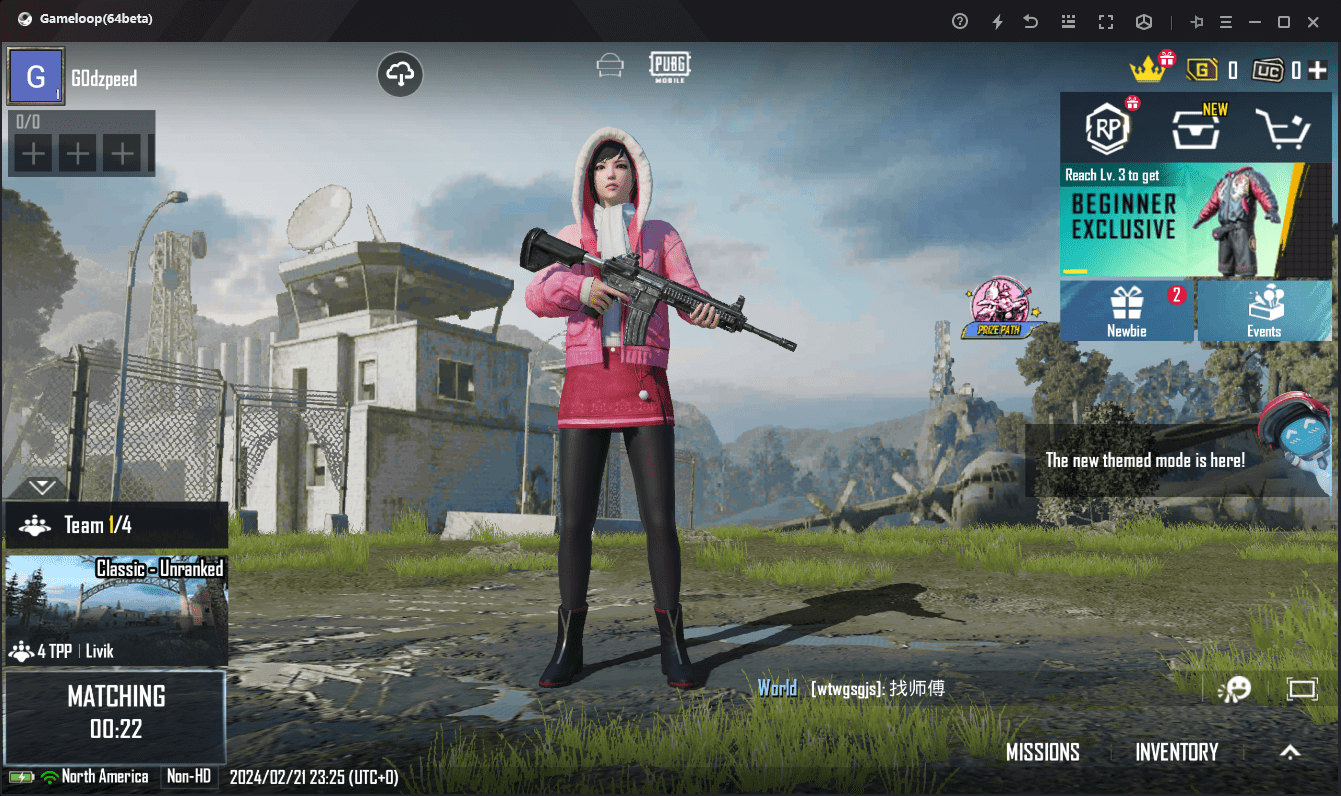
GameLoop este un emulator de jocuri popular, dezvoltat de Tencent. Cu peste 500 de milioane de descărcări, compania susține că este cel mai descărcat emulator Android. Deși inițial era cunoscut sub numele de Tencent Gaming Buddy, compania l-a redenumit ulterior în GameLoop.
Dacă vrei să te joci jocurile dezvoltate de Tencent, cum ar fi PUBG Mobile și Call of Duty Mobile, GameLoop este cel mai bun emulator pentru tine. De fapt, este emulatorul oficial pentru Call of Duty Mobile, așa că nu trebuie să-ți faci griji cu privire la interdicția contului, atunci când joci online.
Este optimizat pentru aproximativ 200 de jocuri populare, inclusiv jocuri de la alți dezvoltatori, pentru a oferi performanțe stabile și rate de cadre ridicate.
GameLoop nu vine cu magazinul Google Play preinstalat, dar îl poți instala manual, dacă este necesar.
Descarcă: GameLoop pentru Windows (Gratuit)
7. MuMu Player
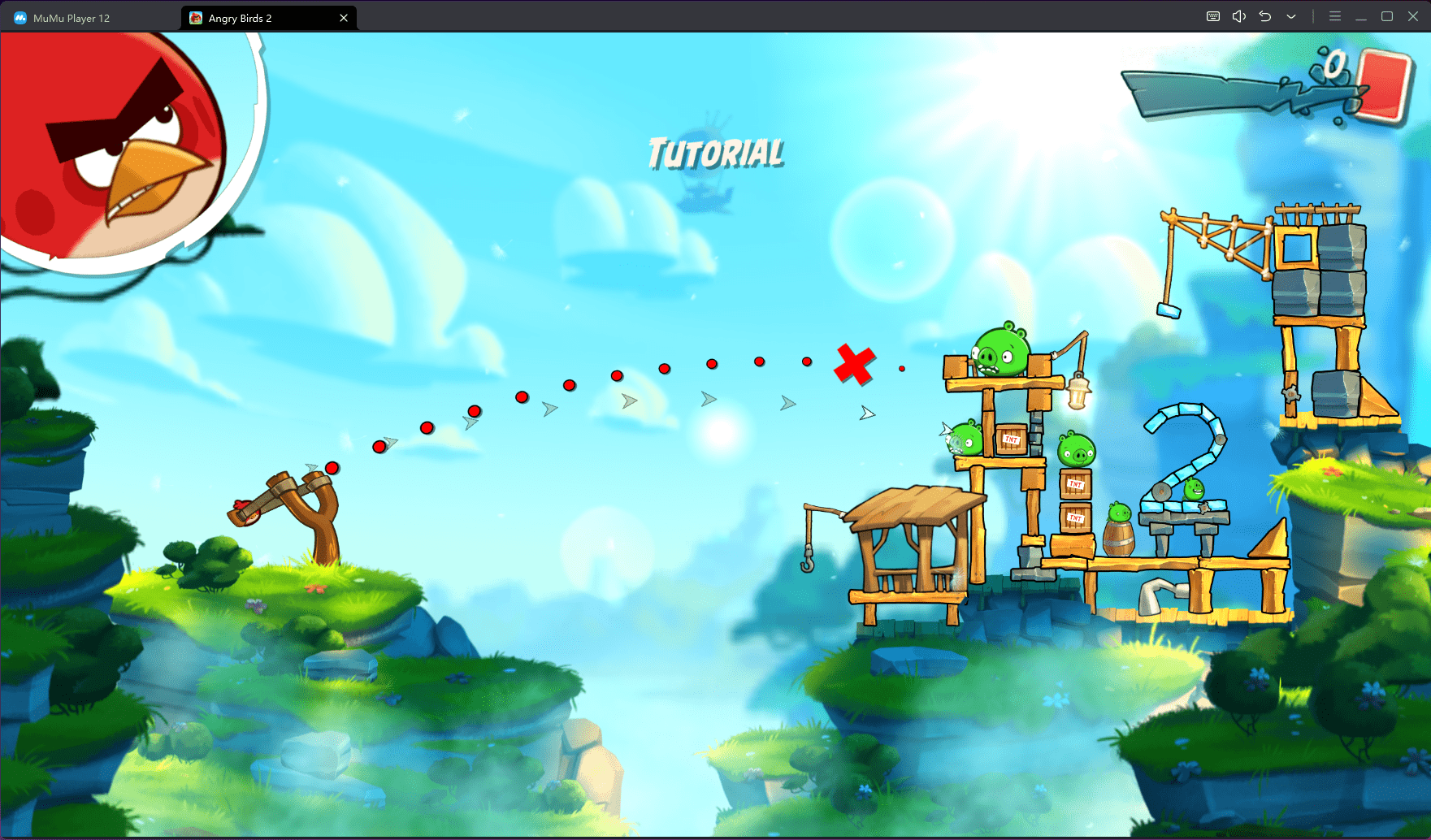
MuMu Player este unul dintre emulatoarele mai puțin cunoscute pentru această sarcină. NetEase, compania din spatele multor jocuri populare pentru smartphone și PC, a dezvoltat acest emulator. Dacă vrei să joci titlurile dezvoltate de NetEase, ar trebui cu siguranță să încerci acest emulator.
MuMu Player 12 rulează Android 12, fiind unul dintre puținele emulatoare care acceptă această versiune. Poți rula mai multe instanțe de MuMu Player simultan, pentru a te juca diferite jocuri, în același timp.
Asemenea lui GameLoop, MuMu Player nu are multe jocuri în magazinul său. Din fericire, vine cu Magazinul Google Play preinstalat.
Descarcă: MuMu Player pentru Windows (Gratuit)
8. Android Studio
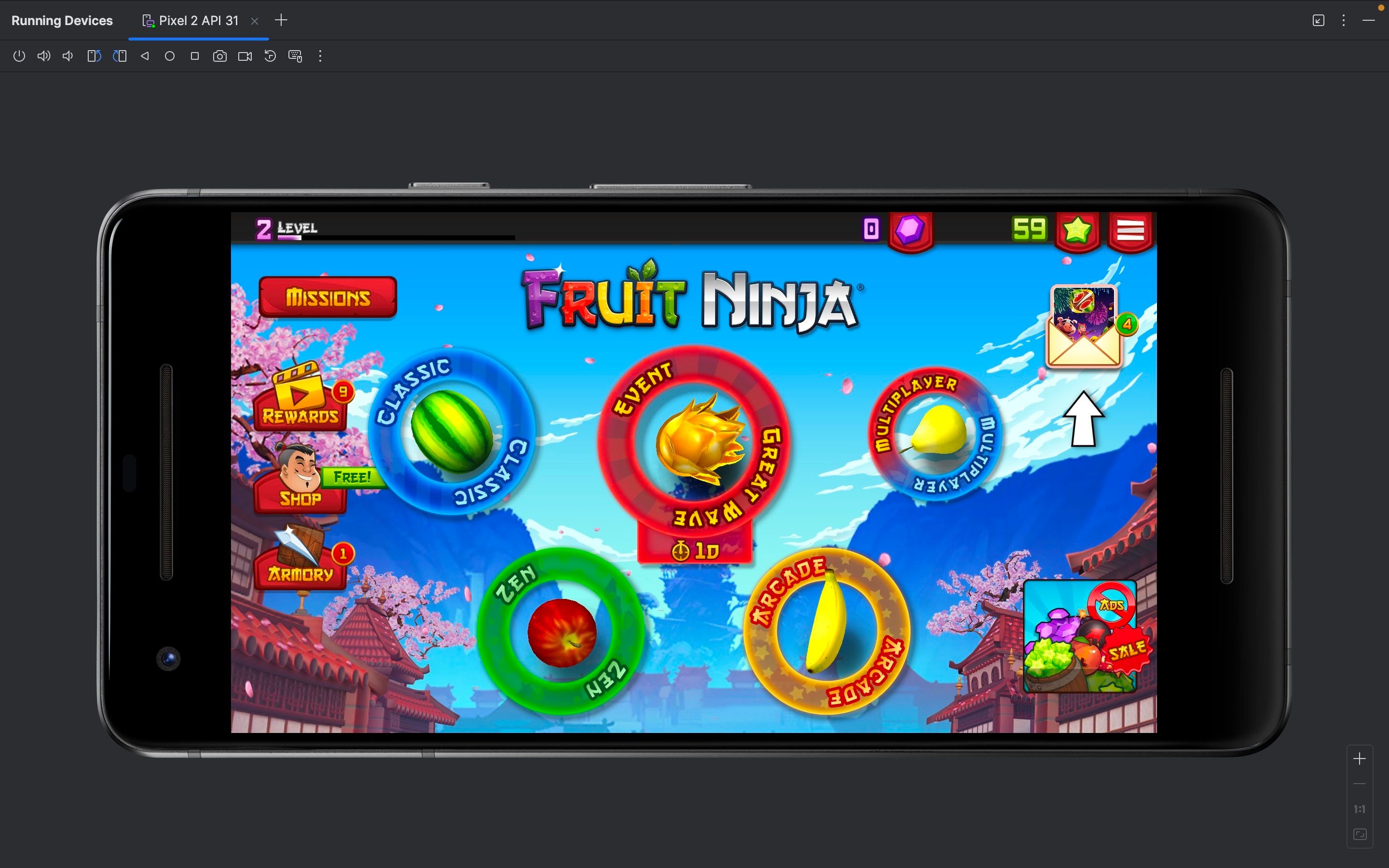
Android Studio nu este un emulator de jocuri, ci un instrument pentru dezvoltatori, destinat creării de aplicații Android. Nu-ți recomandăm să-l instalezi pe un PC Windows pentru jocuri, deoarece toate celelalte opțiuni sunt mai potrivite.
Totuși, dacă folosești un Mac cu procesor Apple silicon, Android Studio este singura opțiune dacă vrei să rulezi jocuri Android local, pe computer.
După ce instalezi Android Studio, trebuie să creezi un nou proiect și să configurezi un dispozitiv Android din secțiunea Manager dispozitive. Procesul este puțin complicat, dar poți urma instrucțiunile dintr-un tutorial video de pe YouTube, pentru a-l configura corect.
Android Studio nu este ideal pentru rularea jocurilor cu cerințe grafice ridicate, cum ar fi Genshin Impact, deoarece jocul s-ar bloca. Totuși, este perfect pentru a juca jocuri casual, mai ușoare, precum Fruit Ninja, Angry Birds, Plants vs. Zombies și multe altele.
Dacă nu ești fan al emulatoarelor bazate pe cloud, cum ar fi BlueStacks 10, din cauza calității streaming-ului, Android Studio merită încercat.
Descarcă: Android Studio pentru Windows și Mac (Gratuit)
După cum vezi, există o mulțime de emulatoare Android disponibile. Alegerea ta poate varia în funcție de jocurile pe care vrei să le joci. Însă, dacă vrei o experiență de joc fluentă, asigură-te că emulatorul ales oferă suport pentru maparea tastelor.
Utilizatorii de Mac, în special cei cu Mac-uri care au procesoare Apple silicon, au opțiuni limitate, dar emulatoarele bazate pe cloud, cum ar fi BlueStacks 10, permit totuși rularea unor jocuri Android, fără a depinde de puterea hardware-ului computerului.