Recomandări Esențiale
- Activarea unui SSD permite sistemului Windows să-l identifice și să-l afișeze în Explorer.
- Pentru a activa un SSD în Windows, utilizați instrumentul de gestionare a discurilor.
- La inițializarea unui SSD, puteți alege între Master Boot Record (MBR) sau Tabelul de Partiții GUID (GPT), în funcție de nevoile dvs. specifice.
Înainte de a utiliza un SSD ca spațiu de stocare suplimentar pe computerul tău cu Windows 10 sau 11, este necesar să-l activezi corect. În caz contrar, este posibil ca sistemul de operare să nu recunoască SSD-ul sau să nu-l afișeze în Explorer. Din fericire, activarea unui SSD în Windows este un proces simplu. Iată cum poți face acest lucru.
Este obligatorie activarea unui SSD înainte de utilizare?
Activarea unui SSD este o etapă esențială care pregătește unitatea pentru a fi utilizată de Windows. Când activezi un SSD, în esență, formatezi unitatea conform unui anumit format de fișiere. Acest format de fișiere stabilește modul în care datele tale sunt organizate pe SSD sau hard disk.
Pentru un SSD nou, activarea sa și alocarea unei litere de unitate este, de obicei, primul pas în configurarea acestuia pe computer. Acest lucru va permite Windows să detecteze SSD-ul și să-l afișeze în Explorer.
Cum se activează un SSD în Windows 10 sau 11
Activarea este un proces definitiv, deci este important să te asiguri că activezi corect SSD-ul. Poți pierde datele permanent dacă alegi greșit SSD-ul sau hard disk-ul. După ce ai verificat numele dispozitivului de stocare principal și activ (SSD sau hard disk), poți începe procesul de activare folosind instrumentul de gestionare a discurilor. Iată pașii:
- Apasă Win + R pentru a deschide fereastra Run.
- Introdu diskmgmt.msc în caseta text și apasă OK.
- Asigură-te că discul pe care dorești să-l activezi este Online. Dacă apare Offline, dă clic dreapta pe disc și selectează Online.
- Dă clic dreapta pe SSD-ul pe care dorești să-l activezi și alege Activează disc.
- În fereastra Activează disc, selectează discul SSD pe care vrei să-l activezi și alege stilul de partiție dorit: GPT sau MBR.
- Apasă OK pentru a începe activarea discului.
- După activarea discului, dă clic dreapta pe unitatea SSD și alege Volum simplu nou.
- Completează asistentul Volum simplu nou pentru a aloca un volum SSD-ului.
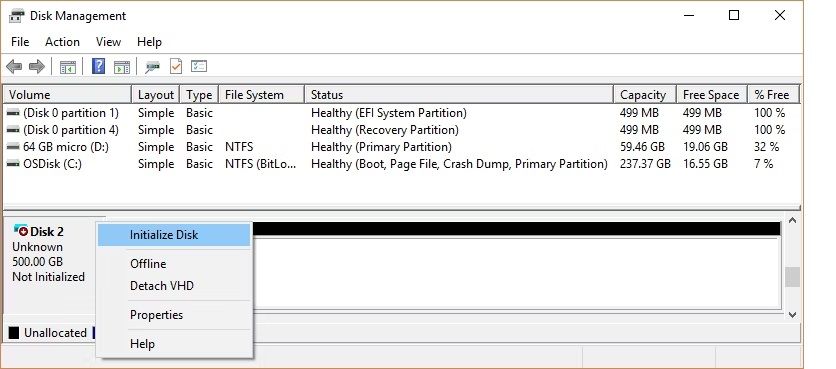 Credit imagine: Microsoft
Acum, SSD-ul tău este activat și îl poți accesa prin Explorer.
Articol similar: Cum gestionezi partițiile și volumele hard disk-ului în Windows 10
Ce stil de partiție este indicat pentru SSD-ul tău?
Fiecare dispozitiv de stocare conectat la computer are un stil de partiție specific. Stilul de partiție determină modul în care Windows va accesa datele de pe disc. Există două stiluri de partiție principale în Windows: GPT și MBR.
Tabelul de Partiții GUID (GPT) este stilul de partiție cel mai frecvent utilizat pentru SSD-uri și hard disk-uri. În mod implicit, Windows va partiționa discurile folosind formatul GPT. GPT este formatul preferat, deoarece acceptă volume mai mari de 2 TB și este compatibil cu cele mai recente sisteme bazate pe UEFI. Master Boot Record (MBR) este stilul tradițional de partiție, folosit de computerele mai vechi și de unitățile detașabile, precum cardurile de memorie.
Îți recomandăm să folosești stilul de partiție GPT pentru SSD-ul tău, deoarece are o compatibilitate mai bună, oferă mai multă securitate și permite volume mai mari.
De asemenea, poți alege să convertești un disc MBR într-unul GPT sau invers. Totuși, va trebui mai întâi să formatezi unitatea și să ștergi toate datele.
Ce faci dacă nu poți activa SSD-ul în Windows
Deși aplicația Disk Management simplifică activarea unui SSD, s-ar putea să întâlnești situații în care opțiunea „Activează disc” lipsește sau nu funcționează conform așteptărilor. Din fericire, remedierea este destul de simplă și necesită doar executarea unor comenzi în Linia de comandă. Iată cum se face:
- Apasă Win + S pentru a deschide meniul de căutare.
- Introdu promptul de comandă în casetă și selectează Executare ca administrator.
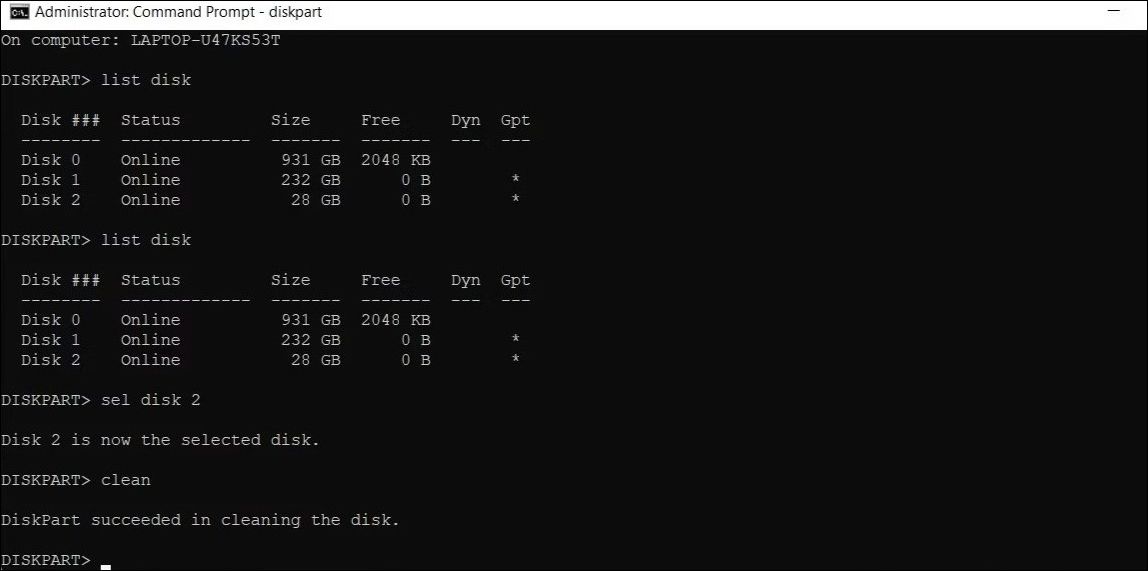
- În consolă, introdu diskpart și apasă Enter.
- Introdu list disk și apasă Enter pentru a vedea toate unitățile de pe sistemul tău.
- Reține numărul asociat SSD-ului pe care vrei să-l activezi din prima coloană.
- Introdu sel disc N, înlocuind N cu numărul discului reținut anterior, și apasă Enter.
- După ce ai selectat discul, introdu clean în consolă și apasă Enter.
Deschide aplicația Disk Management și încearcă să activezi discul din nou. Dacă încă întâmpini dificultăți, consultă ghidul nostru despre cum să rezolvi problema „Disc necunoscut neactivat” de pe computerul tău Windows pentru ajutor suplimentar.