Te confrunți cu o avalanșă de emailuri nefolositoare în inbox-ul tău Gmail? Dacă te-ai săturat să tot scotocești prin mii de mesaje, am creat un ghid cu cele mai eficiente metode pentru a detecta și elimina rapid emailurile nedorite.
1. Dezabonare rapidă cu Trimbox
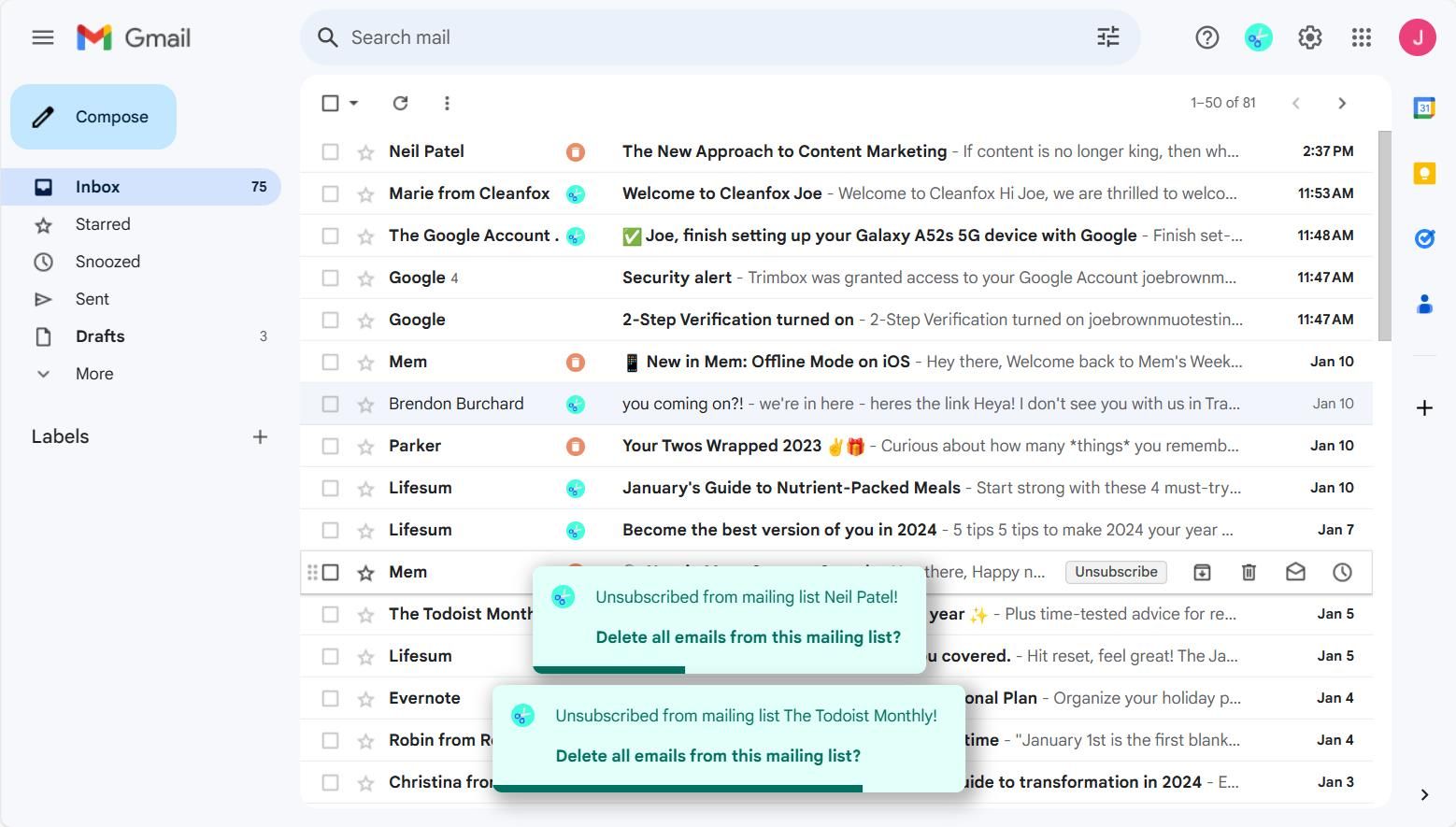
Pentru o curățare rapidă a inbox-ului Gmail, fără a mai fi nevoie să te dezabonezi manual de la fiecare listă de email, poți utiliza o extensie Chrome. Trimbox este o extensie gratuită care îți permite să te dezabonezi de la newslettere nedorite cu un singur click.
După o înregistrare facilă, Trimbox identifică prompt toate listele la care ești abonat în contul tău Gmail. Nu există ferestre separate de explorat — toate funcțiile Trimbox sunt integrate direct în interfața Gmail, pentru un flux de lucru mai rapid.
Lângă fiecare email, vei vedea o mică pictogramă sub formă de foarfecă, cu ajutorul căreia te poți dezabona de la o anumită listă. După ce dai click pe foarfecă, poți șterge toate mesajele dintr-o listă, apăsând pe pictograma coșului de gunoi. În concluzie, Trimbox este extrem de eficient în a depista și a elimina emailurile nedorite, mai ales dacă newsletterele te copleșesc.
2. Identifică emailurile nedorite cu o aplicație de curățare
Dacă îți verifici des emailurile de pe mobil, nimic nu este mai enervant decât să scotocești printre mesajele nedorite pentru a ajunge la cele importante. CleanFox este o aplicație specializată în eliminarea emailurilor nedorite și a spam-ului, care te ajută să faci față avalanșei zilnice și să elimini distragerile din spațiul digital.
Aplicația detectează inteligent emailurile cu cea mai mică rată de deschidere, adică mesajele pe care le accesezi rar. Astfel, poți să elimini întâi emailurile care îți afectează cel mai mult productivitatea, înainte de a trece la cele potențial importante.
Pentru o procesare ultra-rapidă, poți glisa în una dintre cele trei direcții: pentru a șterge definitiv, pentru a șterge un email dar a primi în continuare mesaje de la expeditor, sau pentru a continua să primești emailuri. De asemenea, poți trece la o vizualizare tip listă, care împarte emailurile în trei categorii: Toate, Newslettere și Spam.
CleanFox îți permite să adaugi mai multe conturi de email în aplicație, fiecare fiind analizat separat. Există și o funcție de căutare foarte utilă, pentru a localiza rapid un anumit expeditor. Funcții de sortare suplimentare sunt disponibile în vizualizarea de listă, permițându-ți să sortezi emailurile după numărul primit de la un expeditor sau după rata lor de deschidere. Cu o aplicație ca CleanFox, nu va mai trebui să te gândești de două ori înainte de a crea un mediu curat pentru inbox-ul tău Gmail.
Descarcă: CleanFox pentru Android | iOS (Gratuit)
3. Șterge emailurile în masă în Gmail
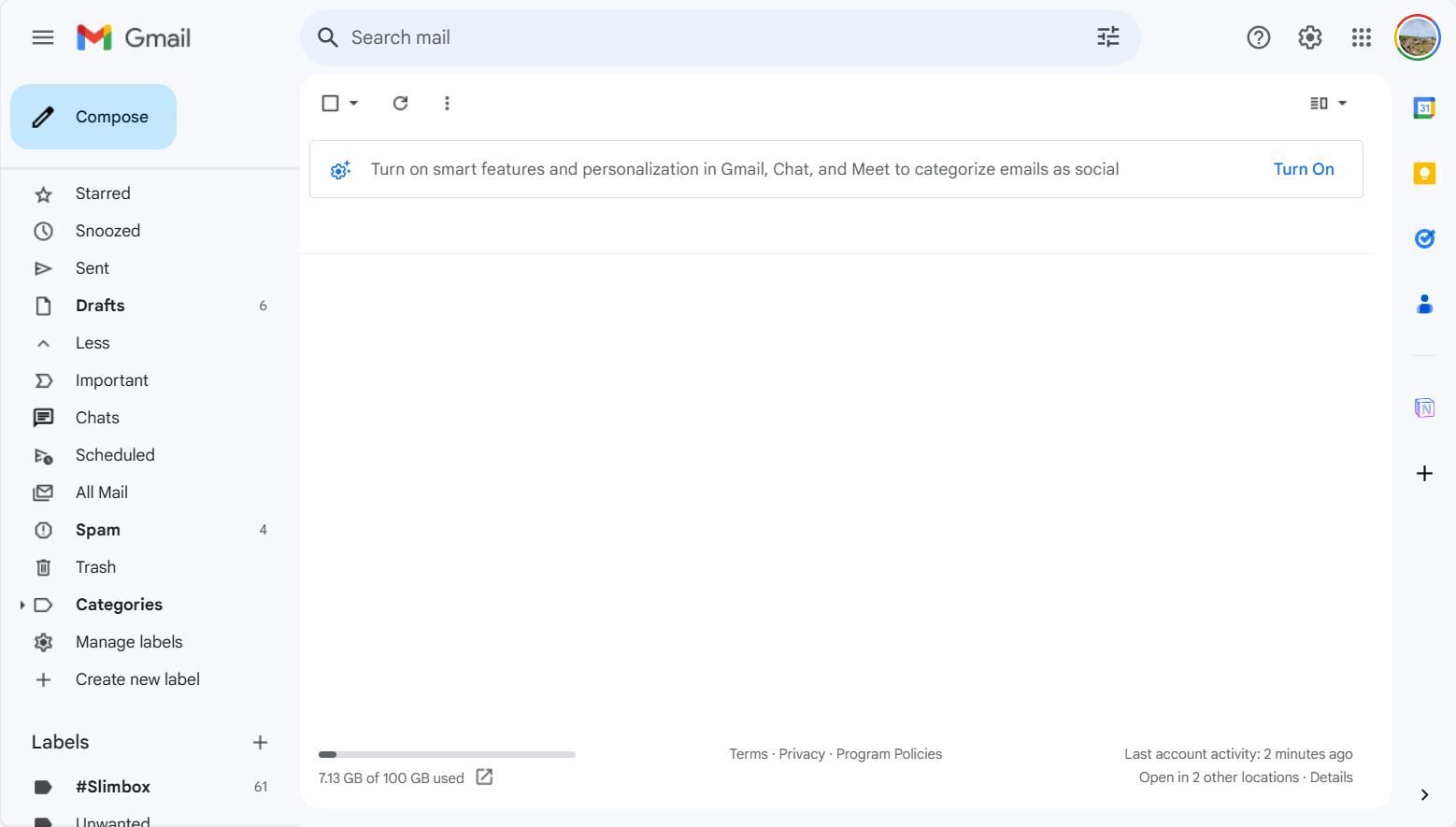
Un inbox Gmail plin aduce multe neplăceri, dar este o situație inevitabilă pentru mulți. Distragerea atenției nu este singura problemă. Cu spațiu de stocare limitat, poți primi erori prin email și poți avea probleme în a edita sau crea fișiere în aplicații de colaborare, precum Google Docs și Foi de calcul.
Din fericire, există o modalitate de a șterge în masă emailurile în Gmail, astfel încât să poți reduce inbox-ul la zero și să-ți simplifici viața digitală. Această metodă funcționează cel mai bine în versiunea web. Mai întâi, asigură-te că ești conectat la contul Google corect.
În colțul din stânga sus al inbox-ului, dă click pe căsuța pătrată. Aceasta va selecta toate conversațiile de pe pagina curentă. Apoi, trebuie să dai instrucțiuni Gmail să-ți selecteze întregul inbox. Există un buton dedicat numit „Selectați toate conversațiile din inbox”, afișat mai jos:
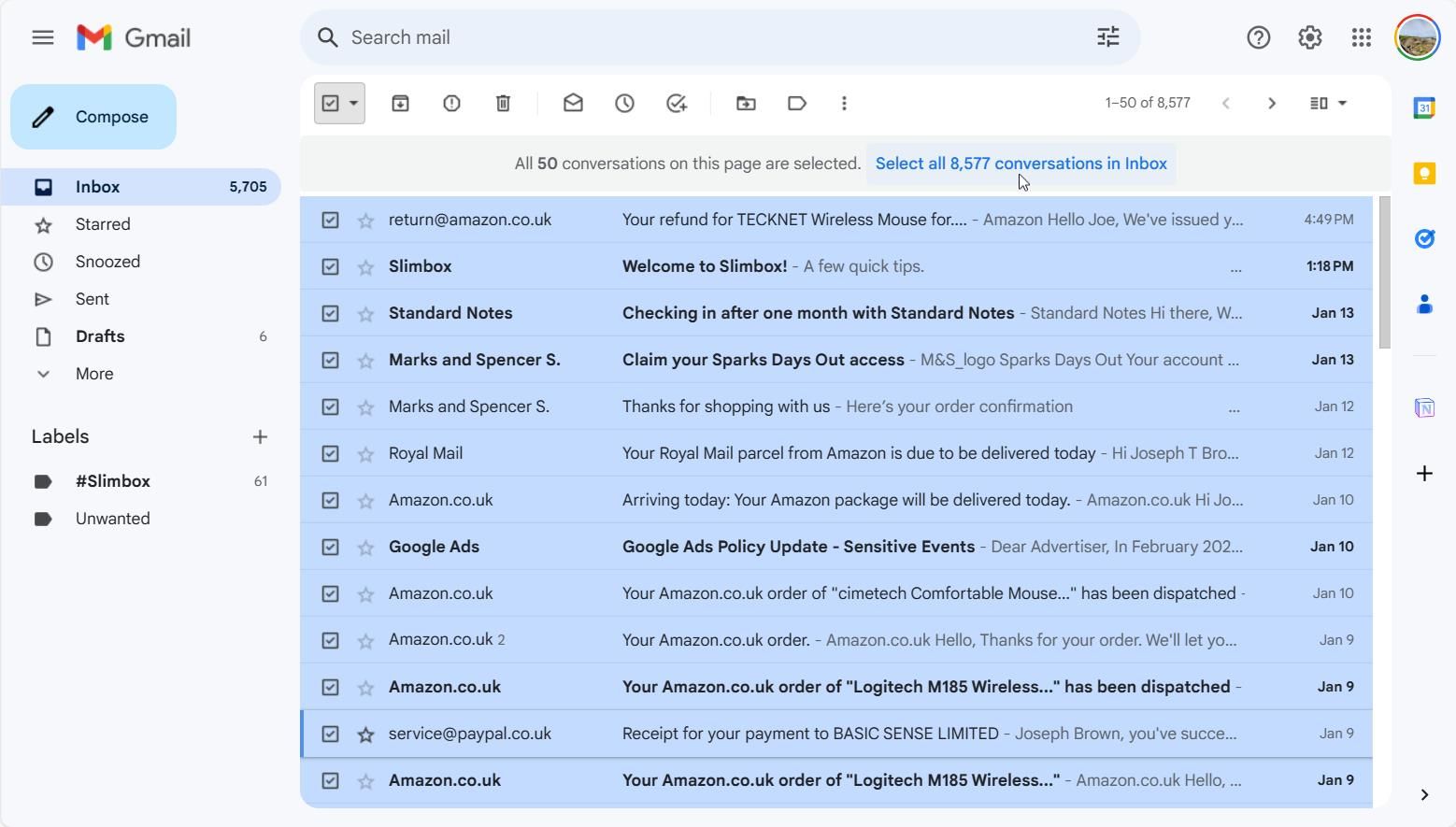
Acum, poți șterge totul. Dă click pe pictograma coșului de gunoi din bara de instrumente de sus pentru a muta toate emailurile selectate în folderul de gunoi. Dacă ai șters emailuri importante, le poți accesa timp de 30 de zile din folderul Coș de gunoi, înainte de a fi șterse definitiv, așa că nu-ți face griji. Reducerea la zero a inbox-ului Gmail este un pas important spre minimalismul digital, ajutându-te să te relaxezi.
4. Condensează emailurile într-un rezumat zilnic cu Slimbox
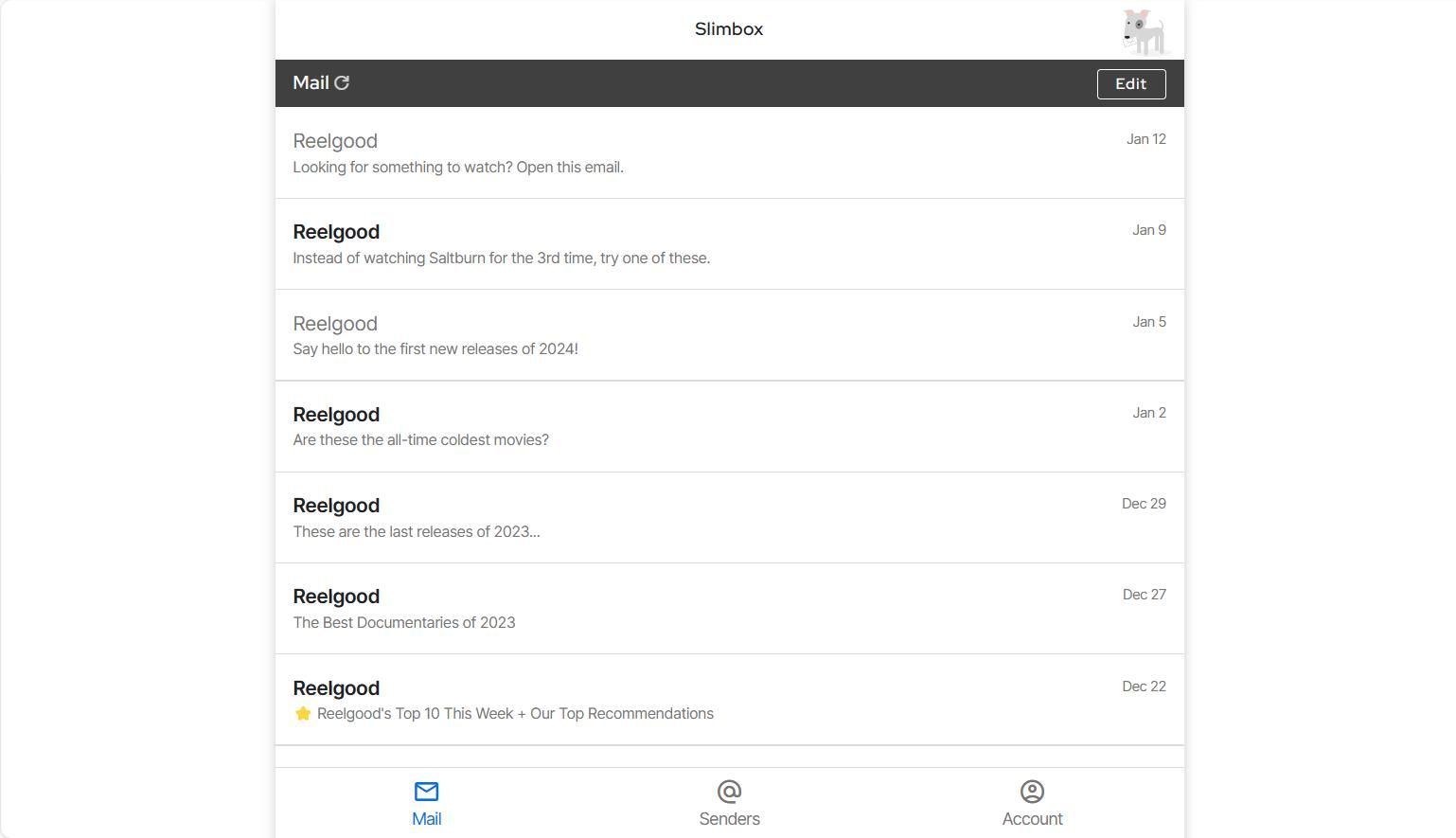
Un inbox aglomerat te poate împiedica să te concentrezi pe lucrurile importante. Cu Slimbox, poți primi rezumate zilnice prin email, ca să poți procesa rapid informațiile relevante.
În timpul procesului de înscriere, poți alege ce expeditori de email să păstrezi, să arunci la gunoi sau să muți în folderul tău dedicat Slimbox. Slimbox îți trimite zilnic un rezumat al emailurilor, ca să nu ratezi niciodată nimic important. De asemenea, creează un label personalizat în Gmail (intitulat Slimbox), pentru a-ți putea vizualiza oricând abonamentele la email.
Datorită rezumatelor zilnice, vei primi un email condensat care conține tot ce ai ales să păstrezi, în loc să lași notificările constante să-ți perturbe rutina. Aceasta este o metodă excelentă pentru a preveni ca emailurile să-ți afecteze productivitatea. Slimbox este gratuit timp de 30 de zile, după care cere un abonament de un dolar pe lună.
5. Marchează emailurile nedorite ca spam în Gmail
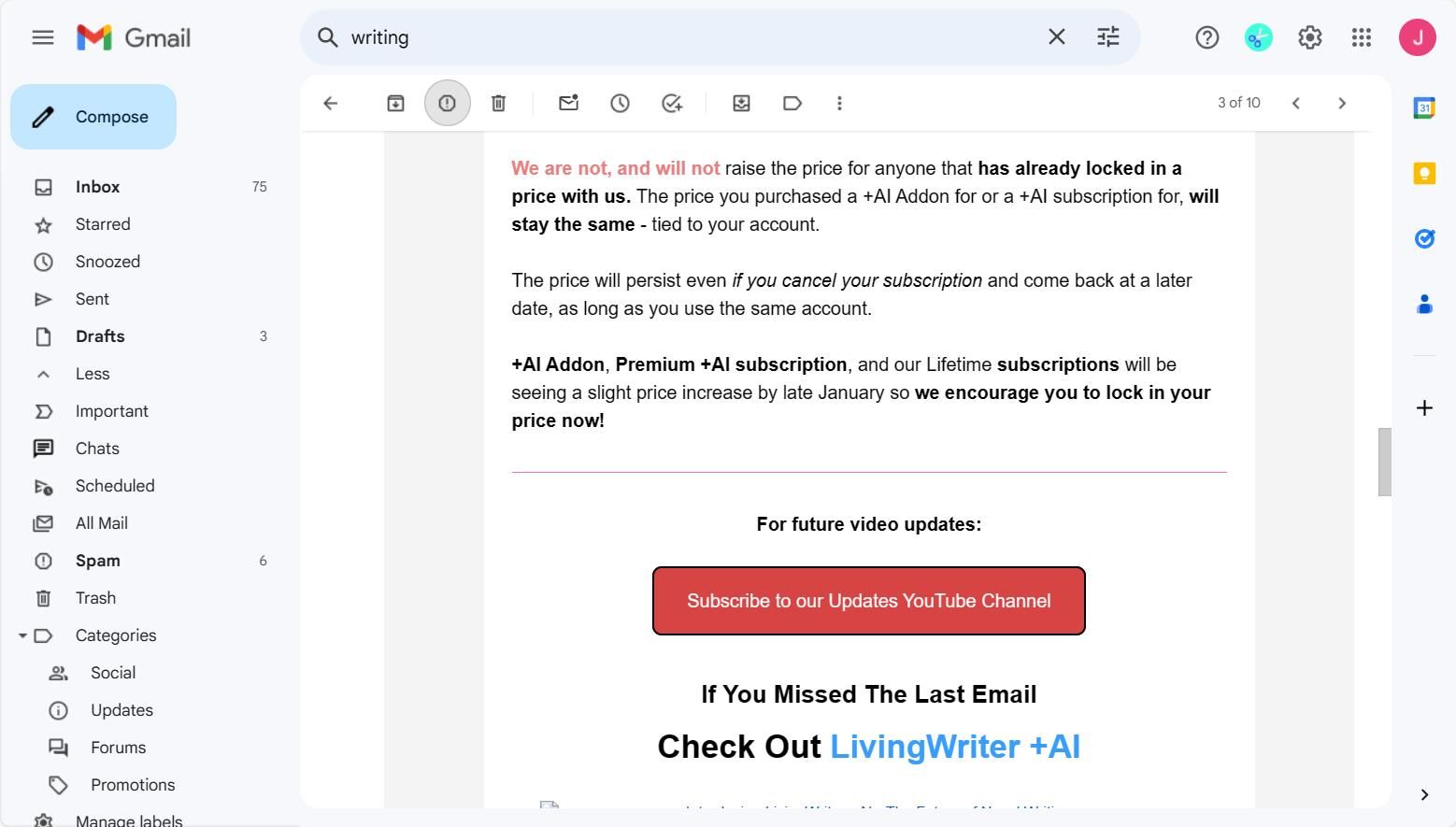
Deși Gmail detectează automat emailurile suspecte ca spam, nu este 100% precis. Marcarea emailurilor ca spam te ajută să-ți păstrezi inbox-ul în siguranță și previne primirea viitoarelor emailuri nedorite.
Iată cum să marchezi un email ca spam în Gmail:
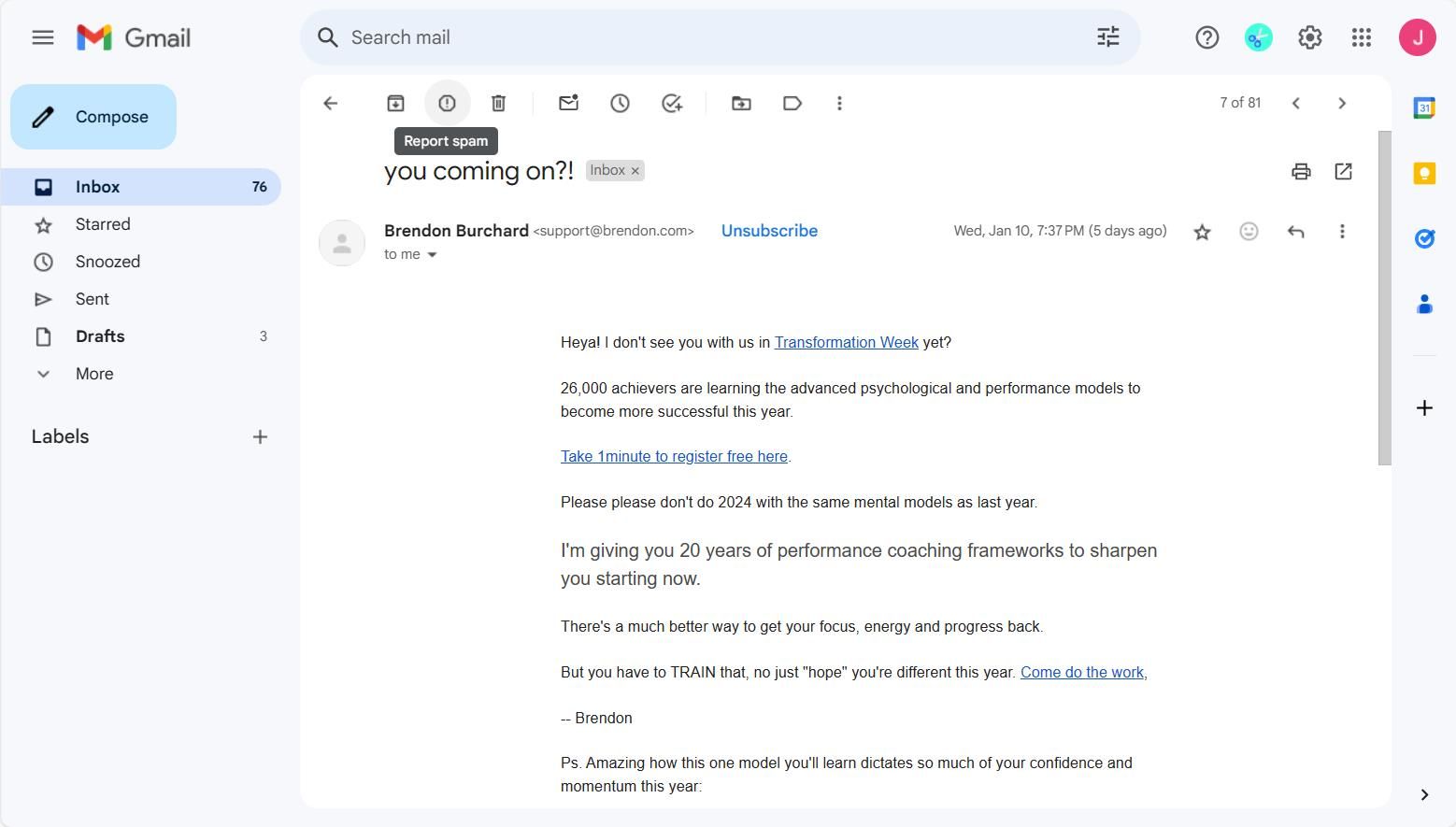
Raportarea emailurilor ca spam va ajuta Gmail să detecteze emailuri similare în viitor, ca să poți menține un inbox sănătos. Pentru o măsură mai strictă, poți bloca un expeditor. Această opțiune va împiedica trimiterea tuturor emailurilor viitoare ale expeditorului. Acest lucru este util mai ales când primești prea multe emailuri de la aceeași sursă. Pentru a bloca o persoană în Gmail, dă click pe meniul cu trei puncte din colțul din dreapta sus al unui email, apoi selectează Blocare utilizator.
6. Folosește operatori de căutare în Gmail
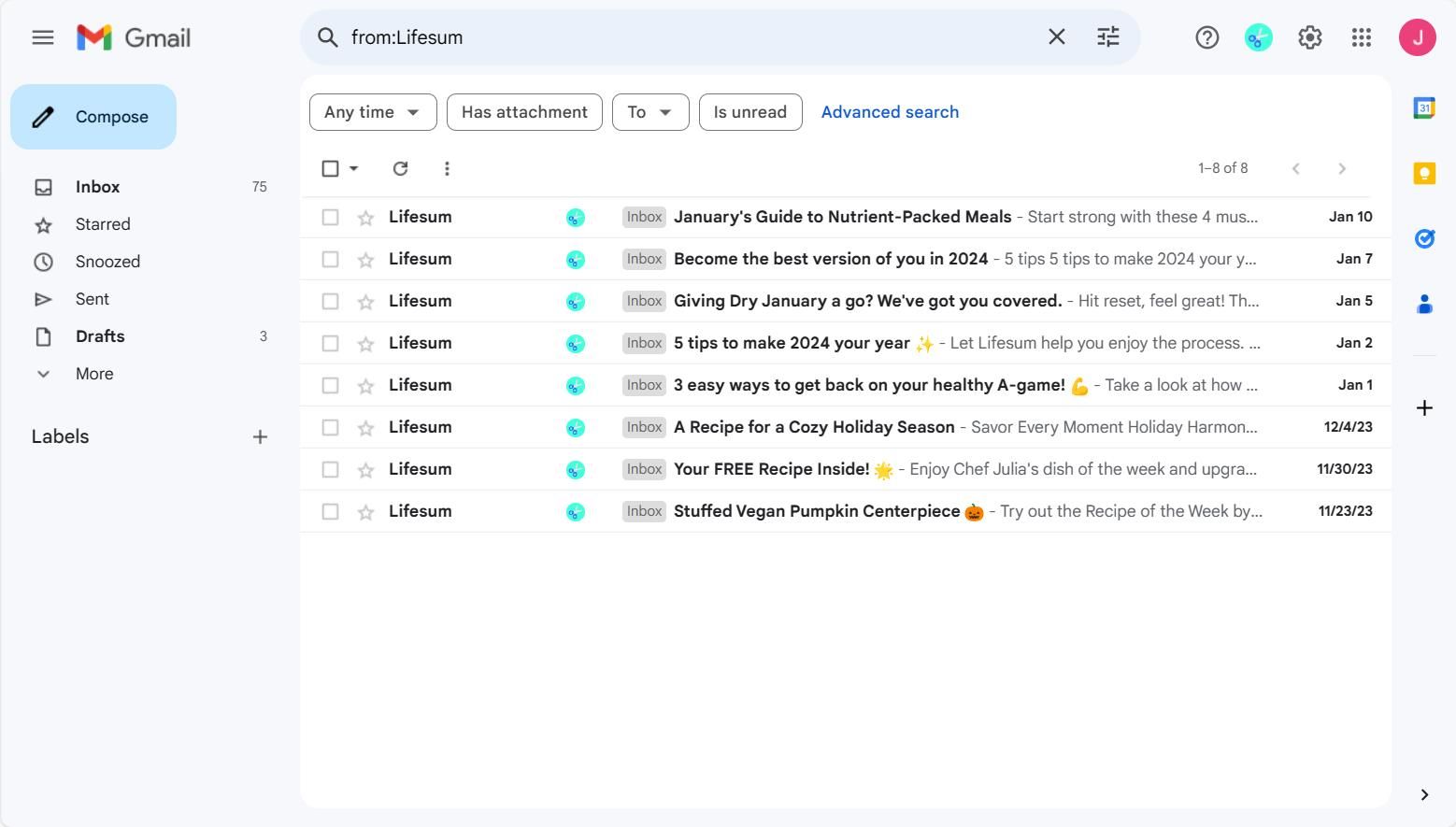
Operatorii de căutare din Gmail te ajută să restrângi tipurile de emailuri folosind filtre personalizate. Utilizarea diferitelor comenzi te poate ajuta să identifici emailurile pe care nu mai vrei să le primești, inclusiv emailurile spam.
Prima modalitate de a folosi operatorii de căutare este să specifici expeditorul. Astfel, poți găsi toate emailurile nedorite trimise de o singură sursă. Poți realiza acest lucru folosind comanda „from:”. Introdu pur și simplu numele expeditorului după două puncte.
O altă modalitate de a folosi operatorii este utilizarea comenzii „attachment:”. Aceasta te ajută să identifici emailurile mari cu atașamente de care nu mai ai nevoie. De asemenea, poți căuta emailuri după dimensiune, folosind comanda „larger:”. De exemplu, poți introduce „larger:4MB” pentru a căuta toate emailurile nedorite mai mari de patru megaocteți. Operatorii de căutare sunt o metodă excelentă de a procesa manual emailurile nedorite fără a utiliza software terț.
Înscrierea pe nenumărate site-uri web a devenit un lucru obișnuit în societatea modernă. Din acest motiv, poate fi aproape imposibil să rămâi la curent cu inbox-ul Gmail sau să-l cureți în mod regulat. Din fericire, folosind aceste sfaturi, poți identifica emailurile nedorite fără a pierde ore în șir cu căutări manuale.