Recomandări Principale
- Este esențial să monitorizezi temperatura procesorului pentru a evita supraîncălzirea, o problemă care poate duce la defectarea componentelor și la costuri suplimentare.
- Poți folosi aplicații simple de monitorizare, precum Core Temp, pentru a urmări temperatura procesorului și performanțele acestuia în timp real.
- Pentru utilizatorii avansați, HWiNFO oferă informații mai detaliate și posibilitatea de a monitoriza temperatura mai multor componente hardware, nu doar a procesorului.
Este foarte important să știi cum să verifici temperatura procesorului tău, deoarece astfel vei putea depista din timp eventualele probleme de supraîncălzire. Căldura excesivă poate deteriora diverse componente ale computerului, așadar este esențial să previi astfel de situații pentru a economisi timp și bani. Din fericire, există metode simple de a monitoriza temperatura procesorului.
Cum verifici temperatura procesorului cu Core Temp
Windows nu are o funcție integrată care să permită monitorizarea temperaturii procesorului. Deși o poți verifica din BIOS/UEFI, această metodă nu este eficientă și nu oferă posibilitatea de a urmări evoluția temperaturii în timp.
În schimb, ar trebui să instalezi o aplicație dedicată monitorizării temperaturii. Există mai multe astfel de programe disponibile, dar vom începe cu Core Temp, deoarece este ușor de folosit și intuitiv. Dacă dorești o aplicație mai complexă sau una care să monitorizeze și alte componente în afară de procesor, te poți orienta către secțiunea despre HWiNFO de mai jos.
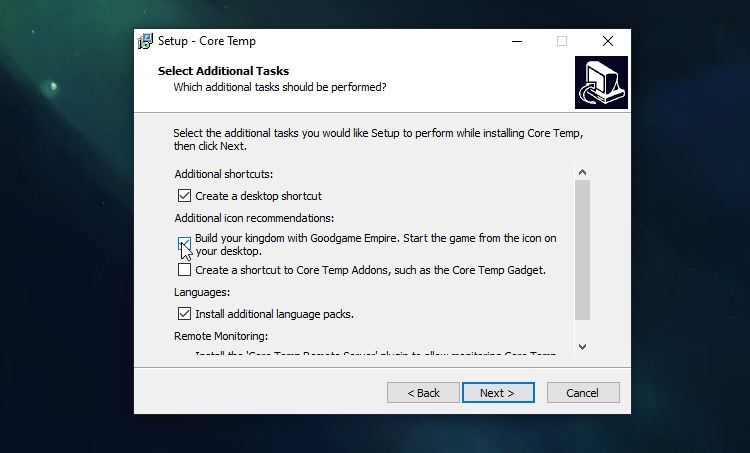
Descarcă Core Temp de pe site-ul oficial și instalează-l ca pe orice altă aplicație. Totuși, în timpul instalării, fii atent la software-ul inclus. Pe pagina „Selectați sarcini suplimentare”, deselectează căsuța „Construiește-ți regatul cu Goodgame Empire” pentru a evita instalarea unor programe nedorite.
După instalare, poți deschide Core Temp pentru a vedea imediat temperatura procesorului. În partea de jos a ferestrei, vei vedea temperatura curentă a fiecărui nucleu. În plus, aplicația afișează temperatura minimă și maximă înregistrată pentru fiecare nucleu, oferindu-ți o imagine clară a evoluției temperaturii.
De asemenea, este util să urmărești procentul de încărcare. Acesta indică cât de mult lucrează fiecare nucleu al procesorului. Dacă temperaturile cresc mult atunci când procesorul nu este intens solicitat, ar putea fi un semn de problemă.
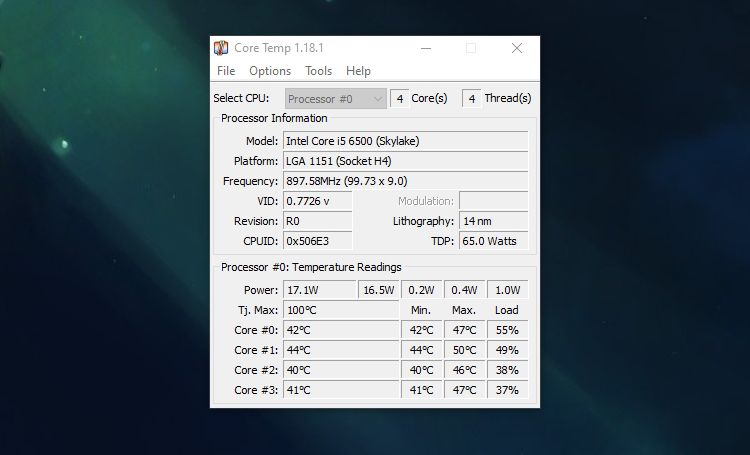
Câmpul Tj Max (temperatura maximă de joncțiune) indică temperatura maximă de funcționare a procesorului. Dacă această temperatură este atinsă, procesorul va reduce performanțele sau chiar se va opri pentru a evita deteriorarea. Menținerea procesorului la această temperatură pentru perioade lungi de timp poate provoca daune.
Cum adaugi temperatura procesorului în bara de sistem cu Core Temp
Deși este o aplicație simplă, Core Temp oferă și opțiuni avansate. Una dintre cele mai utile funcții este posibilitatea de a adăuga un monitor de temperatură în bara de sistem.
Cu o pictogramă în bara de sistem, nu mai este necesar să deschizi mereu fereastra Core Temp pentru a vedea temperatura computerului. Este suficientă o privire rapidă în bara de sistem pentru a fi la curent. Această funcție este foarte utilă mai ales când testezi temperaturile în timpul jocurilor, deoarece este incomod să schimbi mereu între joc și Core Temp.
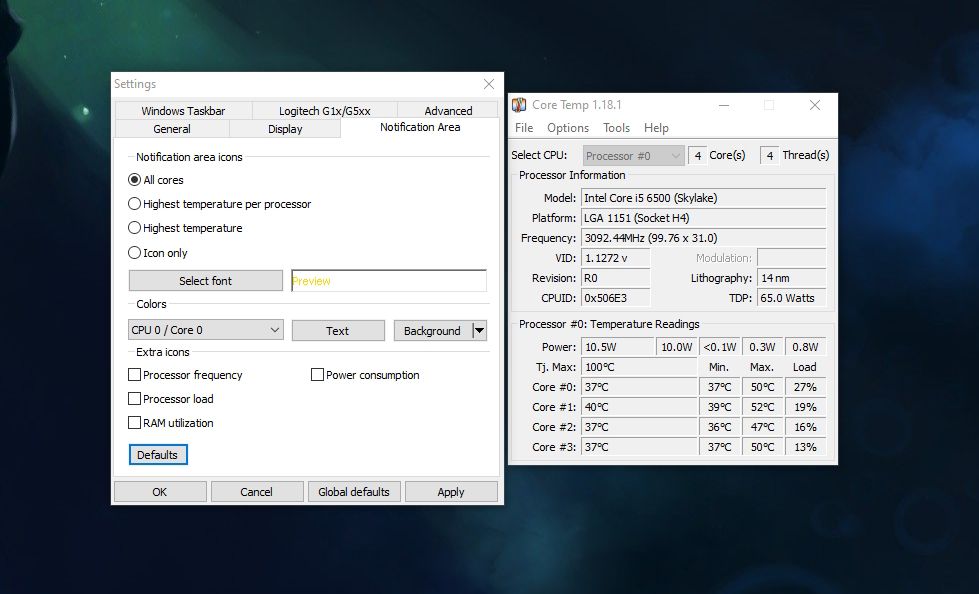
Pentru a adăuga pictograme în bara de sistem, dă clic pe Opțiuni > Setări, apoi accesează fila Zonă de notificare. Aici, poți adăuga Core Temp în bara de sistem pentru o monitorizare mai facilă. Aplicația va afișa temperatura pentru toate nucleele sau doar pentru cel mai fierbinte, în funcție de preferințe.
Cum verifici temperatura procesorului cu HWiNFO
Dacă vrei să ai acces la o gamă mai largă de statistici, Core Temp ar putea fi prea simplă. În acest caz, îți recomandăm să încerci HWiNFO, care îți oferă informații mai detaliate despre temperaturile computerului tău.
Accesează site-ul web HWiNFO și dă clic pe Descărcare. Vei vedea mai multe opțiuni; versiunea de instalare este ideală pentru utilizarea pe un singur computer, în timp ce versiunea portabilă este potrivită dacă vrei să o instalezi pe o unitate USB și să o utilizezi pe mai multe dispozitive.
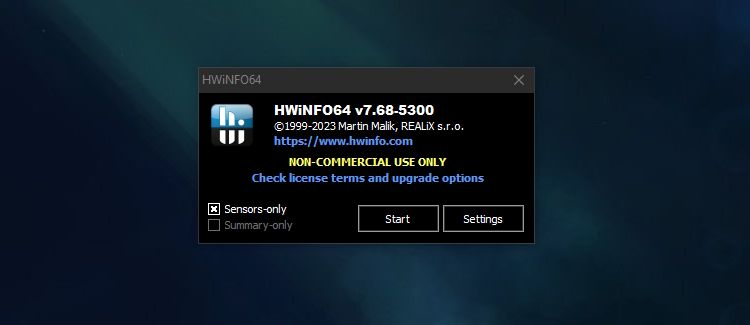
După ce ai descărcat și instalat HWiNFO, rulează aplicația. Vei vedea o fereastră mică de dialog; dă clic pe „Sensors-only”, apoi pe Start.
HWiNFO va afișa o listă lungă de statistici, împărțite pe categorii. Una dintre acestea va fi temperatura procesorului – această secțiune include informații despre temperatura fiecărui nucleu și distanța până la Tj Max.
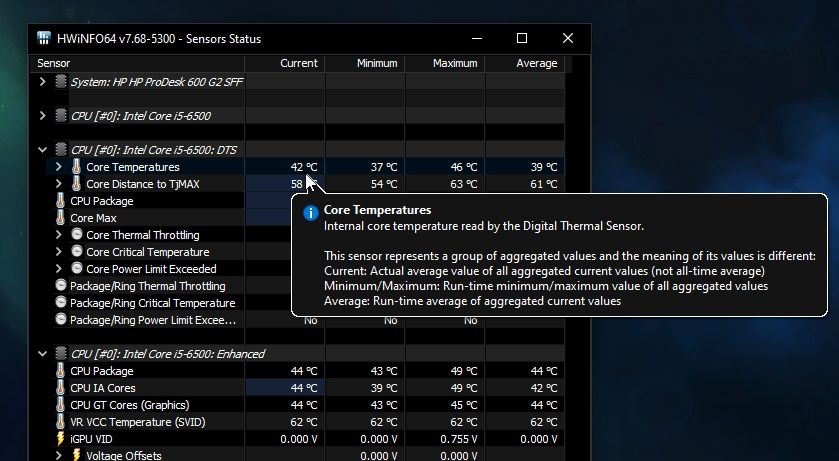
HWiNFO este excelent dacă vrei să monitorizezi temperatura tuturor componentelor hardware, nu doar a procesorului. Vei găsi, de asemenea, temperaturile de funcționare pentru GPU și hard disk, informații utile mai ales când testezi performanța întregului sistem.
Cum adaugi temperatura procesorului în bara de sistem cu HWiNFO
Un avantaj major al folosirii HWiNFO în locul Core Temp este numărul mare de informații pe care le poți adăuga în bara de sistem pentru o monitorizare ușoară. De exemplu, poți adăuga atât temperatura curentă, cât și distanța până la TJ Max, pentru a înțelege mai bine dacă procesorul funcționează la o temperatură optimă.
Pentru a adăuga o statistică în bara de sistem, dă clic dreapta pe ea în HWiNFO și selectează „Adăugare în bară”.
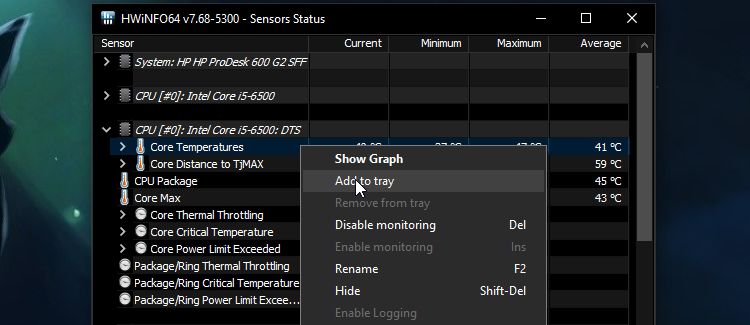
Dacă nu vezi statistica imediat, este posibil să fie ascunsă în bara de sistem. Pentru a o afișa, dă clic pe săgeata în sus, dă clic lung pe informațiile senzorului și trage-le în bara de sistem.
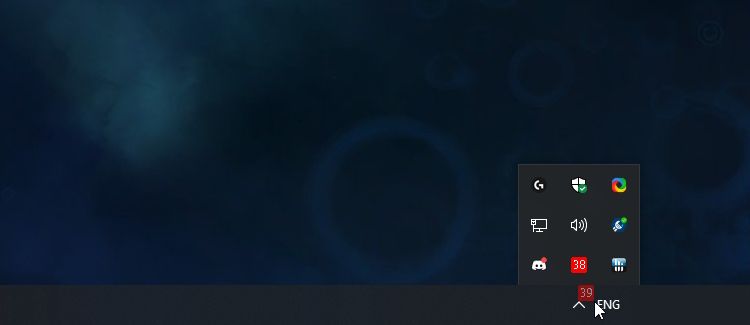
Poți elimina statisticile nedorite dând clic dreapta pe ele și selectând „Elimină”.
Ce temperatură este considerată bună pentru procesor?
Nu există o temperatură ideală pentru procesor, deoarece condițiile variază foarte mult. Temperatura camerei, activitatea desfășurată pe computer și alți factori, cum ar fi vârsta sistemului, pot influența temperatura procesorului.
Dacă vrei să afli mai multe, poți consulta ghidul nostru despre temperaturile de funcționare ale computerului. Pentru un sistem de gaming, o temperatură de 60°C sau mai puțin este perfectă, în timp ce 80°C sau mai mult este considerată prea ridicată.
Dacă te îngrijorează faptul că procesorul tău funcționează frecvent la temperaturi ridicate, există câteva metode de a reduce temperatura. Pentru ajutor suplimentar, am analizat cum poți remedia un computer care se supraîncălzește.
Acum știi cum să monitorizezi temperatura procesorului și ce să faci cu informațiile obținute. Sperăm că procesorul tău funcționează la o temperatură optimă și nu este nevoie să iei măsuri suplimentare.