Problema vitezei Ethernet limitate la 100 Mbps: Cauze și Soluții
Te confrunți cu o viteză a conexiunii Ethernet blocată la 100 Mbps? Această limitare poate fi frustrantă, dar există mai mulți factori care ar putea fi responsabili. Este posibil ca planul tău de internet să ofere doar 100 Mbps, caz în care viteza nu poate fi mărită. De asemenea, setările routerului, o problemă cu routerul, cablul Ethernet sau conectorii acestuia pot fi cauza.
În plus, configurarea incorectă a adaptorului Ethernet, drivere învechite sau corupte și chiar probleme cu furnizorul de internet pot contribui la limitarea vitezei. Dacă dorești ca viteza conexiunii tale Ethernet să depășească 100 Mbps, iată câteva verificări și soluții pe care le poți încerca.
1. Verificarea Planului de Internet
Înainte de a presupune că alte elemente sunt responsabile pentru limitarea vitezei, asigură-te că ai un abonament de internet de mare viteză, care să ofere viteze superioare valorii de 100 Mbps. Contactează furnizorul tău de internet pentru a confirma că planul tău include viteze de 100 Mbps sau mai mult. De asemenea, verifică reputația furnizorului și istoricul acestuia în furnizarea constantă de viteze ridicate.
Dacă ai un furnizor de încredere și un abonament corespunzător, atunci problema limitării vitezei ar putea fi cauzată de o componentă din sistemul tău.
2. Verificări de Bază
Începe depanarea cu aceste verificări fundamentale, care pot rezolva rapid problema:
- Repornește routerul pentru a elimina eventuale erori temporare.
- Asigură-te că toate cablurile Ethernet sunt conectate ferm la dispozitive. Deconectează ambele capete ale cablului și reconectează-le.
- Rulează instrumentul de depanare a rețelei încorporat pentru a detecta și rezolva eventualele probleme de rețea. Dacă nu ești familiarizat cu procesul, consultă un ghid despre utilizarea instrumentului de depanare.
- Un driver de rețea învechit poate încetini conexiunea. Consultă ghiduri despre cum să găsești și să actualizezi driverele de rețea.
Dacă aceste verificări nu rezolvă problema, continuă cu următoarele soluții.
3. Placa de Rețea și Suportul Gigabit
Adaptorul Ethernet, cunoscut și ca Interfață de Rețea, conectează computerul la internet prin cablul Ethernet. Dacă ai un calculator mai vechi, este posibil ca adaptorul să nu permită viteze mai mari de 100 Mbps. Asigură-te că adaptorul acceptă conexiuni gigabit.
Verifică numele adaptorului. Dacă include termeni precum „gigabit”, „gbe”, sau „10/100/1000M gigabit”, probabil că ai o conexiune gigabit. Dacă vezi termeni ca „Fast Ethernet” sau „10/100FE”, conexiunea este de 100 Mbps. Alternativ, poți verifica suportul gigabit în Managerul de Dispozitive:
- Clic dreapta pe butonul Start și selectează „Manager dispozitive”.
- Extinde categoria „Adaptoare de rețea”.
- Clic dreapta pe adaptorul de rețea și selectează „Proprietăți”.
- Accesează fila „Avansat”.
- Selectează „Viteză și Duplex” din coloana „Proprietate”, apoi extinde meniul „Valoare”.
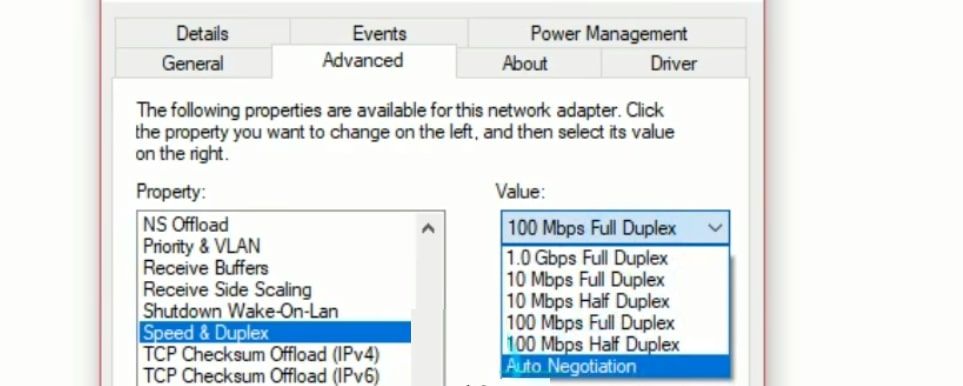
Dacă este listat „1.0 Gbps Full Duplex”, adaptorul tău suportă gigabit. Dacă cea mai mare valoare afișată este „100 Mbps Full Duplex”, adaptorul nu suportă gigabit. În setările adaptorului, selectează „Negociere automată” din meniul „Valoare” dacă nu este deja selectată.
4. Verificarea Suportului Gigabit al Routerului
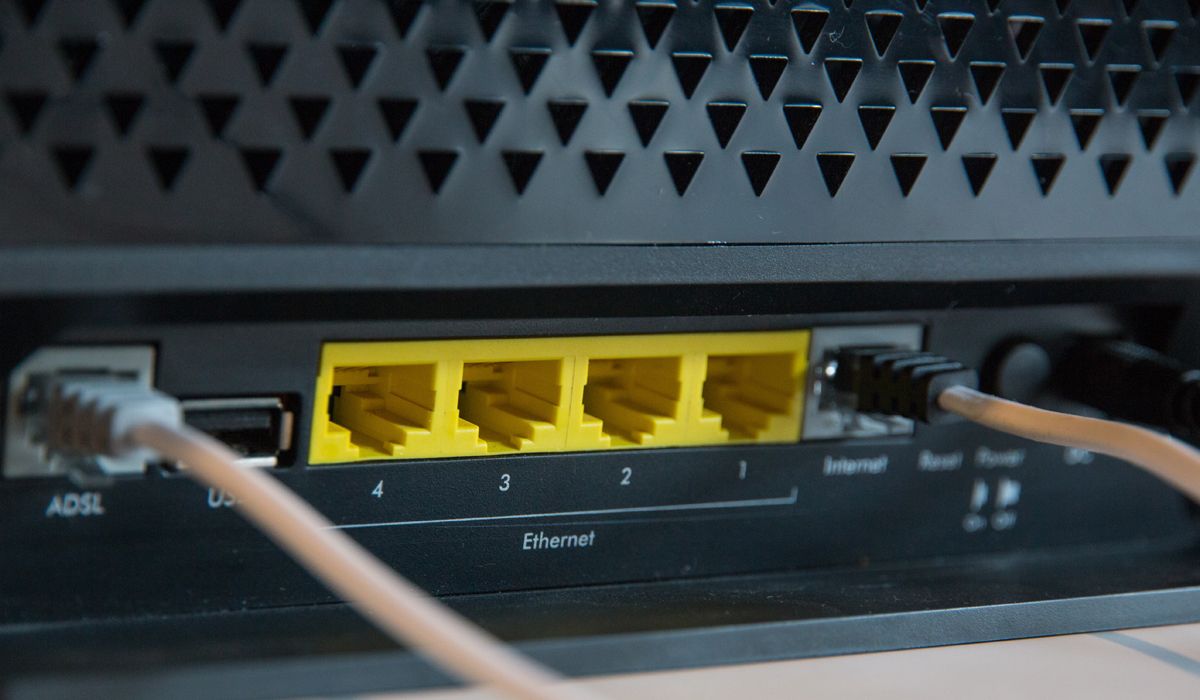
Similar plăcii de rețea, routerul trebuie să permită viteze superioare a 100 Mbps. Verifică specificațiile routerului în documentația sa sau pe site-ul producătorului. Dacă este menționat că routerul este un model „gigabit”, ar trebui să permită astfel de viteze.
Dacă routerul este gigabit, asigură-te că portul la care este conectat cablul Ethernet este un port LAN gigabit, capabil de rate de date de până la 1 Gbps. Dacă cablul este conectat la un port „Fast Ethernet”, comută-l la un port gigabit, care poate oferi viteze de până la 1 Gbps. Această acțiune ar trebui să contribuie la creșterea vitezei conexiunii.
Dacă routerul nu suportă conexiuni gigabit, va trebui să-l înlocuiești cu unul care oferă această funcționalitate.
5. Cablu Ethernet de Categorie Superioară
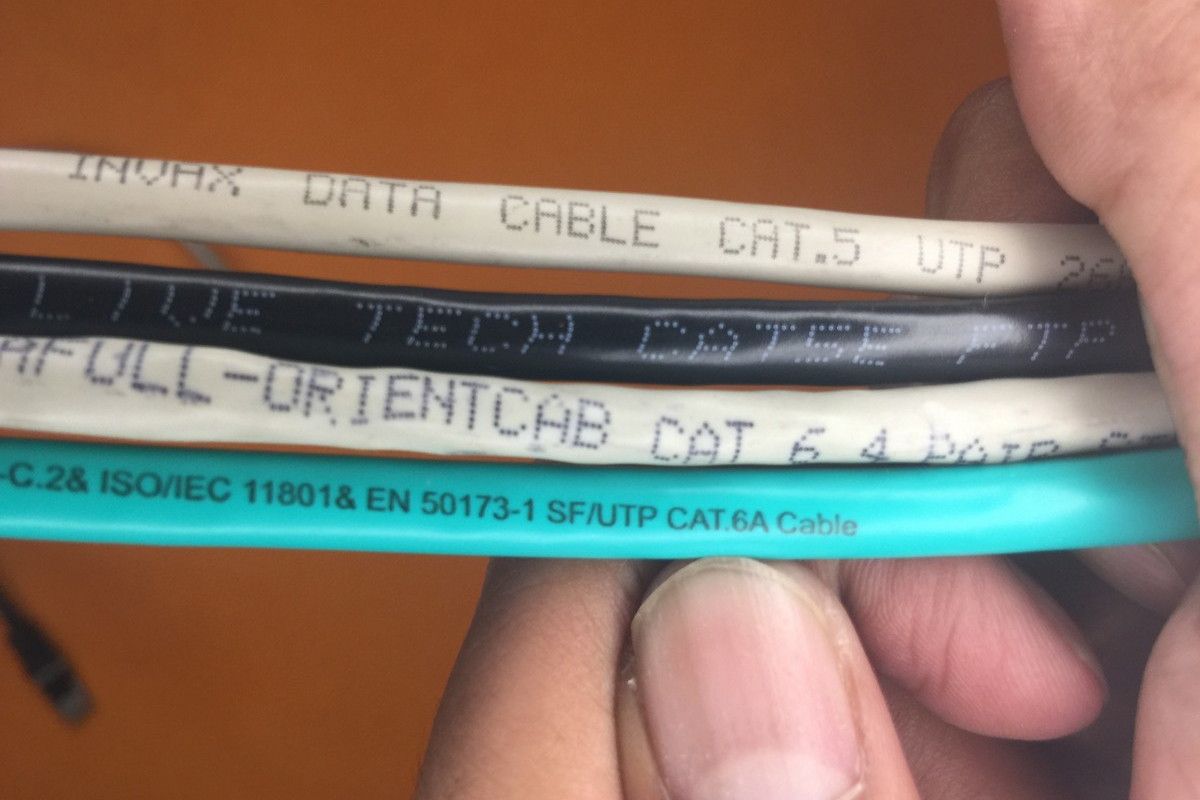
Cablul Ethernet în sine trebuie să fie capabil să suporte viteze mai mari de 100 Mbps. Cablurile de bandă mică, cum ar fi Cat5, oferă doar viteze de până la 100 Mbps. Pentru viteze mai mari, ai nevoie cel puțin de un cablu Cat5e, care poate susține viteze de până la 1000 Mbps.
Cablurile Cat5e și Cat5 arată identic, dar sunt diferite din punct de vedere tehnic. Verifică eticheta cablului pentru a determina categoria. Dacă cablul este de o categorie inferioară, înlocuiește-l cu un cablu Cat5e sau mai bun.
6. Eliminarea Restricțiilor din Setările Routerului
Multe routere permit utilizatorilor să limiteze viteza conexiunii. Conectează-te la interfața de administrare a routerului pentru a verifica dacă viteza nu este limitată acolo. Iată cum:
- Deschide linia de comandă și tastează „ipconfig”, apoi apasă Enter.
- Copiază adresa IP de lângă „Gateway implicit”. Aceasta este adresa IP a routerului tău.
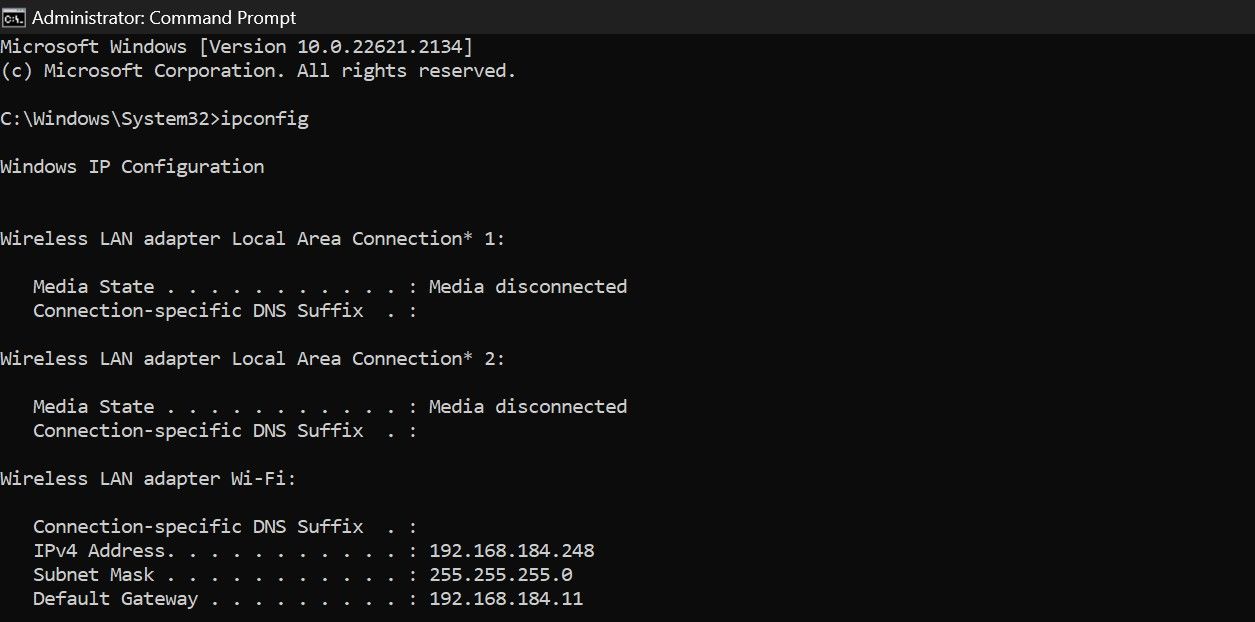
- Introdu adresa în browser pentru a accesa interfața de administrare a routerului. Apoi, conectează-te cu numele de utilizator și parola.
- Accesează setările Ethernet și caută restricții de viteză. Elimină orice limitări.
Unele routere permit comutarea între viteze gigabit și 100 Mbps. Dacă routerul oferă această opțiune, alege conexiunea de 1 Gbps.
7. Eliminarea Problemelor Hardware
Dacă soluțiile de mai sus nu au rezolvat problema, este timpul să verifici și să excluzi problemele hardware.
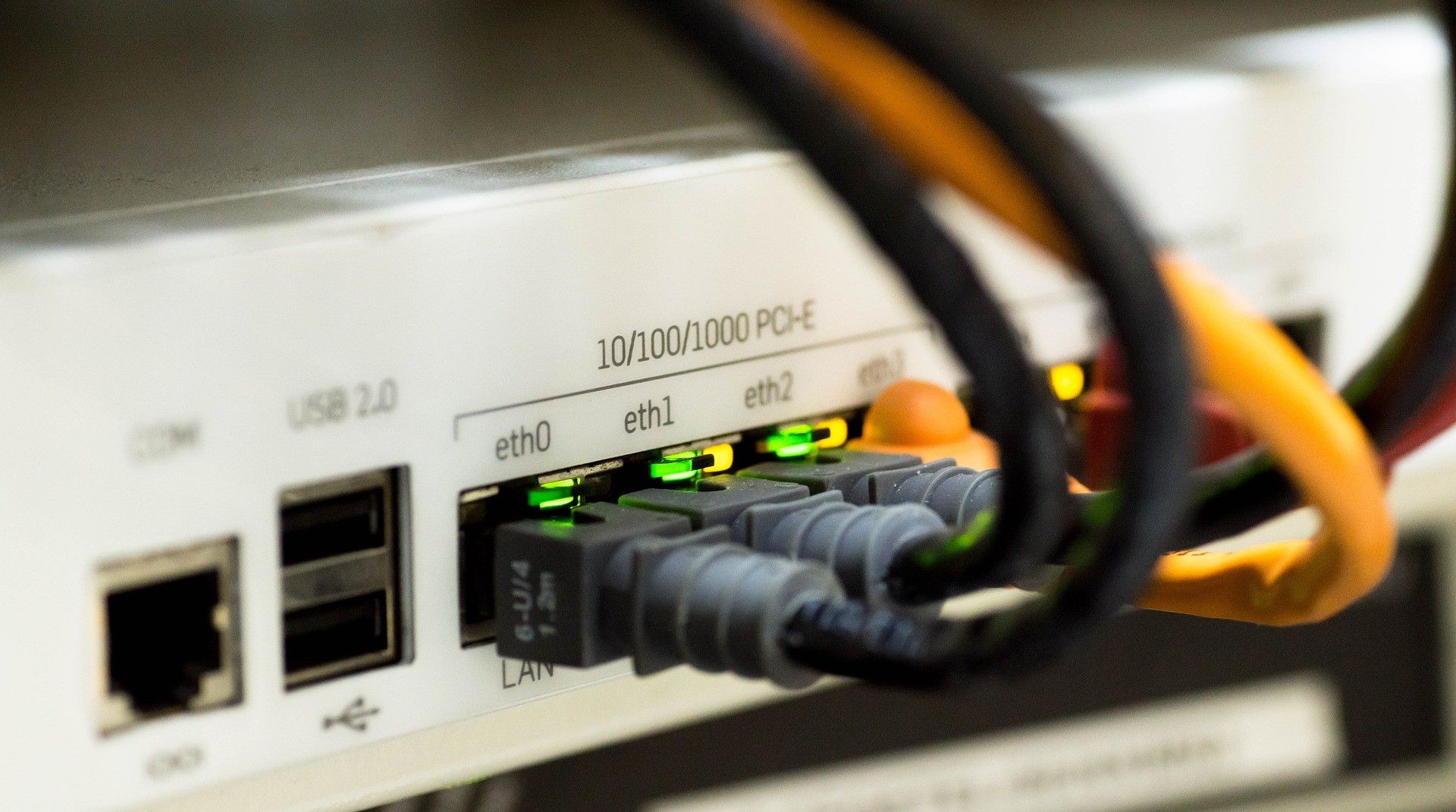
Începe prin a verifica ambele capete ale cablului Ethernet și conectorii. Asigură-te că toți conectorii sunt în stare bună și că firele interne sunt fixate corespunzător.
Inspectează cablul Ethernet pe toată lungimea. Dacă observi deteriorări fizice sau zone îndoite în mod constant, va fi nevoie să înlocuiești cablul.
Verifică porturile Ethernet ale routerului și ale laptopului. Dacă vreunul dintre porturi pare deteriorat, încearcă un alt port, dacă este disponibil.
Obținerea Vitezei Maxime a Conexiunii Ethernet pe Windows
Limitarea la 100 Mbps, când ai un abonament de mare viteză, poate fi frustrantă. Acum ar trebui să înțelegi mai bine cauzele posibile pentru această limitare. Urmând cu atenție pașii prezentați, ar trebui să poți identifica problema și să elimini restricțiile de viteză.
Dacă, după aplicarea tuturor acestor soluții, viteza de internet rămâne blocată la 100 Mbps, contactează furnizorul de servicii de internet.