Noua aplicație Google Nearby Share pentru Windows facilitează transferul de fotografii, clipuri video, documente și alte tipuri de fișiere între un telefon Android și un computer cu Windows. Deși configurarea sa este simplă și oferă viteze ridicate de transfer, uneori pot apărea disfuncționalități.
Dacă întâmpini probleme cu Google Nearby Share pe calculatorul tău Windows, iată cum poți remedia situația.
1. Verifică dacă PC-ul tău îndeplinește cerințele minime de sistem
Unul dintre cele mai frecvente motive pentru care aplicația Google Nearby Share nu funcționează corect pe Windows este legat de probleme de compatibilitate. Acesta ar trebui să fie primul aspect pe care îl verifici.
Pentru a folosi aplicația Google Nearby Share, computerul tău trebuie să aibă o versiune pe 64 de biți de Windows 10 sau o versiune mai recentă. De asemenea, aplicația Nearby Share nu este compatibilă cu dispozitivele Windows care rulează pe arhitectura ARM. Dacă nu ești sigur ce versiune de Windows ai, poți verifica dacă este pe 32 sau 64 de biți.
În cazul în care aplicația Nearby Share tot nu funcționează, chiar dacă PC-ul tău respectă cerințele minime, urmează soluțiile prezentate mai jos.
2. Repornește aplicația Nearby Share
Nearby Share, ca orice altă aplicație, poate întâmpina erori ocazionale. În majoritatea cazurilor, poți remedia erorile minore printr-o simplă repornire a aplicației de pe computer.
Accesează săgeata „Afișați mai multe pictograme” din bara de activități, apasă click dreapta pe pictograma aplicației Nearby Share și selectează „Ieșire” din meniul contextual.
Redeschide aplicația după aceea și verifică dacă poți trimite și primi fișiere ca de obicei.
3. Asigură-te că Bluetooth și Wi-Fi sunt activate
Aplicația Nearby Share pentru Windows utilizează tehnologiile Bluetooth și Wi-Fi pentru transferul de fișiere între dispozitive. Dacă ai dezactivat accidental oricare dintre aceste funcții, transferurile tale vor eșua.
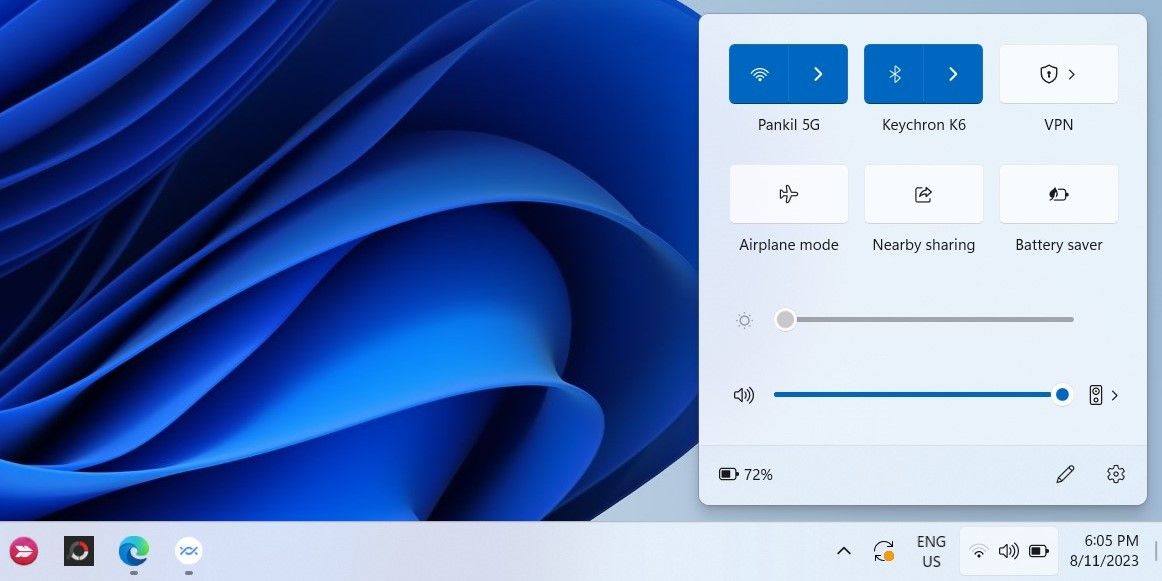
Poți activa rapid Bluetooth și Wi-Fi pe computer folosind panoul Setări rapide din Windows. Pentru o experiență optimă de partajare, conectează atât PC-ul Windows, cât și telefonul Android la aceeași rețea Wi-Fi.
4. Apropie cele două dispozitive
Un alt aspect important este ca telefonul tău Android să se afle la o distanță de maxim 5 metri de computerul Windows. Distanța dintre dispozitive influențează direct calitatea conexiunii. Dacă întâmpini viteze reduse de transfer sau transferuri eșuate, încearcă să apropii dispozitivele și încearcă din nou.
5. Verifică setările de vizibilitate ale dispozitivului
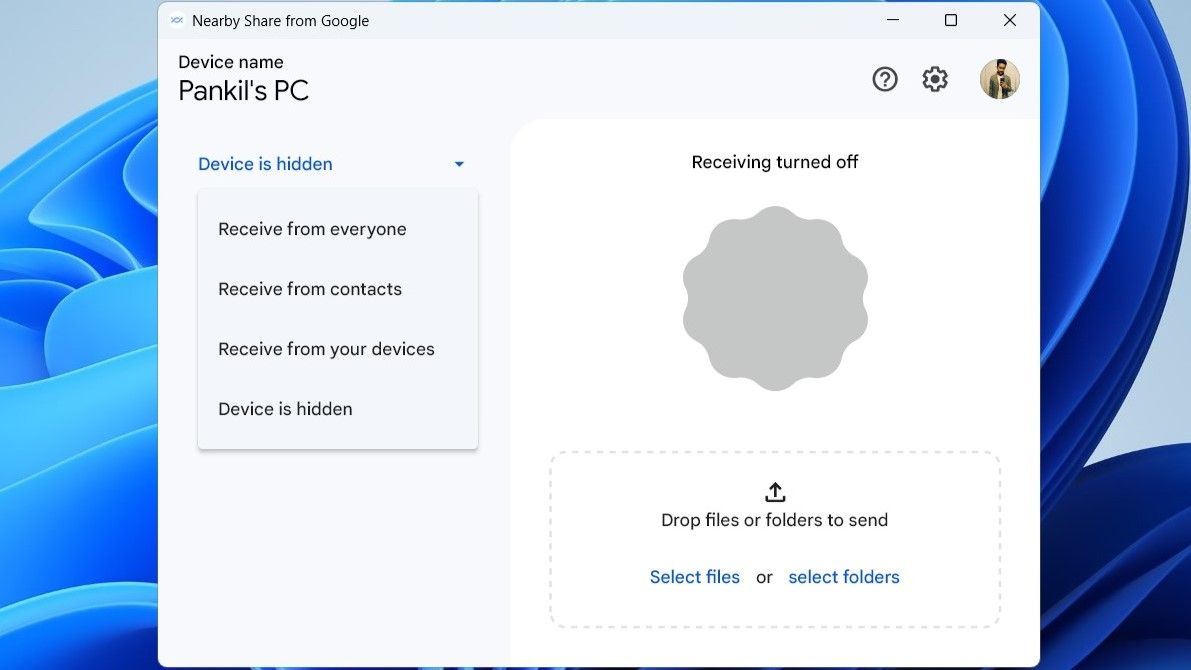
Dacă PC-ul tău Windows nu apare ca dispozitiv disponibil când partajezi fișiere de pe telefonul Android, este posibil să fi setat accidental computerul ca ascuns în aplicația Nearby Share.
Pentru a modifica setările de vizibilitate a dispozitivului în aplicația Partajare în apropiere, apasă pe meniul derulant „Dispozitivul este ascuns” și alege una dintre următoarele opțiuni: „Primește de la toată lumea”, „Primește de la contacte” sau „Primește de pe dispozitivele tale”. După aceea, computerul tău ar trebui să apară ca dispozitiv disponibil pentru dispozitivele Android din apropiere.
6. Schimbă locația implicită de salvare
Dacă poți trimite fișiere către un dispozitiv Android, dar nu poți primi de la el, încearcă să modifici locația implicită de salvare a fișierelor primite în aplicația Nearby Share pentru Windows.
Urmează acești pași:
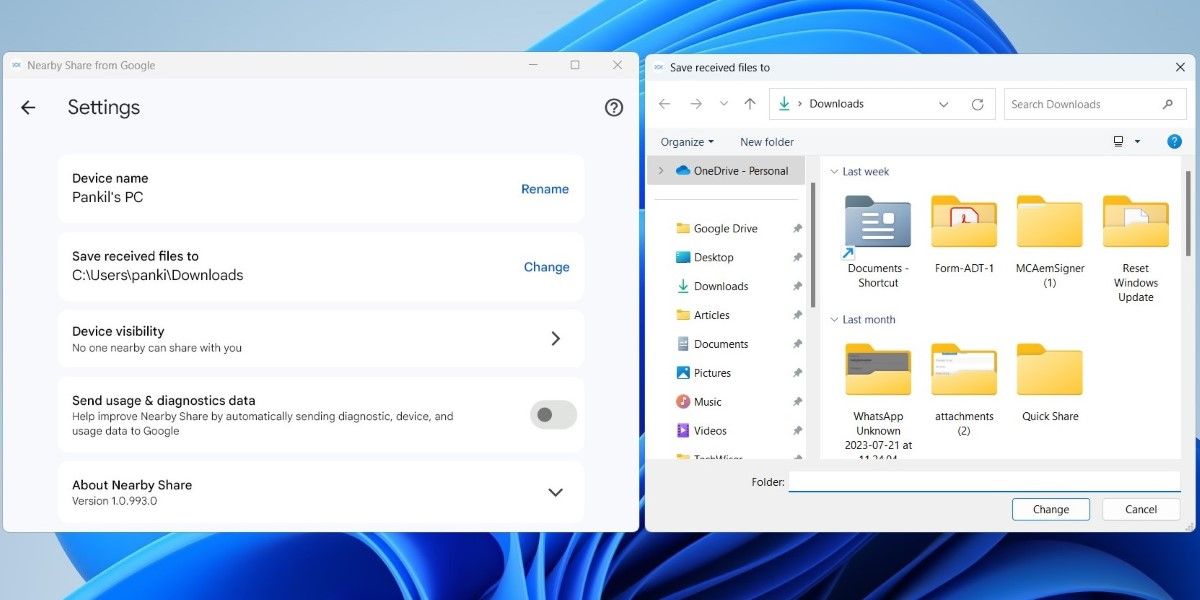
După ce ai terminat acești pași, încearcă să primești fișiere de pe un dispozitiv Android.
7. Activează notificările pentru aplicație
Nearby Share pentru Windows ar putea să nu te avertizeze despre cererile de transfer de fișiere dacă ai dezactivat notificările aplicației în Windows. Pentru a schimba acest lucru, urmează acești pași:
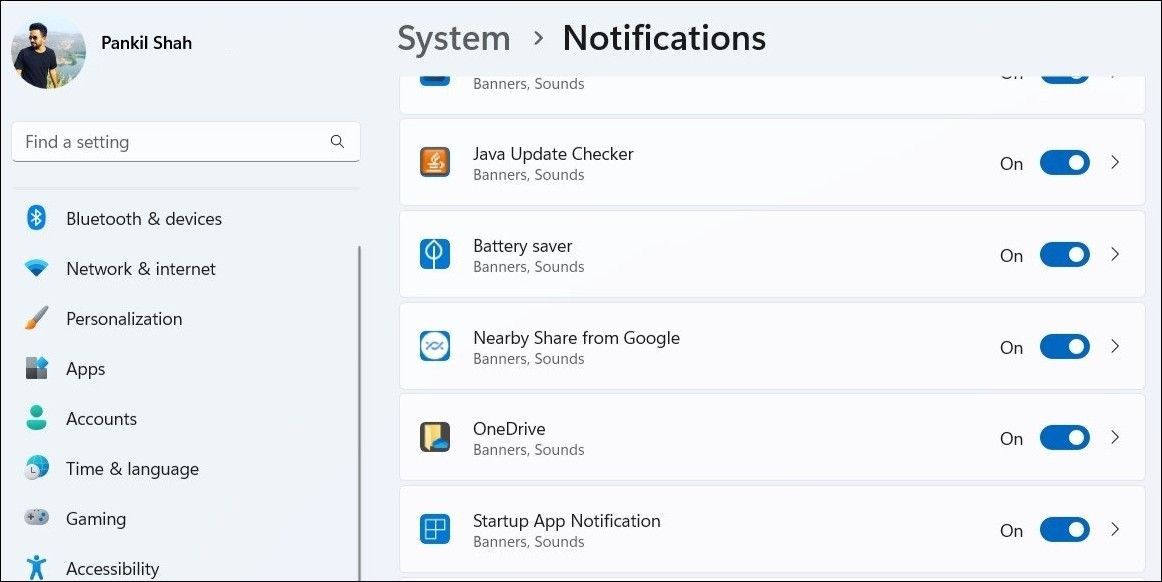
De asemenea, asigură-te că modul „Nu deranjați” este dezactivat pe computer.
8. Repară aplicația Nearby Share
Windows are o funcție încorporată care te poate ajuta să repari aplicațiile și programele care funcționează defectuos. Deși funcția nu garantează rezolvarea tuturor problemelor, merită încercată.
Pentru a repara aplicația Nearby Share pe Windows, urmează acești pași:
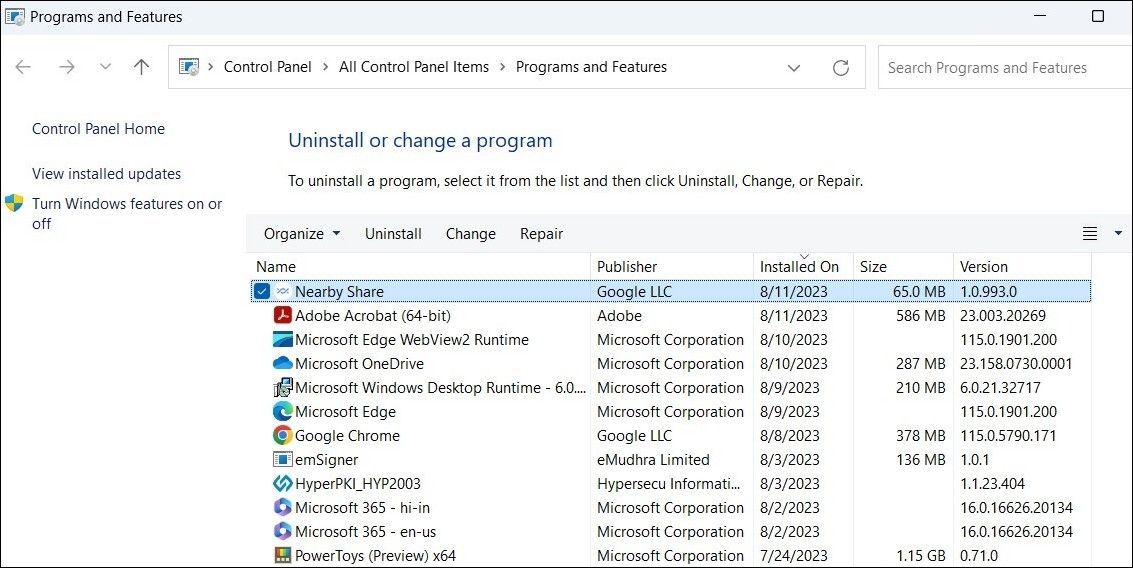
Repornește aplicația Nearby Share după aceea și verifică dacă funcționează conform așteptărilor.
9. Reinstalează aplicația Nearby Share
Dacă problema persistă chiar și după ce ai reparat aplicația Nearby Share, încearcă să o reinstalezi pe computer. Iată cum poți face acest lucru:
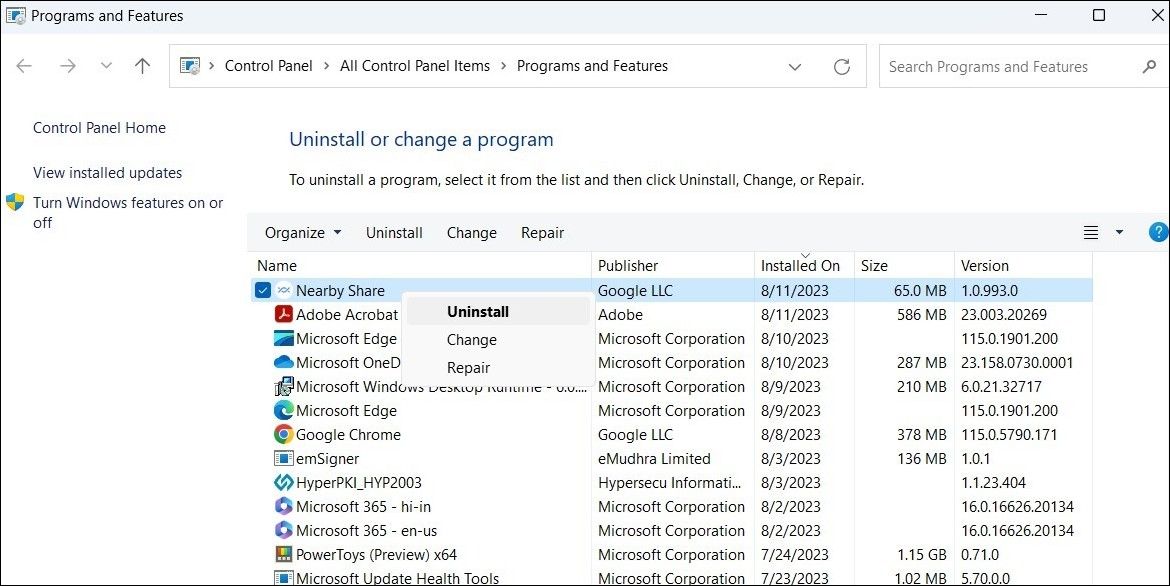
După ce ai dezinstalat aplicația, asigură-te că ai eliminat toate fișierele reziduale de aplicație de pe computer. Dacă ai nevoie de ajutor cu asta, poți afla cum să elimini fișierele rămase după dezinstalare în Windows.
Descarcă aplicația Google Nearby Share și instaleaz-o pe computer. După aceea, ar trebui să funcționeze corect.
Începe să folosești din nou aplicația Google Nearby Share pe Windows
Aplicația Google Nearby Share simplifică procesul de transfer de fișiere între dispozitivele Android și Windows. Ocazional, aplicația poate întâmpina probleme și poate funcționa incorect, dar nu este nimic ce nu poți remedia cu sfaturile menționate mai sus.
Deși aplicația Nearby Share este o opțiune bună, nu este singura. Poți utiliza și aplicația Microsoft „Conexiune telefon” pentru a schimba fișiere cu telefonul Android și pentru a accesa contactele, mesajele, jurnalele de apeluri, fotografiile și multe altele de pe computerul Windows.