Deși emulatoarele neoficiale pentru aplicații Android pot oferi o experiență acceptabilă, ele solicită resurse semnificative de la sistem. Google a observat această necesitate și oferă acum o soluție proprie pentru a juca titluri Android pe computere cu Windows 11.
VIDEO MUO AL ZILEI
Derulați PENTRU A CONTINUA CU CONȚINUT
Versiunea beta Google Play Games este acum accesibilă în diverse regiuni (peste 100 la momentul redactării acestui articol), permițându-vă să instalați și să vă bucurați de jocuri pe computerul dumneavoastră cu Windows 11. Dacă doriți să aflați mai multe, vă vom ghida prin procesul de instalare a aplicației Google Play Games, descoperirea titlurilor favorite, instalarea acestora și personalizarea comenzilor pentru o experiență optimă.
Ce este Google Play Games?
Termenul „Google Play Games” se referă, de fapt, la mai multe aplicații. Pentru scopul acestui material, ne vom concentra pe aplicația pe care o puteți descărca pe computerele Windows. Să nu o confundăm cu aplicația Android, numită tot „Google Play Games”, care se ocupă de descărcarea aplicațiilor pe dispozitivele mobile.
Aplicația Windows vă permite să descărcați și să jucați jocuri pe computer, folosind virtualizarea hardware pentru a emula jocurile Android pe Windows.
Înainte de a continua, aveți nevoie de un computer Windows cu specificații medii pentru a rula aplicația Google Play Games. Vă rugăm să consultați pagina cu cerințele de sistem pentru Google Play Games pentru a vă asigura că hardware-ul dumneavoastră corespunde sau depășește cerințele specificate.
Cum să descărcați și să instalați Google Play Games pe Windows 11
Urmați acești pași pentru a descărca și instala Google Play Games pe computerul dumneavoastră cu Windows:
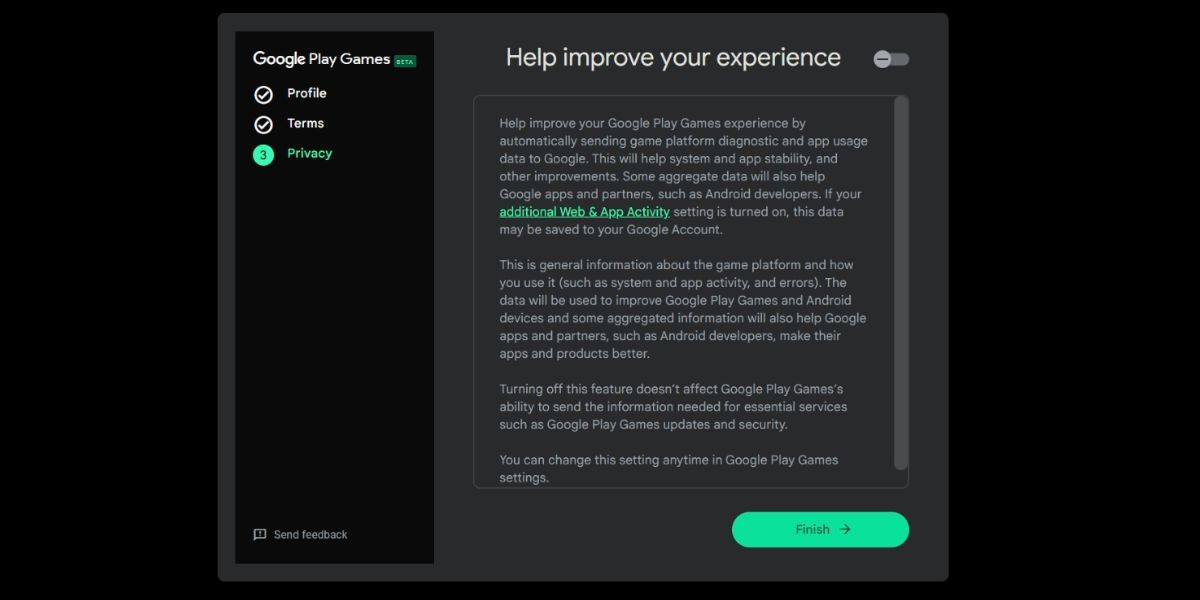
Acum ar trebui să fiți pregătit să vă bucurați de jocurile Android pe computer.
Cum să instalați și să jucați jocuri folosind Google Play Games
Acum puteți explora biblioteca de jocuri și să instalați orice titlu compatibil din programul beta. Biblioteca actuală include peste o sută de jocuri populare, iar altele sunt adăugate în mod regulat.
Când instalați un joc pentru prima dată, veți observa că se va instala și platforma Windows Hypervisor pe computerul dumneavoastră cu Windows 11. Acest lucru este normal și necesar pentru a rula jocurile cu Google Play Games. Această instalare este necesară o singură dată.
Urmați acești pași pentru a instala un joc prin Google Play Games:
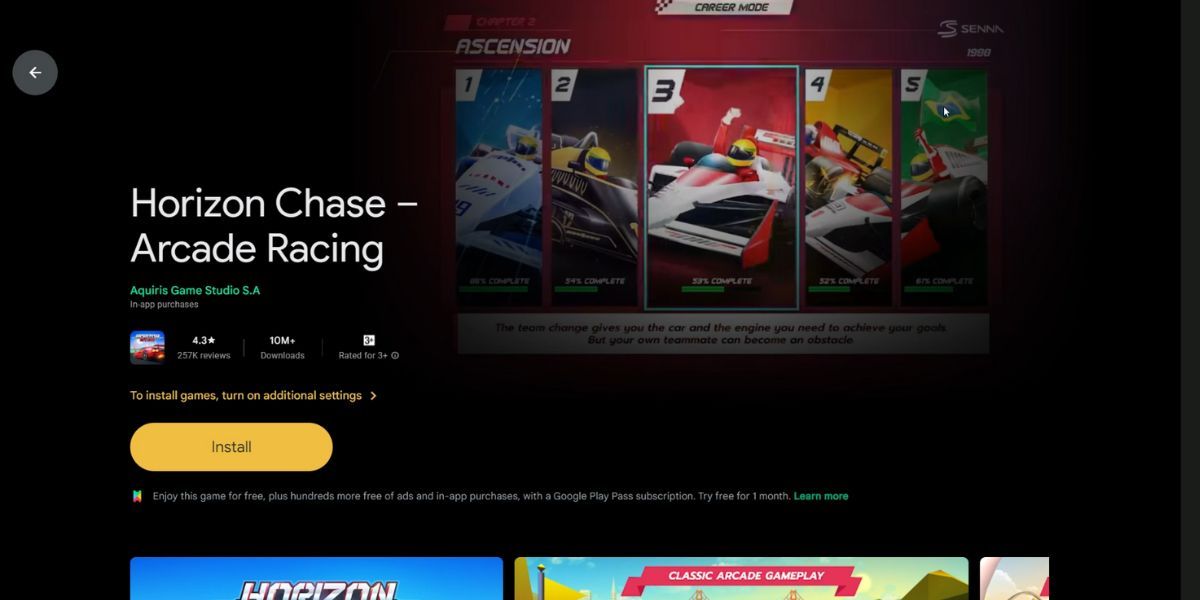
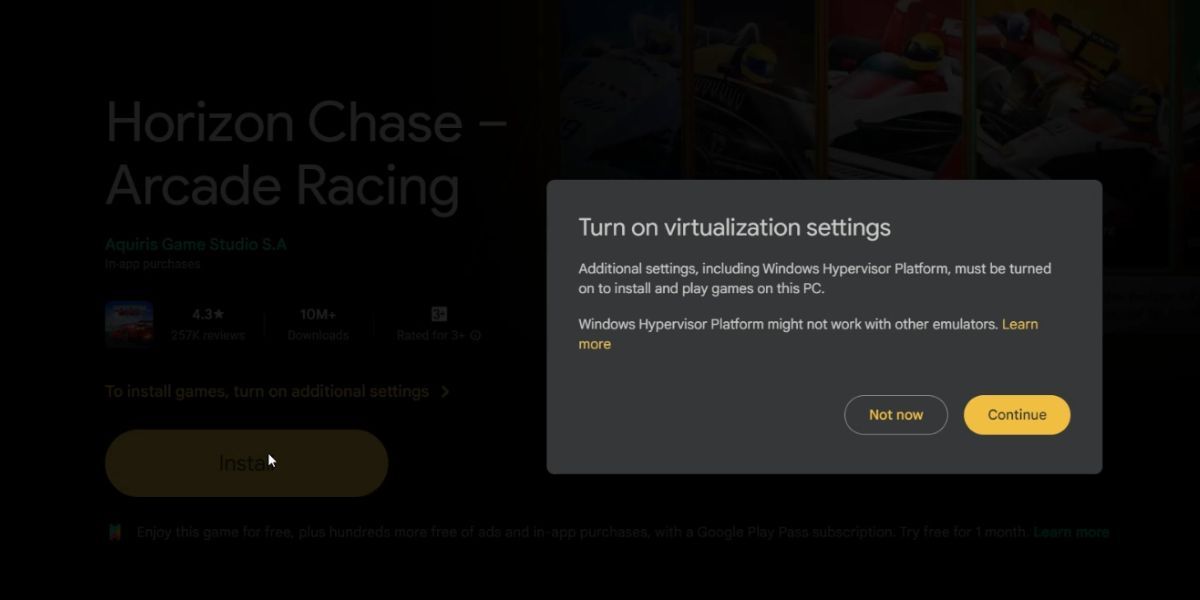
Așteptați ca computerul să se repornească. Odată ce a revenit:
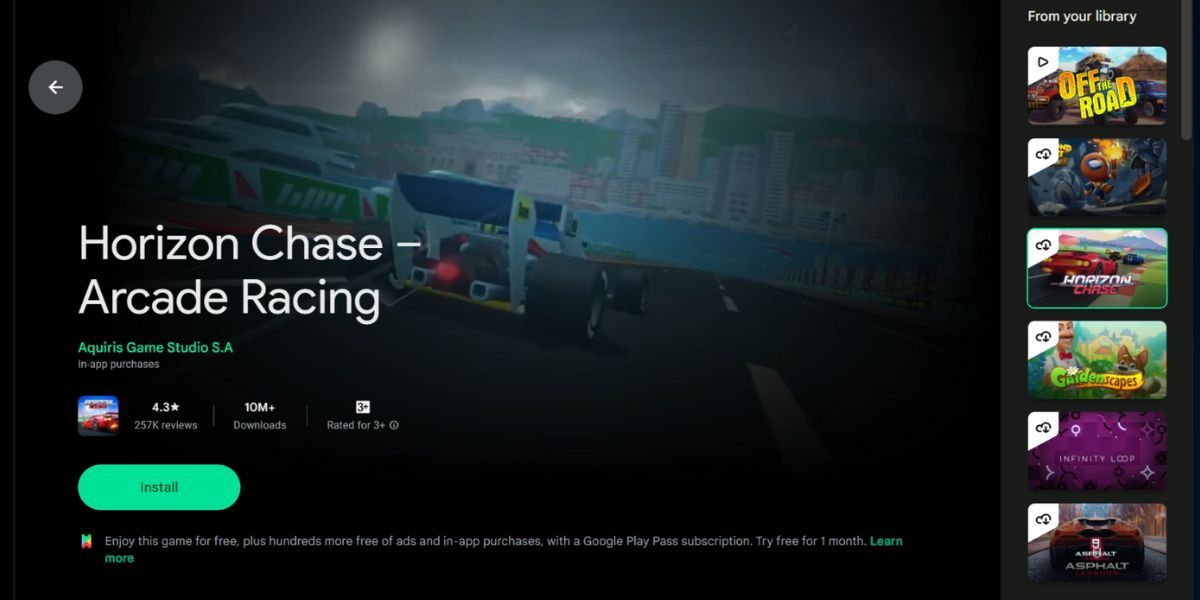
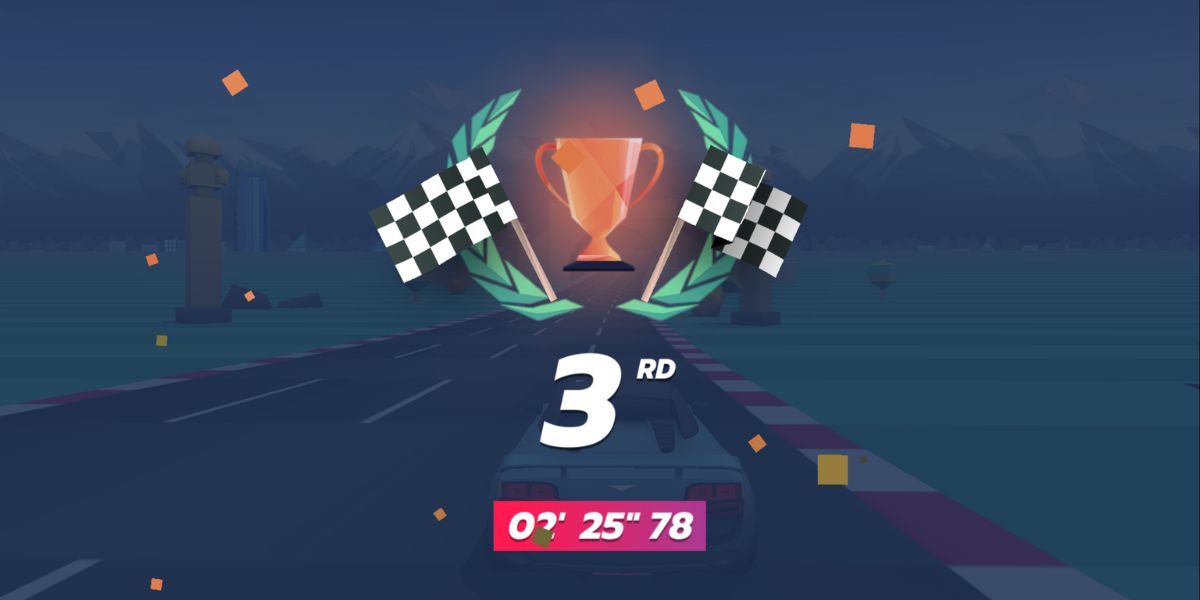
Acum ar trebui să aveți tot ce este necesar pentru a vă bucura de jocuri Android pe computerul dumneavoastră cu Windows. Cu toate acestea, nu am terminat încă.
Cum să vă personalizați comenzile jocurilor pe Google Play Games
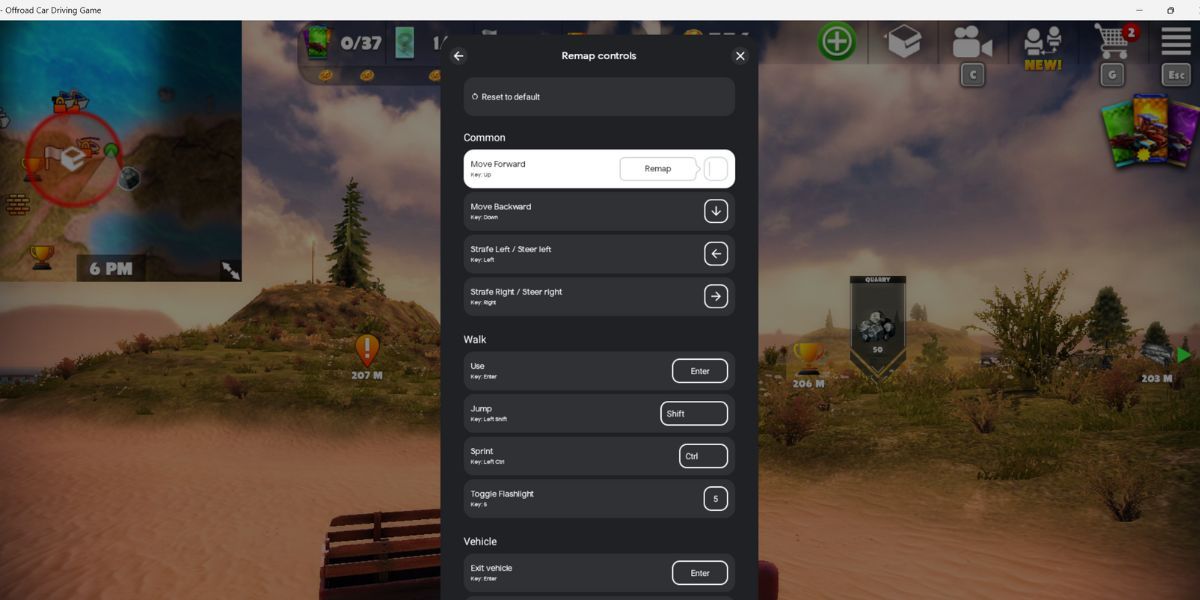
Comenzile implicite ale jocurilor pot părea neobișnuite, ținând cont că jucați un joc Android pe un computer. Din fericire, Google Play Games vă permite să modificați aceste comenzi.
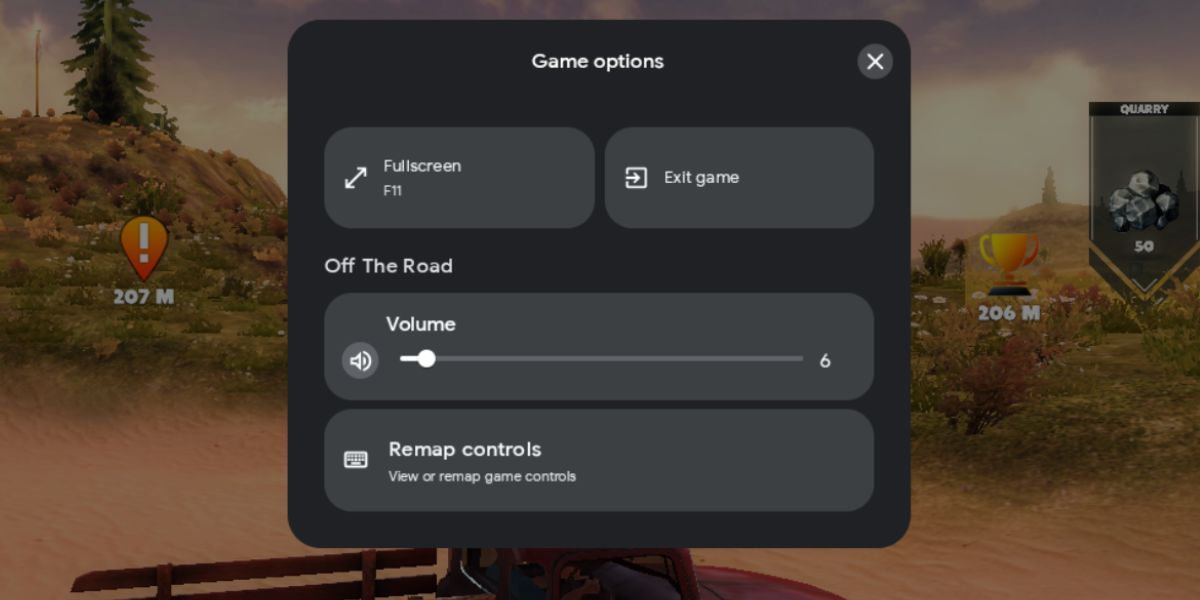
Unele jocuri vă permit să setați comenzile direct din joc, dar dacă nu vedeți această opțiune, urmați pașii de mai jos:
Experiența noastră cu aplicația Google Play Games pentru Windows
În urma testelor noastre, jocurile rulează fluent și arată foarte bine în aplicația Google Play Games. Veți observa câteva margini zimțate la unele titluri din cauza lipsei anti-aliasing-ului, dar acest aspect nu este deranjant. Trebuie să ținem cont de faptul că acestea sunt, în fond, jocuri pentru mobil.
Un dezavantaj minor al aplicației este că unele jocuri nu se pun pe pauză atunci când apăsați tastele Shift + Tab pentru a deschide opțiunile jocului. Jocurile continuă să ruleze în fundal și va trebui să utilizați metoda de pauză din joc, dacă există.
Din fericire, experiența de joc este fluentă, iar aplicația folosește contul dumneavoastră Google pentru conectare, astfel încât progresul este sincronizat automat pe toate dispozitivele. Puteți obține realizări în jocuri, la fel ca atunci când jucați pe un dispozitiv Android.
Google Play Games nu solicită la fel de multe resurse ca alte metode de a rula aplicații Android pe Windows, cum ar fi Bluestacks. Aplicația consumă 800-900 MB în timpul jocurilor, ceea ce este moderat. Totuși, veți avea nevoie de un computer cu 8 GB de RAM pentru a rula fluent Google Play Games și alte aplicații.
Jucați jocurile preferate Android pe Windows
Google Play Games vă permite să vă bucurați de jocuri populare precum Asphalt 9, Jetpack Joyride și multe altele pe computerul dumneavoastră cu Windows 11. Performanța este satisfăcătoare, iar realizările și progresul în joc se sincronizează perfect. Tot ce ne dorim este ca biblioteca de jocuri să includă în viitor mai multe titluri populare.