Dacă ai auzit despre TickTick, este foarte posibil să fie un motiv întemeiat. TickTick este o aplicație robustă destinată administrării sarcinilor, oferind capabilități avansate pentru o organizare eficientă a activităților tale.
Învățarea unui software nou poate fi dificilă. De aceea, am creat acest ghid pentru a te ajuta să profiți la maximum de TickTick. Nu mai este necesar să îți încarci biroul cu bilețele lipicioase pentru a fi organizat. Iată cum poți gestiona sarcinile folosind TickTick.
Bara laterală permite accesul rapid la principalele funcții ale TickTick. O poți accesa oricând glisând spre dreapta pe ecranul principal. Există două categorii de liste: liste inteligente și liste obișnuite. Exemple de liste inteligente includ „Azi”, „Mâine” și „Inbox”. TickTick sortează automat sarcinile noi în aceste liste, scutindu-te de efort.
Unele liste sunt ascunse implicit și poate dorești să le activezi. Pentru a adăuga liste în bara laterală, apasă pictograma de setări din colțul din dreapta jos. Apoi, navighează la „Liste inteligente”. De aici, poți selecta ce liste să afișezi sau să ascunzi. Glisează din nou pentru a ajunge la secțiunea „Etichete”. Aici, poți administra etichetele existente sau poți adăuga altele noi folosind butonul plus (+).
2. Crearea listelor și a dosarelor
TickTick oferă o modalitate organizată de a-ți structura sarcinile prin intermediul listelor și al dosarelor. Pentru a adăuga o listă nouă, mergi la bara laterală și apasă „Adaugă listă”. Dă un nume și o culoare listei și ești gata. De asemenea, poți atribui o pictogramă, apăsând cele trei linii de lângă câmpul „Nume listă”.
Dosarele reprezintă un nivel superior de stocare, pe care îl poți utiliza pentru a grupa liste similare. De exemplu, poți combina o listă de cumpărături și sarcinile casnice într-un dosar „Administrativ”. Dacă ai mai multe liste pe care vrei să le grupezi, menține apăsată și trage una dintre ele în cealaltă pentru a crea un dosar. Pentru a păstra bara laterală ordonată, poți restrânge și extinde dosarele atingând pe ele.
3. Adăugarea sarcinilor noi
Abordarea versatilă a TickTick în gestionarea sarcinilor este motivul pentru care este considerată una dintre cele mai bune aplicații de tip listă de sarcini pentru Android și alte platforme. Poți stabili termene limită pentru sarcini și poți programa memento-uri recurente, poți adăuga etichete și poți seta niveluri de prioritate.
Pentru a adăuga o sarcină, apasă butonul plus (+) de pe ecranul principal. Apoi, introdu numele sarcinii și o descriere (dacă este necesar). Sub câmpul „Descriere”, apasă pictogramele pentru a stabili termene, adăuga etichete și seta o prioritate.
Pentru mai multe detalii, poți apăsa butonul de ecran complet din dreapta câmpului „Nume”. Apasă cele trei puncte din colțul din dreapta sus pentru a accesa opțiuni suplimentare, inclusiv adăugarea unei locații, atașarea unui fișier și transformarea unei sarcini într-o notă. De aici, poți adăuga subtask-uri pe care le poți utiliza pentru a crea o structură detaliată a activității.
4. Utilizarea comenzilor rapide pentru eficientizarea fluxului de lucru
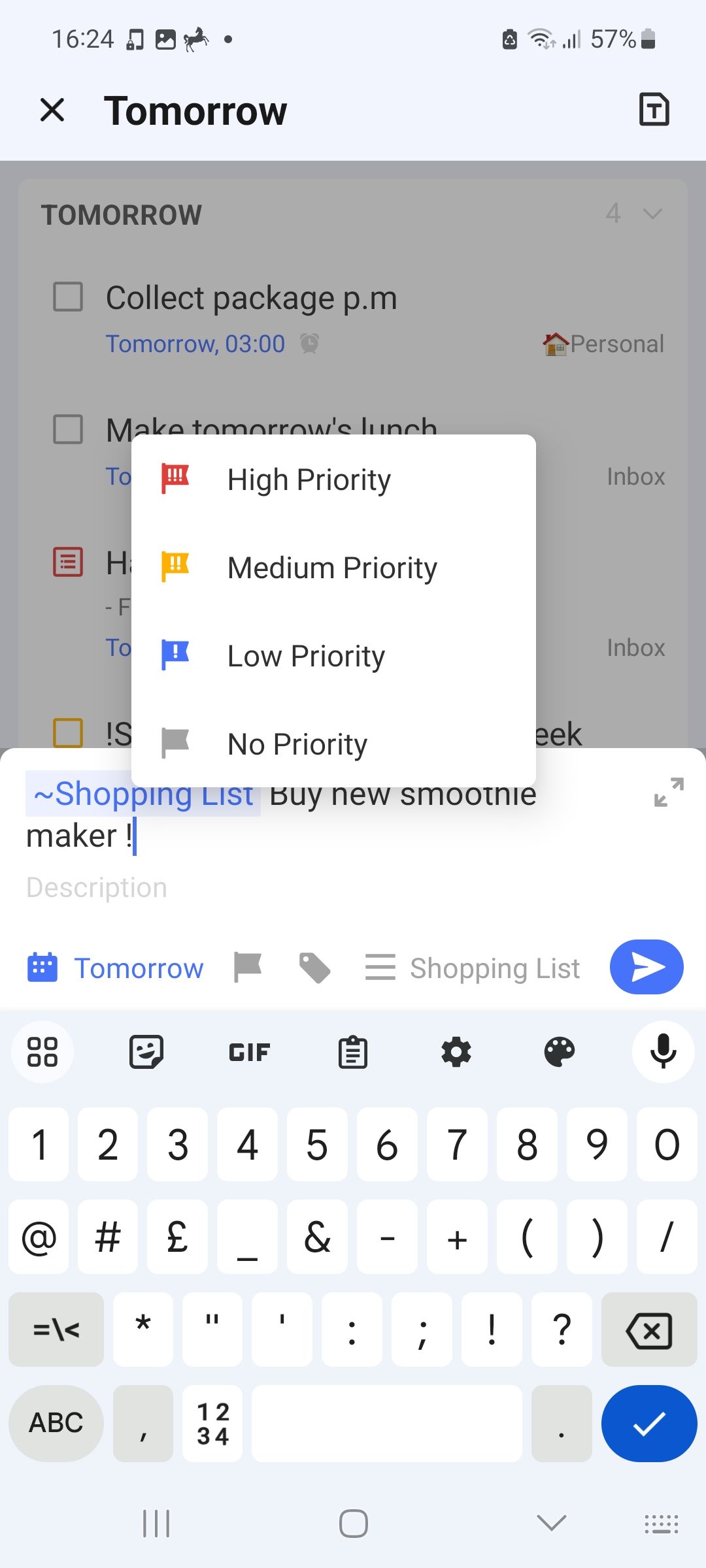
Recunoașterea inteligentă este una dintre numeroasele funcții ascunse ale TickTick, menite să îți îmbunătățească productivitatea. Această funcție identifică date, ore și alte atribute din text. Introducând următoarele comenzi rapide de la tastatură, poți atribui atribute sarcinilor în mai puțin de o secundă:
- Introdu „!” pentru a atribui un nivel de prioritate.
- Introdu „#” pentru a adăuga o etichetă.
- Introdu „~” pentru a atribui o sarcină unei liste.
Un alt truc este să menții apăsat butonul plus pentru a introduce sarcini prin comandă vocală. Introducerea vocală utilizează și Recunoașterea inteligentă, deci nu este necesar să setezi manual detaliile.
5. Sortarea și gruparea sarcinilor
După ce utilizezi TickTick o perioadă, este posibil să observi că sarcinile se acumulează, îngreunând gestionarea listelor. Din fericire, TickTick oferă o soluție pentru administrarea listelor aglomerate, cu funcții avansate de grupare și sortare.
Pentru a sorta sarcinile dintr-o listă, apasă cele trei puncte din colțul din dreapta sus. Alege „Sortare” pentru a accesa opțiunile de sortare și grupare. Poți grupa sarcinile în funcție de data scadentă, titlu sau nivel de prioritate. Pentru a schimba ordinea sarcinilor dintr-un grup, utilizează opțiunile de sub titlul „Sortare după”.
Pentru a organiza listele și mai bine, poți selecta opțiunea „Ascunde finalizate” pentru a elimina sarcinile finalizate din afișare. De asemenea, poți controla cât de multe informații sunt vizibile apăsând butonul „Afișare/Ascunde detalii”, aflat tot în meniul cu trei puncte.
Organizarea și prioritizarea sarcinilor te va ajuta să ai o imagine clară asupra a ceea ce necesită atenția ta imediată și a ce poate fi amânat. Acest lucru te va împiedica să lucrezi la sarcini în ordinea greșită și să pierzi timp.
6. Utilizarea matricei Eisenhower
Printre numeroasele funcții utile din TickTick, poți prioritiza sarcinile folosind Matricea Eisenhower cu funcția sa dedicată. Această funcție nu este afișată în mod implicit, așa că va trebui să o activezi manual.
Pentru a activa Matricea Eisenhower, mergi la „Setări”, apoi apasă opțiunea „Bară de file”. Aici, vei vedea o listă de funcții activate și dezactivate. Apasă pictograma plus (+) de lângă opțiunea „Matricea Eisenhower” pentru a o adăuga la bara de file. Acum, o poți accesa oricând apăsând pictograma în formă de floare din partea de jos a paginii principale.
Etichetele de prioritate ale TickTick sunt sincronizate cu sistemul Matricea Eisenhower, deci nu este necesar să adaugi sarcinile manual. Poți edita aspectul matricei apăsând cele trei puncte din colțul din dreapta sus și selectând „Editare”.
7. Recuperarea sarcinilor ratate
Chiar dacă ești foarte organizat, este posibil să ai ocazional sarcini pe care nu reușești să le finalizezi. Pentru a te ajuta să recuperezi, TickTick oferă o funcție de reprogramare a tuturor sarcinilor în câteva secunde.
Funcția „Planifică-ți ziua” afișează toate sarcinile ratate sau scadente pe care le poți procesa una câte una. Pentru a accesa funcția, mergi la fila „Azi”, apoi apasă pictograma circulară mică din colțul din dreapta sus.
Pentru fiecare sarcină afișată, ai opțiunea de a o marca ca finalizată, de a o muta pe ziua de mâine sau de a o reprograma pentru o dată ulterioară. De asemenea, poți șterge sarcina dacă nu mai este relevantă. Acum, poți recupera sarcinile în câțiva pași simpli.
Organizează-ți ziua fără efort cu TickTick
TickTick este o aplicație excelentă pentru a-ți menține sarcinile bine structurate și organizate. Cu accesul offline, poți gestiona sarcinile de oriunde. Încearcă TickTick și descoperă modalități inovatoare de a-ți menține activitățile organizate.