Notion este un instrument de productivitate remarcabil, util pentru a genera notițe, a structura informații și a arhiva diferite tipuri de documente. Este suficient de puternic pentru a administra o gamă largă de sarcini, de la gestionarea temelor școlare până la organizarea completă a vieții personale.
Cu toate acestea, pe măsură ce avansați în utilizarea Notion și acumulați o mulțime de pagini, însemnări și chiar tabele și baze de date, ar putea fi dificil să distingeți dintr-o privire diferitele componente ale spațiului dvs. de lucru. Din fericire, Notion oferă o metodă ingenioasă pentru a remedia această problemă: puteți adăuga cu ușurință pictograme sau emoji pentru a ajuta paginile dvs. să se evidențieze.
Modalități de a adăuga pictograme paginilor tale Notion
Presupunem că aveți deja o pagină sau un set de pagini pe care doriți să le personalizați în conformitate cu acest ghid. Dacă nu, aveți posibilitatea de a crea o pagină nouă simplu, dând click pe butonul „Pagină nouă” sau „Adăugați o pagină” din bara laterală a Notion. Dacă deja dispuneți de o pagină pe care doriți să o modificați, dați click pe titlul ei pentru a o accesa.
Odată ce vă aflați în interiorul paginii, mutați cursorul mouse-ului deasupra titlului paginii dvs. din Notion. Ar trebui să observați trei opțiuni care apar deasupra titlului.
Din aceste opțiuni, alegeți pictograma „Adăugați”. Un emoji va fi inițial selectat în mod aleatoriu pentru a apărea deasupra titlului paginii dvs., dar veți observa și un meniu pop-up pentru selecție.
În partea de sus a ferestrei pop-up de selecție, veți găsi opțiuni pentru emoji, pictograme și imagini personalizate. Meniul de selecție va fi implicit în secțiunea „Emoji”, afișând o varietate de emoji din care puteți alege.
Cu toate acestea, nu acesta este scopul nostru actual pentru pagină; ne dorim să adăugăm o pictogramă. Așadar, dintre cele trei opțiuni afișate, alegeți „Pictograme”. Ar trebui să apară o selecție de pictograme în tonuri de gri în locul emoji-urilor de dinainte.
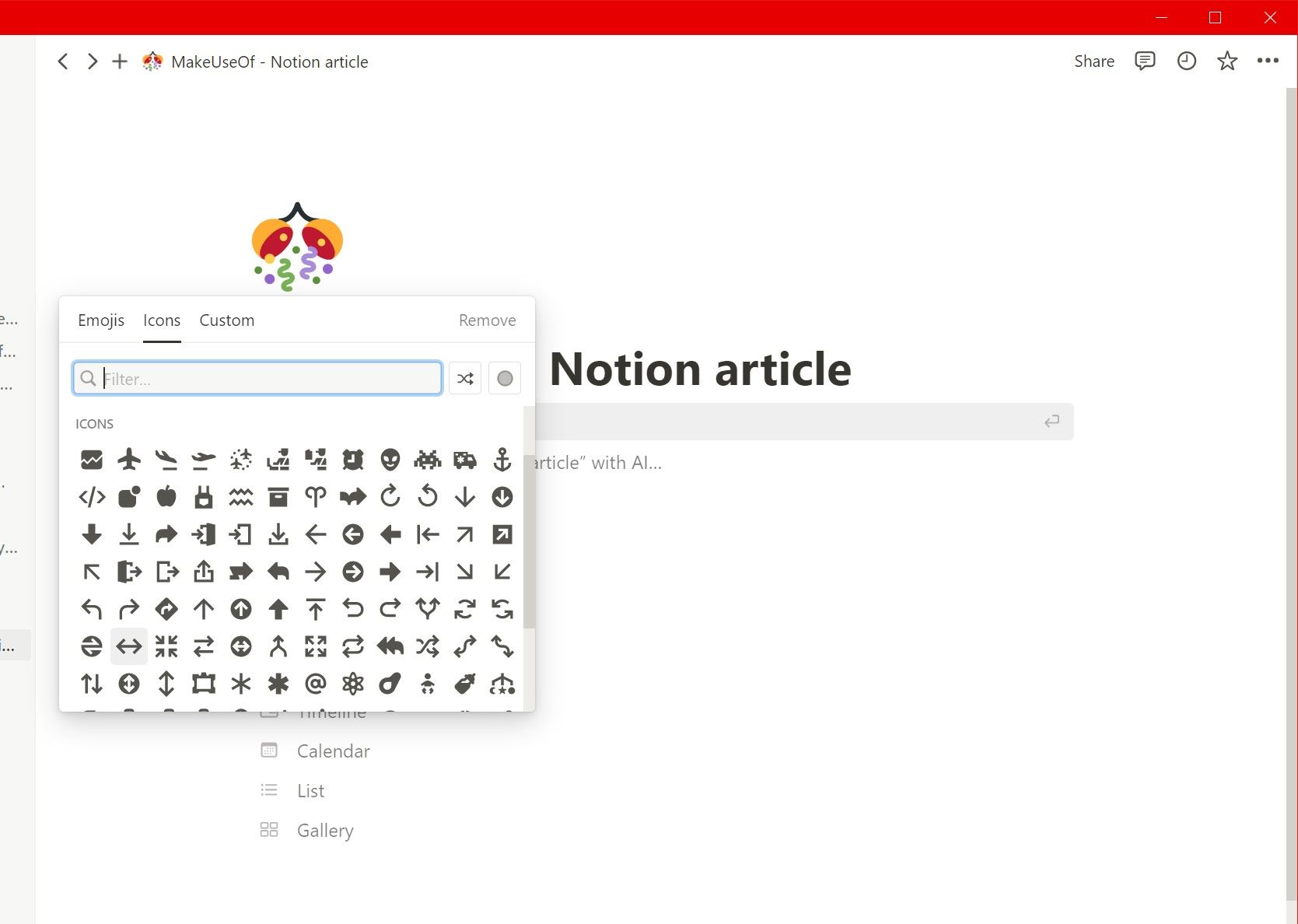
Sunt disponibile o mulțime de pictograme dintre care puteți alege și puteți aloca timp pentru a le parcurge, dacă doriți. Totuși, dacă aveți în minte ceva specific, puteți utiliza bara de căutare „Filtru…” și puteți introduce un anumit cuvânt.
După ce ați identificat o pictogramă care vă place, dați click pe ea pentru a o aplica paginii dvs. Am optat pentru pictograma „calculator”, care prezintă un monitor desktop.
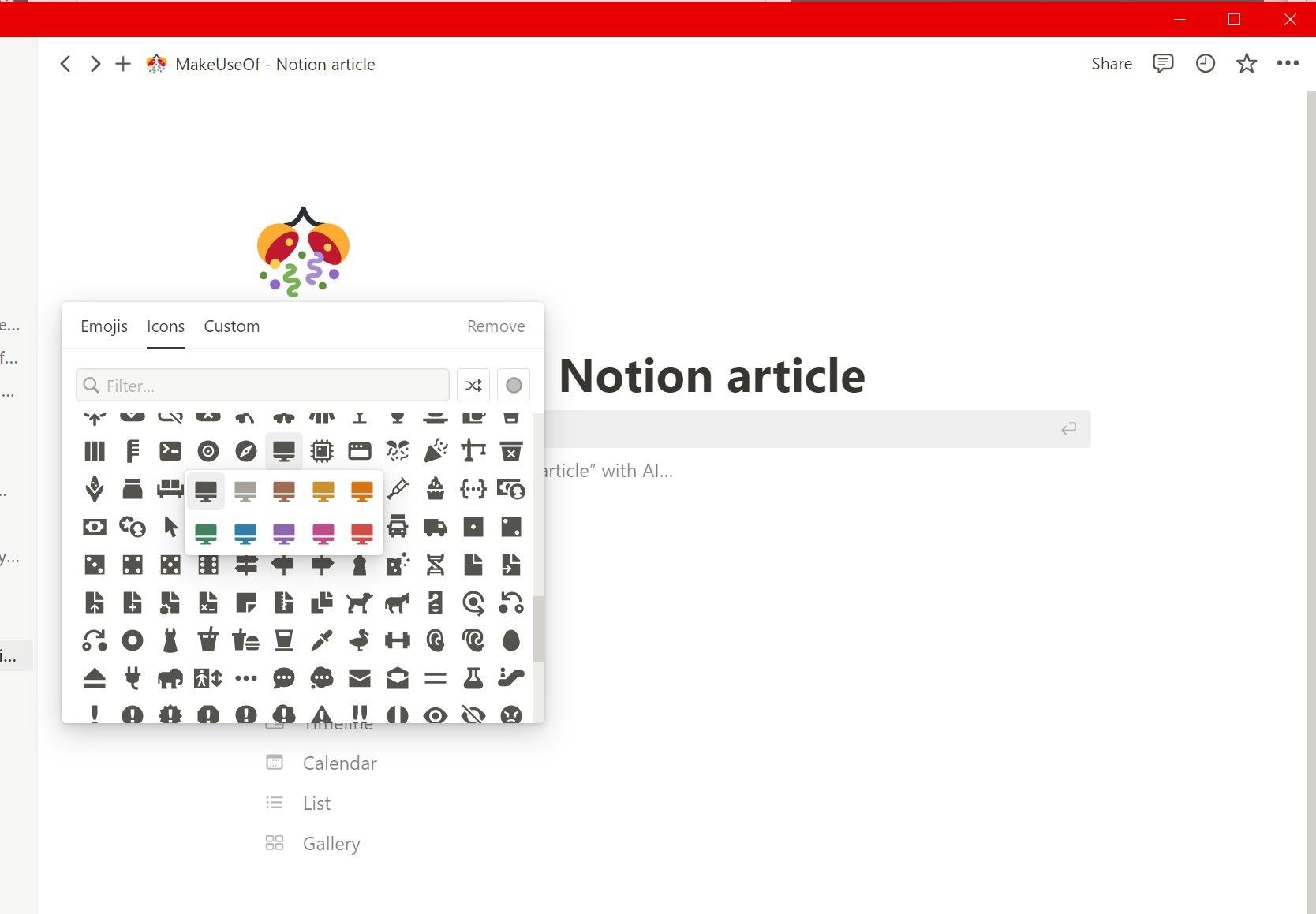
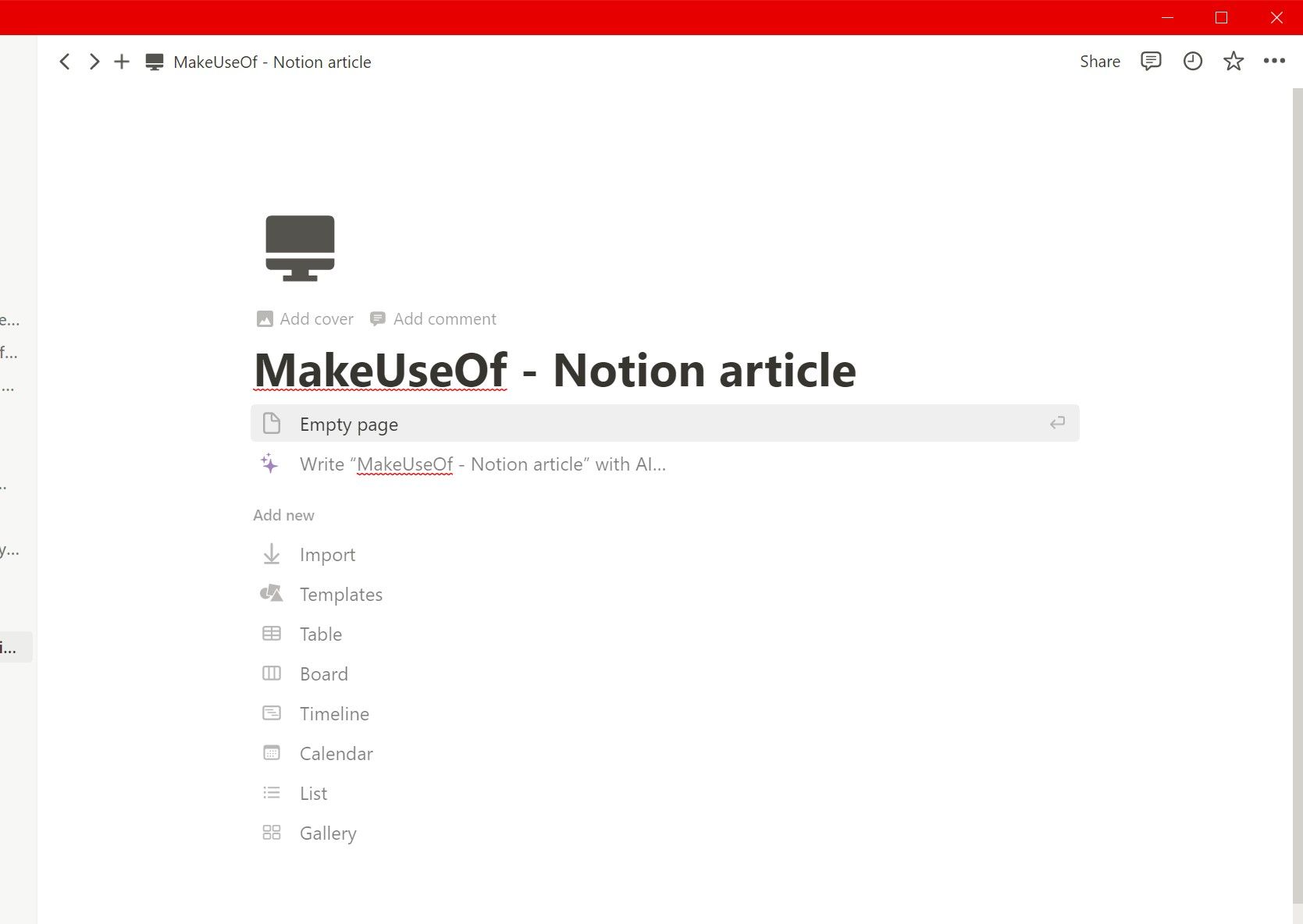
Înainte ca aceasta să fie aplicată, va apărea un ultim pop-up, oferindu-vă posibilitatea de a alege culoarea pictogramei dintr-o paletă de zece opțiuni. Selectați o culoare preferată – eu am ales gri închis implicit – și pictograma va apărea în partea de sus a paginii, deasupra titlului.
Este posibil să fi observat încă două butoane lângă bara de căutare „Filtru…”. Primul, situat lângă bara de căutare, este „Aleatoriu”, care adaugă o pictogramă la întâmplare, similar cu ce s-a întâmplat când am deschis inițial meniul de selecție. Aveți de asemenea posibilitatea să dați click pe „Aleatoriu” de mai multe ori pentru a trece prin mai multe pictograme disponibile.
Cel de-al doilea buton, din dreapta, este „Culoarea pictogramei”, care vă permite să ajustați culoarea pictogramei înainte de a o selecta. Panoul de selecție al acelui buton include și o opțiune pentru a dezactiva fereastra pop-up de selecție a culorii atunci când dați click pe o pictogramă.
Metode de a adăuga emoji paginilor tale Notion
Pentru a adăuga emoji paginii dvs., trebuie să accesăm același meniu, însă de data aceasta, îl vom accesa într-un mod diferit. În bara laterală Notion, ar trebui să observați titlul paginii dvs. În stânga acestuia, veți vedea o pictogramă sub forma unei foi de hârtie cu un colț îndoit, care reprezintă pagina dvs.
Pagina poate apărea goală sau cu linii suplimentare pe ea, în funcție de dacă ați scris ceva în pagină. (Este un indicator util, deși nu va conta pentru scopurile acestui articol.)
Când treceți cu mouse-ul peste pictograma acestei pagini, veți vedea că este de fapt un buton pe care scrie „Schimbați pictograma”.
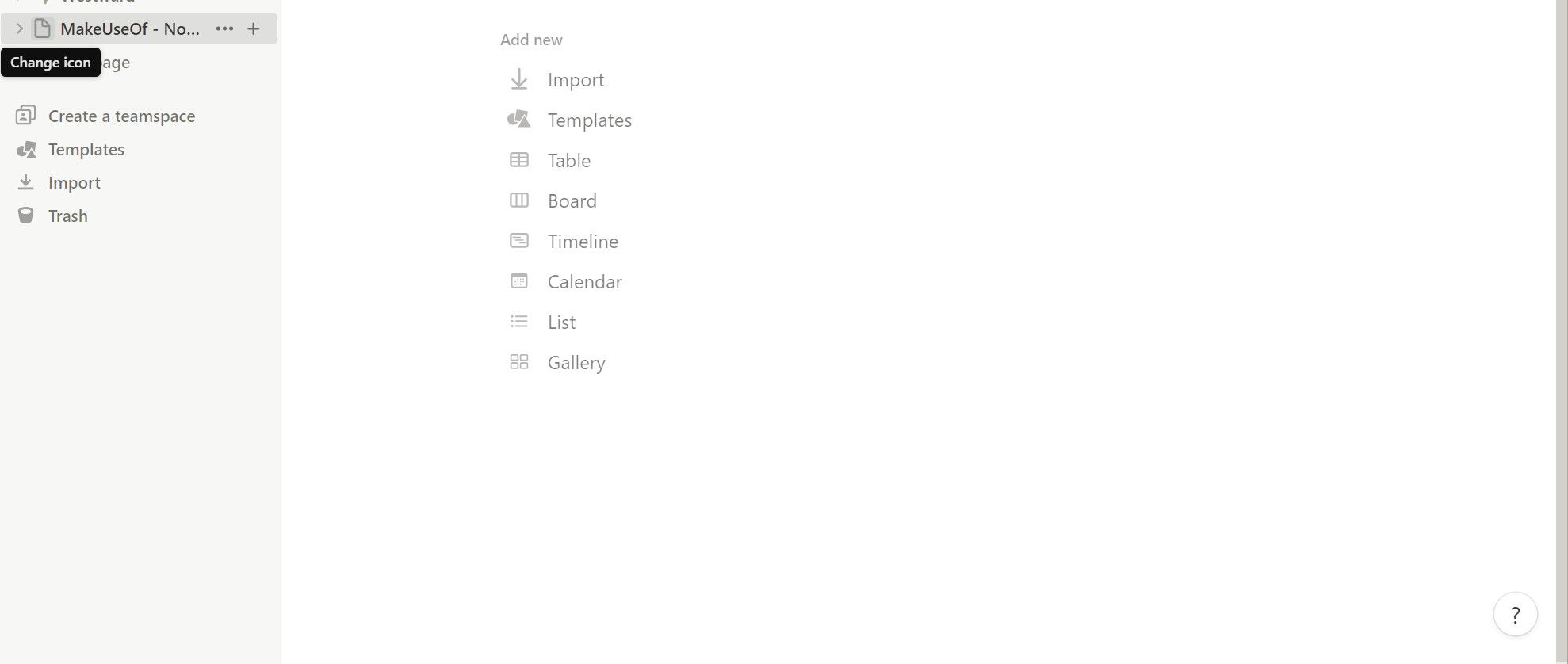
Dând click pe acesta, veți fi direcționat către meniul de selecție pentru a adăuga pictograme sau emoji. Implicit, meniul va fi setat în secțiunea „Emoji”, ca și înainte, dar puteți oricând să dați click pe numele secțiunii „Emoji” dacă nu este așa.
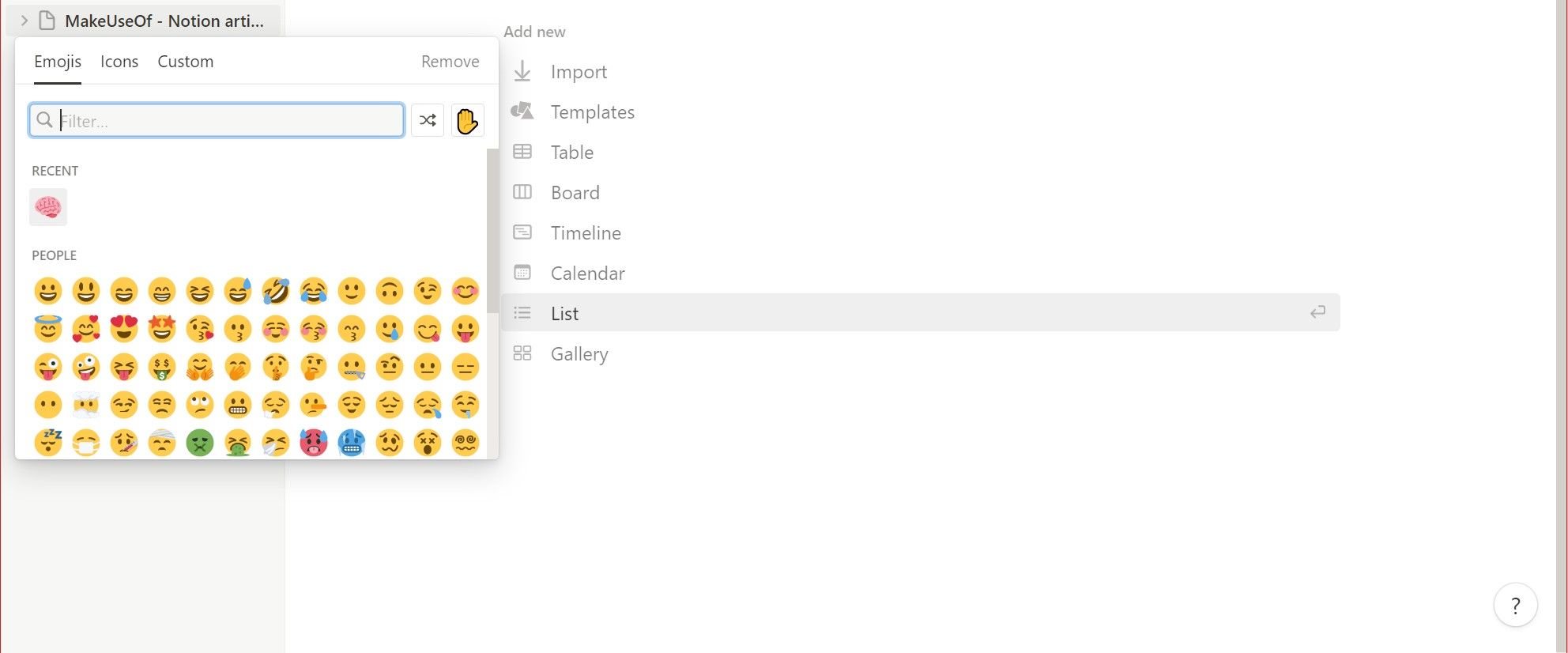
Similar cu meniul „Pictograme”, puteți parcurge opțiunile sau puteți folosi bara de căutare „Filtru…” pentru a găsi ceva anume. Când găsiți un emoji care vă place, dați click pe el pentru a-l adăuga paginii dvs. Am ales din nou un monitor de calculator.
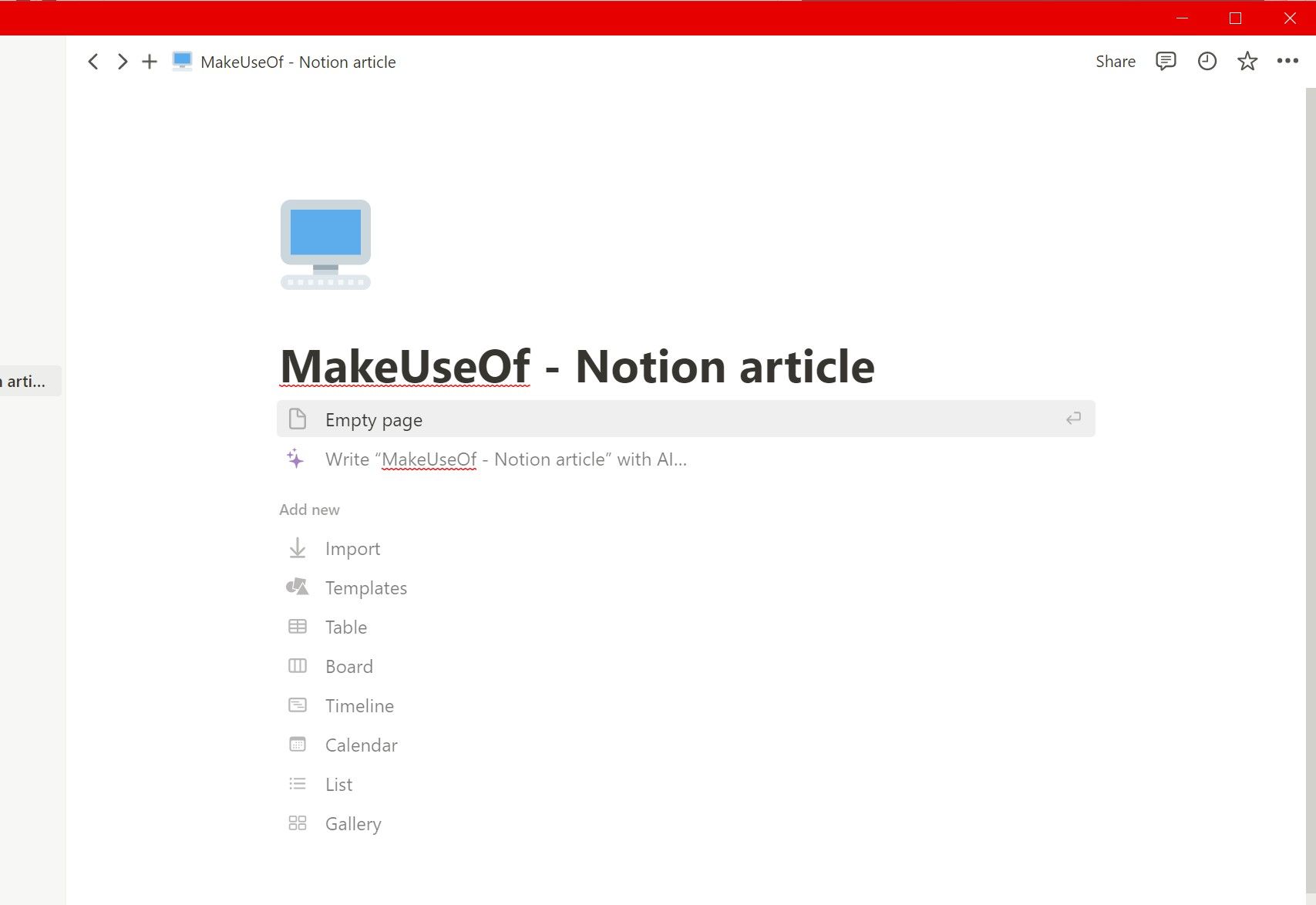
S-ar putea să fi observat că există încă două butoane lângă bara de căutare „Filtru…” atunci când selectați un emoji, dar unul dintre ele este diferit. „Aleatoriu” adaugă un emoji aleatoriu, similar cu cazul pictogramelor de dinainte, însă cel de-al doilea buton este acum „Selectează tonul pielii”.
Acest buton vă permite să modificați nuanța pielii emoji-urilor cu personaje umane, cum ar fi fețele, mâinile și oamenii, între galbenul implicit și unul dintre cele cinci tonuri diferite de piele. Această funcție este similară cu modalitatea de a schimba tonul pielii unui emoji în Slack sau în reacțiile dvs. Zoom.
Cum să modificați și să eliminați pictograme sau emoji din paginile dvs. în Notion
Dacă doriți să schimbați pictograma sau emoji-ul de pe pagina dvs. în Notion, începeți prin a da click pe emoji-ul sau pictograma actuală a paginii, fie în bara laterală lângă titlul paginii, fie pe pagina însăși deasupra titlului. Aceasta va deschide din nou meniul de selecție și apoi puteți alege o pictogramă sau un emoji diferit, conform descrierii de mai sus.
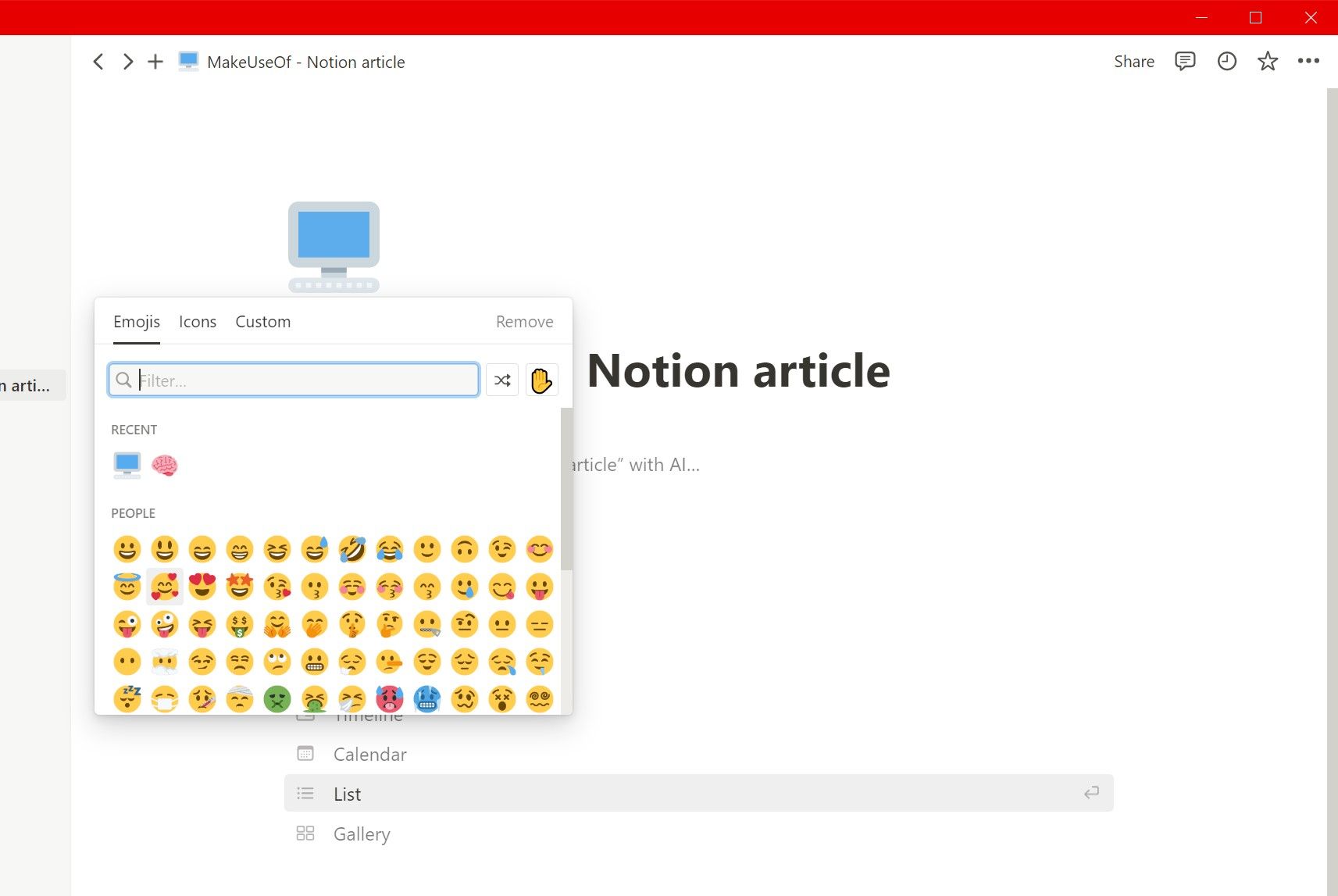
Dacă nu mai doriți ca niciun emoji sau pictogramă să vă reprezinte pagina, dați click pe butonul „Eliminare” din meniul de selecție, deasupra butoanelor „Aleatoriu” și „Selectați tonul pielii” sau „Culoarea pictogramei”. Aceasta va elimina emoji-ul din partea de sus a paginii și va schimba pictograma de lângă titlul paginii din bara laterală înapoi la pagina cu colțul îndoit.
Organizare cu stil în Notion
Emoji-urile și pictogramele din Notion reprezintă o modalitate versatilă și extrem de vizuală de a adăuga un strat suplimentar de organizare și claritate spațiului dvs. de lucru. Le puteți folosi pentru a segmenta paginile în secțiuni sau tipuri, pentru o vizualizare mai ușoară. Aveți posibilitatea să creați un sistem bazat pe pictograme sau coduri de culori pentru a prioritiza anumite sarcini sau a monitoriza rapid progresul.
Sau puteți utiliza pictograme și emoji doar pentru a adăuga un pic de distracție și a înfrumuseța interfața de utilizator Notion, care uneori se poate simți puțin monotonă. Indiferent de abordare, acestea vor deveni cu siguranță un plus util și valoros în modul în care utilizați Notion.