Să readucem la viață tastatura laptopului tău!
Laptopurile sunt dispozitive compacte care integrează o multitudine de componente într-un spațiu redus. Deși mulți preferă laptopurile față de desktop-uri, din experiența mea de peste un deceniu cu ambele, am observat că laptopurile sunt mai predispuse la diverse probleme.
Difuzoare, balamale, supraîncălzire… lista este lungă, evidențiind că portabilitatea vine cu un preț.
De această dată, ne concentrăm pe un laptop cu o tastatură care nu răspunde. Motivele pot fi variate, de la drivere învechite, praf, software malițios, până la defecte hardware.
Următoarele secțiuni prezintă câteva soluții care ar trebui să rezolve această problemă definitiv.
Începem prin a deconecta orice tastatură externă pe care o ai conectată.
Repornirea sistemului
O repornire este o soluție universală pentru multe erori software. Pur și simplu repornește computerul și verifică dacă tastatura revine la funcționare.
Acest proces va elibera memoria RAM și va închide toate serviciile software care rulează în fundal, rezolvând astfel majoritatea problemelor minore.
Resetarea energetică
Deconectează toate perifericele (difuzoare externe, mouse, dispozitive USB etc.) și adaptorul de alimentare, apoi apasă butonul de pornire timp de 30 de secunde. Laptopul s-ar putea reporni în timpul acestei operații.
Această acțiune va descărca energia reziduală și va reseta toate componentele. Resetarea energetică a avut succes pentru mulți utilizatori de Reddit și este una dintre cele mai simple metode de a remedia această problemă frustrantă.
Pornește din nou laptopul și verifică dacă tastatura funcționează.
Utilizarea unei tastaturi externe
Acest pas te ajută să identifici dacă problema este cu tastatura laptopului sau cu conexiunea acesteia.
Conectează o tastatură externă și vezi dacă funcționează normal. Dacă da, și te simți confortabil, poți încerca să deschizi capacul din spate și să resetezi conexiunea tastaturii.
O altă opțiune este să apelezi la suportul tehnic al producătorului sau la un tehnician certificat pentru depanarea hardware.
Totuși, încearcă celelalte soluții propuse înainte de a te adresa unui centru de service sau de a interveni pe componentele hardware.
Dezinstalarea și reinstalarea driverului
Deschide Managerul de dispozitive din căutarea barei de activități. Alternativ, poți deschide fereastra Run (apăsând tastele ⊞ +R) și scrie `devmgmt.msc`.
Caută secțiunea Tastaturi, dă clic dreapta și selectează Dezinstalare dispozitiv din meniul contextual. Apoi, ignoră mesajul de avertizare și confirmă dezinstalarea.
Repornește sistemul.
Modificarea setărilor de limbă
Această soluție nu se aplică unei tastaturi care nu răspunde deloc. Folosește această metodă dacă observi caractere aleatorii care nu corespund tastelor apăsate.
Mergi la Setări > Ora și limbă > Limbă.
Dă clic pe limba de sub secțiunea Limbi preferate și intră în Opțiuni.
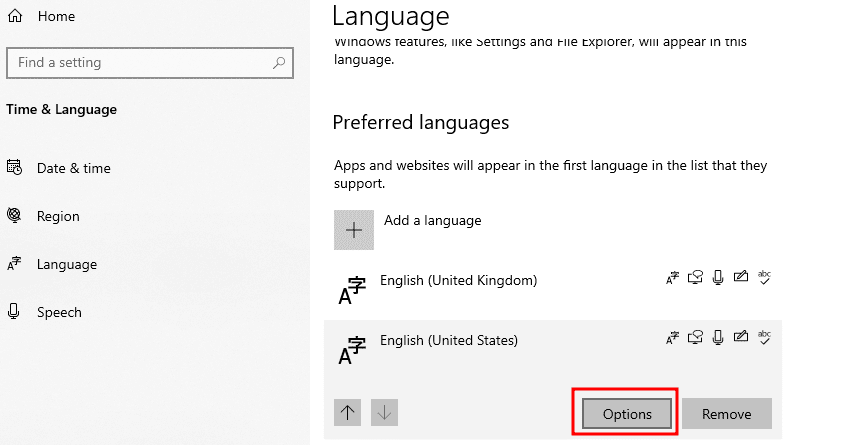
Derulează la secțiunea Tastaturi și asigură-te că setările se potrivesc cu limba selectată.
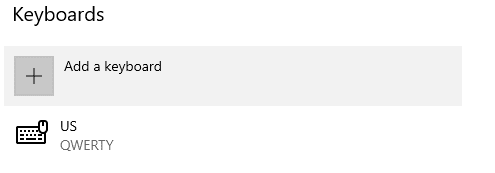
Dacă nu, poți selecta tastatura și da clic pe Eliminare. Totuși, opțiunea Eliminare va fi inactivă dacă este singura tastatură adăugată. Așadar, adaugă tastatura corectă înainte de a o elimina pe cea incorectă.
Actualizarea sau revenirea la o versiune anterioară de Windows
Windows Update este cunoscut atât pentru a cauza, cât și pentru a rezolva probleme. Unii utilizatori au raportat că au rezolvat problema instalând cea mai recentă actualizare Windows.
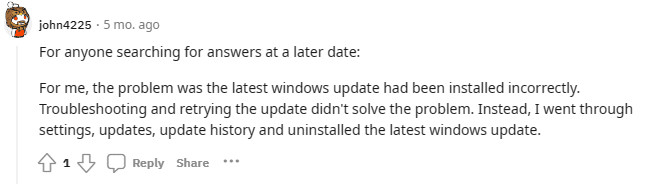 Sursă: Reddit
Pe de altă parte, alți utilizatori au reușit să rezolve problema dezinstalând actualizările și revenind la o versiune anterioară de Windows.
Încearcă ambele variante pentru a vedea dacă tastatura revine la funcționare.
Curățarea tastaturii
Dacă nu folosești o protecție pentru tastatură, particule de praf se pot infiltra prin orificiile de ventilație de sub taste, necesitând o curățare amănunțită.
Poți folosi inițial o cârpă din microfibră ușor umezită pentru a curăța suprafața tastelor.
Pentru interior, vei avea nevoie de o suflantă sau de aer comprimat. Unii utilizatori au avut succes deschizând panoul din spate al laptopului, reconectând conectorii tastaturii și curățând murdăria din jurul acestora. Dacă nu ai experiență în acest domeniu, recomand să apelezi la un tehnician certificat.
Restaurarea la setările din fabrică
Aceasta este o măsură drastică, dar poate rezolva mai multe probleme simultan. Înainte de a începe, asigură-te că ai salvat datele importante.
În funcție de versiunea Windows, urmează procedura de restaurare la setările din fabrică:
➡️ Windows 10: Accesează Start > Setări > Actualizare și securitate > Recuperare > Resetați acest PC > Începeți.
➡️ Windows 11: Accesează Start > Setări > Sistem > Recuperare și dă clic pe Resetare PC.
În ambele versiuni, poți alege să păstrezi fișierele personale și să resetezi media (cloud sau local). Pentru cea mai recentă versiune de Windows, recomand utilizarea media cloud.
Microsoft sugerează să setezi opțiunea de restaurare a aplicațiilor preinstalate la Nu.
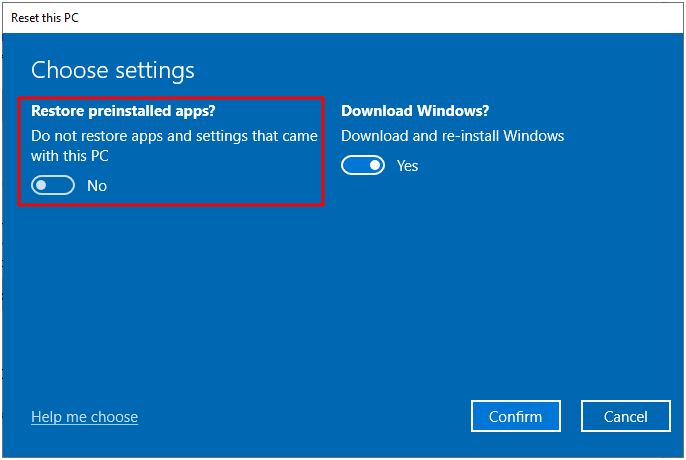
Această decizie îți aparține. Dacă alegi să restaurezi și aplicațiile preinstalate, acestea vor fi reinstalate. Oricum ar fi, este cea mai sigură metodă de a reveni la setările inițiale ale laptopului.
Depanatorul Windows
Windows oferă diverse instrumente de depanare. Utilizează depanatorul de tastatură, lasă-l să efectueze o analiză și să îți sugereze soluții.
➡️ Windows 10: Accesează Setări > Actualizare și securitate > Depanare > Depanatoare suplimentare.
➡️ Windows 11: Accesează Setări > Sistem > Depanare > Alte depanatoare.
Ultimul pas este să rulezi depanatorul de tastatură și să aplici recomandările.
Tastatura funcționează acum?
Dacă nu, singura soluție poate fi returnarea laptopului la producător, deoarece ar putea fi o problemă mai gravă, cum ar fi o defecțiune a plăcii de bază. Dacă dispozitivul este în garanție, este cel mai bine.
Pe viitor, recomand utilizarea unei protecții pentru tastatură, pentru a o menține curată, și un antivirus premium pentru o funcționare optimă.
PS: Încearcă acești pași dacă întâmpini o imagine neclară pe ecran în Windows 10/11.