Întâmpini dificultăți în a corecta ID-ul evenimentului 1001 pe sistemul tău Windows? Atunci ai ajuns exact unde trebuie.
Erorile generate de Windows pot fi frustrante și adesea iritante. Situația devine și mai neplăcută când nu se poate identifica sursa problemei, iar procesul de depanare devine descurajant.
Eroarea care activează ID-ul evenimentului 1001 se încadrează în această categorie. Jurnalul de erori nu oferă suficiente detalii despre cauza problemei. Cu toate acestea, în majoritatea situațiilor, poți remedia această eroare și singur.
Pentru a simplifica procesul, am elaborat acest ghid detaliat pentru depanarea ID-ului de eveniment 1001. Poți urma cu încredere soluțiile prezentate în ghid și poți elimina rapid această eroare supărătoare.
Așadar, fără alte introduceri, hai să începem:
Ce este Event ID 1001?
Event ID 1001 este un identificator de eroare înregistrat în Event Viewer, un instrument Windows proiectat să monitorizeze evenimentele sistemului. Este, fără îndoială, una dintre cele mai dificil de rezolvat erori din Windows. Un motiv pentru această dificultate este că eroarea care generează acest ID de eveniment nu are un tipar specific.
Cel mai adesea, acest ID de raportare apare atunci când o eroare cauzează o blocare neașteptată a sistemului pe computerul tău Windows, făcând dispozitivul să nu mai răspundă, ceea ce, în final, duce la o blocare completă. Însă, acesta nu este singurul simptom al acestei erori.
Această eroare poate provoca, de asemenea, erori de tip Ecran Albastru al Morții, pâlpâirea enervantă a ecranului urmată de blocarea sistemului, eșecuri ale aplicațiilor, coruperea fișierelor de sistem și multe altele.
Dar, acesta nu este aspectul cel mai enervant. Problema cea mai îngrijorătoare este că aceste blocări pot apărea în orice moment: în timpul jocurilor, al ședințelor virtuale sau chiar când computerul este inactiv. Acest lucru complică situația, transformând depanarea într-o necesitate.
Deoarece identificarea cauzei reale a acestei erori nu este ușoară, depanarea acestei erori devine o provocare. Din fericire, poți urma acest ghid pentru a rezolva ID-ul de eveniment 1001 pe Windows.
Cum să verifici dacă ID-ul evenimentului de eroare 1001 a apărut pe computerul tău Windows?
După cum sugerează și titlul, eroarea Event ID 1001 acționează ca un „asasin tăcut” pentru computerul tău. Chiar dacă există pe sistemul tău, nu se va manifesta vizibil și nu te va anunța că ești afectat de această eroare. În schimb, aceasta va provoca diverse probleme, precum pâlpâirea ecranului, erori BSOD și blocări ale sistemului.
Așadar, dacă te confrunți des cu astfel de probleme, trebuie să verifici dacă Event Viewer a înregistrat informații despre Event ID 1001.
Iată cum poți verifica prezența acestei erori pe computer folosind Event Viewer:
Pasul 1: Apasă tastele Windows + S pentru a deschide utilitarul Căutare Windows.
Pasul 2: Introdu „Event Viewer” în bara de căutare și lansează aplicația.
Pasul 3: În panoul din stânga, extinde „Jurnale Windows” și selectează „Aplicație”.
Pasul 4: Caută jurnalul de erori cu ID-ul evenimentului 1001. Poți folosi filtre sau poți sorta lista pentru a găsi mai ușor aceste jurnale.
Pasul 5: După ce ai găsit jurnalul de erori, citește informațiile din fila „General”.
Dacă eroarea a fost cauzată de o anumită aplicație, vei găsi informații despre aceasta aici. Totuși, dacă fila „General” nu oferă multe detalii, este posibil ca eroarea să nu fie specifică unei aplicații anume. În plus, acest jurnal de erori poate apărea și din cauza unor alte probleme din Windows.
Ce cauzează erorile Event ID 1001?
Dacă Event Viewer nu a oferit informații relevante, identificarea cauzei acestei erori devine o sarcină dificilă. O serie variată de probleme pot declanșa acest jurnal de erori pe computer, inclusiv probleme legate de hardware și software.
Mai jos, am prezentat câteva dintre cele mai comune cauze:
Drivere învechite sau corupte
Driverele învechite sau corupte sunt printre cele mai frecvente cauze ale erorilor Windows, inclusiv codul de eroare 0xc1900101 și ID-ul evenimentului 1001. Driverele defectuoase nu numai că afectează dispozitivul cu care sunt asociate, dar influențează și performanța și stabilitatea altor servicii și dispozitive Windows.
Atacuri Malware sau Viruși
Nu există nicio îndoială că programele malware și virușii sunt cei mai mari dușmani ai computerului tău. Acestea nu doar că compromit securitatea sistemului, dar provoacă și o serie de probleme, cum ar fi coruperea fișierelor, modificări ale registrului, consum excesiv de resurse și altele. Infecțiile cu malware sunt printre principalii vinovați în apariția acestei erori.
Supraîncălzire
Supraîncălzirea poate genera o serie de erori de sistem și poate cauza probleme grave, inclusiv instabilitatea sistemului, scăderea performanței, deteriorarea componentelor și erori BSOD. Așadar, dacă componentele PC-ului, mai ales CPU și GPU, se supraîncălzesc excesiv, aceasta ar putea fi cauza erorii jurnalului de evenimente.
Probleme de Memorie
O alocare necorespunzătoare a memoriei virtuale este o altă cauză comună a acestei erori. Dacă memoria virtuală nu este configurată corect, te poți confrunta cu erori de memorie, scăderi de performanță și capacități multitasking reduse.
Dimensiunea memoriei virtuale de pe un PC variază semnificativ de la utilizator la utilizator și depinde de factori precum dimensiunea RAM-ului fizic, modul de utilizare, tipul aplicațiilor folosite și multe altele.
Defecțiuni sau Probleme Hardware
Defecțiunile hardware sau orice problemă legată de componentele fizice pot duce la probleme variate de sistem, inclusiv Event ID 1001. Totuși, identificarea unei defecțiuni hardware ca sursă a acestei erori este destul de dificilă.
Software Incompatibil sau Corupt
La fel ca driverele, software-ul incompatibil poate cauza o serie de erori și probleme Windows. Acest lucru este valabil pentru multe tipuri de software, inclusiv:
- Programe antivirus
- Software de optimizare a sistemului
- Software de virtualizare
- Aplicații cu funcționalități care se suprapun
În plus, software-ul învechit sau corupt poate genera erori similare. Așadar, fii atent și la aceste aspecte.
Fișiere de Sistem Corupte
Fișierele de sistem corupte de pe computerul tău Windows pot, de asemenea, să provoace această eroare. Coruperea fișierelor de sistem se poate întâmpla din diverse motive, inclusiv infecții cu malware, descărcări sau instalări incorecte de actualizări, un sistem Windows învechit și multe altele.
Probleme cu Alimentarea
Problemele cu sursa de alimentare fac parte din categoria defecțiunilor hardware. Totuși, este relativ mai ușor să verifici dacă sursa de alimentare cauzează eroarea, comparativ cu alte componente.
Acestea sunt posibilele cauze care declanșează ID-ul evenimentului 1001 și pot duce la alte erori în Windows. Acum că cunoști cauzele potențiale, să discutăm soluțiile pe care le poți urma pentru a remedia eroarea.
Cum se remediază erorile Event ID 1001?
Deoarece mai multe erori pot cauza acest jurnal de raportare, este dificil să se identifice cu precizie cauza. Va trebui să apelezi la o abordare de tip „încercare și eroare”.
Pentru a te ajuta, am inclus soluțiile pe care le poți urma pentru a elimina erorile care cauzează acest jurnal de raportare de erori Windows.
Efectuează scanări SFC și DISM
System File Checker (SFC) și Deployment Image Service and Management (DISM) sunt instrumente gratuite, excelente oferite de Windows pentru scanarea și repararea sistemului. Aceste utilitare sunt oferite chiar de Microsoft și sunt preinstalate în sistemul de operare.
SFC este un utilitar folosit pentru repararea fișierelor de sistem și verificarea integrității sistemului, în timp ce DISM este folosit, în principal, pentru repararea imaginilor Windows. O combinație a acestor două instrumente poate rezolva majoritatea problemelor legate de corupția fișierelor pe Windows.
Iată cum poți folosi instrumentele SFC și DISM împreună:
- În primul rând, deschide utilitarul de căutare Windows apăsând tastele Windows + S.
- Tastează „cmd” în caseta de căutare și selectează opțiunea „Execută ca administrator” pentru a lansa utilitarul Command Prompt.
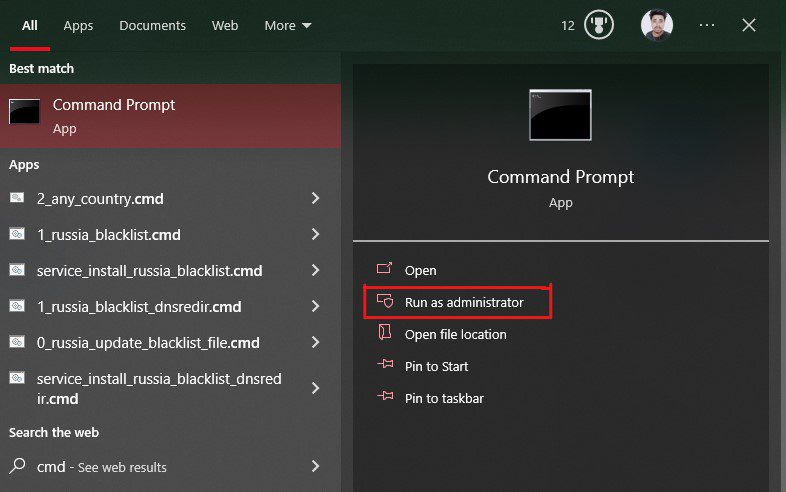
- Mai întâi, tastează comanda „sfc /scannow” și apasă Enter. Aceasta va lansa instrumentul SFC și va iniția procesul automat de scanare și reparare a fișierelor de sistem corupte sau configurate incorect.
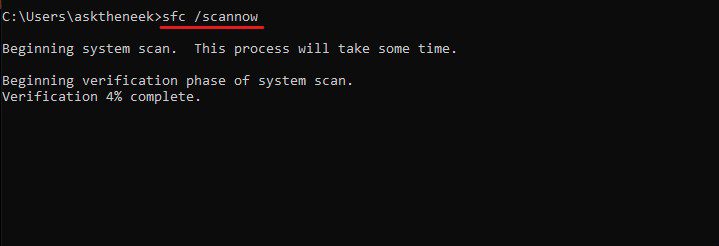
Scanarea SFC va dura ceva timp pentru a finaliza procesul de verificare și a afișa rezultatul scanării.
- După finalizare, vom folosi utilitarul DISM. Tastează aceste comenzi una câte una și apasă Enter după fiecare:
dism /Online /Cleanup-image /ScanHealth

dism /Online /Cleanup-image /CheckHealth

dism /Online /Cleanup-image /RestoreHealth

dism /Online /Cleanup-image /StartComponentCleanup
Aceste comenzi vor scana, verifica și restaura imaginile Windows și fișierele de sistem corupte, efectuând și o curățare amănunțită. Acest proces va dura din nou ceva timp.
După ce s-a terminat, repornește computerul și verifică dacă problema Event ID 1001 a dispărut.
Scanează computerul pentru viruși și malware
Computerele afectate de malware și viruși sunt predispuse la o serie de erori. Această eroare de ID de raportare a Event Viewer este una dintre ele. Prin urmare, efectuarea unei scanări amănunțite de viruși te poate ajuta să rezolvi această problemă.
În plus, scanările regulate de viruși și malware îți pot proteja computerul de alte amenințări, pot îmbunătăți performanța și stabilitatea sistemului și pot asigura securitatea computerului.
Pașii de mai jos te vor ajuta să efectuezi o scanare completă a sistemului folosind Windows Defender, un utilitar Windows încorporat:
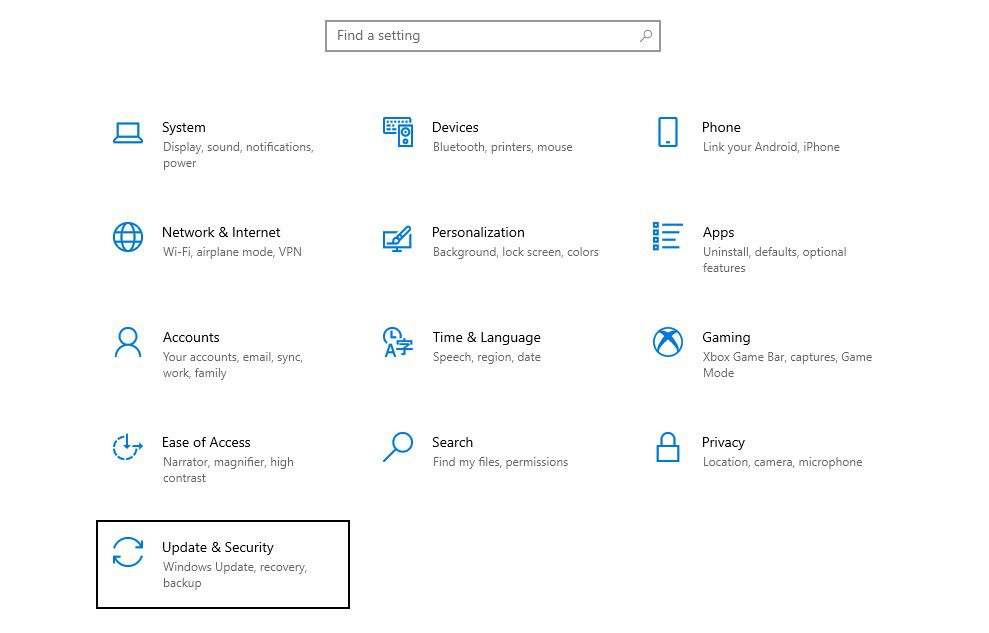
- În primul rând, deschide Setările Windows apăsând tastele Win + I.
- Selectează opțiunea „Actualizare și securitate”.
- Selectează opțiunea „Securitate Windows” din panoul din stânga.
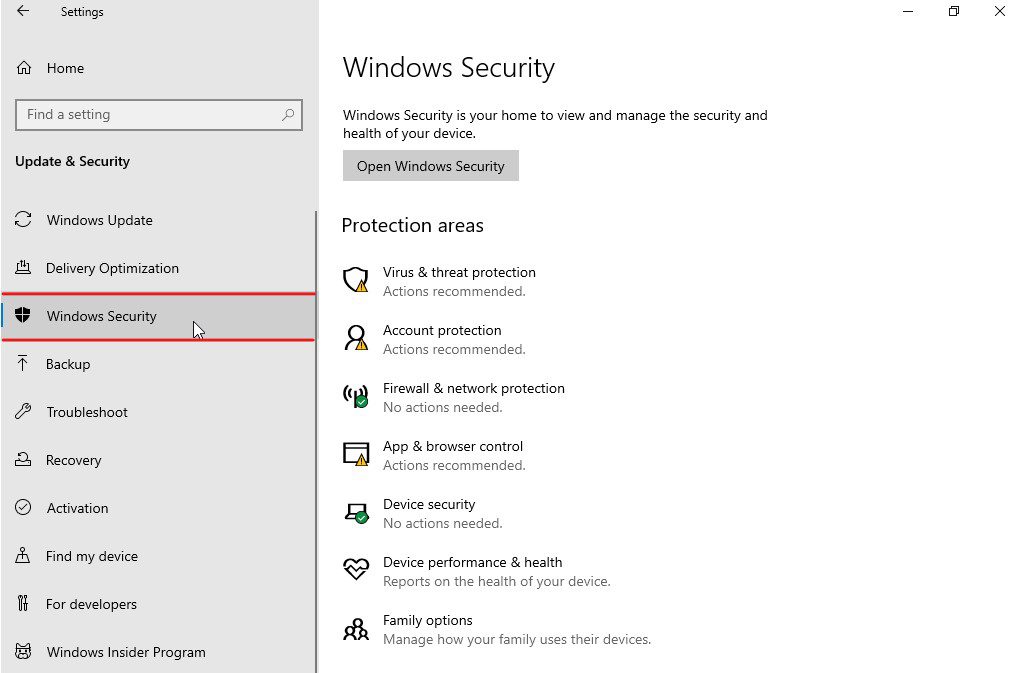
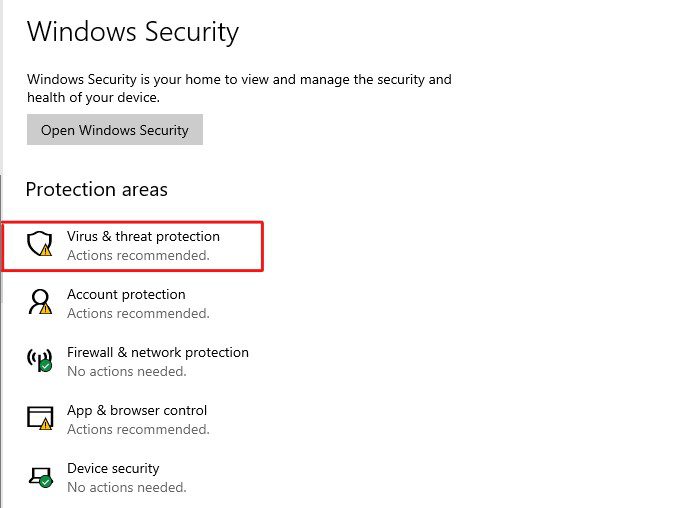
- Selectează „Protecția împotriva virușilor și amenințărilor” din zonele de protecție. Aceasta va deschide o nouă fereastră.
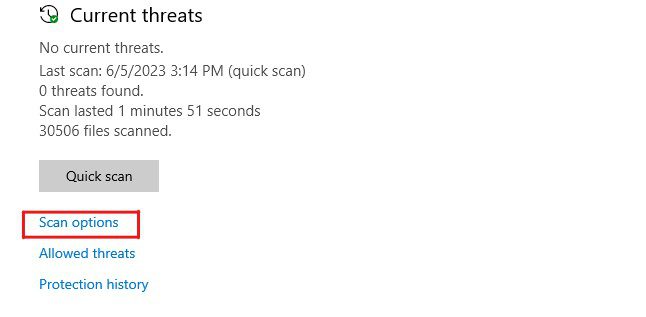
- Fă clic pe „Opțiuni de scanare”.
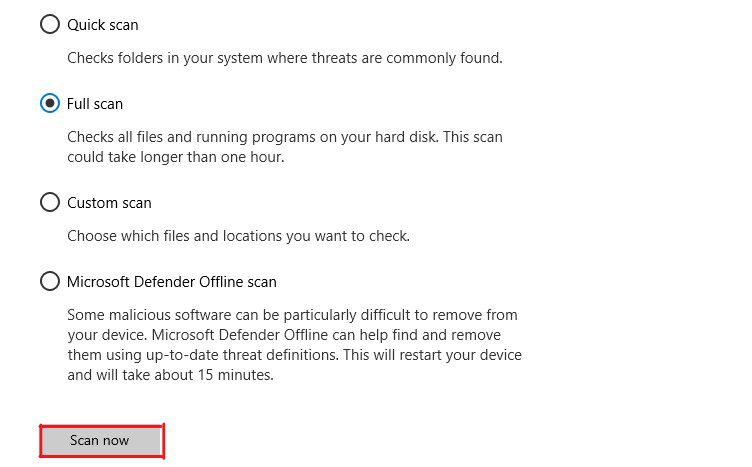
- Selectează opțiunea „Scanare completă” și apasă butonul „Scanează acum”. Aceasta va iniția scanarea pentru malware, viruși și alte amenințări.
După ce Windows Defender termină scanarea, îți va afișa o listă cu amenințările identificate și le va elimina imediat. Windows Defender va oferi, de asemenea, soluții pe care le poți aplica pentru a elimina acele amenințări.
Aplică aceste soluții și repornește computerul. Verifică dacă eroarea a fost rezolvată. Dacă problema persistă, urmează soluția următoare.
Configurează memoria virtuală sau fișierul de paginare
O memorie virtuală extinsă creează iluzia unor spații de memorie mai mari, care pot fi folosite în timpul multitasking-ului sau pentru rularea aplicațiilor și jocurilor complexe.
Pe de altă parte, dacă computerul nu are o memorie virtuală configurată corect, te poți confrunta cu diverse probleme legate de multitasking, scăderea performanței și erori de memorie insuficientă. Prin urmare, configurarea memoriei virtuale te poate ajuta să remediezi eroarea Event ID 1001.
Iată cum poți configura memoria virtuală pe computerul tău:
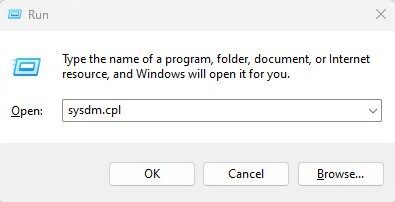
- În primul rând, deschide caseta de dialog „Run” apăsând tastele Win + R.
- Tastează „sysdm.cpl” și apasă tasta Enter pentru a lansa „Proprietățile sistemului”.
- Selectează fila „Avansat” și apoi fă clic pe butonul „Setări” de sub „Performanță”.
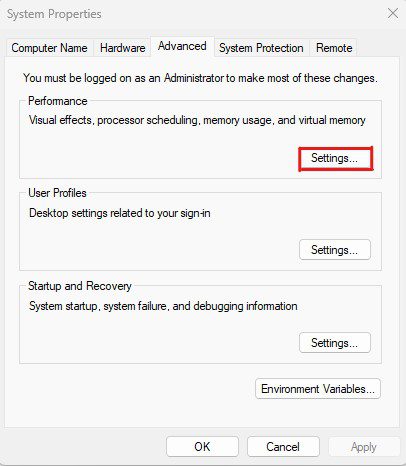
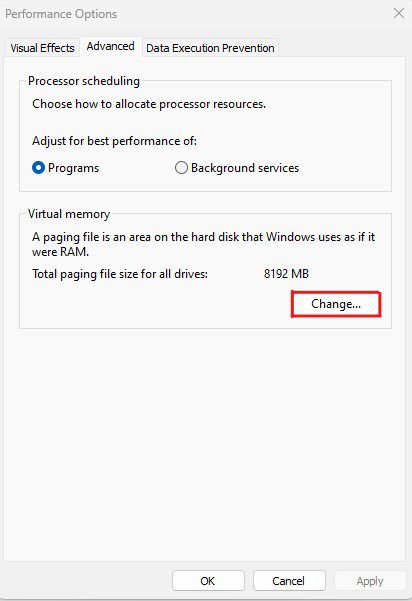
- Fă clic pe fila „Avansat” în fereastra „Opțiuni de performanță”.
- Fă clic pe butonul „Modificare” de sub „Memorie virtuală”.
- Aici, debifează opțiunea care spune „Gestionează automat dimensiunea fișierului de paginare pentru toate unitățile”, apoi selectează unitatea pe care este instalat sistemul de operare Windows.
- Selectează opțiunea „Dimensiune personalizată” și configurează dimensiunea inițială și dimensiunea maximă pentru memoria virtuală.
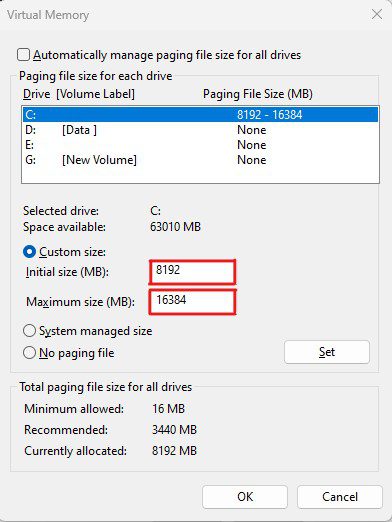
- Fă clic pe butonul „Set” și apoi pe butonul „OK”.
Acum, repornește computerul pentru a aplica modificările.
Odată ce computerul repornește, toate modificările pe care le-ai făcut vor fi aplicate. Verifică dacă eroarea a fost rezolvată.
Alegerea dimensiunii corecte a memoriei virtuale poate fi dificilă. Când stabilești dimensiunea memoriei virtuale, ia în considerare următorii factori pentru a lua decizia corectă:
- Dimensiunea memoriei virtuale ar trebui să se încadreze între 1 și 3 ori cantitatea de memorie RAM fizică.
- Dacă folosești software complex, cum ar fi jocuri, instrumente de editare video, mașini virtuale etc. și adesea faci multitasking, ia în considerare o dimensiune mai mare a fișierului de paginare.
- Memoria virtuală este stocată pe unitatea de sistem. Asigură-te că unitatea de sistem are spațiu suficient pentru a găzdui dimensiunea dorită a memoriei virtuale.
Mulți utilizatori au raportat că se confruntă cu această eroare din cauza problemelor legate de drivere, fie că sunt defecțiuni sau drivere învechite sau corupte.
Deoarece acesta ar putea fi și cazul tău, actualizarea driverelor sau eliminarea celor corupte ar putea remedia problema. Iată pașii pe care îi poți urma pentru a rezolva problemele legate de drivere:
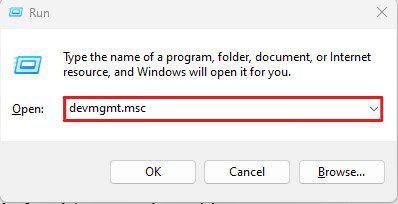
- În primul rând, deschide caseta de dialog „Run” apăsând tastele Win+R.
- Tastează „devmgmt.msc” și apasă Enter pentru a lansa „Device Manager”.
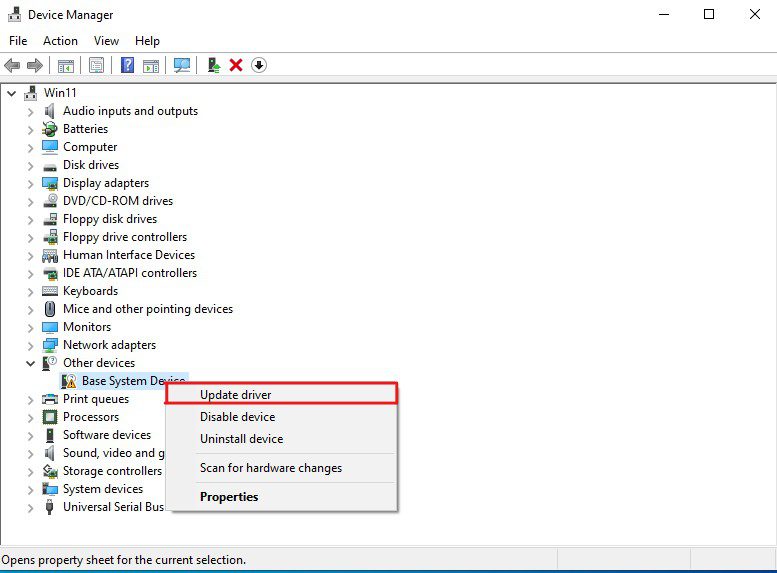
- Localizează dispozitivele cu probleme. Acestea pot fi identificate, de obicei, printr-un semn de exclamare galben.
- Fă clic dreapta pe aceste dispozitive problematice și selectează opțiunea „Actualizare driver”.
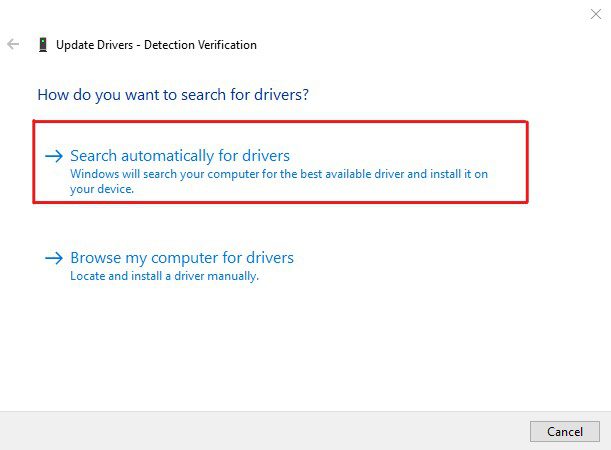
- Aceasta va lansa expertul de actualizare a driverelor. Aici, selectează opțiunea „Caută automat drivere”.
- Dacă expertul nu găsește niciun driver sau afișează o eroare, iar dispozitivul nu este esențial, dezactivează-l.
Reține că dezactivarea sau dezinstalarea unui dispozitiv va întrerupe imediat funcționalitățile acestuia și îl va face să nu mai răspundă. Prin urmare, evită dezactivarea sau dezinstalarea dispozitivelor esențiale pentru computer, cum ar fi adaptoarele de afișare, procesoarele, adaptoarele de rețea și multe altele.
În plus, după ce rezolvi eroarea, reinstalează driverele acelor dispozitive pentru a le readuce la starea de funcționare.
Închide aplicațiile de fundal inutile
Deoarece această eroare îți blochează în primul rând sistemul și îl face să nu mai răspundă, închiderea aplicațiilor de fundal neesențiale ar putea rezolva problema. Îți recomand, de asemenea, să verifici aplicațiile care pornesc automat odată cu sistemul și să le dezactivezi pe cele de care nu ai nevoie.
Urmează acești pași pentru a închide aplicațiile de fundal inutile pe Windows:
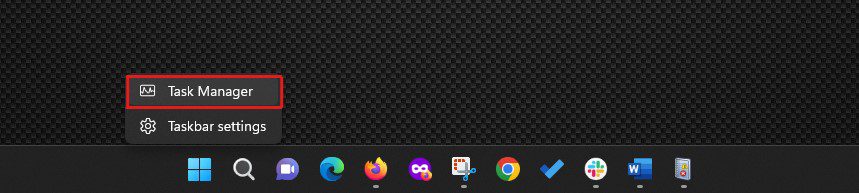
- Deschide „Task Manager” făcând clic dreapta pe bara de activități și apoi selectând „Task Manager”.
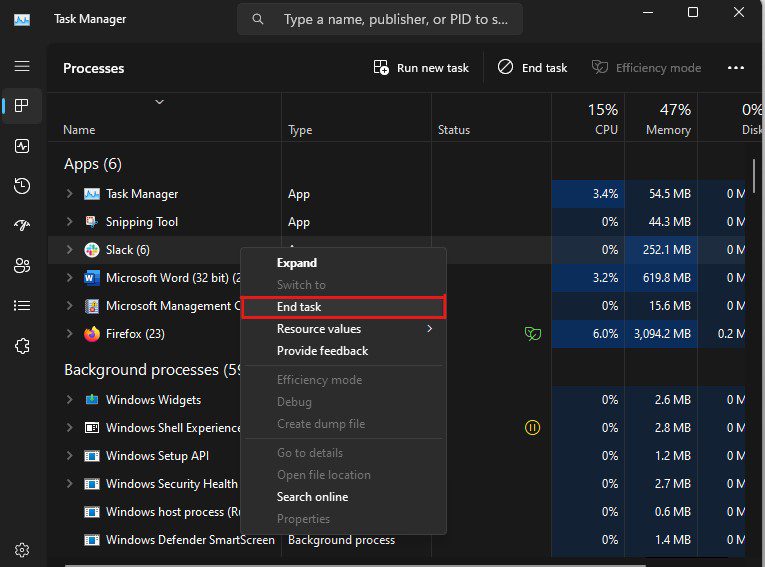
- Caută programele listate în secțiunea „Aplicații”. Fă clic dreapta pe cele pe care nu le folosești și selectează opțiunea „End Task”.
- Urmează aceeași procedură pentru a închide toate programele și serviciile inutile listate în secțiunea „Procese de fundal”. Totuși, verifică de două ori programele listate în secțiunea „Procese de fundal” înainte de a le termina, deoarece unele servicii și procese listate acolo sunt esențiale pentru Windows.
- Acum, fă clic pe fila „Pornire”. Aici vei vedea programele care sunt configurate să pornească odată cu sistemul.
- Dezactivează toate aplicațiile (sau pe cele pe care nu vrei să le lansezi la pornirea computerului) și repornește computerul.
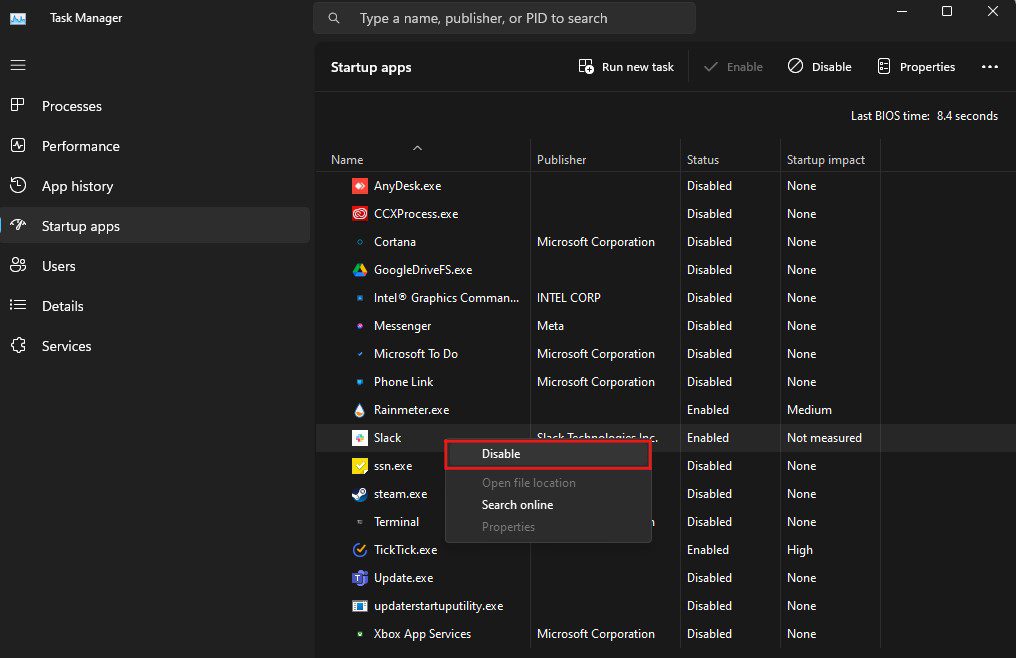
Odată ce computerul repornește, este foarte probabil să nu mai vezi eroarea din Event Viewer care indică faptul că computerul s-a repornit dintr-o verificare de erori, Event ID 1001 sau o eroare similară. Cu toate acestea, dacă eroarea persistă, urmează soluția următoare.
Eliberează spațiu pe hard disk
Când unitatea de sistem nu are suficient spațiu liber, computerul devine predispus la mai multe probleme, cum ar fi performanța ineficientă și fragmentarea fișierelor, ceea ce ar putea duce la erori de sistem. De asemenea, trebuie să te asiguri că ai spațiu liber echivalent cu memoria virtuală.
Cel mai bun mod de a câștiga spațiu de stocare fără a șterge fișierele esențiale este să utilizezi utilitarul Disk Cleanup.
Iată cum poți utiliza acest utilitar Windows pentru a elibera spațiu:
- Apasă tastele Windows + S pentru a deschide funcția de căutare Windows.
- Tastează „Disk Cleanup” și deschide utilitarul.
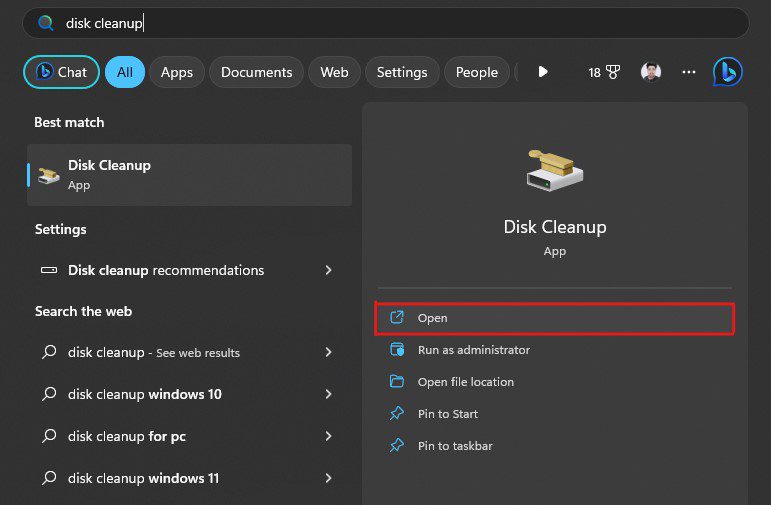
- Ți se va cere să selectezi unitatea pe care vrei să o cureți. Selectează unitatea de sistem, care este C în majoritatea cazurilor, și fă clic pe butonul „OK”.
- Asigură-te că bifezi toate căsuțele listate sub opțiunea „Fișiere de șters” și apoi fă clic pe butonul „OK”.
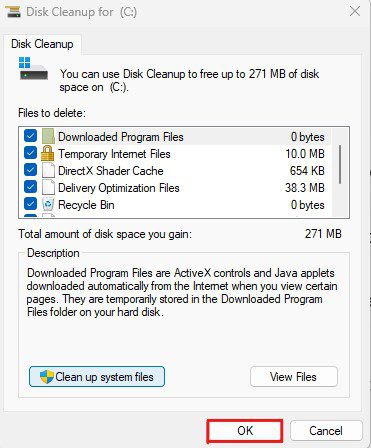
- Va apărea o solicitare „Curățare disc”, care îți va cere să confirmi decizia. Fă clic pe butonul „Șterge fișierele” pentru a confirma.
Întregul proces de curățare poate dura câteva minute, în funcție de dimensiunea fișierelor. După aceasta, verifică cât spațiu liber ai pe unitatea C.
În general, se recomandă să păstrezi aproximativ 20% spațiu liber. Acest spațiu liber de 20% ar trebui să fie în plus față de memoria virtuală pe care ai configurat-o.
Reinstalează sau Elimină software-ul problematic
Software-ul terță parte poate fi, de asemenea, cauza erorilor Windows și ar putea genera jurnalul de erori Event ID 1001. Acest lucru se întâmplă, în principal, atunci când software-ul instalat este corupt sau infectat cu malware. În plus, software-ul cu funcționalități suprapuse ar putea, de asemenea, să genereze erori Windows.
Iată un ghid rapid pe care îl poți urma pentru a elimina sau reinstala software-ul problematic:
- În primul rând, deschide caseta de dialog „Run” apăsând tastele Win + R.
- Tastează „appwiz.cpl” în câmpul de text și apasă Enter. Aceasta va lansa „Programe și caracteristici” și te va duce la setările de dezinstalare sau modificare a unui program.
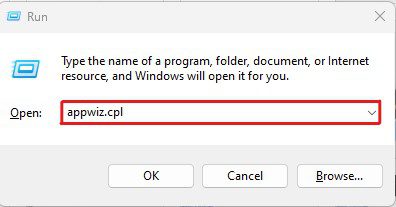
- Localizează aplicațiile care ar putea cauza această eroare. Caută, în principal, aplicațiile care sunt fie învechite, cu funcționalități care se pot suprapune cu alte aplicații de sistem, fie sunt de la editori nesiguri.
- Fă clic dreapta pe aceste aplicații și fă clic pe opțiunea „Dezinstalare”.
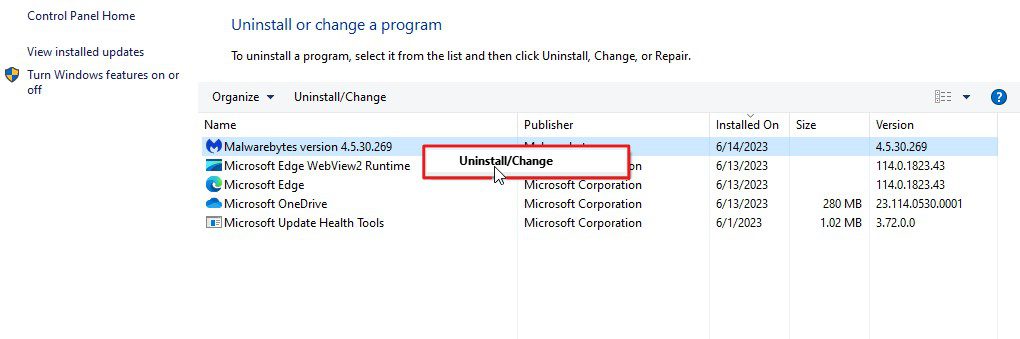
- Procesul de dezinstalare poate varia de la o aplicație la alta. Prin urmare, urmează instrucțiunile de pe ecran pentru a finaliza procesul de dezinstalare.
- Odată ce aplicațiile sunt dezinstalate, repornește computerul.
Acum verifică dacă computerul pornește fără mesajul de eroare. Dacă nu mai vezi niciun jurnal de erori, atunci este clar că aplicațiile dezinstalate au fost vinovate. Acestea fiind spuse, poți reinstala aplicațiile. Însă, asigură-te că descarci cea mai recentă versiune a acestora doar de pe site-ul oficial.
Dezactivează protecția furnizată de cloud în Windows Defender
Dacă ai un program antivirus instalat pe computer și dezinstalarea acestuia în soluția menționată mai sus rezolvă problema, atunci dezactivarea protecției furnizate de cloud te poate ajuta.
Protecția oferită de cloud, folosită de Windows Defender, se poate suprapune cu funcționalitățile similare oferite de programul antivirus. Ca rezultat, acest lucru poate cauza eroarea Windows Event ID 1001.
Iată cum poți dezactiva protecția oferită de cloud pe computerul tău:
- Apasă tastele Windows + S pentru a deschide funcția de căutare Windows.
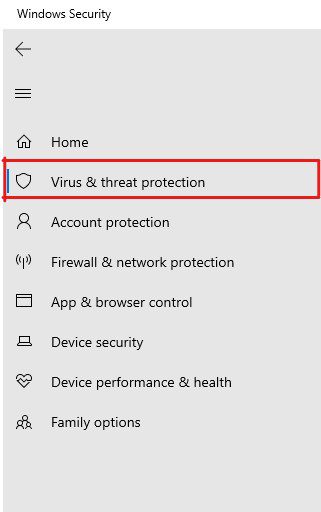
- Tastează „Windows Security” și deschide aplicația.
- Selectează fila „Protecție împotriva virușilor și amenințărilor”.
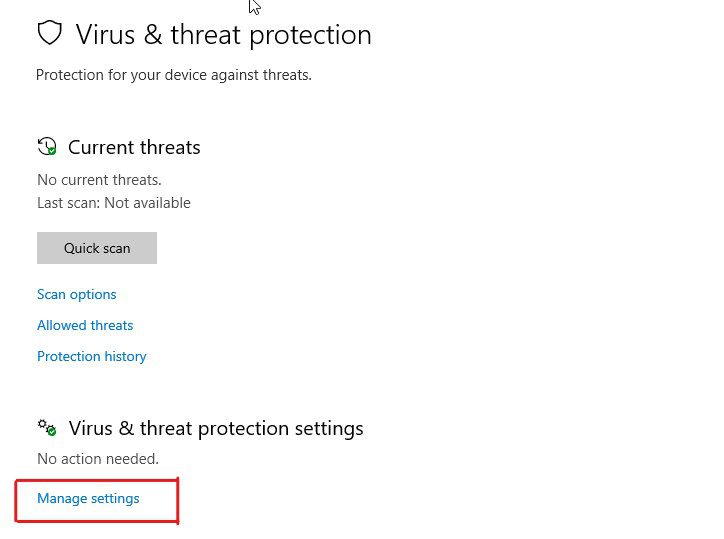
- Fă clic pe opțiunea „Gestionați setările”.
- Aici, dezactivează opțiunea de protecție oferită de cloud împreună cu opțiunea de trimitere automată a mostrelor.
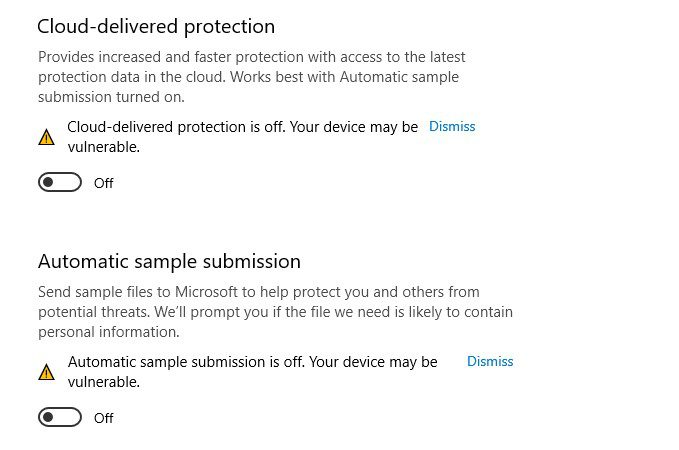
Dezactivarea protecției oferite de cloud ar putea face dispozitivul tău vulnerabil la amenințările comune legate de viruși și malware. Prin urmare, dezactiveaz-o doar dacă ai deja un program antivirus instalat pe computer.
Efectuează un test de memorie
Problemele legate de memorie sunt printre cele mai frecvente cauze care declanșează acest jurnal de erori din Event Viewer. Prin urmare, diagnosticarea RAM-ului ar putea fi o metodă excelentă pentru a verifica dacă acesta este principalul vinovat.
Pentru a-ți diagnostica memoria RAM, poți folosi „Instrumentul de diagnosticare a memoriei”, un utilitar Windows încorporat. Acesta este proiectat pentru a identifica problemele legate de memoria sistemului care ar putea duce la blocări, înghețări și alte