Într-o lume a tehnologiei în continuă schimbare, inteligența artificială (IA) a depășit popularitatea NFT-urilor și a metaversului, devenind subiectul de discuție preferat. Instrumente precum ChatGPT și alternativele sale proliferează online, oferind suport utilizatorilor în sarcinile zilnice. Am explorat anterior modalități de a crea propriul chatbot, similar cu ChatGPT, folosind Bing AI în diverse browsere. Dar ce se întâmplă dacă ești un utilizator Linux și dorești să beneficiezi de inteligența acestui chatbot direct în sistemul tău? ShellGPT este soluția. Acesta aduce capacitățile ChatGPT direct în terminalul tău Linux. ShellGPT oferă răspunsuri, sugestii inteligente și poate scrie comenzi și cod, facilitând navigarea eficientă în linia de comandă. În acest articol, îți vom arăta cum să instalezi ShellGPT și să folosești un bot IA asemănător ChatGPT în linia de comandă Linux.
Utilizarea ChatGPT în Terminalul Linux (2023)
Ce este ShellGPT pentru Linux?
Imagine oferită de: Farkhod Sadykov (Github)
ShellGPT, dezvoltat de Farkhod Sadykov, împreună cu Eric și Loïc Coyle, este o adaptare pentru linia de comandă a ChatGPT, care permite interacțiunea cu chatbot-ul IA direct din terminalul Linux. Acesta se bazează pe modelul lingvistic mare GPT al OpenAI (poți afla mai multe despre noul model GPT-4 aici). ShellGPT poate oferi sugestii și recomandări inteligente și poate chiar executa comenzi shell bazate pe textul introdus. De asemenea, învață din interacțiunile tale, devenind mai precis în timp. Cu acest instrument ChatGPT integrat în linia de comandă, utilizatorii nu mai sunt nevoiți să tasteze comenzi lungi sau să memoreze sintaxe complexe ale terminalului Linux, economisind timp prețios și reducând erorile, delegând ChatGPT o parte din muncă.
Condiții prealabile pentru instalarea ChatGPT în Linia de Comandă Linux
Iată câteva cerințe pe care trebuie să le îndeplinești înainte de a putea instala ShellGPT pe sistemul tău Linux. Acestea sunt instrumente accesibile și pot fi instalate cu câteva comenzi simple.
Instalarea Python
Python este esențial. La fel ca multe alte instrumente și biblioteci Linux, ShellGPT (versiunea pentru linia de comandă a ChatGPT) este construită pe Python. De fapt, ChatGPT însuși este construit folosind Python și alte limbaje. De obicei, Python vine preinstalat pe majoritatea distribuțiilor Linux recente. Pentru a verifica versiunea Python instalată, folosește comanda:
python3 –version
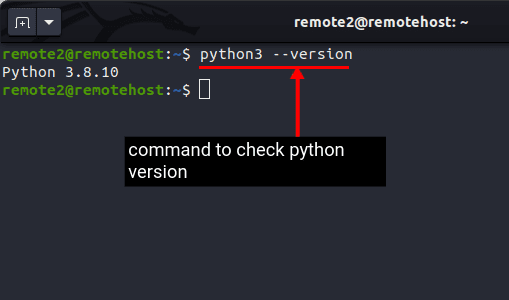
Dacă comanda de mai sus returnează erori, înseamnă că Python nu este instalat sau că ai o versiune veche, cum ar fi Python 2.7. În acest caz, consultă ghidul nostru despre instalarea Python în Linux.
Instalarea Pip Package Manager
Pip este un manager de pachete multiplatformă pentru Python. Acesta gestionează diversele pachete și biblioteci Python necesare pentru a aduce ChatGPT în Linux. Poți instala, actualiza și dezinstala pachete cu o singură comandă. De obicei, Pip vine preinstalat cu Python în majoritatea distribuțiilor Linux, dar dacă nu este cazul, poți instala cu comanda:
sudo apt-get -y install python3-pip
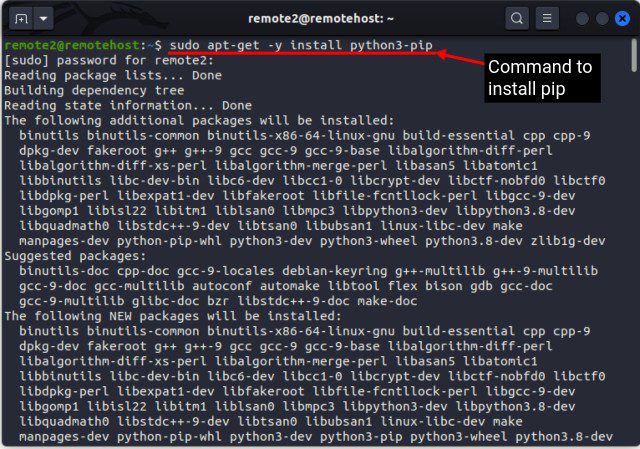
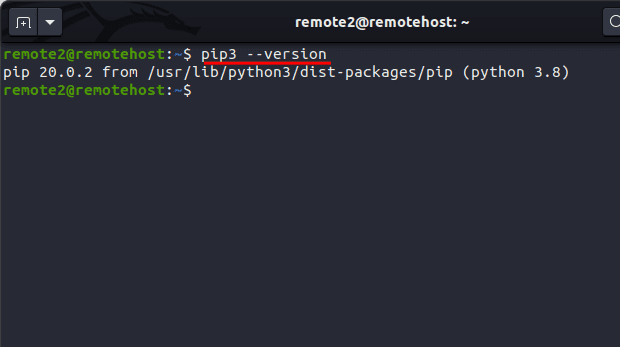
După instalare, verifică versiunea Pip cu comanda:
pip3 –version
Instalarea Modulului Venv
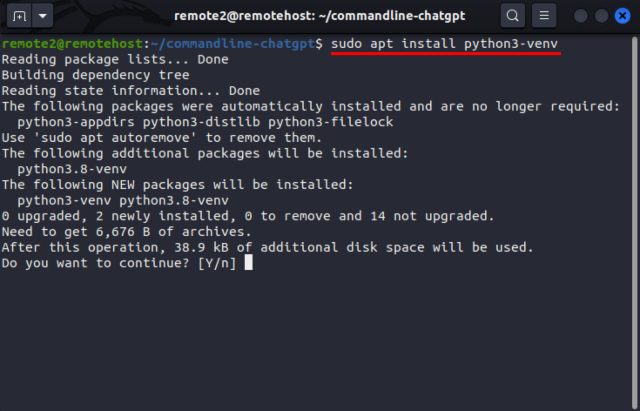
Deși acest modul nu este obligatoriu pentru ShellGPT sau ChatGPT, recomandăm instalarea lui pentru a crea un mediu virtual izolat în Linux, prevenind conflicte cu alte biblioteci. Instalarea unei biblioteci sau a unui pachet poate aduce multe dependențe care pot interfera cu alte biblioteci. Pentru a crea un mediu virtual pentru un proiect, ai nevoie de modulul „venv”, pe care îl poți instala cu comanda de mai jos:
sudo apt install python3-venv
Configurarea ShellGPT pentru utilizarea ChatGPT în Terminalul Linux
Am împărțit instrucțiunile de instalare ShellGPT în patru secțiuni pentru a facilita înțelegerea. Vom începe cu configurarea mediului, urmată de obținerea cheii API OpenAI și instalarea chatbot-ului în terminal.
Configurarea Mediului
Acum că ai dependențele acoperite, urmează crearea mediului pentru a accesa ChatGPT din terminalul Linux, urmând acești pași:
1. Deschide terminalul din meniul aplicațiilor sau folosește comanda rapidă de la tastatură „Ctrl + Alt + T”.
2. Folosește comanda de mai jos pentru a crea un director nou și pentru a păstra fișierele organizate.
mkdir
De exemplu, am creat un director nou numit „commandline-chatgpt” cu comanda de mai jos:
mkdir commandline-chatgpt
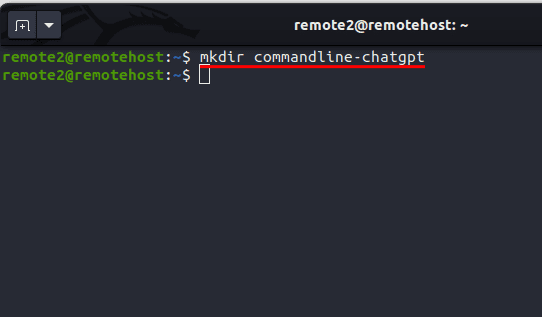
3. Navighează către directorul creat folosind comanda „schimbă directorul”:
cd
În exemplul de mai jos, ne-am mutat în directorul „commandline-chatgpt” unde vom crea mediul pentru utilizarea ChatGPT în terminalul Linux:
cd commandline-chatgpt
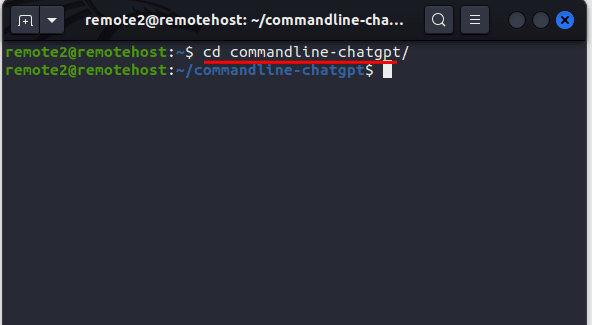
4. Folosește comanda de mai jos pentru a crea un mediu virtual cu modulul venv. Am utilizat numele „chatgpt_cli” pentru mediul virtual.
python3 -m venv
De exemplu: python3 -m venv chatgpt_cli
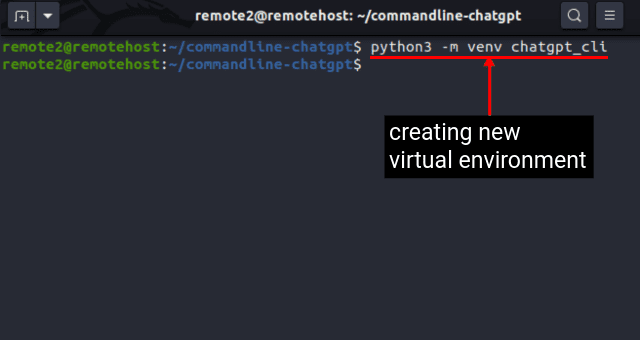
5. Mediul virtual creat este implicit dezactivat. Pentru a-l activa, utilizează această comandă:
source
După executarea comenzii de mai sus, promptul terminalului va afișa numele mediului virtual între paranteze, astfel:
(
După cum se vede în imaginea de mai jos, promptul implicit al terminalului Linux s-a schimbat în (chatgpt_cli) [email protected] după rularea comenzilor de mai sus.
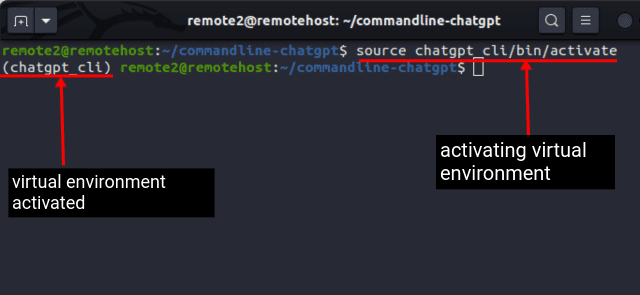
Obținerea Cheii API OpenAI
Pentru a utiliza serviciile ChatGPT în Linux, ai nevoie de o cheie API OpenAI. În prezent, OpenAI oferă 5 USD credit pentru utilizare de probă. După epuizarea creditului, va trebui să plătești pentru accesul la API. Iată cum poți obține o cheie API OpenAI pentru acest chatbot ChatGPT din linia de comandă:
1. Navighează la site-ul OpenAI (vizitează) și creează un cont OpenAI. Dacă ai deja un cont, conectează-te și treci la pasul următor.
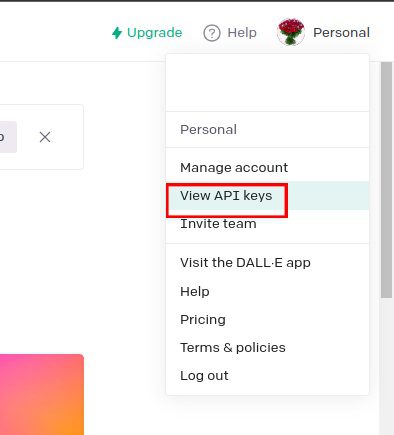
2. Apoi, apasă pe imaginea de profil din colțul din dreapta sus și selectează „Vizualizează cheile API” din meniul drop-down.
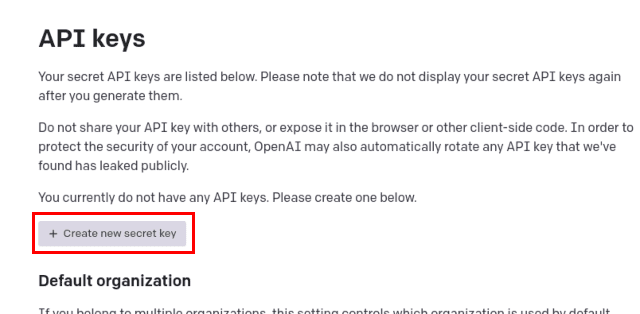
3. Aici, vei vedea toate cheile API generate anterior. Pentru a genera o cheie nouă, apasă pe butonul „Creează o cheie secretă nouă”.
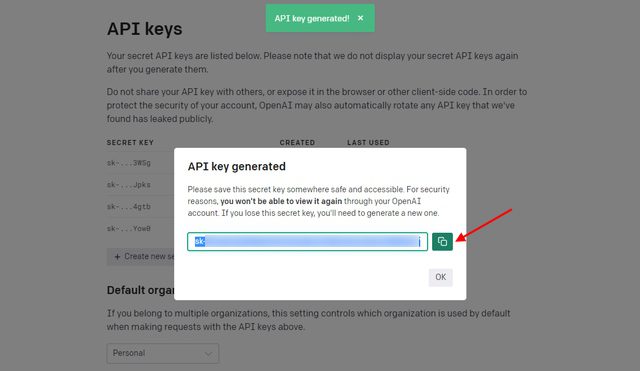
4. Se va deschide o casetă pop-up cu cheia ta API. Nu distribui această cheie și nu o face publică. Copiază cheia API într-un fișier sau locație sigură, deoarece o poți vizualiza o singură dată. Nu vei putea copia cheia API după ce dai clic pe „OK”.
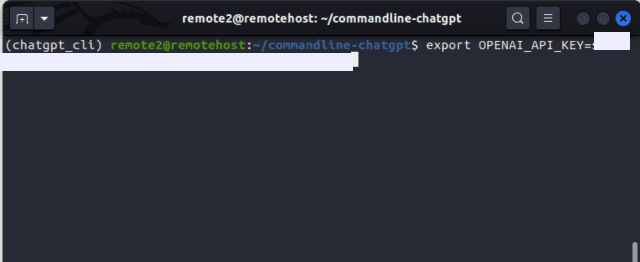
5. Acum, creează o variabilă de mediu pentru cheia API cu comanda de mai jos. În Linux, poți crea o variabilă de mediu folosind comanda „export”. Înlocuiește
export OPENAI_API_KEY=
6. Verifică variabila de mediu afișând-o cu comanda „env”:
env
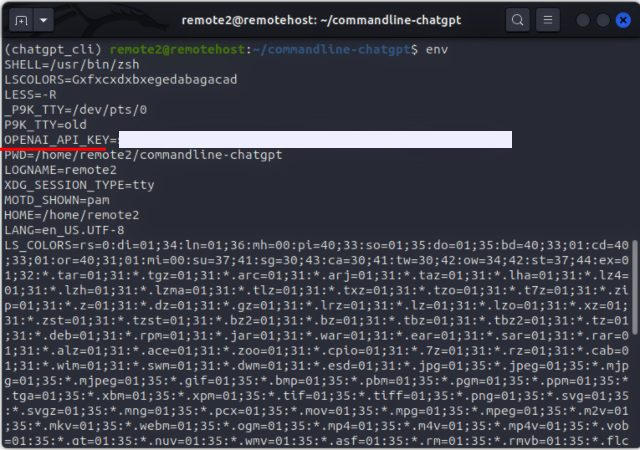
7. Această variabilă este stocată temporar doar pentru sesiunea curentă. Pentru a stoca permanent cheia API, deschide fișierul .bashrc în editorul text preferat și adaugă variabila la sfârșitul fișierului.
export OPENAI_API_KEY=
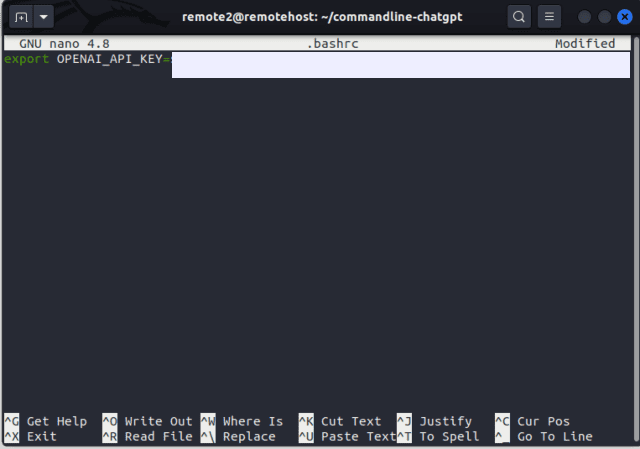
8. Salvează fișierul și închide editorul text după ce ai adăugat cheia API OpenAI. Acum, rulează această comandă pentru a activa modificările:
source .bashrc
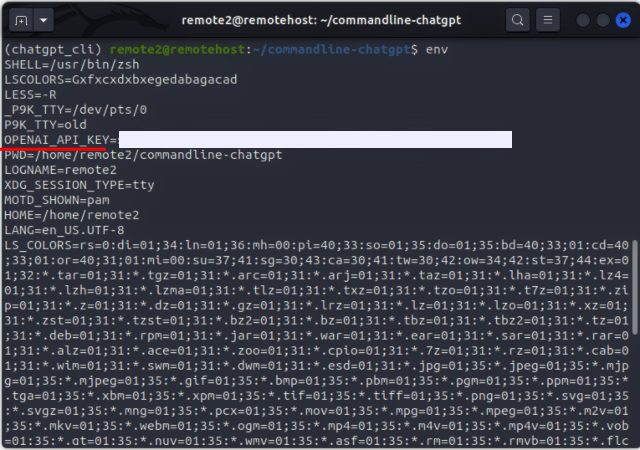
9. În final, verifică modificările cu comanda „env”:
env
Instalarea ShellGPT pentru utilizarea ChatGPT
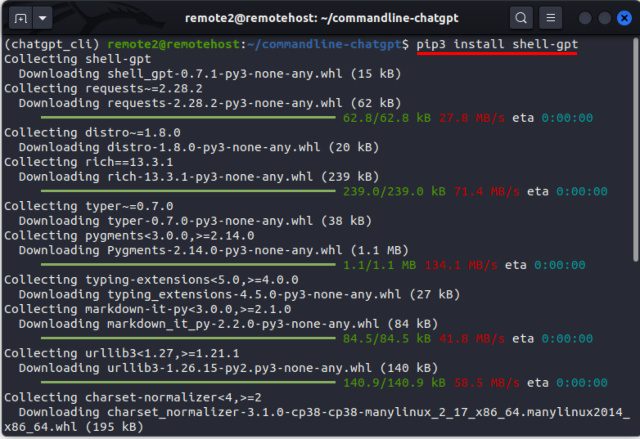
După ce ai configurat mediul, poți continua cu instalarea versiunii pentru linia de comandă a ChatGPT în Linux. Folosește comanda de mai jos pentru a instala ShellGPT:
pip3 install shell-gpt –user
ShellGPT: Sintaxă și Opțiuni
După instalarea ShellGPT, ești nerăbdător să-l folosești pentru diverse sarcini. Dar, înainte de asta, haide să analizăm sintaxa și câteva opțiuni disponibile. Utilizarea ShellGPT este ușoară, datorită sintaxei sale simple:
sgpt
Câteva opțiuni pe care le poți utiliza cu chatbot-ul ShellGPT (sgpt) includ:
| Opțiune | Descriere |
| –temperature | Modifică aleatorietatea rezultatului |
| –top-probablity | Limitează rezultatul la cele mai probabile cuvinte |
| –chat | Pentru a avea o conversație cu un nume unic |
| –shell | Pentru a obține comenzi shell ca rezultat |
| –execute | Execută comenzile primite de la opțiunea –shell |
| –code | Pentru a obține cod ca rezultat |
Cum să utilizezi ChatGPT în terminalul Linux (exemple)
1. Utilizarea ShellGPT pentru interogări
Poți utiliza ShellGPT ca un motor de căutare pentru orice fel de interogare. Fiind un chatbot IA, obții răspunsuri formulate mai natural, nu doar o serie de pagini web. Sintaxa pentru a utiliza ShellGPT este:
sgpt „
De exemplu, pentru a afla masa soarelui, utilizează comanda:
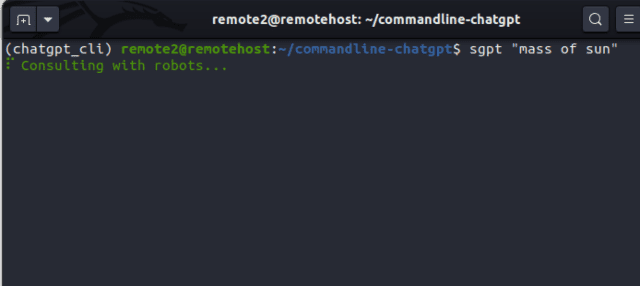
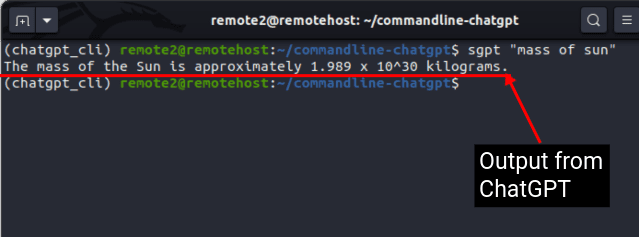
sgpt „masa soarelui”
Vei vedea o animație în terminal în timp ce ShellGPT încearcă să obțină un răspuns. Răspunsul pe care l-am primit este afișat mai jos. Este posibil să primești un rezultat similar, în funcție de modul în care a fost antrenat modelul:
Masa Soarelui este de aproximativ 1,989 x 10^30 kilograme.
2. Modul Chatbot ChatGPT
Dacă ai folosit ChatGPT pentru chat, ai observat că răspunsurile sunt foarte apropiate de cele umane. Acum, cu ajutorul ShellGPT, poți folosi ChatGPT direct din terminalul Linux. Utilizează opțiunea –chat urmată de un nume unic de sesiune și de un mesaj.
sgpt –chat
De exemplu, dacă vrei să ceri ChatGPT să spună o glumă, folosește comanda:
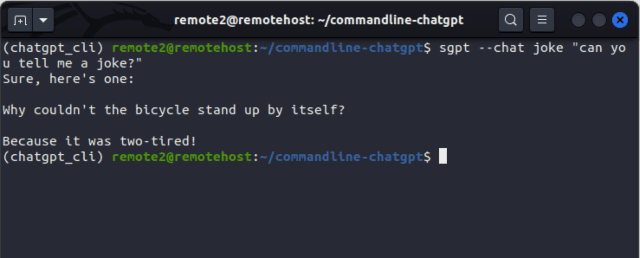
sgpt –chat glumă „poți să-mi spui o glumă?”
După rularea comenzii de mai sus, vei obține următorul rezultat:
Sigur, iată una:

De ce nu putea bicicleta să stea singură?

Pentru că era prea obosită!
3. Generarea de Cod
Poți utiliza instrumentul ChatGPT din linia de comandă pentru a rezolva probleme de codare sau a genera fragmente de cod. Utilizează opțiunea –code pentru a genera codul pentru mesajul tău, ca în exemplul de mai jos:
sgpt –code „
De exemplu, dacă vrei să rezolvi problema clasică Fizz Buzz folosind Python, folosește acest mesaj:
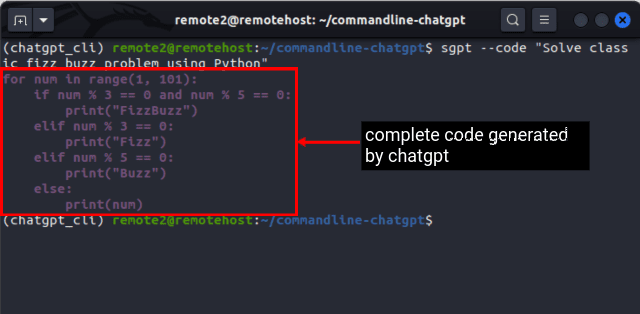
sgpt –code „Rezolvă problema clasică fizz buzz folosind Python”
ChatGPT va genera rapid un cod, pe care îl poți copia și testa:
for i in range(1, 101):
    if i % 3 == 0 and i % 5 == 0:
        print("FizzBuzz")
    elif i % 3 == 0:
        print("Fizz")
    elif i % 5 == 0:
        print("Buzz")
    else:
        print(i)
4. Generarea Comenzilor Shell
Deși terminalul este un instrument puternic pentru executarea comenzilor complexe și automatizarea sarcinilor, poate fi dificil pentru utilizatorii începători să memoreze sintaxa și opțiunile diferitelor comenzi Linux. Cu ChatGPT în linia de comandă, poți obține sintaxa unei comenzi Linux, dar și comanda exactă cu parametrii și opțiunile necesare. Folosește opțiunea –shell astfel:
sgpt –shell „
De exemplu, dacă vrei să setezi permisiunea de doar citire pentru toate fișierele din directorul curent, folosește comanda:
sgpt –shell „Fă toate fișierele din directorul curent doar de citire”
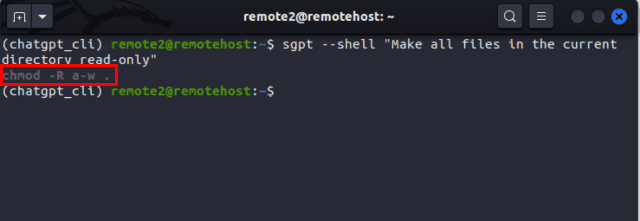
Așa cum era de așteptat, ChatGPT oferă următorul rezultat:
chmod -R a-w .
În plus, utilizând opțiunile –execute și –shell împreună, poți executa direct comanda shell generată. În cazul exemplului de mai sus, sintaxa ar fi:
sgpt –shell –execute „Fă toate fișierele din directorul curent doar de citire”
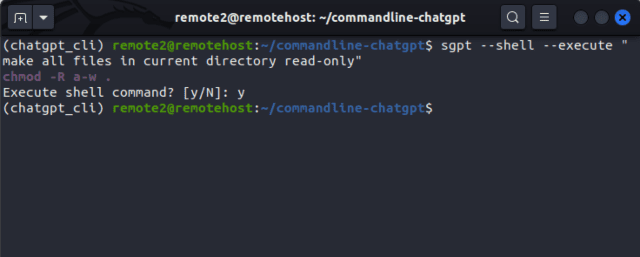
Vei obține următorul rezultat:
chmod -R a-w .
Execută comanda shell? [y/N]: y
Utilizarea ChatGPT în linia de comandă Linux
ShellGPT aduce puterea ChatGPT direct în terminalul tău Linux. Acesta nu numai că simplifică lucrul cu linia de comandă pentru utilizatorii începători și avansați, dar oferă și funcționalități suplimentare. Așa cum am menționat, devine mai util în timp, fiind conceput să învețe de la utilizatori. Dar nu uita să nu distribui informații sau date sensibile, cum ar fi codul proprietar al companiei tale, modelelor IA. Spune-ne părerea ta despre acest instrument IA în comentariile de mai jos.