Sistemul de operare Linux se deosebește fundamental de Windows. De exemplu, în Windows, pentru a elimina un folder, este suficient un clic dreapta și opțiunea de ștergere. Însă, în Linux, procedura nu este la fel de directă. Ștergerea unui director sau folder se poate realiza prin interfața grafică sau prin linia de comandă. Dacă nu ești familiarizat cu acest proces în Linux, am pregătit un ghid simplu și eficient. Acest articol va prezenta ambele metode de eliminare a directoarelor: interfața grafică (GUI) și linia de comandă (CLI).
Eliminarea unui director în Linux (2023)
În Linux, folderele sunt numite directoare, iar sistemul tratează totul ca un fișier, chiar și un director. Vom explora acum patru modalități de a șterge un director în Linux: o metodă prin interfața grafică și trei prin linia de comandă.
Ștergerea unui director în Linux (metoda GUI)
Această metodă este intuitivă și potrivită pentru cei care au trecut recent la Linux. Funcționează pe orice distribuție Linux care are un mediu grafic și un manager de fișiere. În acest exemplu, folosim Ubuntu 20.04 LTS cu mediul desktop Gnome și managerul de fișiere Nautilus. Iată pașii:
1. Deschideți managerul de fișiere preferat și navigați la locația unde se află directorul pe care doriți să-l ștergeți.
2. Selectați directorul sau directoarele pe care doriți să le eliminați și apăsați tasta „Delete” de pe tastatură. Alternativ, puteți da clic dreapta pe folder și alegeți opțiunea „Mută în coșul de gunoi” din meniul contextual.
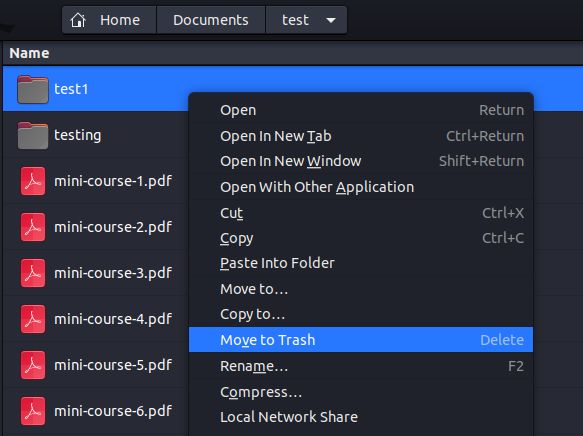
3. În Linux, fișierele și directoarele șterse nu sunt eliminate definitiv, ci mutate într-un spațiu special numit Coș de gunoi, similar cu Coșul de reciclare din Windows.
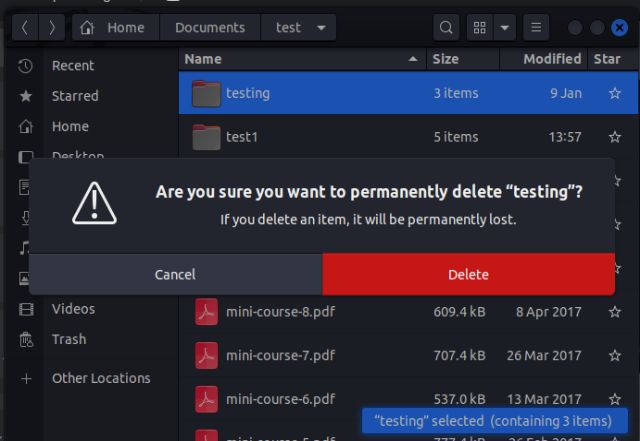
4. Pentru a șterge definitiv un director în Linux, selectați-l și apăsați combinația de taste „Shift + Delete”. Va apărea o fereastră de confirmare. Faceți din nou clic pe „Ștergeți” în caseta de dialog.
Ștergerea unui director în Linux prin linia de comandă
Linia de comandă oferă metode mai rapide și flexibile pentru gestionarea sarcinilor. Metoda CLI șterge definitiv fișierele și directoarele. Vom prezenta trei comenzi pentru a elimina un director în Linux, care sunt preinstalate în majoritatea distribuțiilor.
Ștergerea directorului cu comanda rmdir
Comanda rmdir este concepută pentru a șterge directoare goale, dar poate fi folosită și pentru cele care nu sunt goale. Deși nu are multe opțiuni, își îndeplinește scopul. Sintaxa generală este:
rmdir <opțiuni> <nume_director>
Opțiunile disponibile pentru comanda rmdir sunt:
| Opțiune | Descriere |
| –ignore-fail-on-non-empty | Folosită pentru a șterge directoare care nu sunt goale. |
| -p, –parents | Folosită pentru a șterge directorul și toate directoarele părinte specificate. |
| -v, –verbose | Folosită pentru a afișa un mesaj de diagnostic pentru fiecare director șters. |
Ștergerea unui director gol în Linux
Pentru a elimina un director gol, folosiți comanda:
rmdir <nume_director>
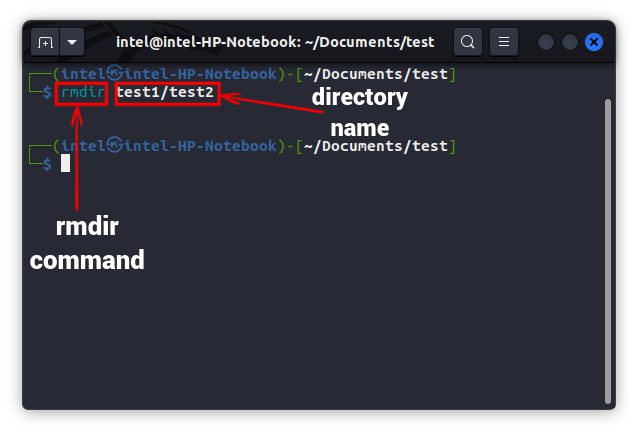
Absența oricărei ieșiri confirmă executarea cu succes a comenzii și ștergerea directorului.
Ștergerea unui director care nu este gol în Linux
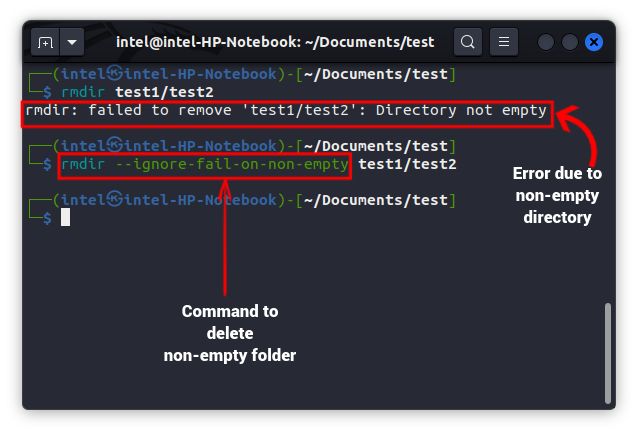
Încercarea de a șterge un director care conține fișiere cu comanda rmdir va genera următoarea eroare:
rmdir: nu s-a putut elimina „<nume_director>”: Directorul nu este gol
Pentru a șterge un director care nu este gol, utilizați următoarea comandă:
rmdir –ignore-fail-on-non-empty <nume_director>
Ștergerea directorului cu comanda rm
Comanda rm este un instrument puternic pentru ștergerea fișierelor și directoarelor, oferind multe funcționalități. Sintaxa de bază este:
rm <opțiuni> <nume_fișier/nume_director>
Opțiunile disponibile sunt:
| Opțiune | Descriere |
| -f | Evită confirmarea și ignoră fișierele/directoarele inexistente. |
| -i | Solicită confirmarea utilizatorului pentru fiecare ștergere. |
| -r | Șterge recursiv conținutul unui director. |
| -d | Șterge directoare goale. |
| -v | Afișează explicații despre operațiunile în curs. |
Ștergerea directoarelor goale
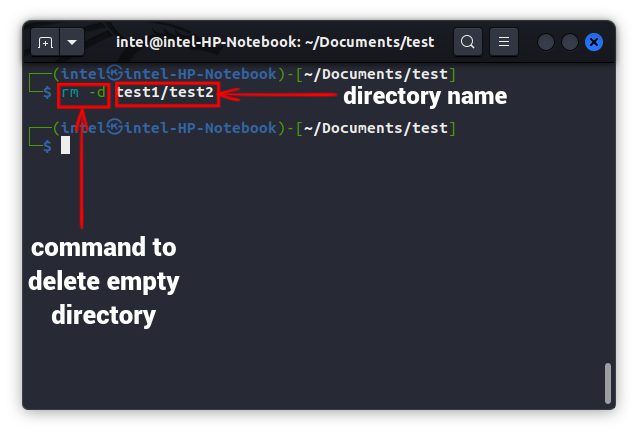
Pentru a șterge directoare goale, folosiți opțiunea -d:
rm -d <nume_director>
Ștergerea directoarelor care nu sunt goale
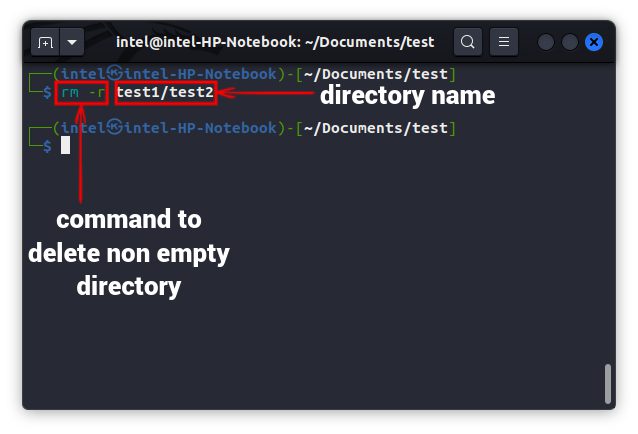
Ștergerea conținutului care nu este gol este riscantă, deoarece pot fi eliminate fișiere importante. Fiți precaut la ștergerea directoarelor care nu sunt goale. Pentru a șterge un director cu tot conținutul său, folosiți opțiunea -r:
rm -r <nume_director>
Ștergerea forțată a directoarelor în Linux
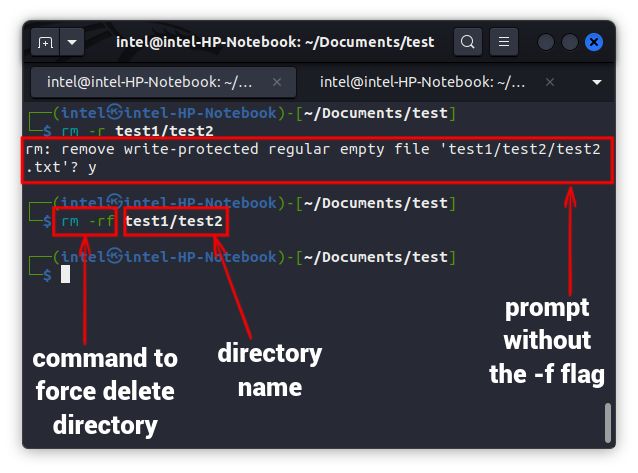
În mod implicit, comanda rm solicită confirmare pentru ștergerea fișierelor și directoarelor protejate. Apăsați „y” sau „n”, în funcție de alegere. Pentru a ocoli această solicitare, utilizați opțiunea -f:
rm -rf <nume_director>
Această comandă poate avea consecințe grave dacă este executată neintenționat în directorul rădăcină.
Confirmarea ștergerii folderelor în Linux
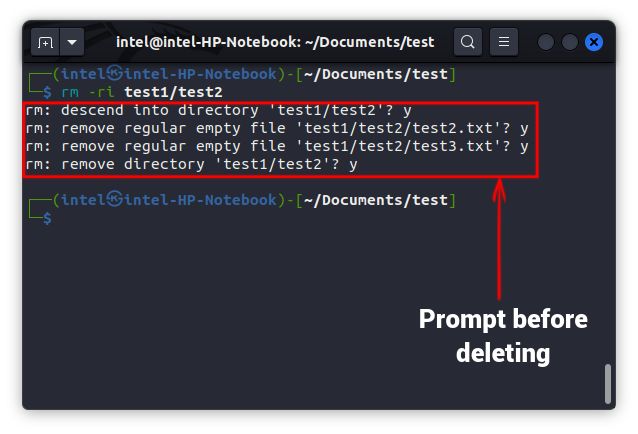
La ștergerea mai multor fișiere, utilizați opțiunea -i pentru a obține o solicitare înainte de fiecare fișier:
rm -ri <nume_director>
Ștergerea directoarelor folosind comanda find
Ștergerea unui director gol în Linux
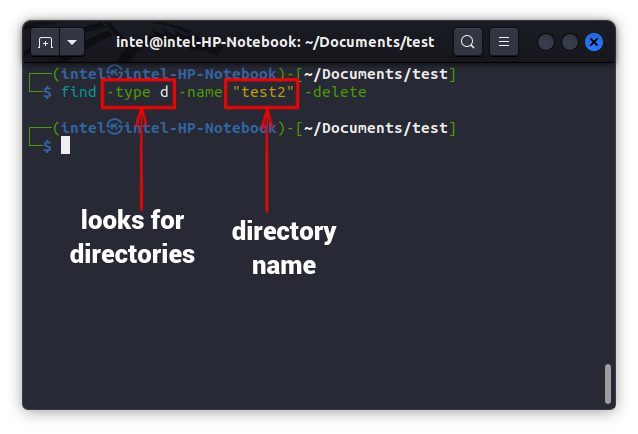
Puteți șterge foldere cu comanda find și opțiunea -delete:
find <calea_căutării> -type d -name „nume_director” -delete
Această comandă va căuta și elimina directorul gol specificat în calea indicată.
Ștergerea directoarelor care nu sunt goale
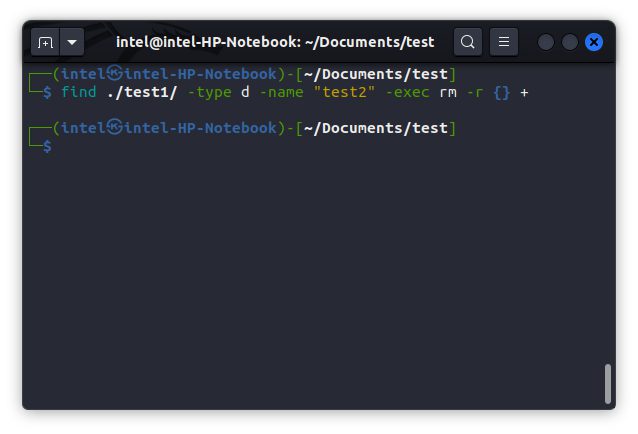
Pentru a șterge directoare care nu sunt goale cu find, folosiți sintaxa:
find <calea_căutării> -type d -name „nume_director” -exec rm -r {} +
Explicarea sintaxei:
Comanda find caută directoare cu numele specificat în calea de căutare, iar opțiunea -exec transmite rezultatele către comanda rm pentru ștergerea recursivă.
Întrebări frecvente
Care este cea mai rapidă metodă de a șterge un director în Linux?
Metoda prin linia de comandă este cea mai eficientă. Puteți folosi comenzile rmdir, rm și find pentru ștergerea directoarelor.
De ce nu pot șterge un director în Linux?
Motivul principal este lipsa permisiunilor. Pentru a șterge un director, chiar și fără permisiunile adecvate, folosiți: sudo rm -rf <nume_director>
Ștergerea fișierelor și directoarelor cu comenzi Linux
Ștergerea directoarelor sau fișierelor în Linux este o sarcină simplă, dar importantă pentru toți utilizatorii. Am prezentat două modalități de a șterge foldere în Linux. Sperăm că acest articol v-a oferit o înțelegere clară a metodelor și comenzilor. Dacă întâmpinați probleme, vă rugăm să ne anunțați în comentarii.