Minecraft se distinge ca un joc online multiplayer de top, unde jucătorii construiesc și demolează structuri tridimensionale pentru a supraviețui, a edifica, a explora și a se bucura de experiență. Totuși, uneori, apar erori și defecțiuni tehnice. Un exemplu notabil este codul de eroare „deep ocean” din Minecraft, care se manifestă sub forma „Cod de eroare: 0x80070057 cod: Deep Ocean”, indicând probleme în procesul de conectare. Dacă te confrunți și tu cu această eroare, acest ghid îți va oferi soluții eficiente de depanare.
Cum să înlături eroarea „Deep Ocean” în Minecraft
Cauza principală a acestei erori este dificultatea de conectare la serverul Minecraft, o problemă frustrantă pentru mulți utilizatori de Windows 10. Mai jos sunt câteva dintre motivele care generează acest cod de eroare: 0x80070057.
- Serverul este indisponibil din cauza mentenanței sau unor probleme tehnice.
- Firewall-ul Windows Defender sau software-ul antivirus blochează adresa URL sau aplicația.
- Driverele grafice sunt învechite sau defectuoase.
- Fișierele cache corupte din fișierul gazdă.
- Conflicte de browser și lucrări de întreținere a serverului.
- Sistem de operare învechit.
- Probleme cu lansatorul Minecraft.
Vom prezenta mai jos câteva soluții eficiente pentru a remedia această eroare. Metodele sunt ordonate de la cele mai simple la cele mai complexe, pentru a te ajuta să găsești rapid o rezolvare. Hai să vedem cum putem face asta!
Metoda 1: Pași de Depanare Inițiali
Iată câteva acțiuni de bază pe care le poți încerca pentru a rezolva eroarea 0x80070057: Deep Ocean.
1A. Restartarea Calculatorului
Începe prin a reporni calculatorul. Aceasta va elimina erorile temporare care ar putea afecta funcționarea jocului.
1B. Folosește Același Cont în Xbox și Microsoft Store
Asigură-te că folosești același cont atât în aplicația Xbox cât și în Microsoft Store. Conturi diferite pot provoca eroarea „deep ocean”.
1C. Închiderea Aplicațiilor din Fundal
Aplicațiile care rulează în fundal și care modifică jocul pot interfera cu Minecraft. Închide toate aplicațiile care rulează în fundal. Dacă este necesar, dezinstalează-le. După ce ai făcut asta, încearcă din nou să te conectezi.
1D. Utilizarea Lansatorului Oficial
Dacă folosești un lansator terț pentru Minecraft, acesta ar putea fi cauza erorii. Utilizează întotdeauna lansatorul oficial. De asemenea, asigură-te că folosești cea mai recentă versiune a jocului.
1E. Schimbarea Browserului
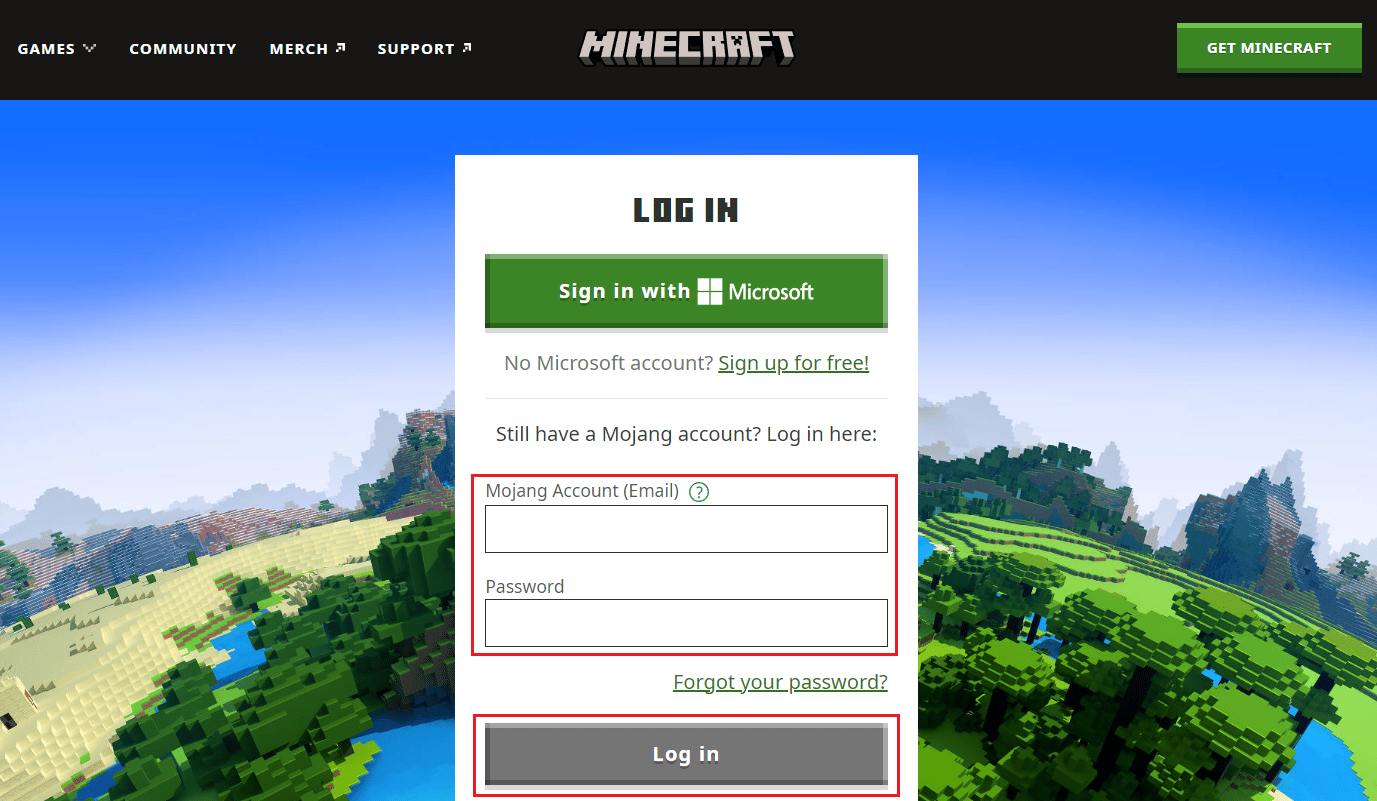
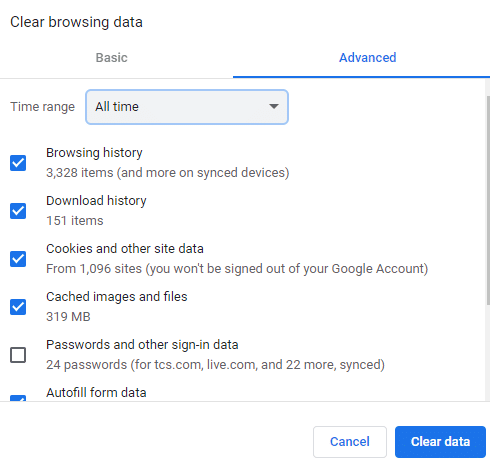
Dacă eroarea apare într-un anumit browser, încearcă să folosești un alt browser. Deschide o filă nouă într-un browser diferit și accesează Minecraft.net. Conectează-te cu datele tale. Dacă nu mai întâmpini erori, șterge istoricul și memoria cache din browserul principal.
1F. Verifică Starea Serverului
Deși Minecraft nu are o pagină oficială pentru starea serverului, poți verifica contul de suport de pe Twitter. Acolo vei găsi informații despre eventualele probleme de autentificare sau lucrări de întreținere. O astfel de activitate poate genera erori.
1. Accesează pagina de stare Mojang pe Twitter.
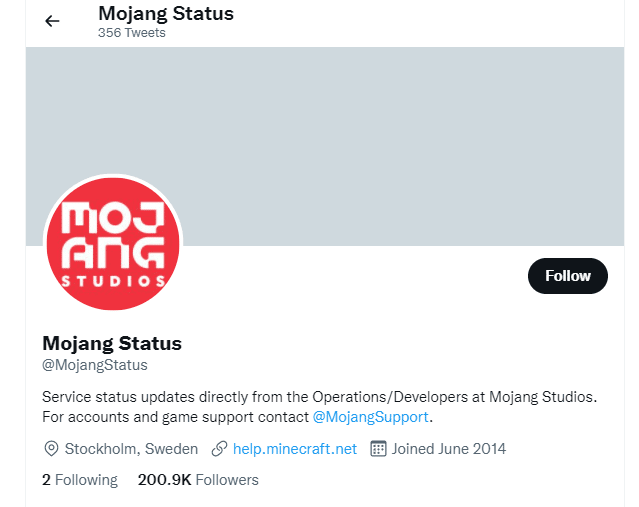
2. Verifică dacă există probleme legate de Minecraft.
3. De asemenea, verifică Reddit și Minecraft.net pentru a vedea dacă și alți utilizatori au raportat problema.
4. Dacă serverul este în mentenanță, va trebui să aștepți.
1G. Repornește Lansatorul Minecraft
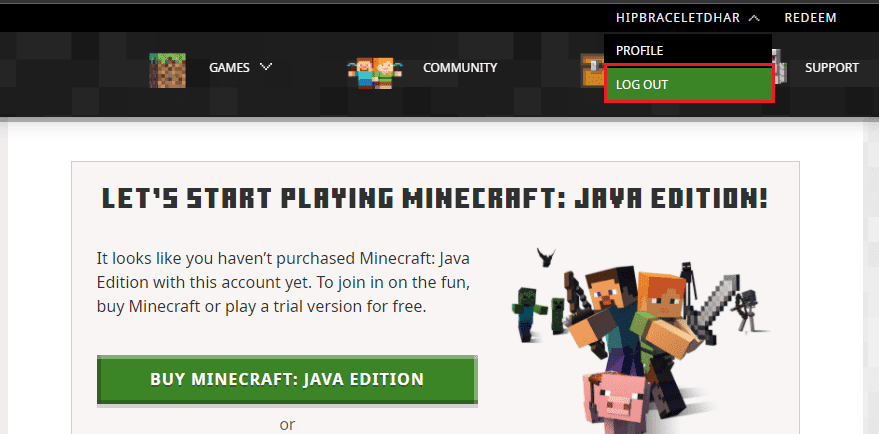
Încearcă să repornești lansatorul Minecraft. Deconectează-te de la contul tău și apoi conectează-te din nou după un timp. Iată pașii:
1. Dă clic pe „LOG OUT” în contul tău Minecraft.
2. Dă clic dreapta pe spațiul gol din bara de activități.
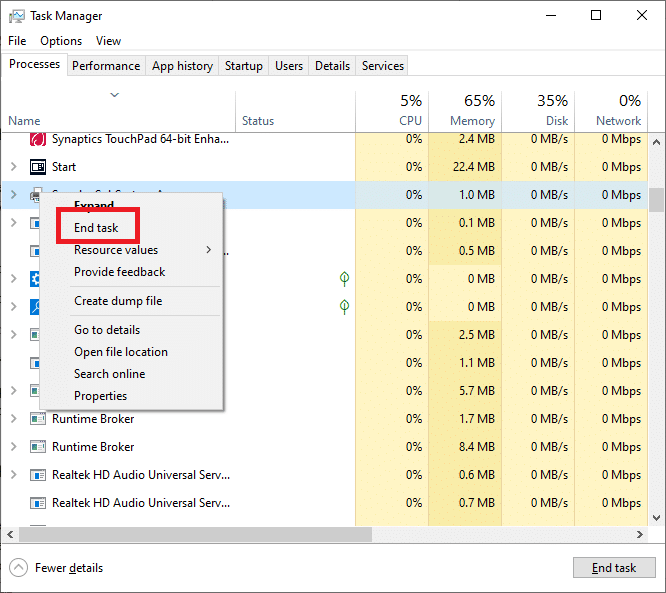
3. În Task Manager, caută și selectează sarcinile Minecraft care rulează în fundal.
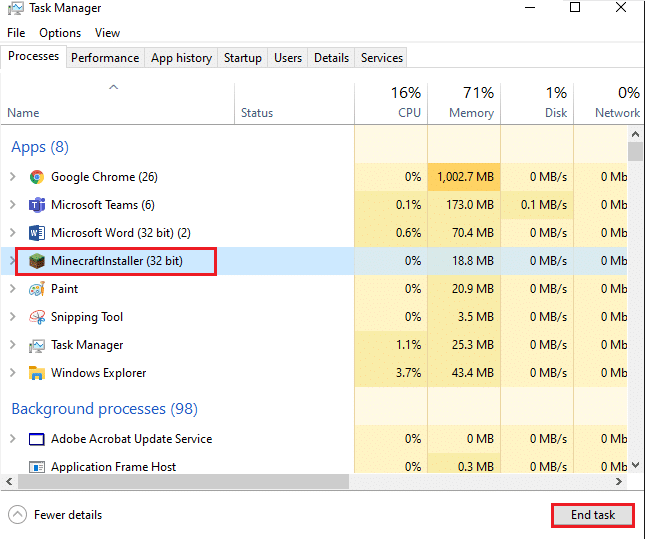
5. Apoi, dă clic pe „End task” (Termină activitatea).
6. Repornește calculatorul.
7. Conectează-te din nou.
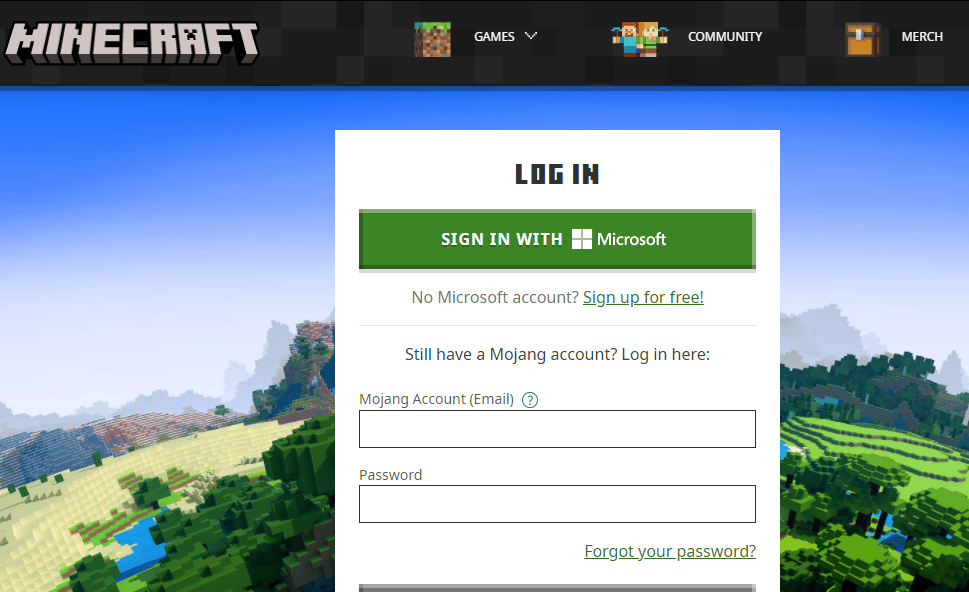
Verifică dacă eroarea a fost rezolvată.
Metoda 2: Rulează Lansatorul Minecraft ca Administrator
Uneori, este necesar să rulezi lansatorul cu drepturi administrative. Urmează acești pași:
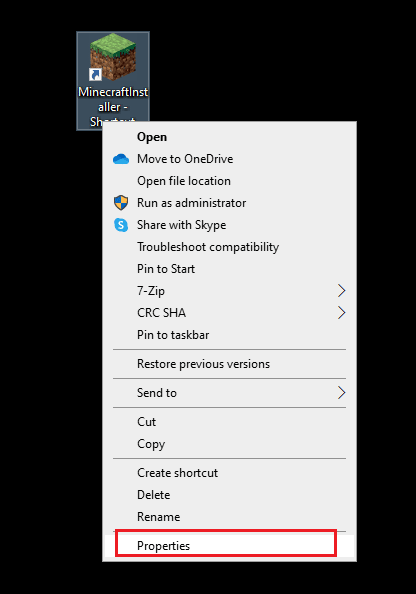
1. Dă clic dreapta pe scurtătura Minecraft și selectează „Proprietăți”.
2. În fereastra „Proprietăți”, accesează fila „Compatibilitate”.
3. Bifează căsuța „Run this program as an administrator” (Rulează acest program ca administrator).
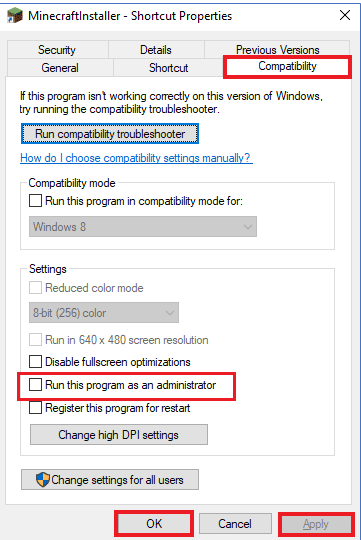
4. Dă clic pe „Aplicare” și apoi pe „OK”.
Metoda 3: Elimină Intrările Minecraft din Fișierul Hosts
Intrările modificate din fișierul hosts pot cauza eroarea. Urmează acești pași pentru a elimina intrările Minecraft:
1. Apasă tastele Windows + E pentru a deschide File Explorer.
2. Accesează fila „View” (Vizualizare) și bifează căsuța „Hidden items” (Elemente ascunse).
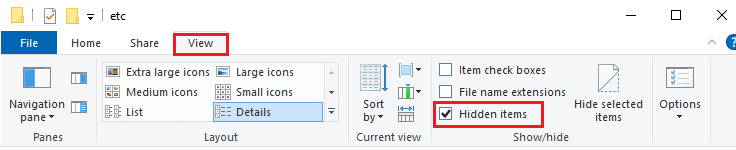
3. Copiază și lipește următoarea cale în bara de adrese:
C:WindowsSystem32driversetc
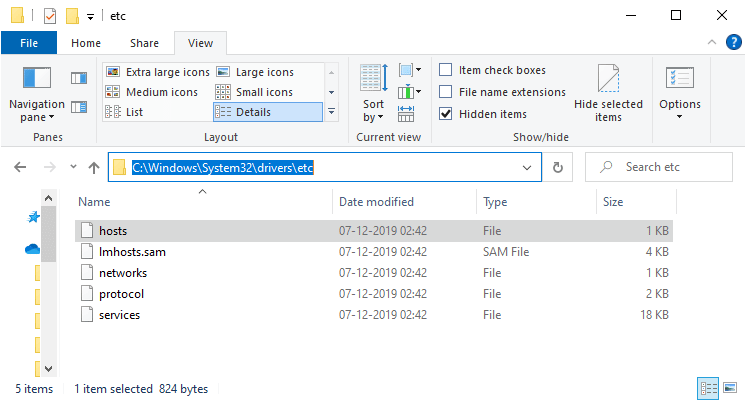
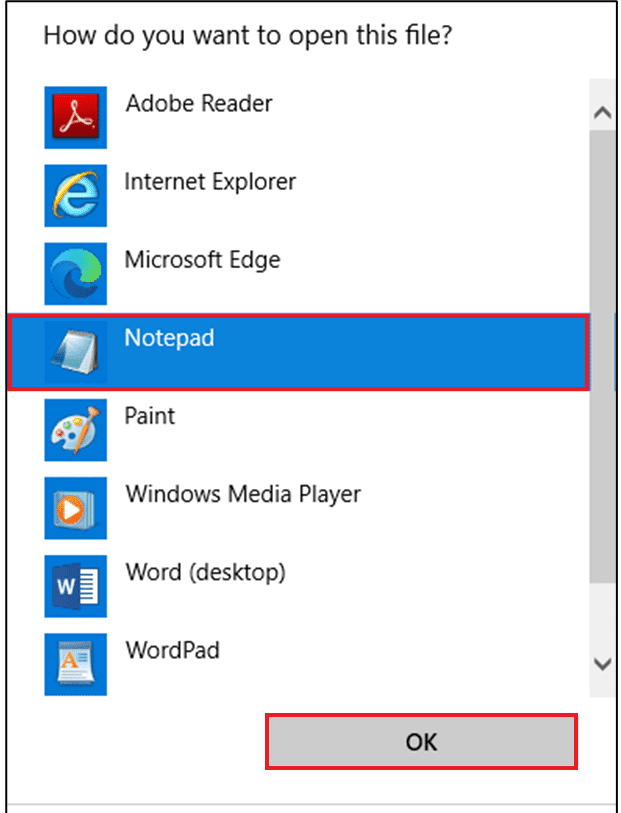
4. Selectează și dă clic dreapta pe fișierul „hosts” și alege „Open with” (Deschide cu).
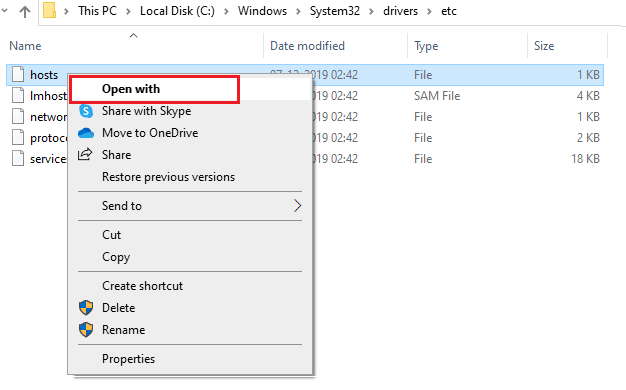
5. Alege „Notepad” și dă clic pe „OK”.
6. Apasă Ctrl + F pentru a deschide fereastra „Find” (Găsește). Caută „Minecraft”.
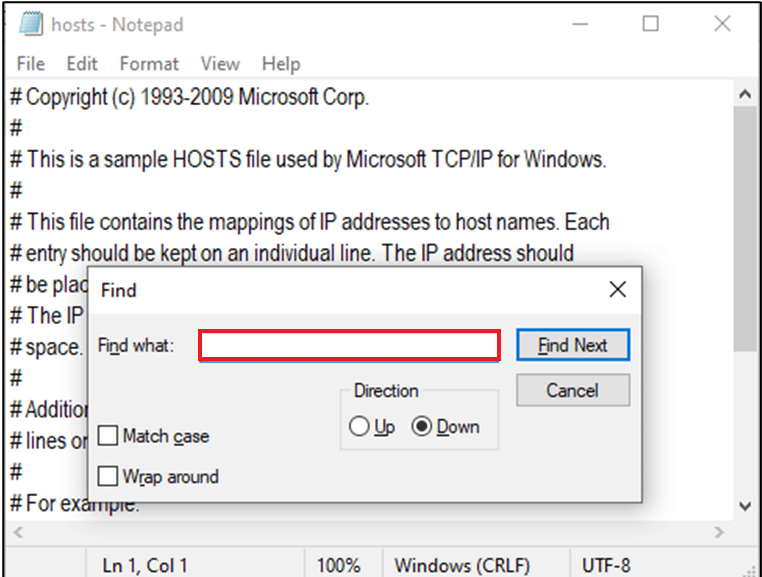
7. Dacă nu găsești rezultate, înseamnă că nu ai intrări Minecraft. Dacă găsești intrări, șterge-le.
8. Salvează fișierul (Ctrl + S).
9. Închide Notepad și verifică dacă problema a fost rezolvată.
Metoda 4: Asigură-te că Serviciile de Jocuri Rulează
Verifică dacă serviciile esențiale de jocuri rulează. Iată cum:
1. Apasă tasta Windows și scrie „Services” (Servicii).
2. Dă clic pe „Run as administrator” (Rulează ca administrator).
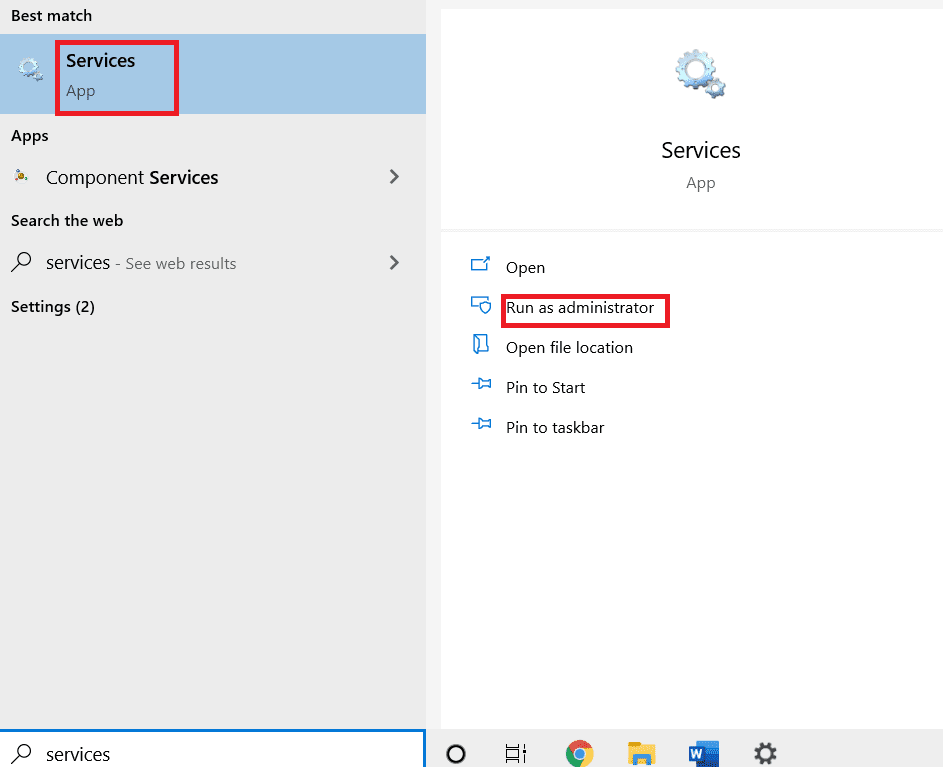
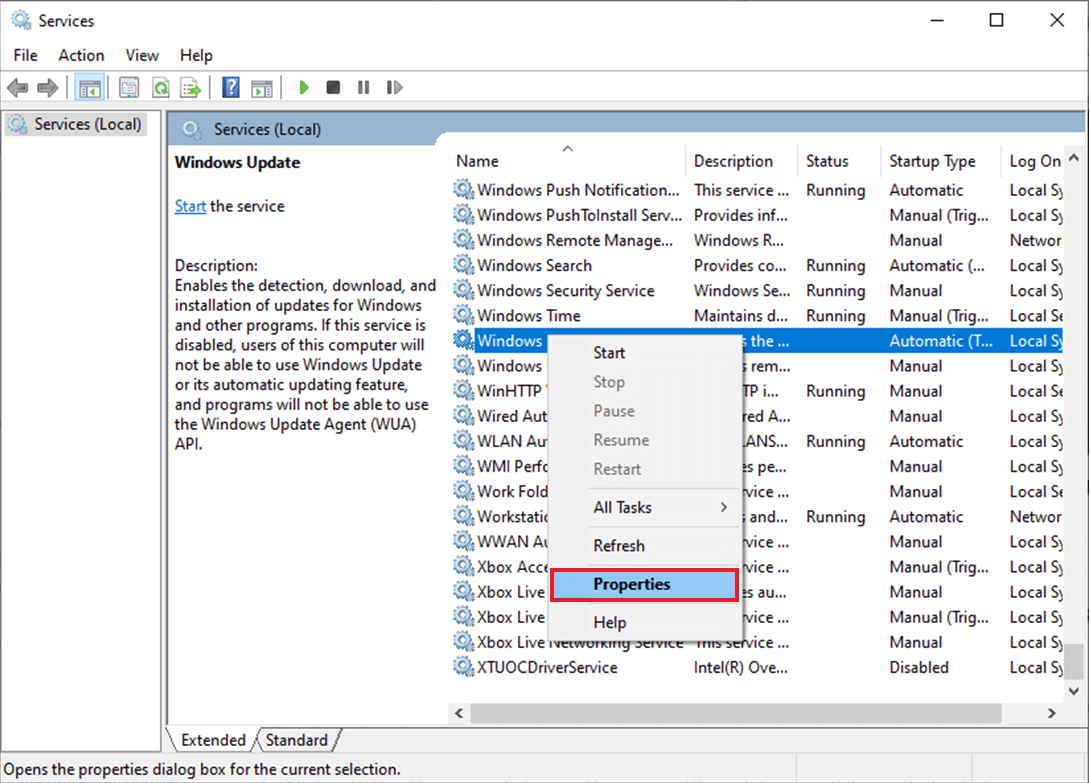
3. Caută „Windows Update Services” și dă clic pe el.
4. Dă clic pe „Properties” (Proprietăți).
Notă: Poți da dublu clic pentru a deschide fereastra Proprietăți.
5. Setează „Startup type” (Tip pornire) la „Automatic” (Automat).
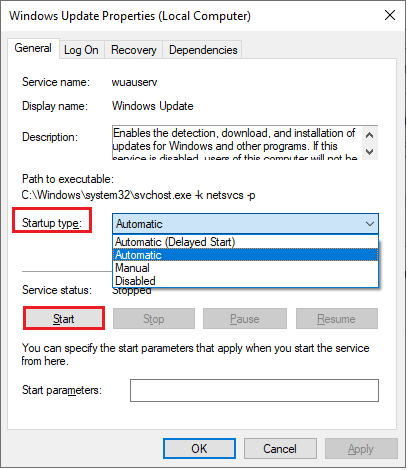
6. Dă clic pe „Apply” (Aplicare) și apoi pe „OK”.
7. Repetă pașii pentru următoarele servicii:
- IP Helper
- Xbox Live Auth Manager
- Xbox Live Game Save
- Xbox Live Networking Service
- Gaming Services
- Microsoft Install Service
Metoda 5: Șterge Memoria Cache Microsoft Store
Resetează și șterge memoria cache a Microsoft Store. Iată cum:
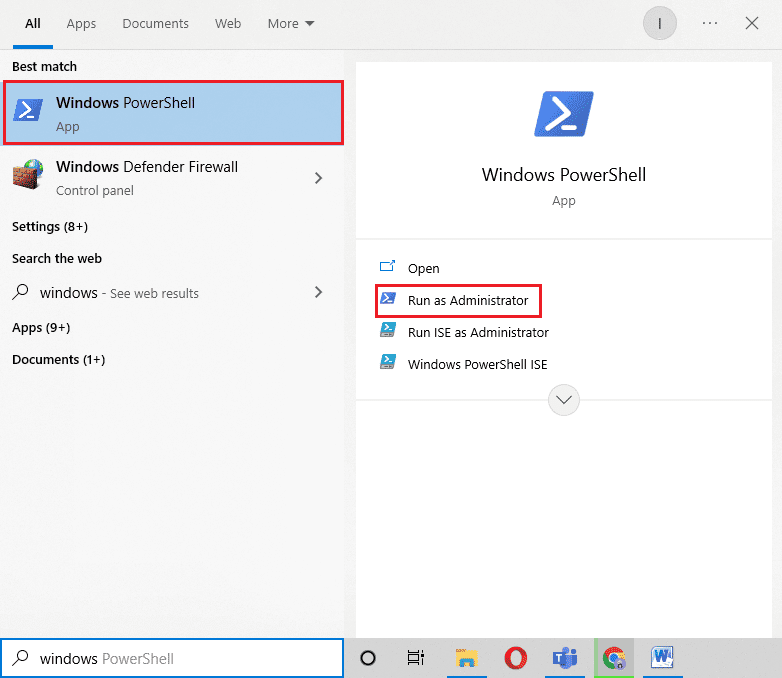
1. Caută „Powershell” și dă clic pe „Run as administrator” (Rulează ca administrator).
2. Introdu următoarea comandă și apasă Enter:
Get-AppxPackage -AllUsers| Foreach {Add-AppxPackage -DisableDevelopmentMode -Register “$($_.InstallLocation)AppXManifest.xml”}
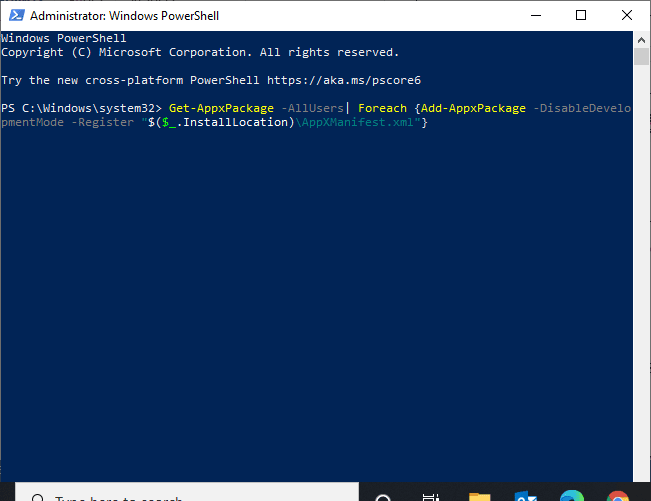
Așteaptă finalizarea comenzii.
Metoda 6: Repară sau Resetează Lansatorul Minecraft
Dacă nimic nu funcționează, încearcă să repari sau să resetezi lansatorul. Reține că resetarea va șterge datele aplicației. Urmează pașii:
1. Apasă tasta Windows și scrie „Minecraft Launcher”.
2. Selectează „App settings” (Setări aplicație).
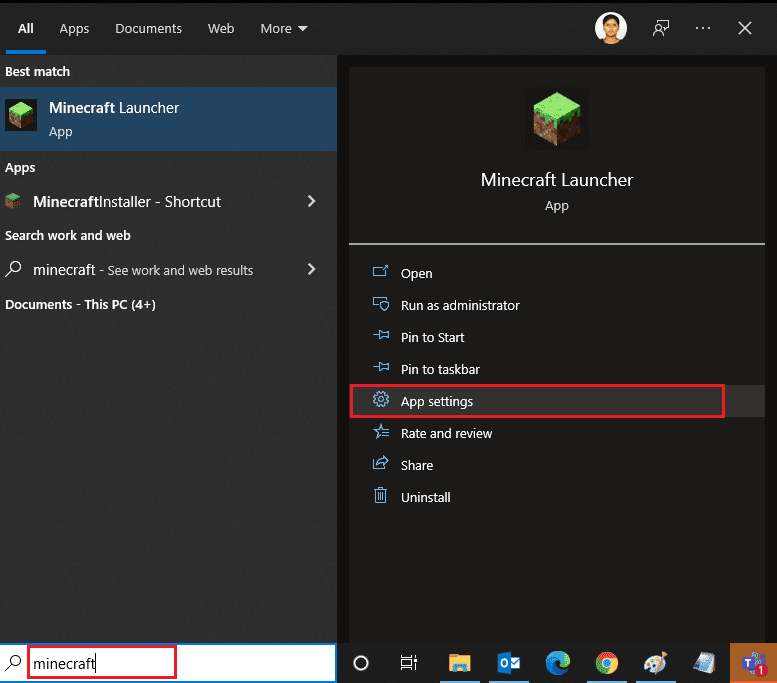
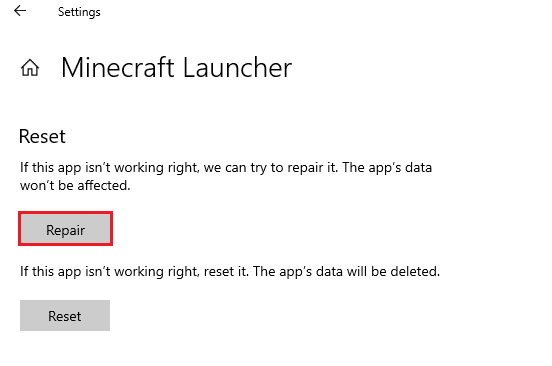
3. Derulează și dă clic pe „Repair” (Repară). (Datele nu vor fi afectate.)
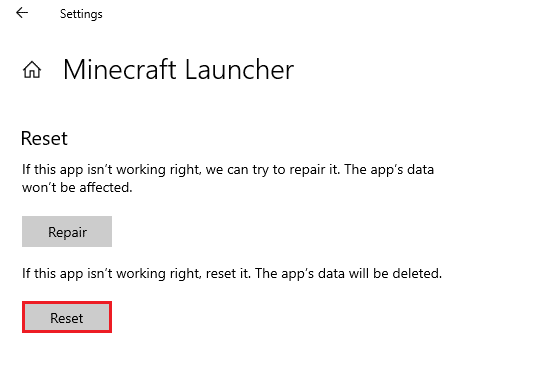
4. Dacă nu funcționează, dă clic pe „Reset” (Resetează). (Datele vor fi șterse)
5. Repornește calculatorul.
Metoda 7: Instalează Actualizări din Microsoft Store
Asigură-te că toate aplicațiile din Microsoft Store sunt actualizate. Urmează acești pași:
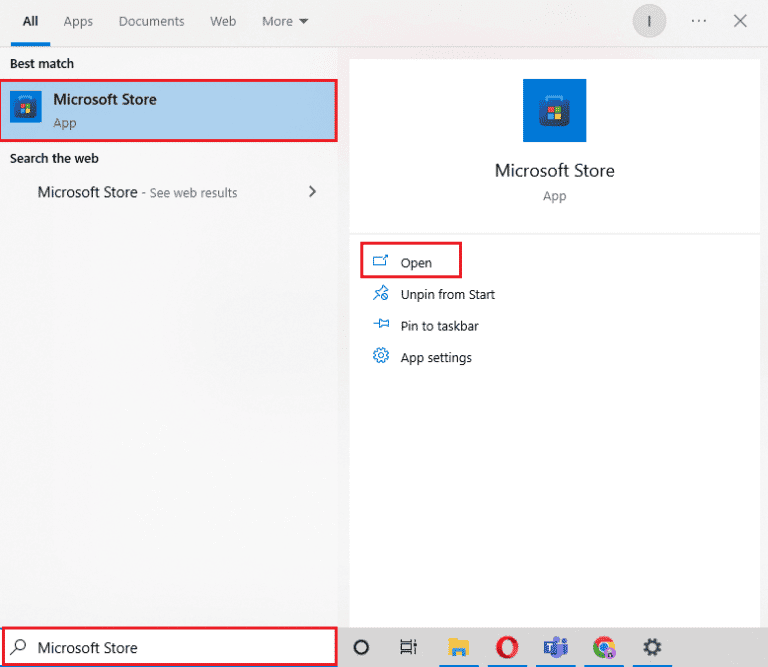
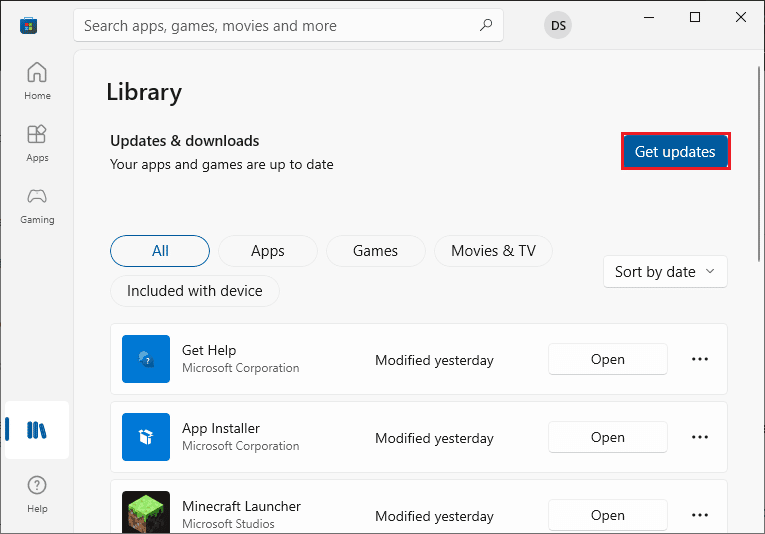
1. Apasă tasta Windows și scrie „Microsoft Store”.
2. Dă clic pe pictograma „Library” (Bibliotecă).
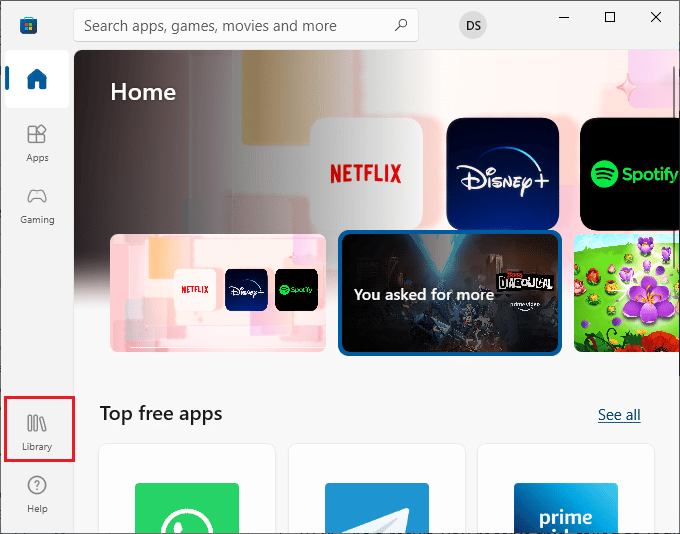
3. Dă clic pe „Get updates” (Obține actualizări).
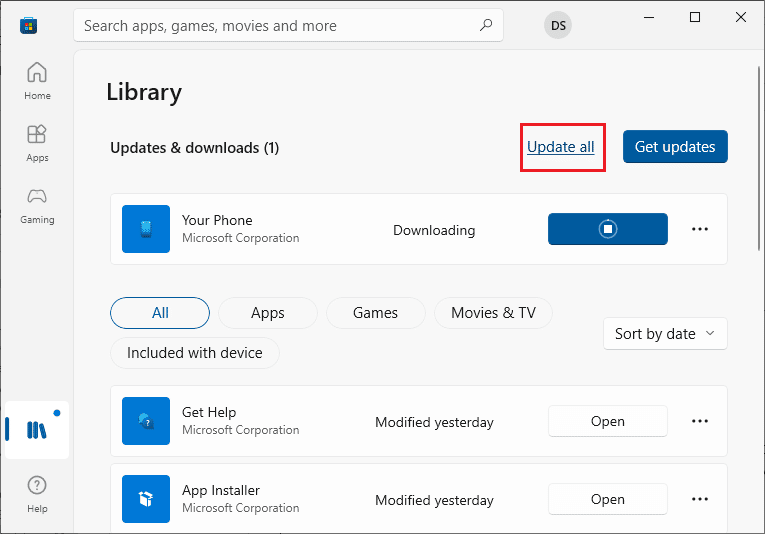
4. Dă clic pe „Update all” (Actualizează tot).
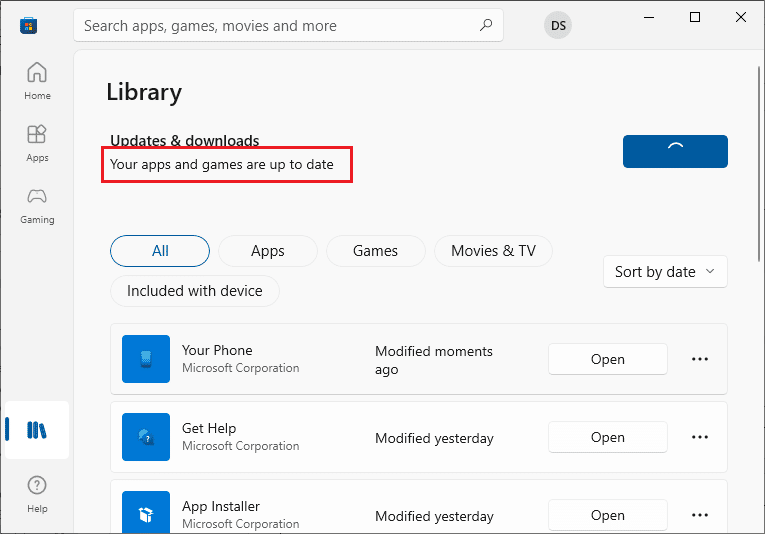
5. Așteaptă ca actualizările să fie descărcate.
Metoda 8: Actualizează Driverele GPU
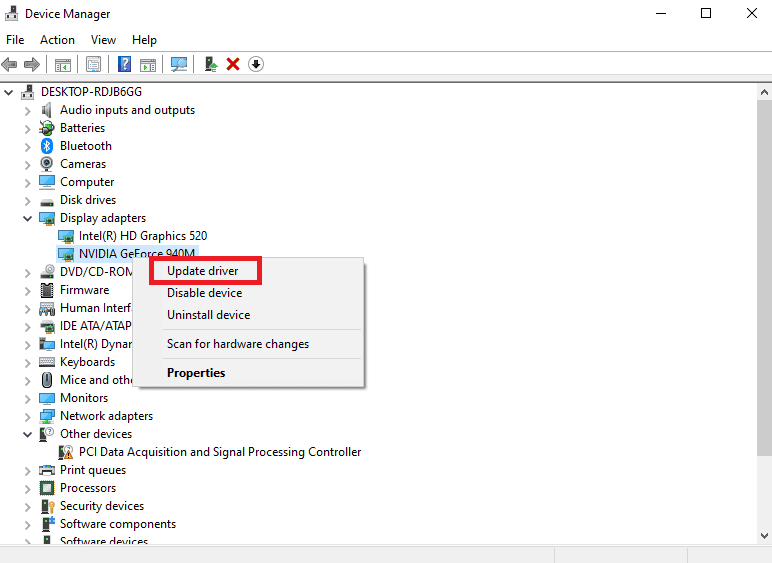
Driverele grafice corupte pot genera această eroare. Actualizează driverul plăcii grafice conform instrucțiunilor. Consultă ghidul „4 moduri de a actualiza driverele grafice în Windows 10”.
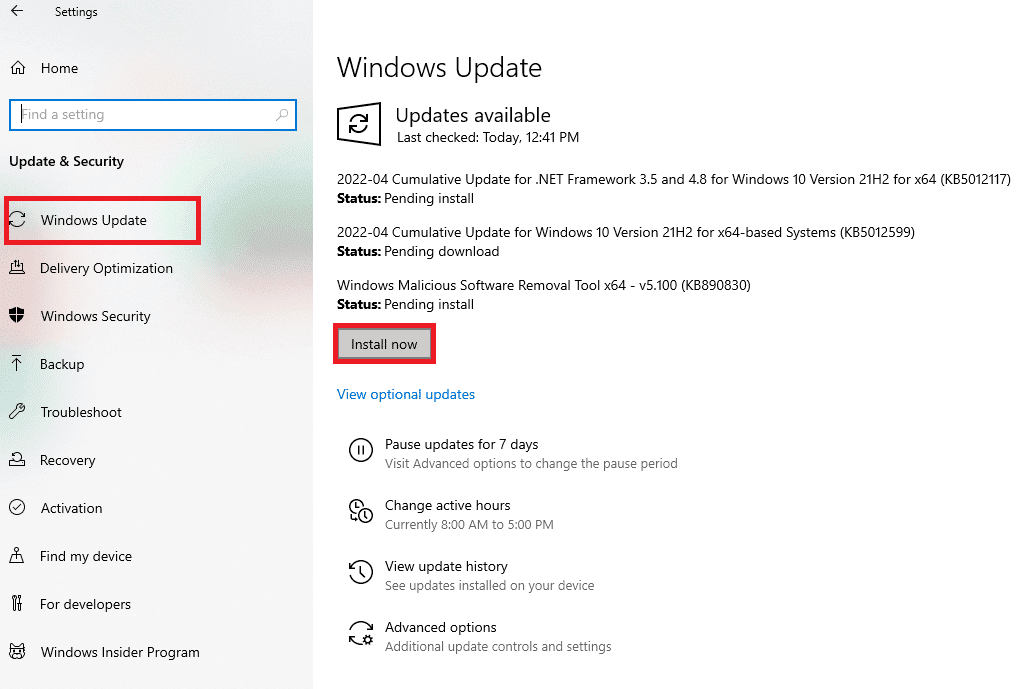
Metoda 9: Actualizează Windows
Asigură-te că sistemul de operare Windows 10 este la zi. Urmează pașii din ghidul „Cum să descarci și să instalezi cea mai recentă actualizare Windows 10”.
Metoda 10: Reinstalează Serviciile de Jocuri
Dacă repararea și resetarea lansatorului nu funcționează, reinstalează serviciile de jocuri folosind PowerShell. Urmează acești pași:
1. Caută „Windows PowerShell” și dă clic pe „Run as administrator” (Rulează ca administrator).
2. Lipește următoarea comandă și apasă Enter:
Get-AppxPackage *gamingservices* -allusers | remove-appxpackage -allusers start ms-windows-store://pdp/?productid=9MWPM2CQNLHN
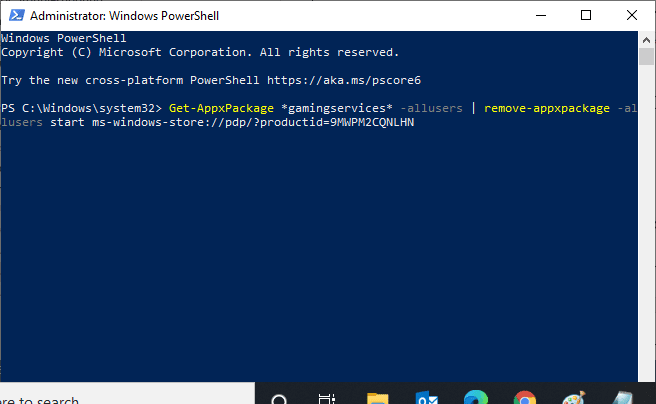
3. Repornește calculatorul.
Metoda 11: Reinstalează Minecraft
Ca ultimă soluție, dezinstalează și reinstalează jocul. Urmează acești pași:
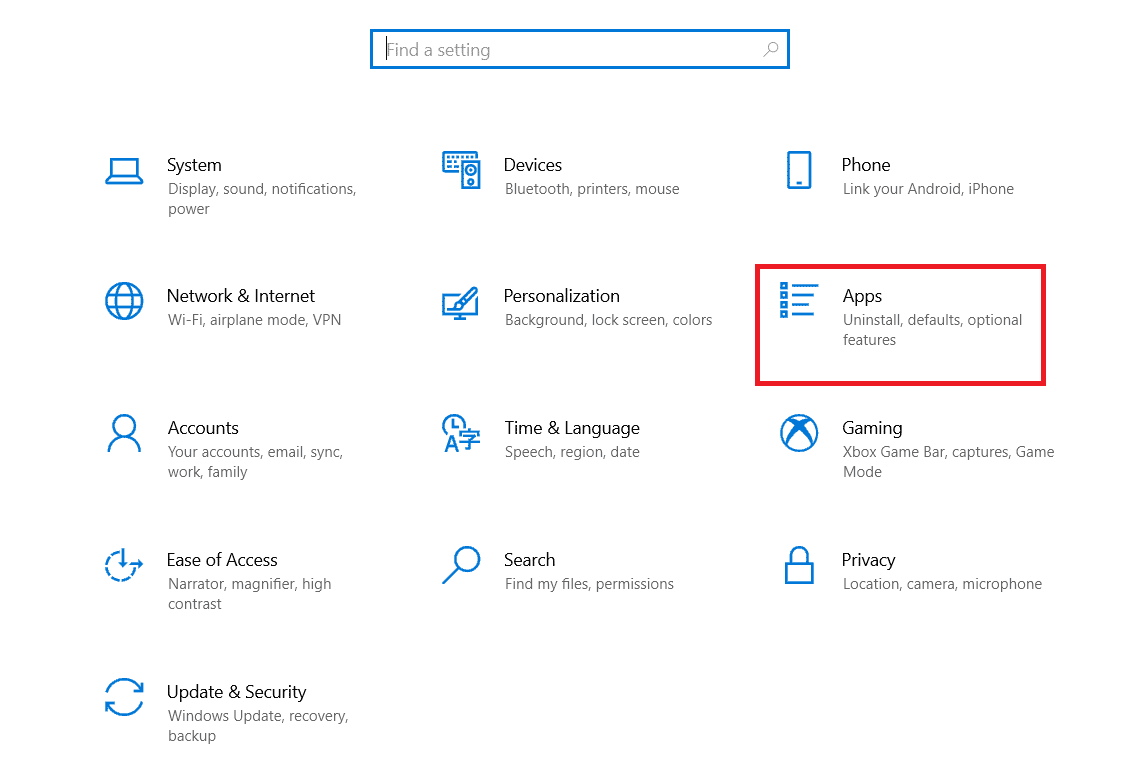
1. Apasă tastele Windows + I pentru a deschide „Settings” (Setări).
2. Dă clic pe „Apps” (Aplicații).
3. Caută „Minecraft Launcher” și selectează „Uninstall” (Dezinstalează).
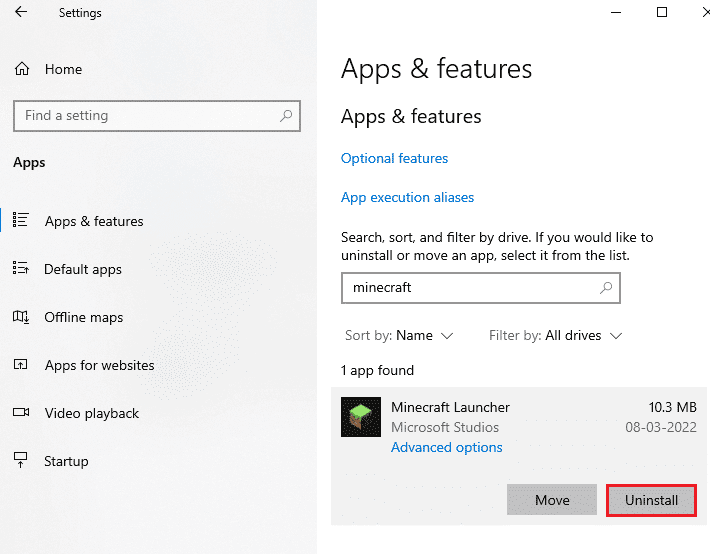
4. Confirmă acțiunea și repornește calculatorul.
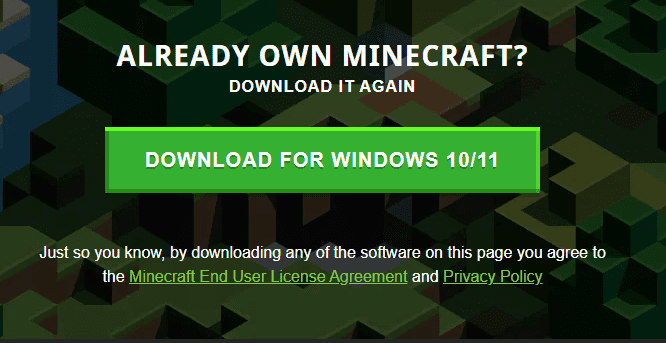
5. Accesează site-ul oficial Minecraft și descarcă versiunea pentru Windows.
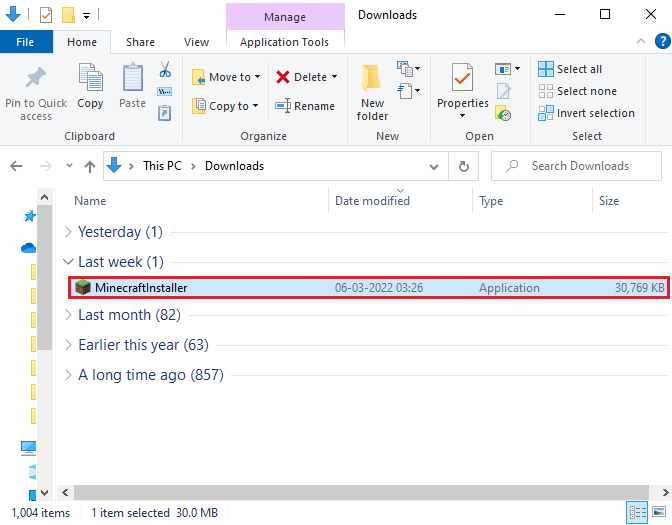
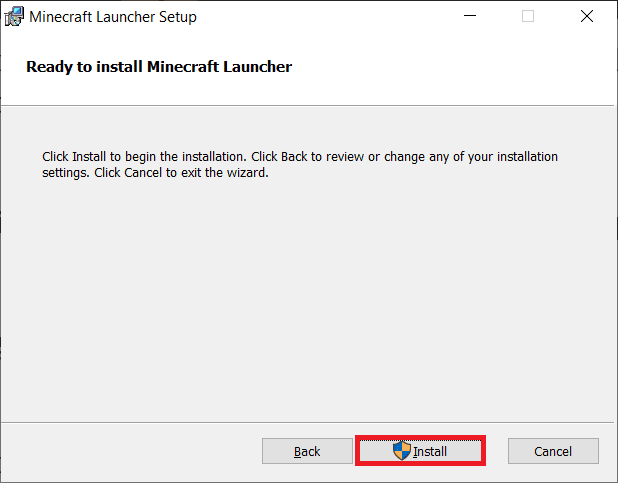
6. Rulează fișierul de instalare.
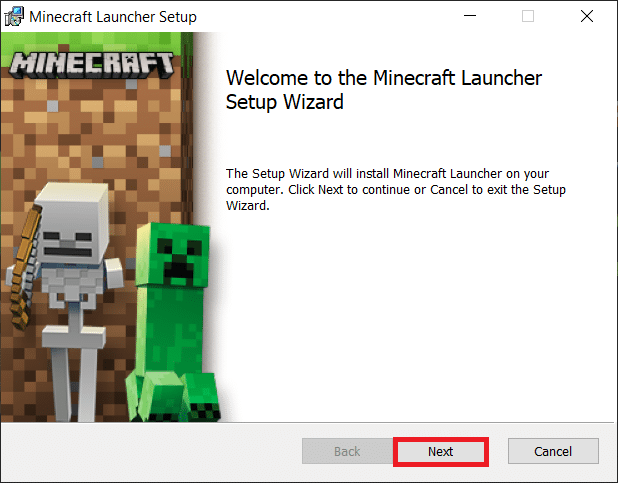
7. Dă clic pe „Next” (Următorul) în fereastra Microsoft Launcher Setup.
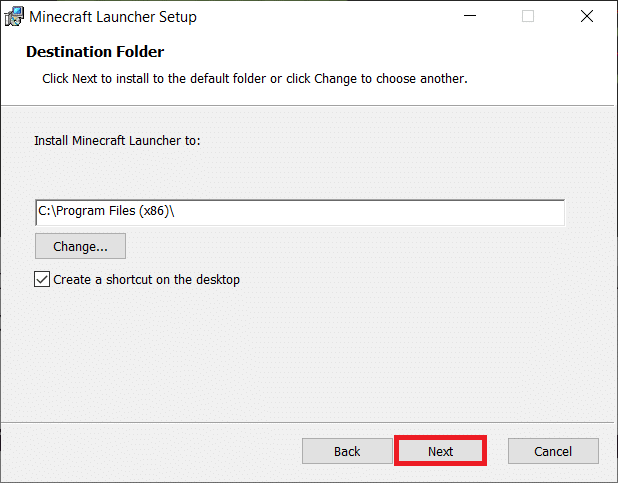
8. Selectează directorul de instalare și dă clic pe „Next”.
9. Dă clic pe „Install” (Instalează).
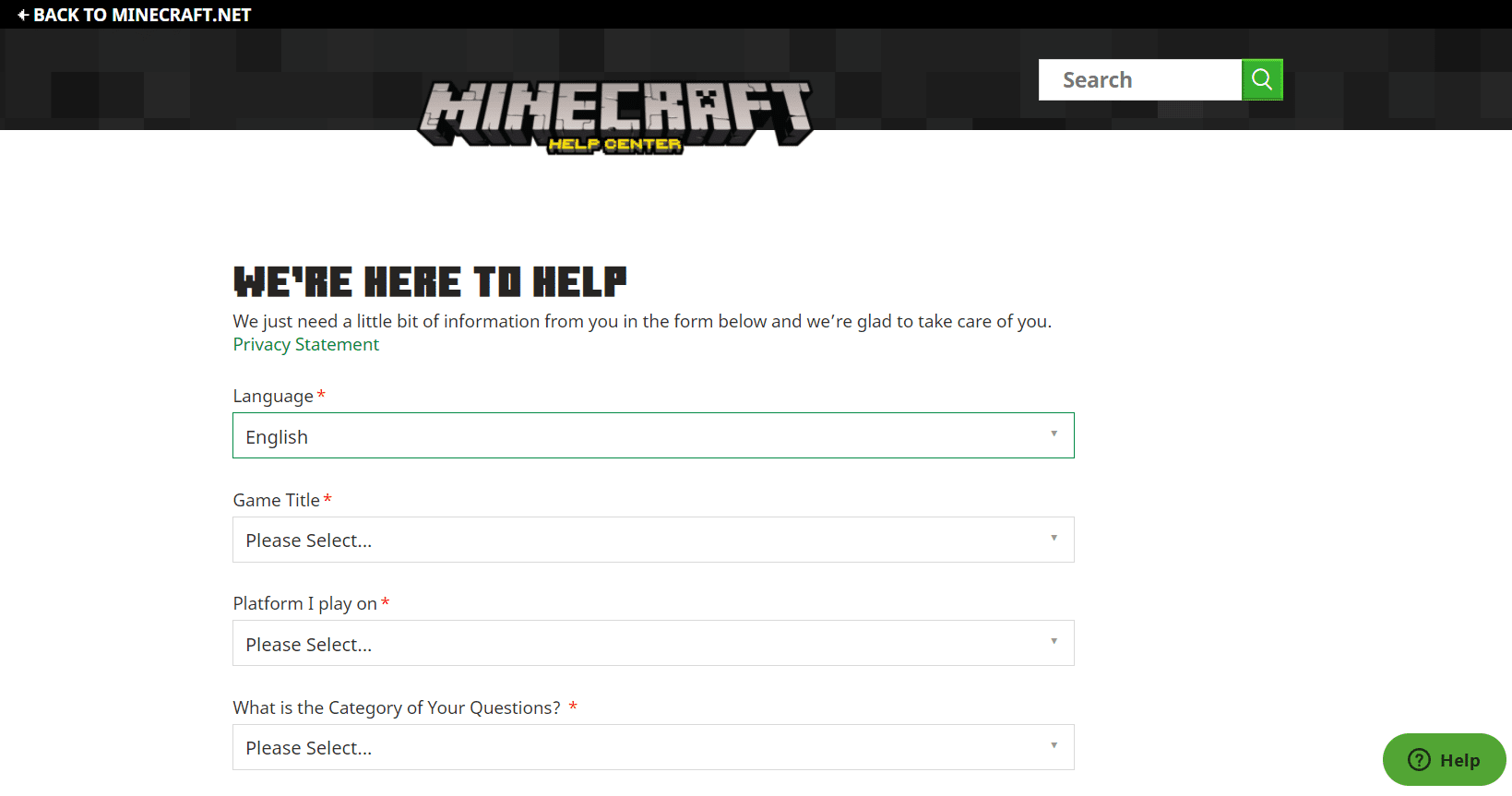
Poți, de asemenea, să deschizi un ticket pentru a contacta suportul Minecraft.
***
Sperăm că acest ghid te-a ajutat să rezolvi eroarea „deep ocean”. Dacă ai întrebări sau sugestii, folosește secțiunea de comentarii. Spune-ne ce subiecte vrei să abordăm în continuare.