În ultimii ani, Google a investit considerabil în dezvoltarea sistemului de operare Chrome, adăugând funcționalități esențiale pentru o experiență similară cu cea de pe desktop. De exemplu, Chromebookurile oferă acum un istoric al clipboard-ului, care permite lipirea mai multor elemente copiate. Mai mult, includ un instrument integrat pentru capturi de ecran. La fel ca Windows și Mac, Chrome OS suportă și emoji-uri. De fapt, tastatura emoji a Chromebookului s-a îmbunătățit considerabil, oferind acum acces la kaomoji, simboluri monetare, semne speciale și multe altele. În acest ghid, vom explora modalitățile de a accesa și utiliza emoji-urile pe un Chromebook.
Cum să folosești emoji-urile pe un Chromebook (2022)
Vom prezenta trei metode de a introduce emoji-uri pe un Chromebook, inclusiv una optimizată pentru dispozitivele Chrome OS cu ecran tactil. Să începem!
Introducerea emoji-urilor folosind o comandă rapidă de la tastatură
Cea mai rapidă și eficientă metodă de a introduce emoji-uri pe un Chromebook este prin intermediul unei comenzi rapide de la tastatură. Iată cum funcționează:
1. Pe Chrome OS 92 sau versiuni ulterioare, puteți utiliza combinația de taste „Căutare (sau tasta de lansare) + Shift + Spațiu” pentru a activa tastatura emoji pe Chromebook.
2. Va apărea o fereastră pop-up cu emoji-uri, unde veți găsi toate simbolurile și emoticoanele pe care le puteți utiliza.
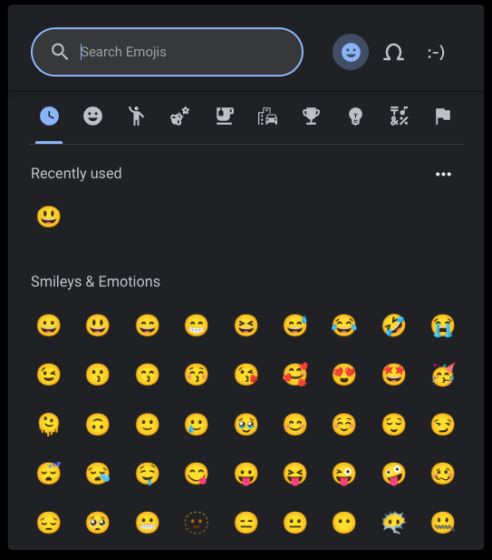
3. Puteți căuta și selecta rapid emoji-urile dorite, utilizând câmpul de căutare.
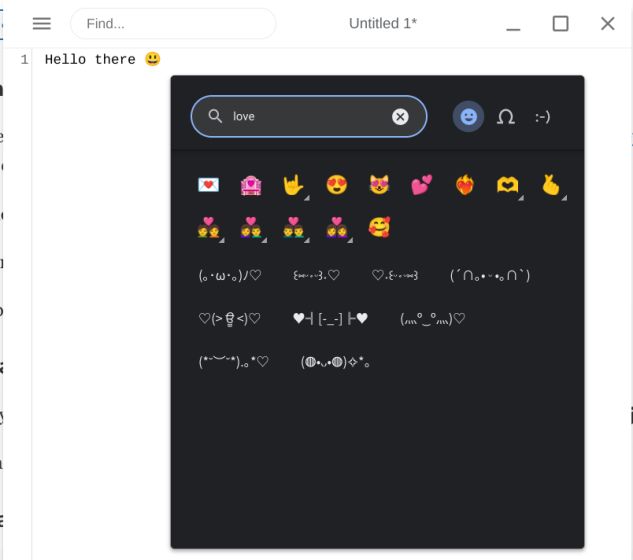
4. În plus, fereastra pop-up pentru emoji-uri include suport pentru simboluri, steaguri și kaomoji pe Chromebookuri.
Utilizarea emoji-urilor cu ajutorul trackpad-ului
1. Pe lângă comanda rapidă de la tastatură, puteți da click dreapta pe trackpad pentru a deschide meniul contextual în orice câmp de text. Apoi, alegeți opțiunea „Emoji”.
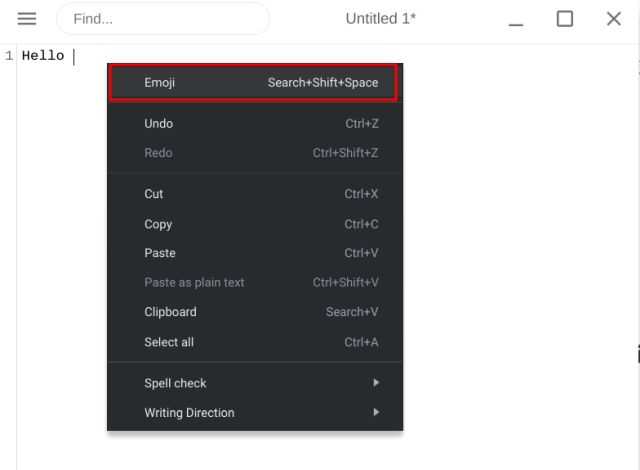
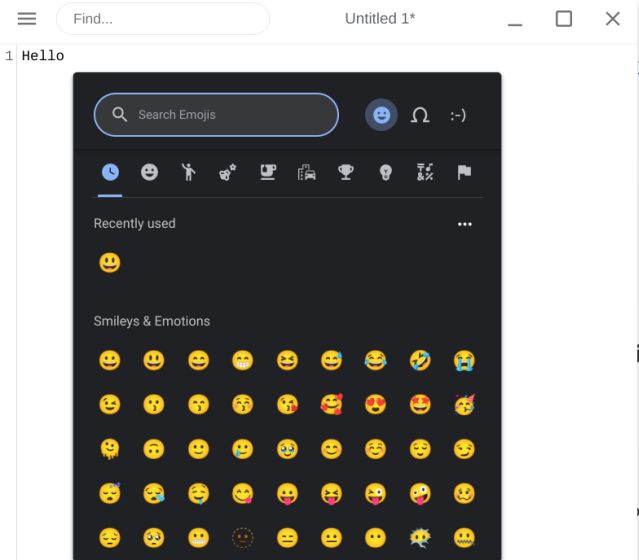
2. Această acțiune va deschide tastatura Emoji pe Chromebook, permițându-vă să selectați cu ușurință un emoji sau să căutați unul specific.
Cum să folosești emoji-urile pe un Chromebook cu ecran tactil
Utilizatorii care dețin un Chromebook cu ecran tactil și preferă să-l folosească ca o tabletă au o metodă și mai intuitivă de a accesa emoji-urile. Iată despre ce este vorba:
1. Similar smartphone-urilor, acești utilizatori pot introduce emoji-uri pe Chromebookurile lor cu ecran tactil apăsând pe pictograma „emoji” de pe tastatură.
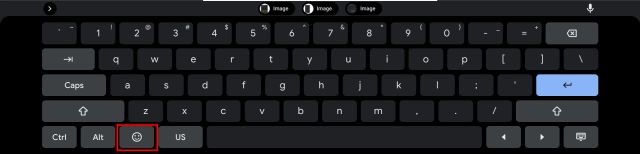
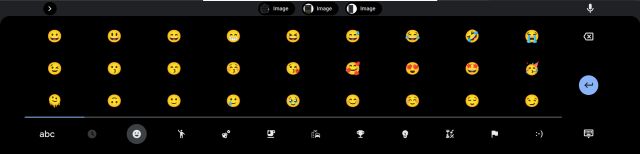
2. Iată cum arată tastatura emoji pe un Chromebook cu ecran tactil.
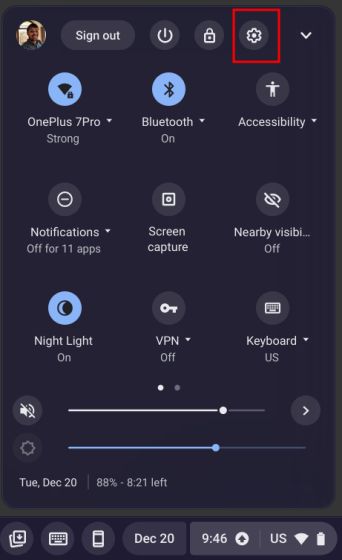
3. Dacă doriți să utilizați tastatura virtuală în modul laptop, puteți face click pe pictograma „Setări” (roata dințată) din meniul Setări rapide.
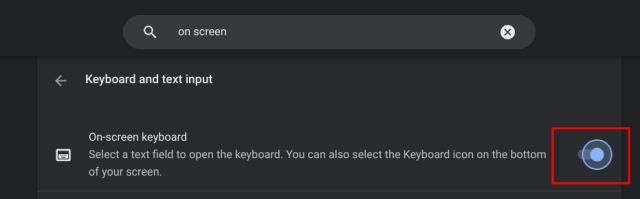
4. În aplicația Setări, căutați „tastatură pe ecran” și deschideți setările acesteia.
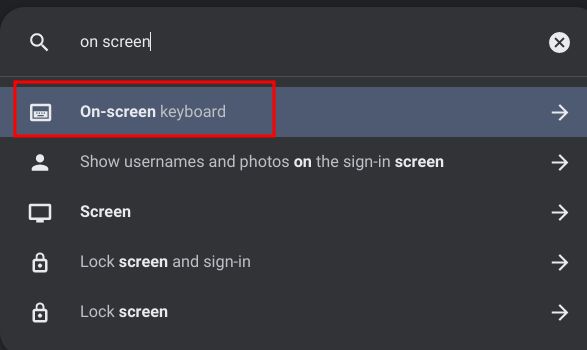
5. Activați comutatorul „Tastatură pe ecran” pentru a porni funcția.
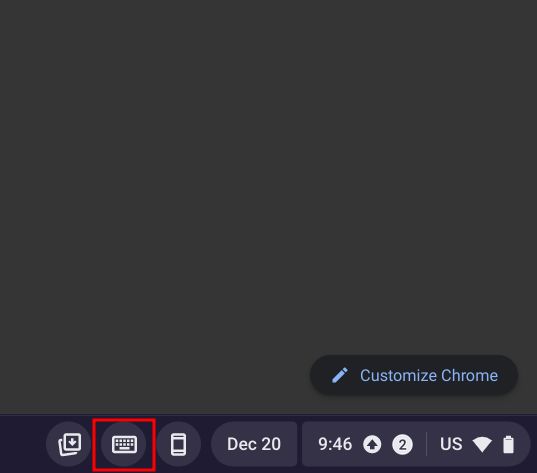
6. Veți găsi o pictogramă de tastatură în colțul din dreapta jos al ecranului Chrome OS. Faceți click pe ea pentru a deschide tastatura virtuală și a comuta ușor la tastatura emoji.
Introducerea emoji-urilor pe Chromebook: Simplu și rapid
Acestea sunt cele trei metode simple de a introduce emoji-uri pe un Chromebook. Este apreciabil faptul că Google a inclus nu doar emoji-uri standard, ci și suport pentru kaomoji, simboluri monetare, semne speciale, steaguri și multe altele. Deși ar fi fost ideal ca tastatura Chrome OS să aibă integrare GIF, similară cu Gboard pe Android, funcționalitatea actuală este deja foarte bună. Dacă doriți să personalizați fundalul Google pe Chromebook, avem un ghid detaliat aici. De asemenea, pentru a afla cum să înregistrați ecranul Chromebook-ului utilizând instrumente native sau terțe, consultați tutorialul nostru detaliat. În cazul în care aveți întrebări, vă rugăm să le adresați în secțiunea de comentarii de mai jos.