A avea o aplicație care se actualizează constant, fără a necesita deschiderea ei și conectarea la internet, este un mare avantaj. Actualizarea aplicațiilor în fundal permite acestora să obțină cele mai recente date, simplificându-ți semnificativ experiența. Totuși, poate deveni frustrant atunci când această funcție nu operează corect. Dacă te confrunți cu această situație, ai ajuns unde trebuie. În acest articol, îți vom prezenta câteva soluții pentru problema actualizării aplicațiilor în fundal care nu funcționează pe iPhone.
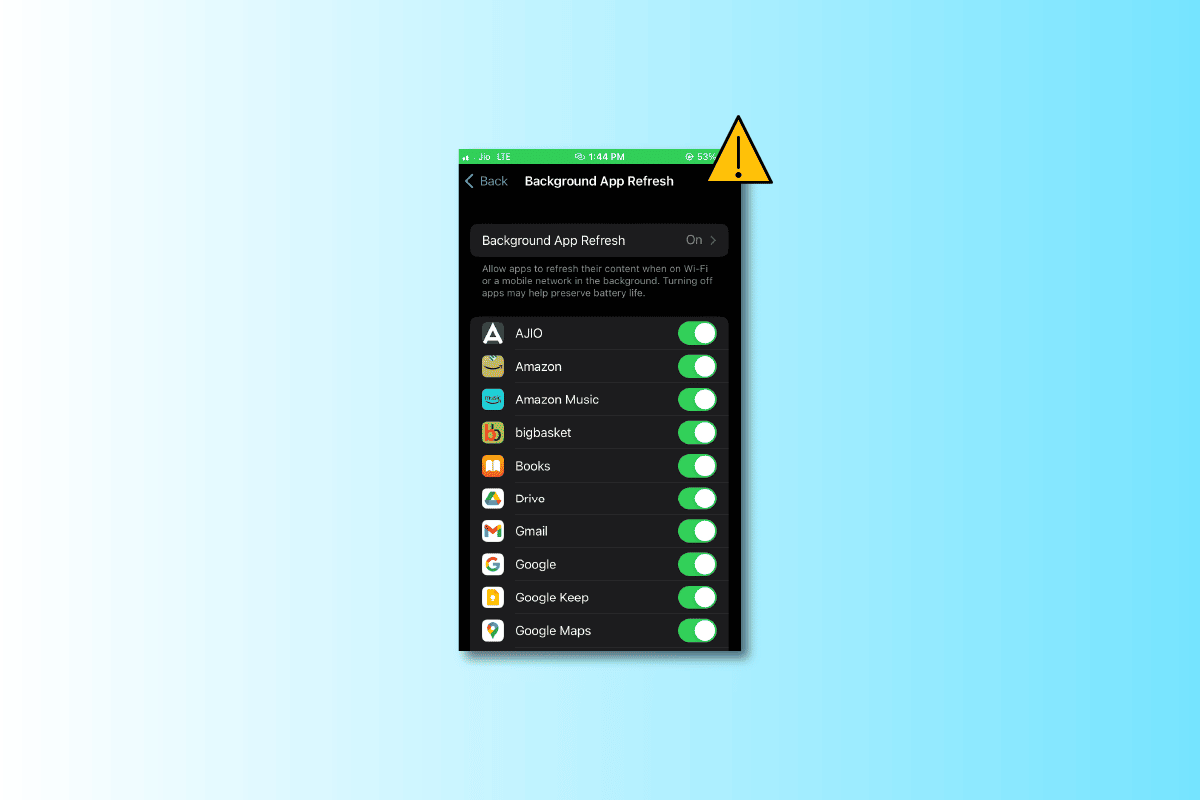
Cum remediăm actualizarea în fundal a aplicațiilor pe iPhone care nu funcționează
Pentru a înțelege cum să corectezi problema cu funcția de actualizare în fundal, trebuie să identificăm cauzele posibile. Te invităm să citești în continuare pentru o analiză mai detaliată.
Ce presupune actualizarea aplicațiilor în fundal?
Această facilitate este disponibilă atât pe dispozitivele iOS, cât și pe Android. Ea permite aplicațiilor să descarce conținut de pe internet și să efectueze diverse acțiuni în fundal, în timp ce tu folosești telefonul. Odată ce actualizarea în fundal este activată, toate aplicațiile se vor reîmprospăta automat, eliminând nevoia de a le deschide manual de fiecare dată. Să analizăm mai detaliat utilitățile acestei funcții.
- Aplicațiile care monitorizează traficul de date mobile colectează informații în fundal.
- Sincronizarea automată cu stocarea în cloud.
- Aplicațiile de social media, cum ar fi Instagram, sunt actualizate automat.
- Aplicațiile de știri primesc cele mai recente titluri prin această funcție.
De ce este dezactivată actualizarea în fundal pe iPhone?
Poate fi dezamăgitor să descoperi că funcția de actualizare în fundal este dezactivată. Iată câteva posibile motive:
- Modul de consum redus este activat, deoarece această funcție este automat dezactivată în acest mod.
- Ai închis forțat recent o aplicație.
- Actualizarea în fundal este dezactivată la nivel general pentru toate aplicațiile.
- Versiunea ta de iOS ar putea fi incompatibilă.
- Aplicația poate necesita o actualizare.
- Un program beta de testare ar putea genera această problemă.
Soluții pentru actualizarea în fundal a aplicațiilor pe iPhone care nu funcționează
Multe aplicații de iPhone se bazează pe actualizarea în fundal pentru a oferi date actualizate. Aceasta îți permite să vizualizezi informații recente și să fii la curent cu notificările. Acum că înțelegi mai bine cum funcționează această opțiune, îți va fi mai ușor să identifici motivele pentru care nu operează corect. Să explorăm câteva modalități de a remedia această problemă.
Metoda 1: Modifică setările iPhone
Actualizarea în fundal este de obicei activată implicit, dar o poți activa manual dacă a fost dezactivată accidental. Iată cum:
1. Deschide aplicația Setări.
2. Navighează la secțiunea General și apasă pe ea.
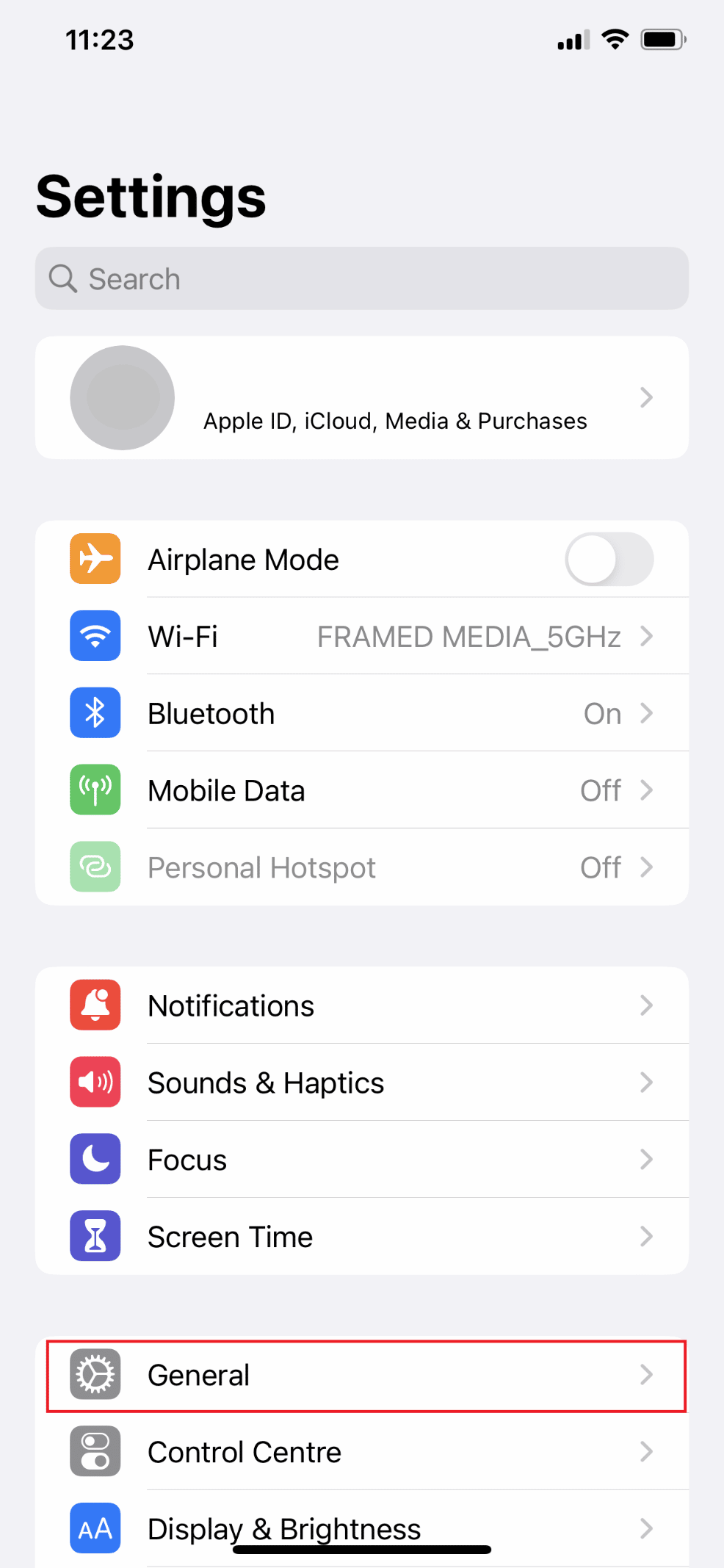
3. Selectează opțiunea Actualizare în fundal.
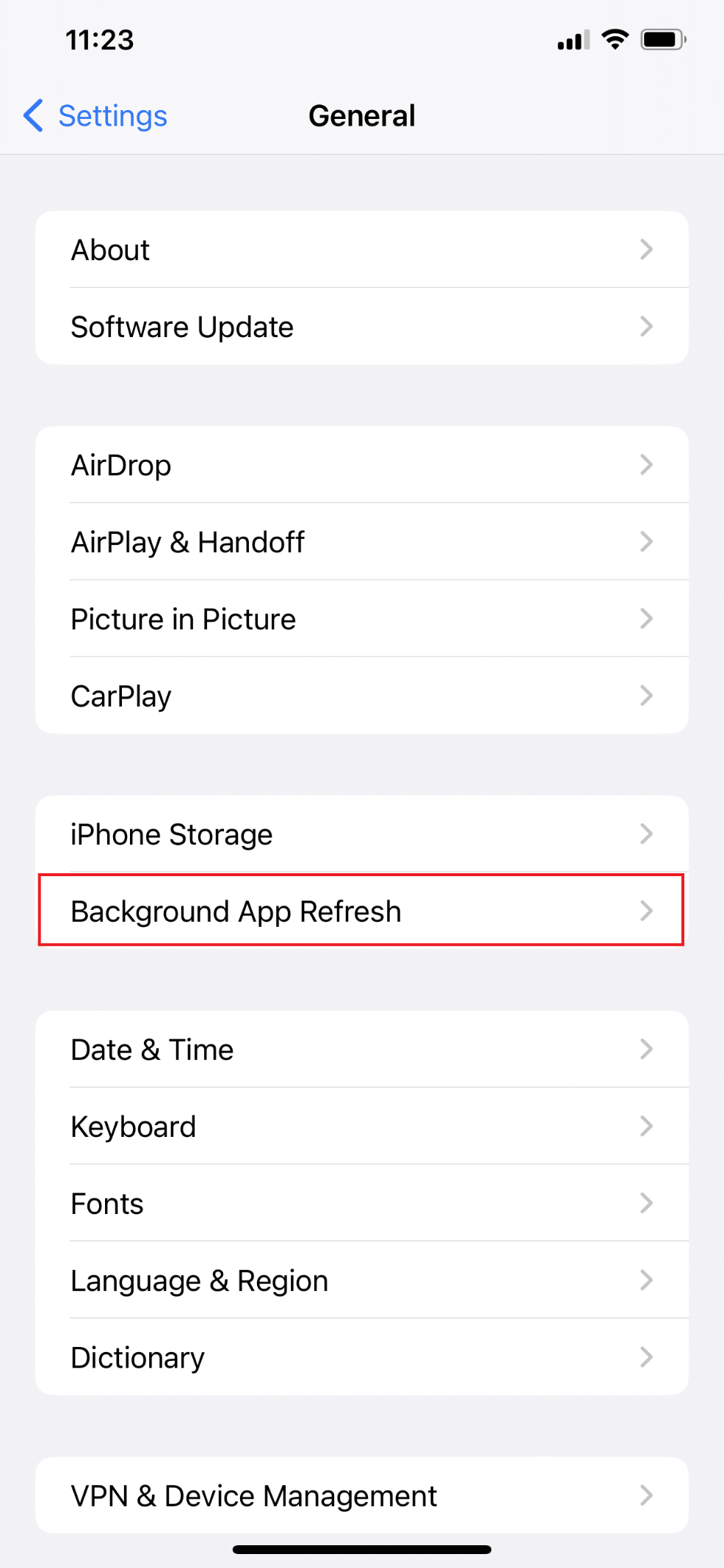
4. Activează comutatorul pentru Actualizare în fundal.
Metoda 2: Actualizează aplicațiile
Uneori, o problemă în codul aplicației poate cauza disfuncționalități ale actualizării în fundal. Dacă prima metodă nu a funcționat, o actualizare a aplicației ar putea rezolva problema. Urmează acești pași:
1. Deschide App Store.
2. Atinge fotografia de profil din colțul din dreapta sus.
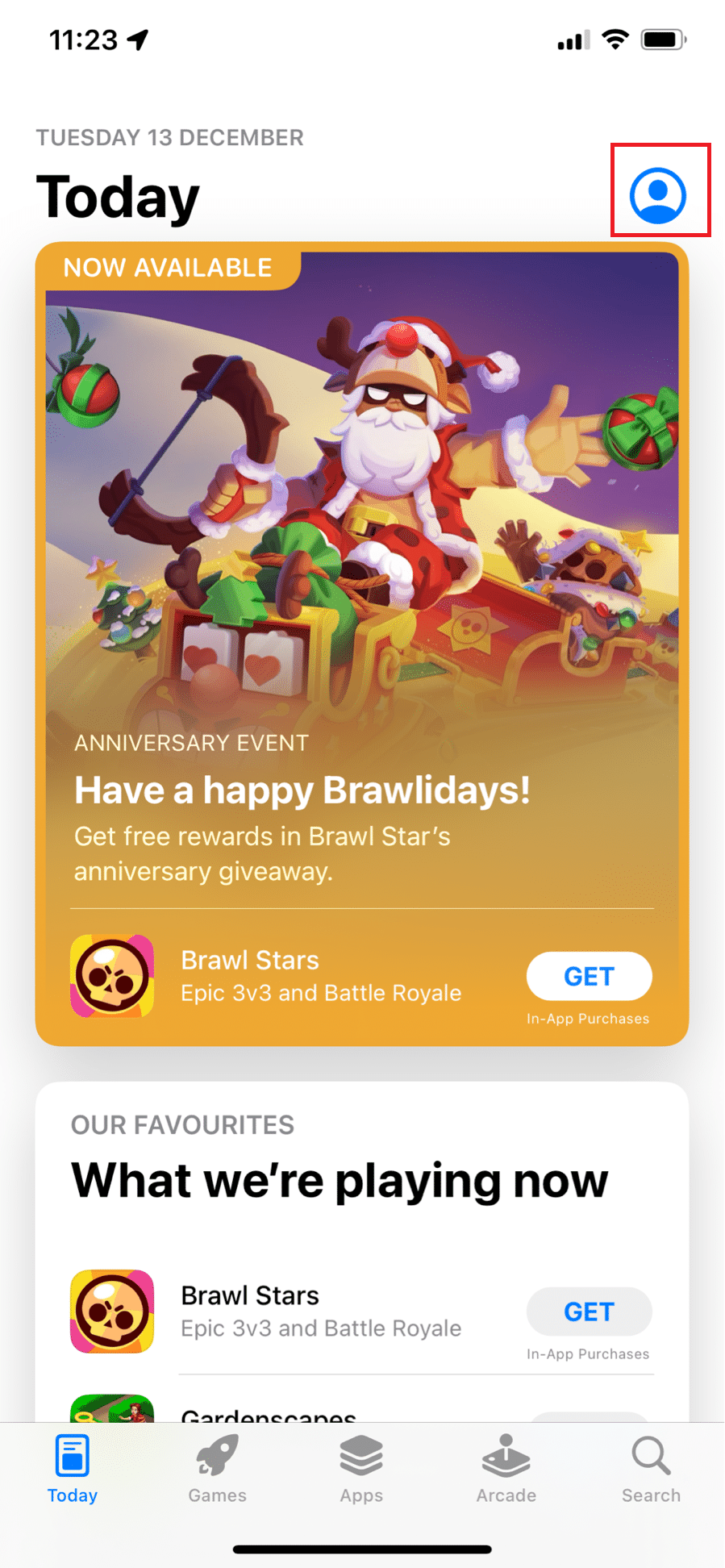
3. În pagina Cont, caută aplicațiile care au actualizări disponibile.
4. Selectează aplicația care trebuie actualizată.
Metoda 3: Dezactivează Modul Consum Redus
Durata de viață a bateriei este o problemă comună pentru iPhone, iar Modul Consum Redus este o soluție. Totuși, această opțiune dezactivează automat actualizarea în fundal, ceea ce poate cauza problema. Iată cum poți dezactiva Modul Consum Redus:
1. Accesează Setările pe iPhone.
2. Navighează la secțiunea Baterie.
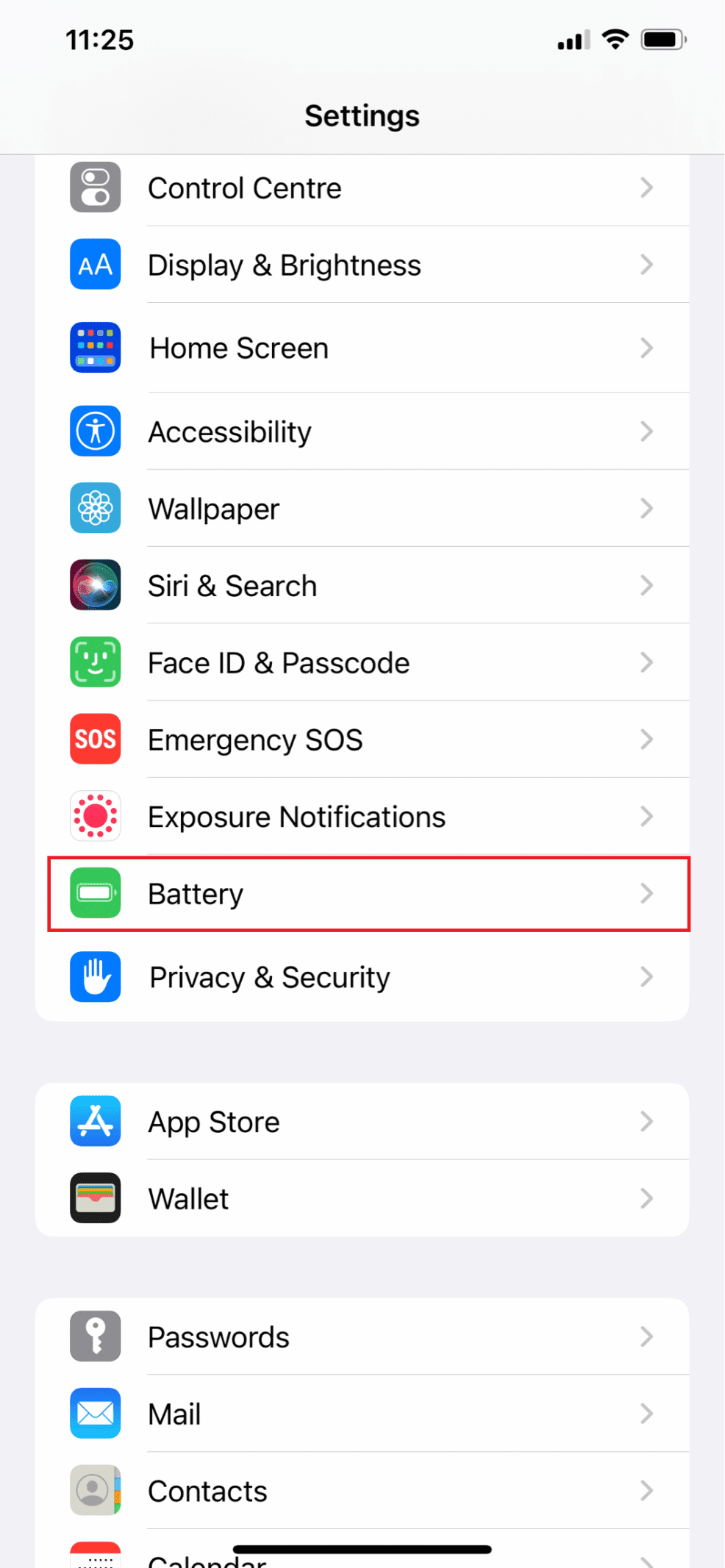
3. Dezactivează comutatorul Mod Consum Redus.
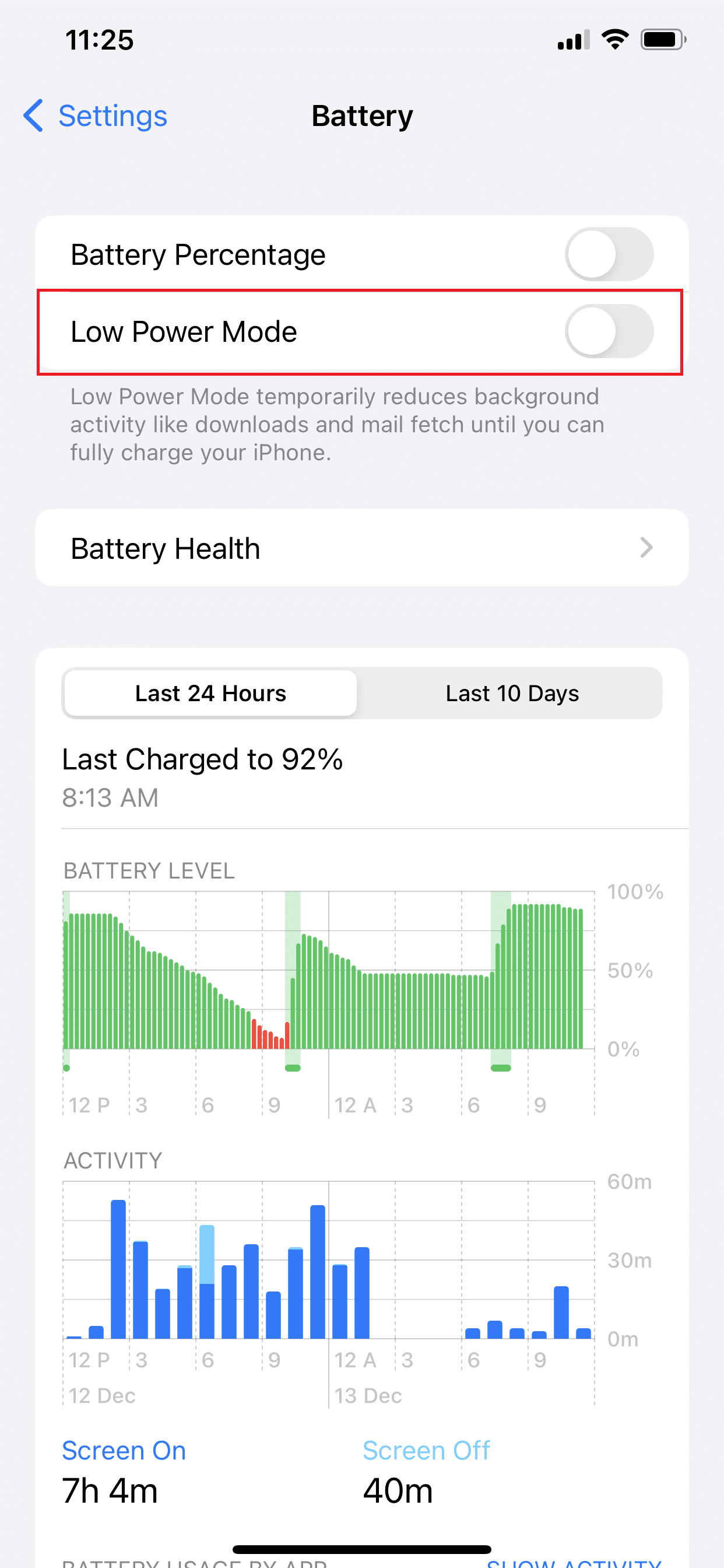
După acești pași, problema ar trebui să fie rezolvată. Dacă nu, continuă cu următoarele metode.
Metoda 4: Ieși din programul beta
Apple oferă o aplicație, Test Flight, prin care utilizatorii se pot înscrie ca testeri beta pentru versiuni timpurii ale aplicațiilor. Aceste versiuni, fiind în dezvoltare, pot avea probleme cu actualizarea în fundal. Dacă te confrunți cu această problemă, ia în considerare părăsirea programului beta și revenirea la versiunea stabilă din App Store. Această acțiune ar putea rezolva disfuncționalitatea actualizării în fundal.
Metoda 5: Resetează setările iPhone
Uneori, chiar și mici modificări ale setărilor pot cauza probleme. Apple include opțiunea de resetare a tuturor setărilor, care revine la valorile inițiale. Iată cum poți face asta:
1. Deschide aplicația Setări.
2. Navighează la secțiunea General.
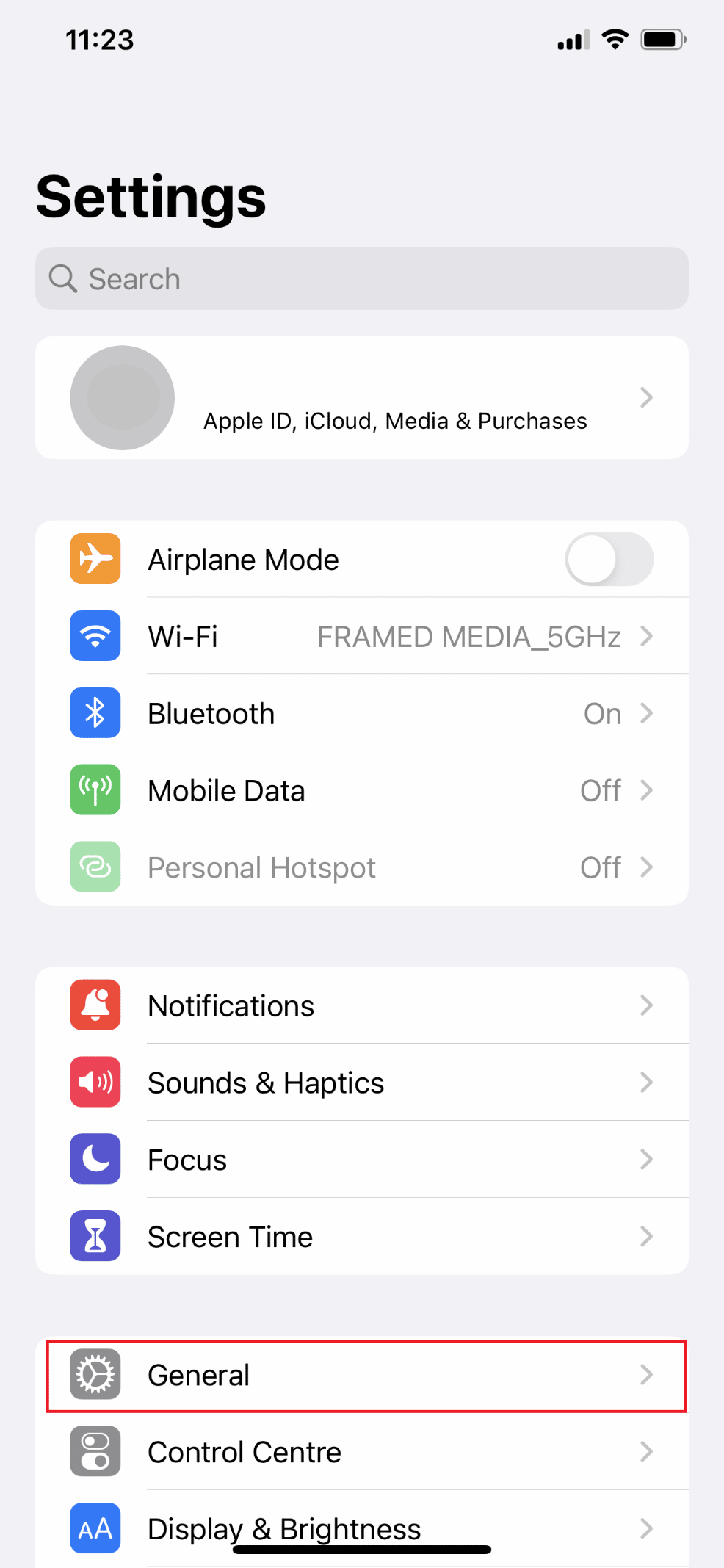
3. Selectează Transfer sau Resetare iPhone.
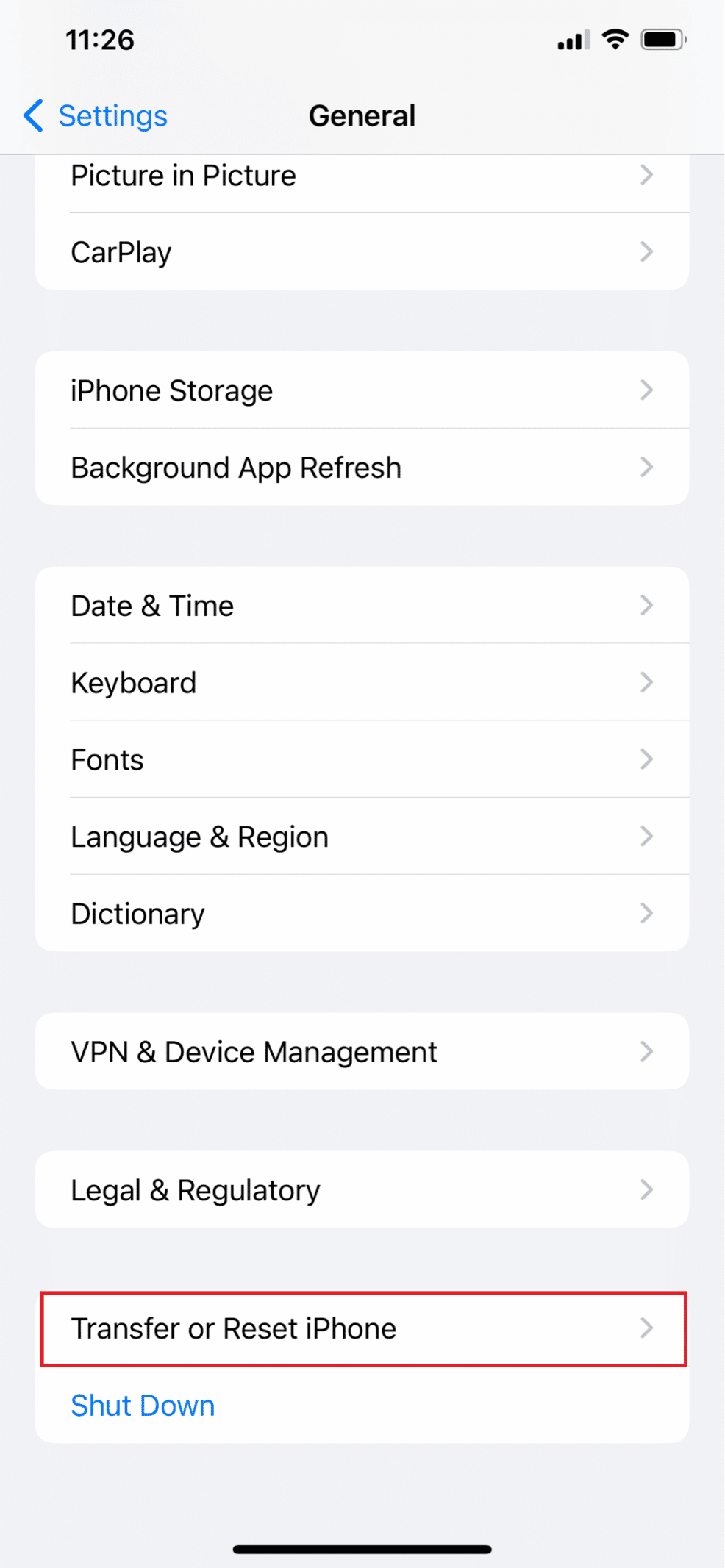
4. Apasă pe Resetare.
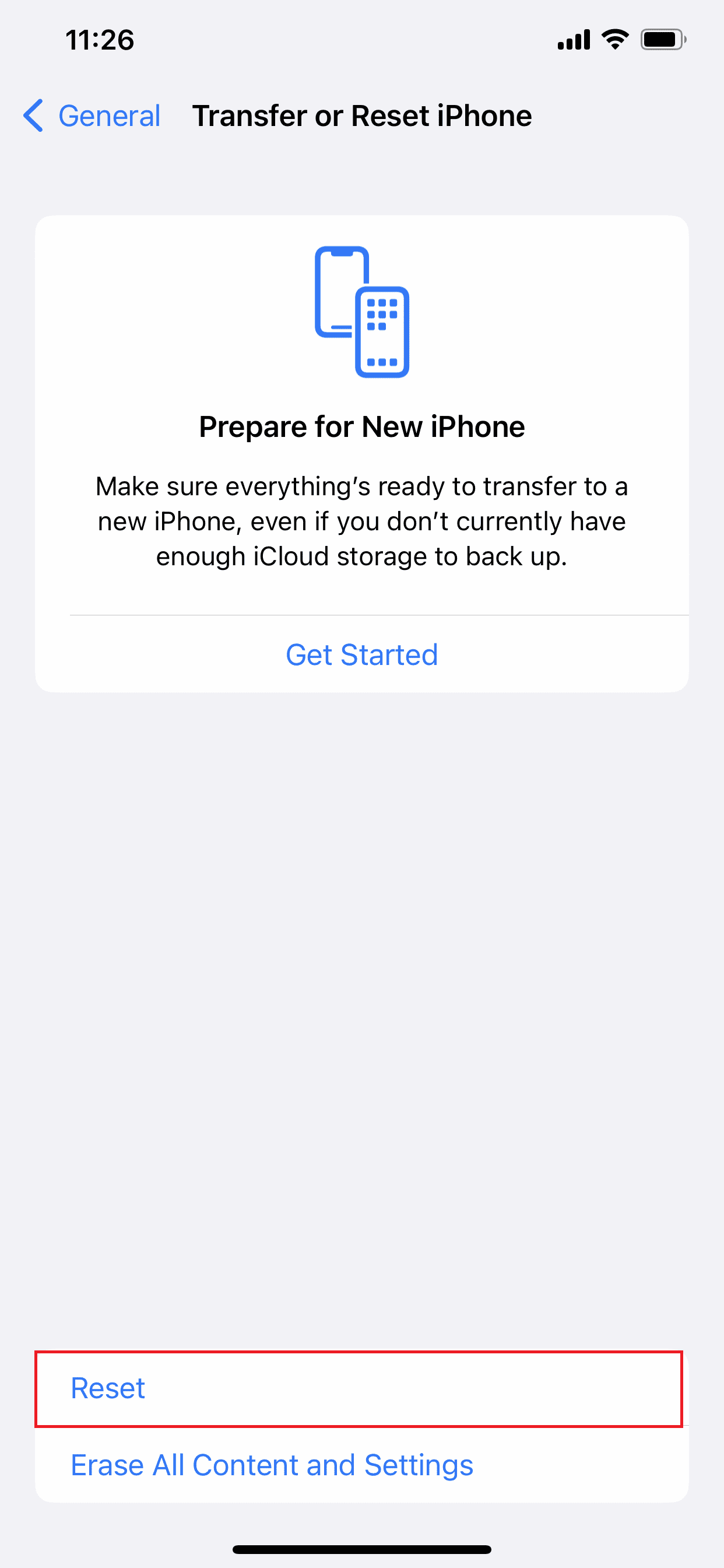
5. Alege Resetare toate setările.
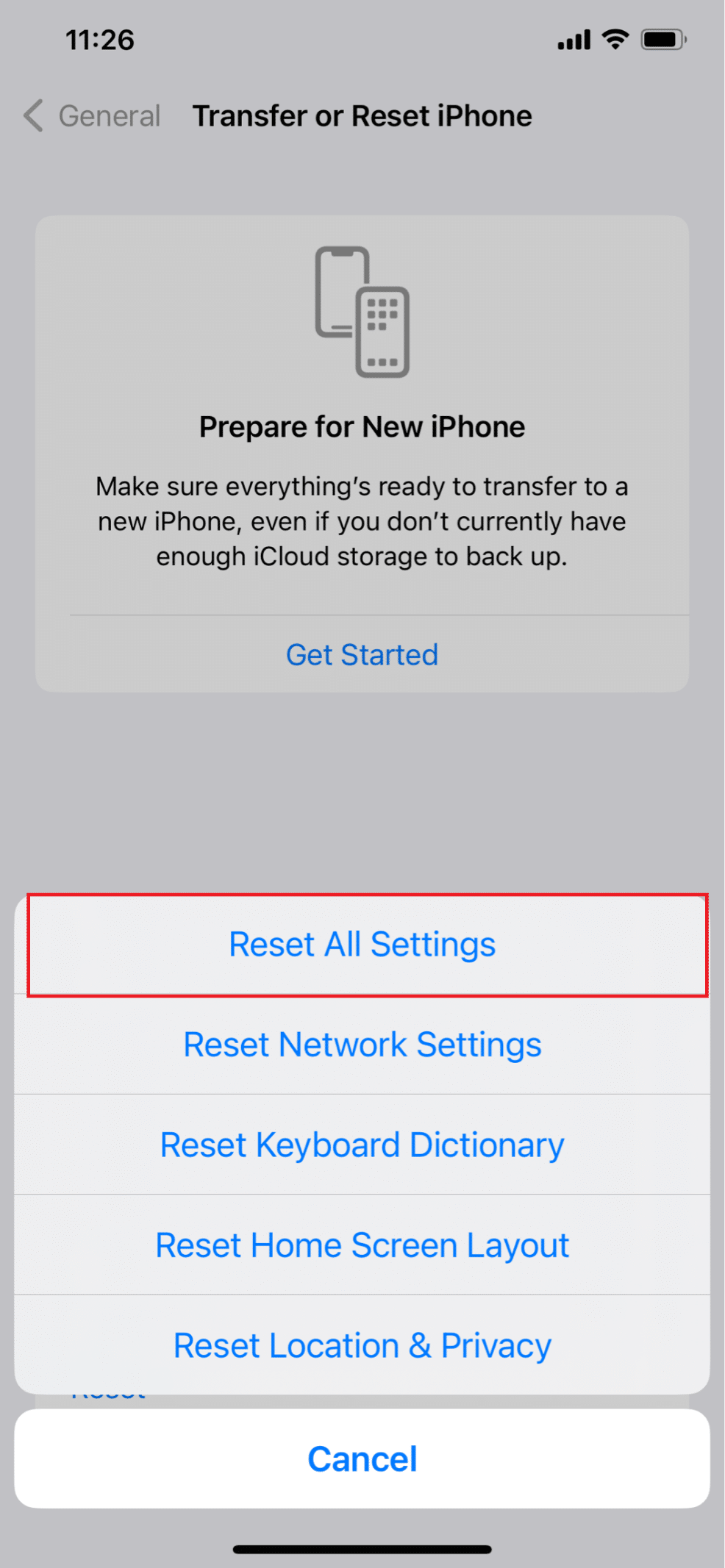
6. Introdu parola și așteaptă finalizarea resetării.
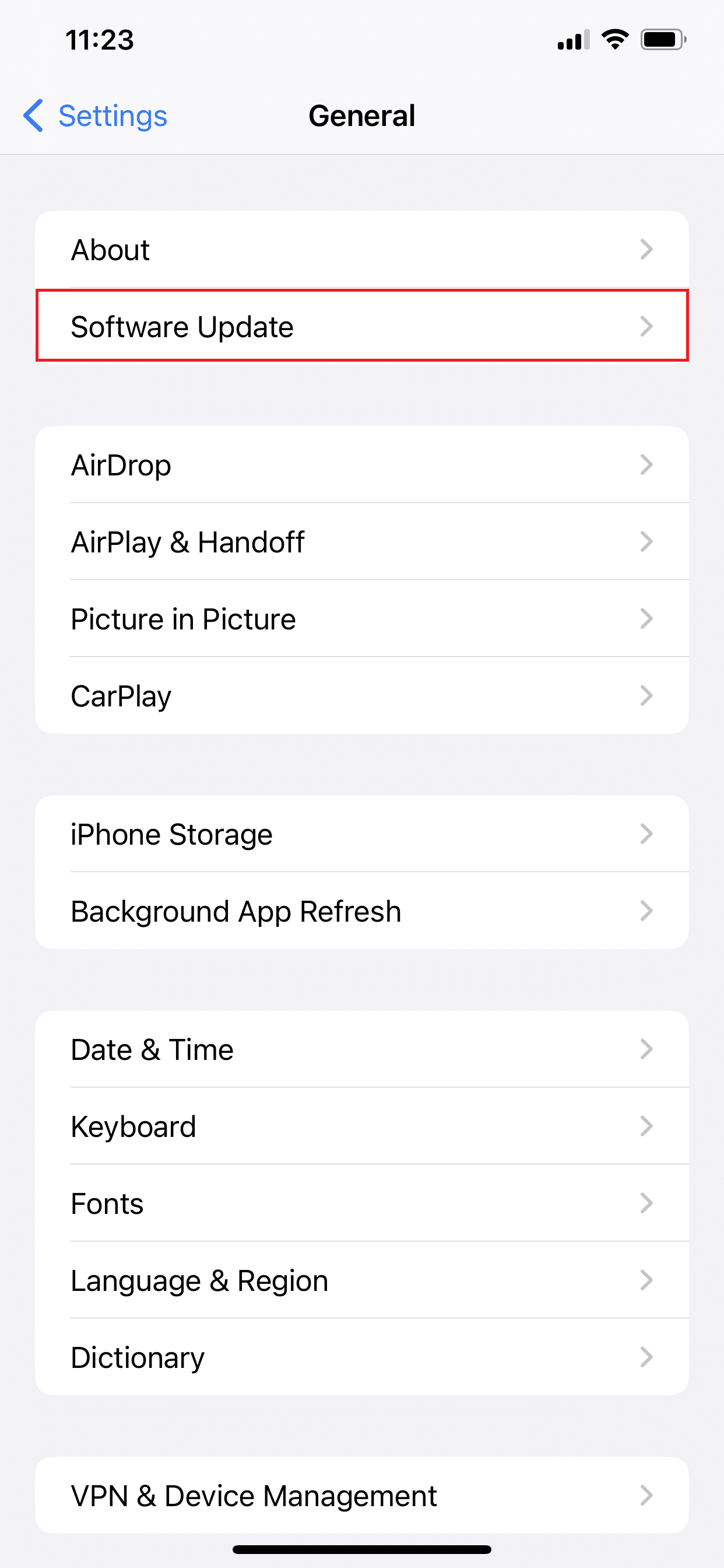
Metoda 6: Actualizează iOS
O versiune mai veche de iOS poate provoca probleme, inclusiv cu actualizarea în fundal. Dacă folosești o versiune depășită, aceasta ar putea fi incompatibilă. Iată cum poți actualiza iOS:
1. Accesează Setările.
2. Navighează la secțiunea General.
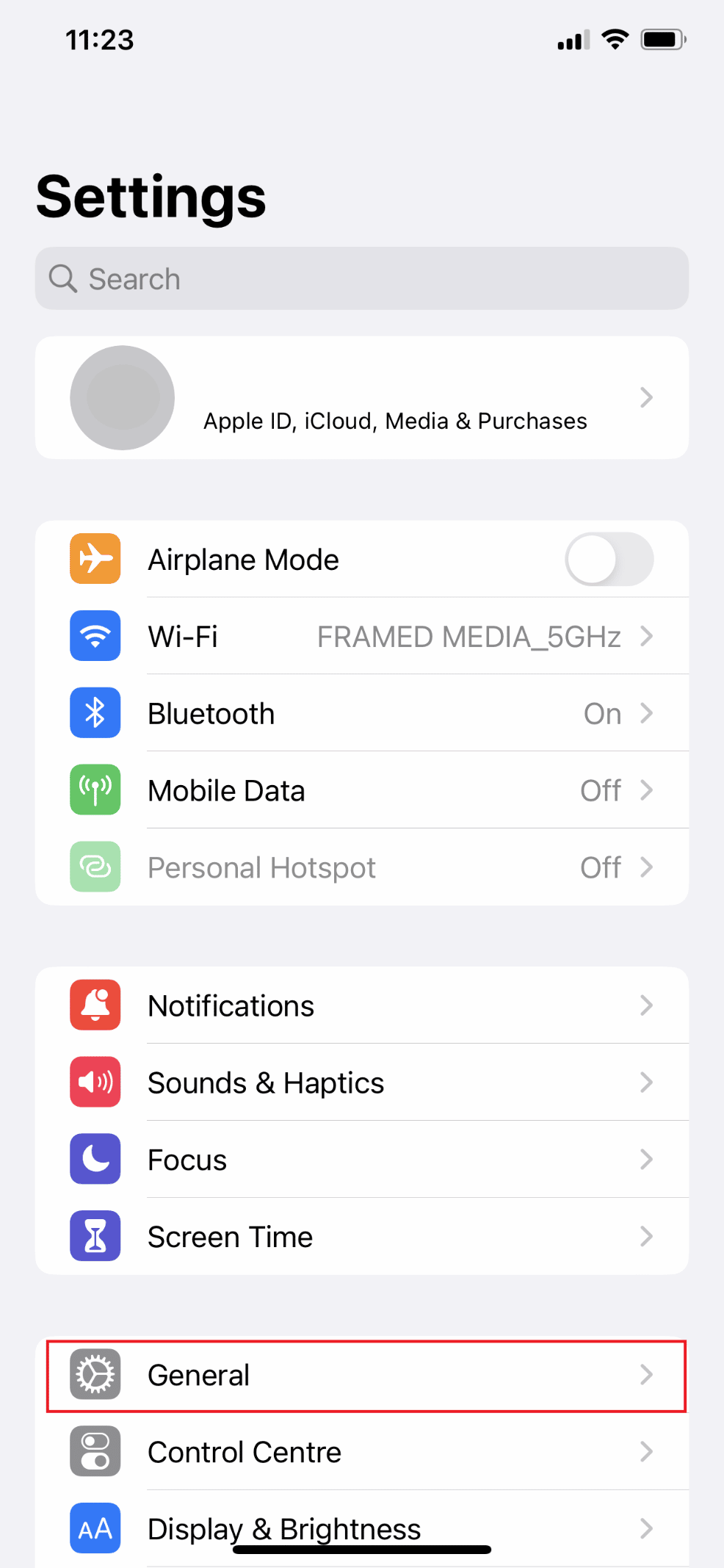
3. Selectează Actualizare software.
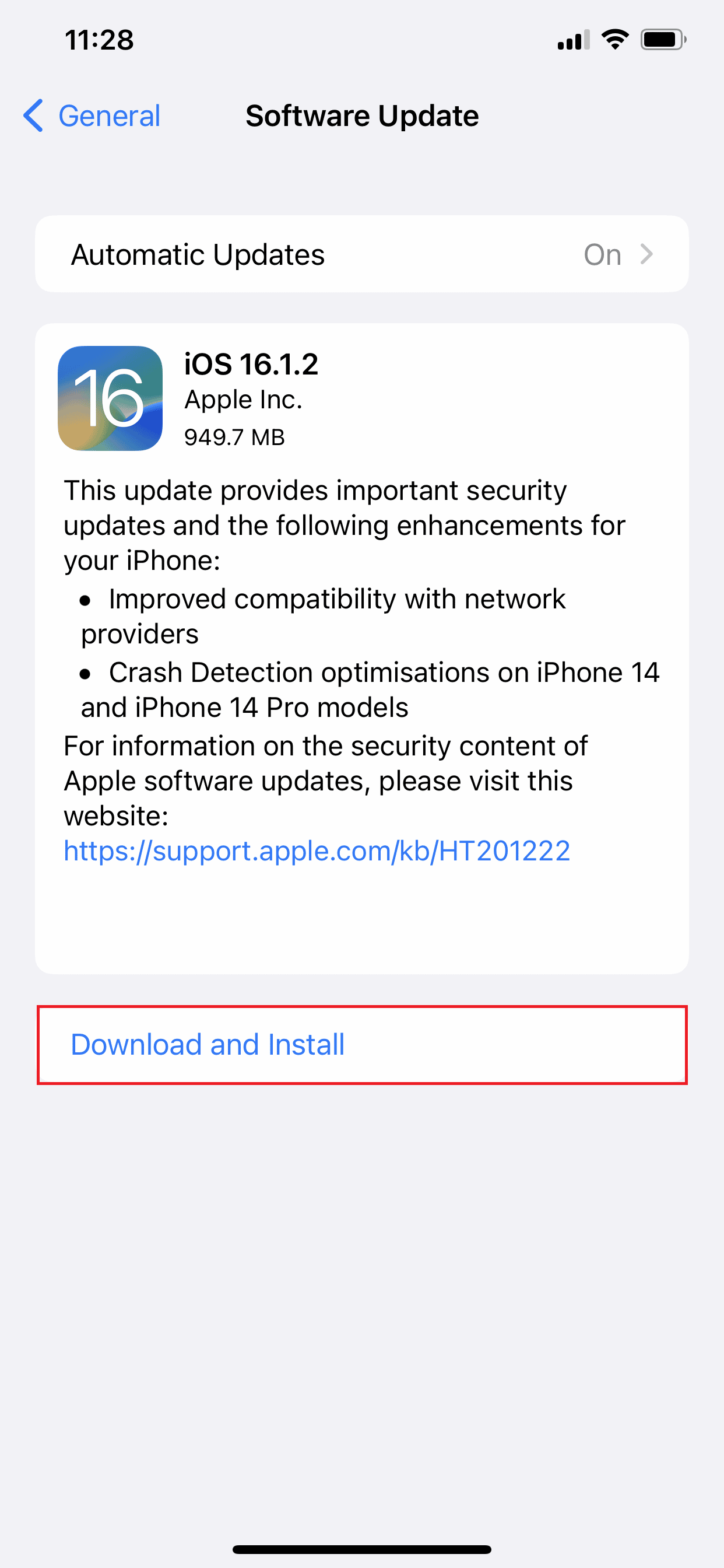
4. Atinge Descărcare și Instalare pentru a actualiza dispozitivul.
Metoda 7: Contactează asistența iPhone
Dacă niciuna dintre metodele de mai sus nu a funcționat, poți contacta dezvoltatorul aplicației. De asemenea, poți raporta o problemă pe forumurile Apple, discutând cu alți utilizatori sau contactând direct echipa de asistență iPhone.
Cât de multe date mobile consumă actualizarea în fundal?
Această funcție include actualizări automate, notificări și acces la cele mai recente informații la deschiderea unei aplicații. Deși actualizarea în fundal este esențială pentru a avea informații recente, ea poate consuma bateria și traficul de date într-un ritm ridicat. Estimativ, consumul este de 3-5MB pe oră. Dacă vrei să economisești date mobile, dezactivarea actualizării în fundal este o opțiune.
Încetinește dezactivarea actualizării în fundal un iPhone?
Nu, dacă ai un iPhone nou, dezactivarea acestei funcții nu va încetini semnificativ telefonul. Totuși, pe dispozitivele mai vechi, după un an sau doi de utilizare, această setare implicită poate duce la o performanță mai slabă.
Întrebări frecvente (FAQs)
Î1. Cât de des ar trebui să repornesc iPhone-ul?
R. Se recomandă repornirea iPhone-ului cel puțin o dată pe săptămână, pentru aproximativ două minute. Acest lucru ajută la menținerea performanței și previne blocările.
Î2. Ce aplicații consumă cel mai mult bateria în fundal?
R. Este posibil să fi observat că bateria se consumă rapid. Acest lucru se poate datora aplicațiilor pe care le folosești frecvent, cum ar fi Instagram, Netflix, YouTube, LinkedIn, WhatsApp, Snapchat și Facebook.
Î3. Ce face actualizarea în fundal pentru iPhone?
R. Această funcție permite actualizări automate ale aplicațiilor, simplificând experiența utilizatorului. În acest articol, am discutat ce presupune și cum putem remedia problemele asociate.
***
Sperăm că acest articol te-a ajutat să rezolvi problema actualizării în fundal și că ai găsit soluția potrivită. Dacă ai nelămuriri sau sugestii, te rugăm să le lași în secțiunea de comentarii. Spune-ne care metodă a funcționat pentru tine.