Transformă Windows-ul tău într-un macOS: Ghid Detaliat
Aplicații precum TaskbarXI oferă opțiuni de personalizare a barei de activități din Windows 11, imitând aspectul unui dock macOS. Totuși, pentru o transformare completă a Windows-ului în macOS, cu animații fluide, bară de meniu superioară, efecte de estompare și multe altele, aplicația MyDockFinder este soluția ideală. Această aplicație adaugă un strat macOS peste sistemul tău Windows, oferind o experiență similară cu cea de pe Mac. Deși este un program cu plată, rezultatele merită investiția. În plus, am inclus și o metodă gratuită pentru a obține un aspect macOS pe Windows. Așadar, dacă ești interesat, citește mai departe și descoperă cum să personalizezi Windows-ul pentru a arăta ca un Mac.
Cum să obții aspectul macOS Ventura (2022) pe Windows
În acest articol, îți prezentăm două metode pentru a transforma aspectul Windows-ului în cel al macOS. Poți alege aplicația cu plată, MyDockFinder, sau poți opta pentru soluția gratuită, folosind Rainmeter, după cum este detaliat în tabelul de mai jos:
MyDockFinder: Transformă Windows-ul cu o aplicație premium (plătită)
MyDockFinder se distinge ca una dintre cele mai eficiente aplicații pentru a simula interfața macOS pe Windows 11 sau 10. Aceasta nu doar modifică aspectul vizual, ci și comportamentul sistemului, imitând fidel experiența macOS. Animațiile fluide, specifice macOS, sunt prezente la deschiderea și minimizarea aplicațiilor, iar animația de mărire a iconițelor din dock funcționează perfect. Chiar și sunetul caracteristic al hârtiei mototolite, auzit la golirea coșului de gunoi, este redat cu exactitate. În plus, vei avea la dispoziție bara de meniu Mac, Launchpad și bara de stare.
Dacă cauți o metodă simplă de a transforma Windows-ul într-un Mac, cu minimum de efort din partea ta, descarcă MyDockFinder. Deși este o aplicație plătită, merită fiecare ban dacă îți dorești cu adevărat o experiență macOS pe Windows. Iată cum funcționează:
1. Mai întâi, conectează-te la contul tău Steam și achiziționează MyDockFinder (3,99 USD). Poți finaliza achiziția direct în browser, dacă nu ai aplicația Steam instalată pe computer.
2. Apoi, instalează Steam (Gratuit) pe Windows și accesează biblioteca. Aici vei găsi MyDockFinder. Apasă „Instalare” și apoi lansează aplicația.
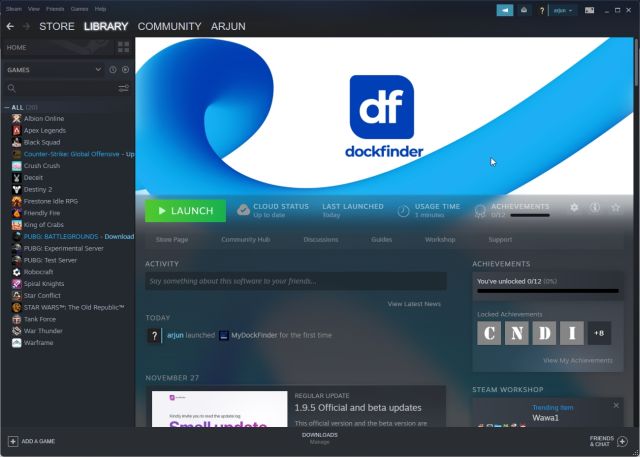
3. Simplu ca bună ziua! MyDockFinder va aplica instantaneu interfața macOS peste Windows. Totuși, sunt necesare câteva ajustări pentru a finisa aspectul. Vezi galeria de mai jos pentru o primă impresie a noii interfețe:
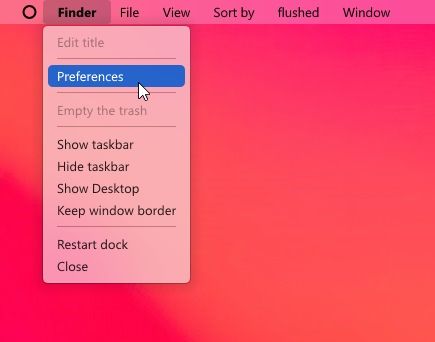
4. Apasă „Finder” din colțul stânga sus al barei de meniu și deschide „Preferințe”.
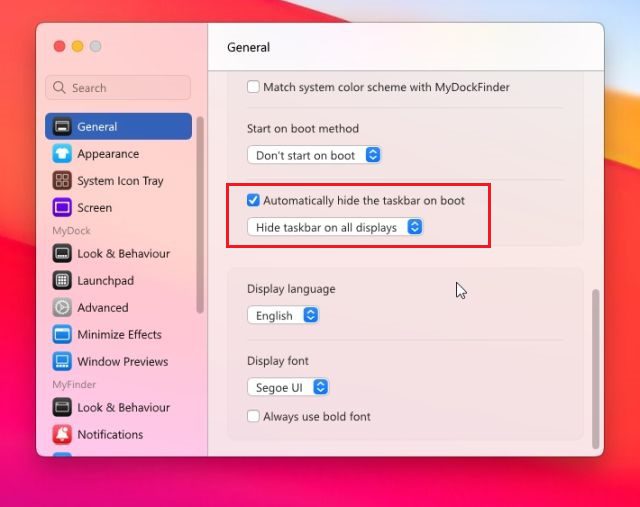
5. În tab-ul „General”, derulează în jos și activează opțiunea „Ascunde automat bara de activități la pornire” și alege din meniul drop-down „Ascunde bara de activități pe toate ecranele”. Astfel, bara de activități Windows va fi dezactivată.
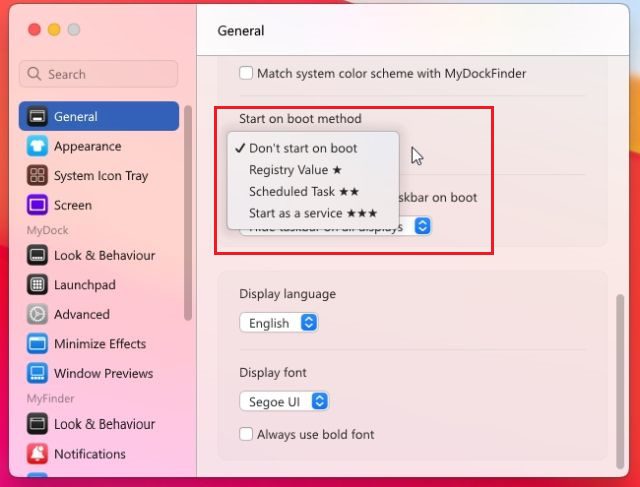
6. Poți, de asemenea, să modifici „Metoda de pornire la pornire” după cum dorești. Din experiență, „Start as a service” funcționează cel mai bine, urmat de „Schedule Task” și „Registry Value”. Alege opțiunea care ți se potrivește cel mai bine.
7. Iată o demonstrație a modului în care MyDockFinder transformă un computer Windows într-un Mac.
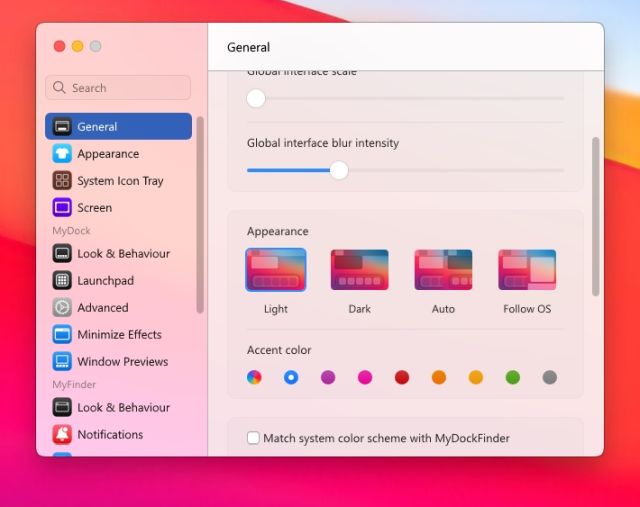
8. Există numeroase opțiuni de personalizare în Preferințele MyDockFinder. Explorează-le pentru a ajusta aspectul Windows-ului la preferințele tale și a-l face și mai asemănător cu un Mac.
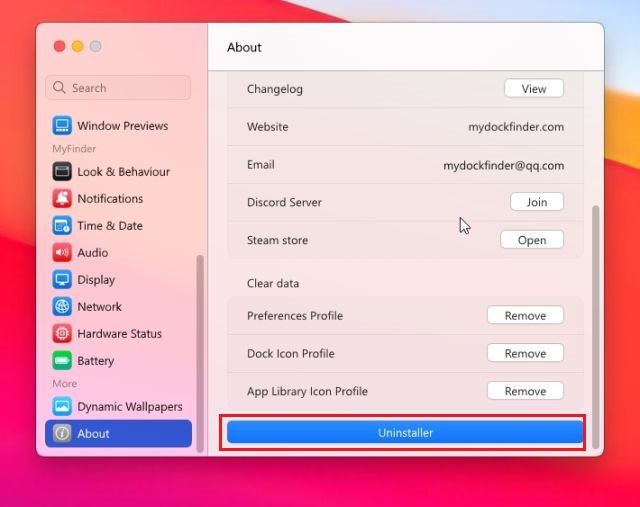
9. Dacă nu ești mulțumit de MyDockFinder, deschide Preferințe și accesează tab-ul „Despre”. Aici, apasă „Dezinstalare” pentru a elimina interfața macOS și a restabili bara de activități Windows cu setările anterioare.
Transformă Windows-ul în macOS cu Rainmeter (gratuit)
Rainmeter este un program gratuit pentru personalizarea desktop-ului disponibil pe Windows, care oferă o personalizare extinsă. Poți adapta sistemul la preferințele tale. Avem chiar și un articol detaliat despre cele mai bune skin-uri Rainmeter, care oferă diverse teme. Singurul dezavantaj este că trebuie să aplici mai multe personalizări pentru ca Windows-ul să arate cu adevărat ca un Mac. Iată cum trebuie să procedezi:
Descărcări necesare
1. Începe prin a descărca gratuit Rainmeter de la link-ul atașat. Apoi, descarcă Winstep Nexus de aici. Acesta va aduce dock-ul macOS pe Windows.
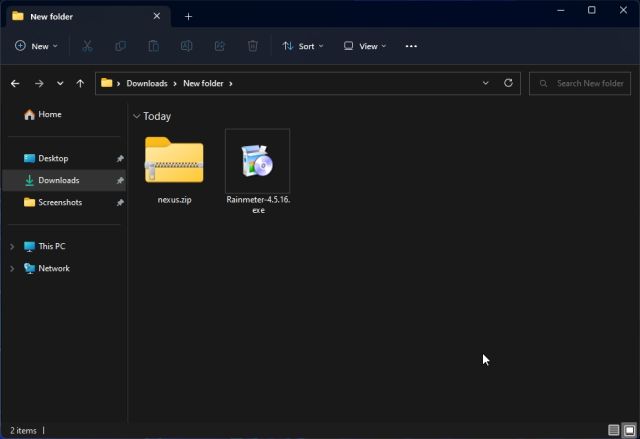
2. Apoi, trebuie să descarci tema macOS de la acest link. Mulțumim lui Tech Rifle pentru oferirea acestei teme.
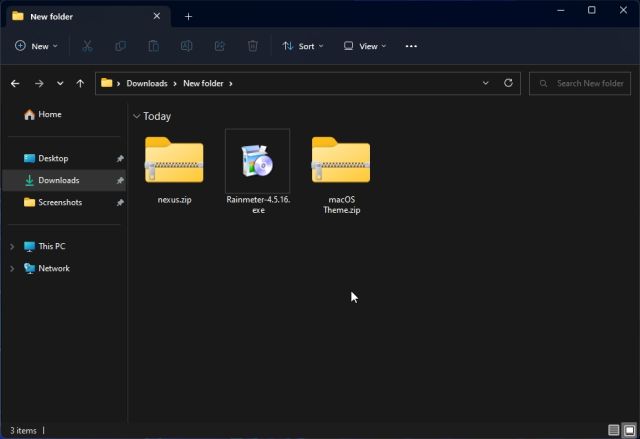
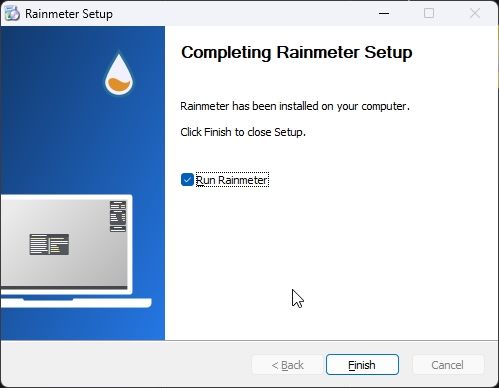
3. După ce ai descărcat aceste trei fișiere, instalează Rainmeter pe calculatorul tău Windows.
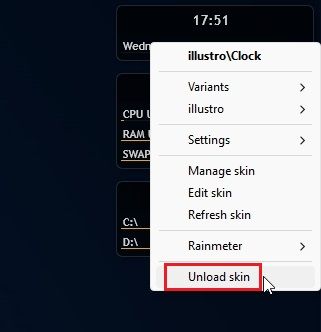
4. Acum, apasă click dreapta pe fiecare widget Rainmeter și descarcă-le.
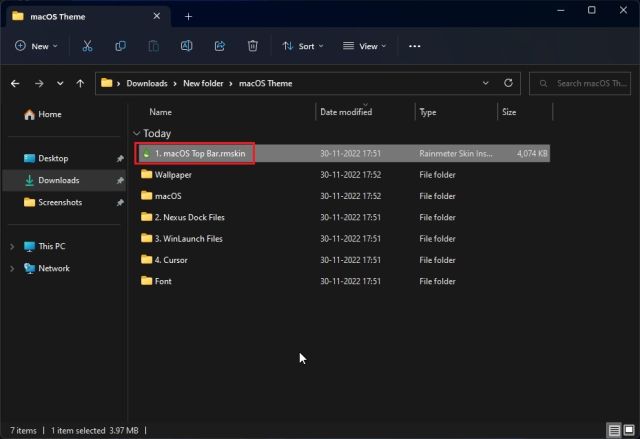
5. Apoi, extrage fișierul „Tema macOS” și deschide-l. Aici, apasă dublu click pe fișierul cu extensia .rmskin pentru ca bara de activități să semene cu dock-ul Mac.
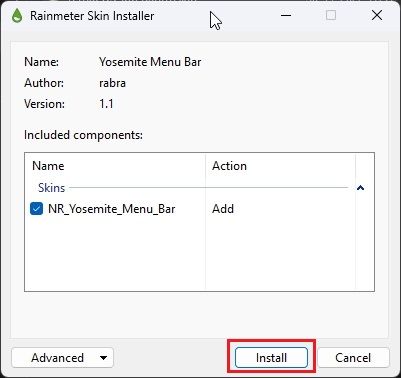
6. Acum, trebuie să „instalezi” skin-ul.
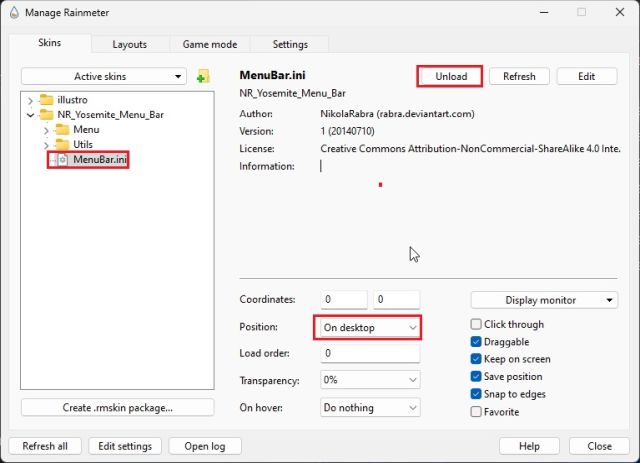
7. După aceasta, deschide Rainmeter, extinde „NR_Yosemite_Menu_Bar” și selectează „Menubar.ini”. În partea de jos, schimbă „Poziție” în „Normal”. În final, apasă „Încarcă”. Astfel, bara de meniu macOS va fi adăugată la Windows.
Adăugarea dock-ului macOS
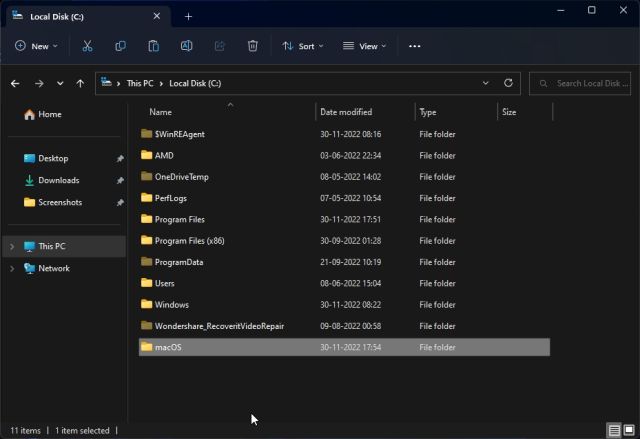
8. Deschide folderul „Tema macOS”, copiază folderul „macOS” și mută-l în unitatea C.
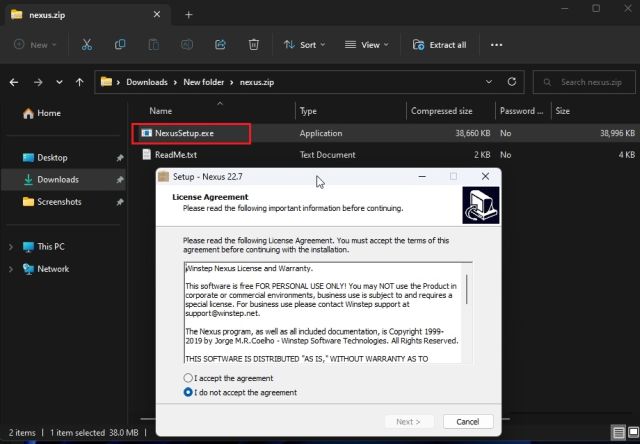
9. Apoi, instalează aplicația „Winstep Nexus” pe care ai descărcat-o mai devreme. Aceasta va adăuga dock-ul macOS pe Windows.
10. Pentru ca dock-ul să arate modern, deschide din nou folderul „Tema macOS” și accesează „Fișiere Nexus Dock”. Aici, copiază atât „macOS Dock”, cât și „macOS Dark Dock”.
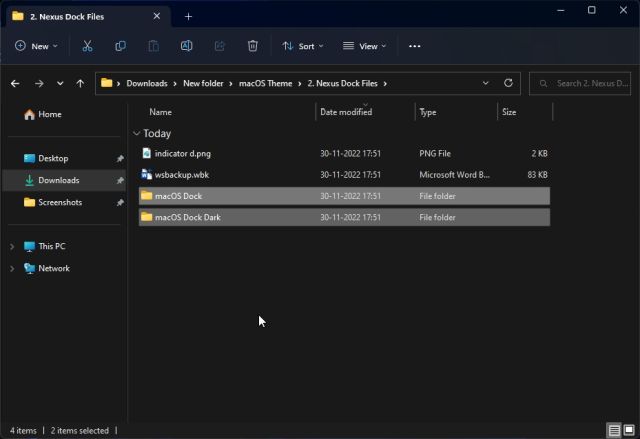
11. Apoi, deschide folderul „Documente” din directorul utilizatorului și navighează la Winstep -> NeXus -> Fundaluri. Aici, lipește ambele foldere.
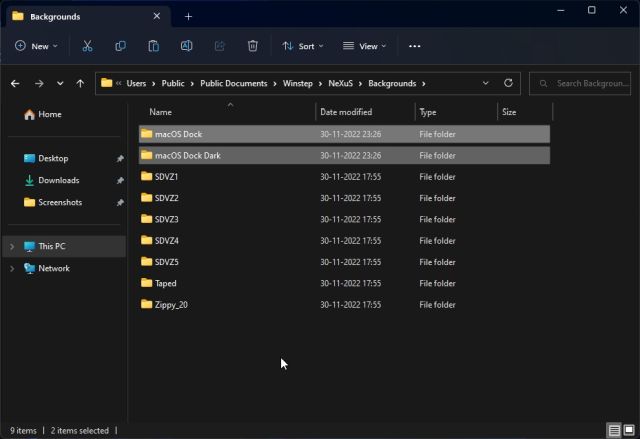
12. Acum, apasă pe iconița „NeXus” din Dock. Se va deschide utilitarul NeXus.

13. Aici, accesează „Avansat” și apasă „Restaurare”.
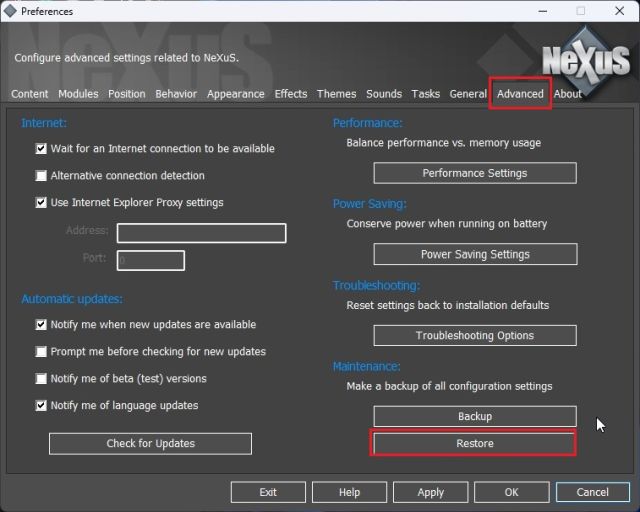
14. După aceasta, deschide folderul „Tema macOS” și accesează „Fișiere Nexus Dock”. Aici, selectează fișierul „wsbackup.wbk” și apasă „Deschide”.
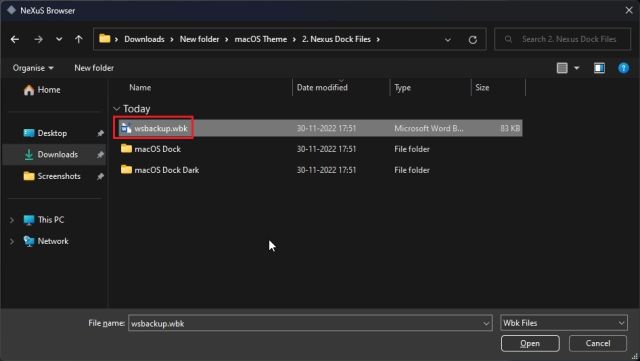
15. Această acțiune va face ca dock-ul să arate modern. Apoi, apasă „Aplică”.
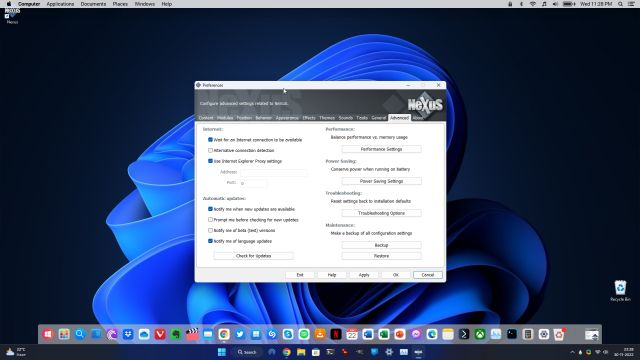
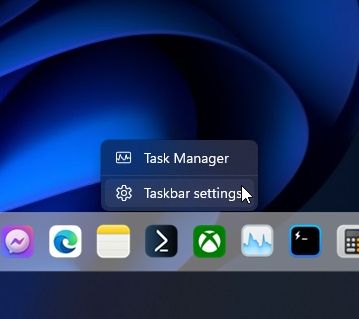
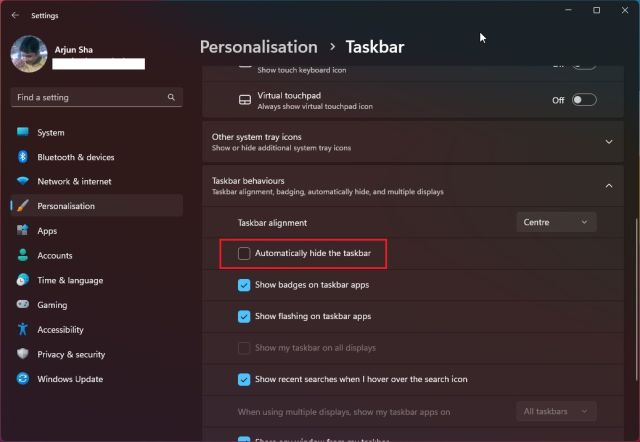
16. Acum, apasă click dreapta pe bara de activități și deschide „Setările barei de activități”.
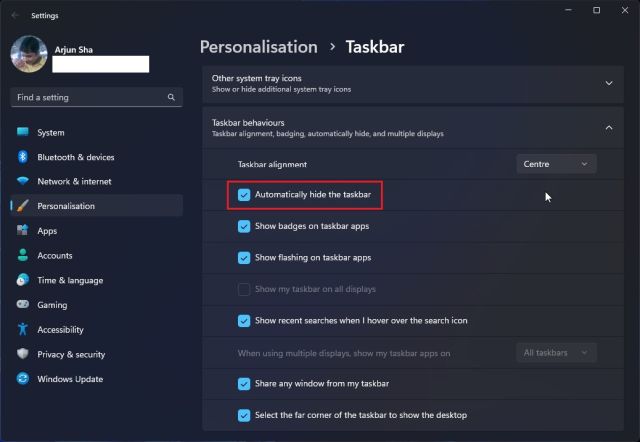
17. Aici, activează „Ascunde automat bara de activități” pentru a o ascunde.
Adăugarea Launchpad
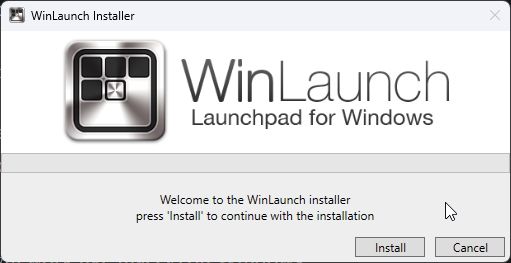
18. Dacă vrei să adaugi Launchpad-ul Mac pe Windows, poți descărca un alt program numit WinLaunch de aici. După aceea, instalează-l.
19. Acum, apasă „Setări” din partea de jos.
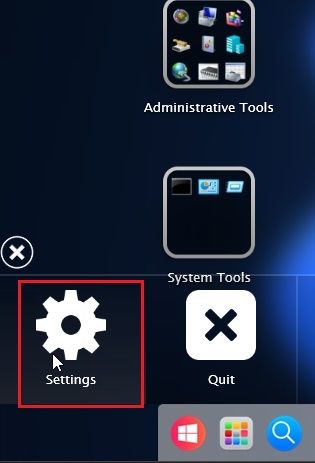
20. Apoi, apasă „Restaurare din backup”.
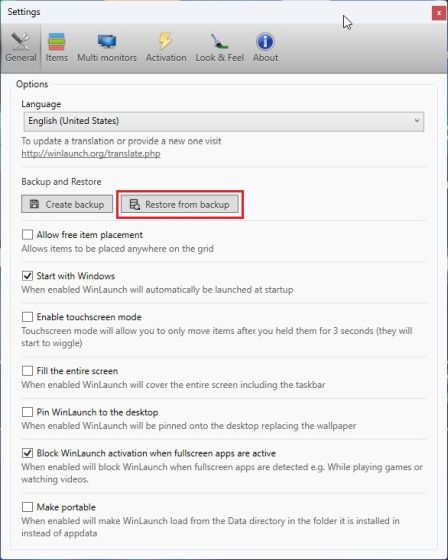
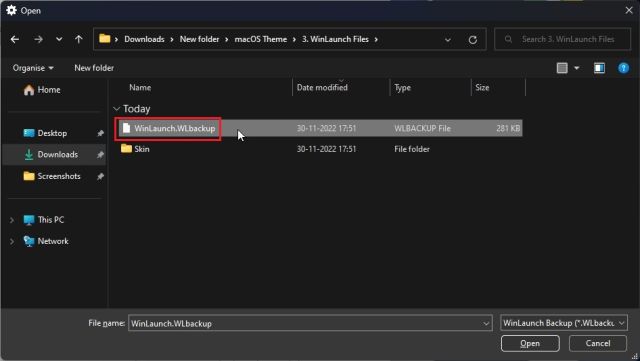
21. Aici, deschide folderul „Tema macOS” și accesează „Fișiere WinLaunch”. Alege fișierul „WinLaunch.WLbackup” și apasă „Open”. Astfel, Mac Launchpad va fi adăugat la Windows, îmbunătățind aspectul.
22. Acum, deschide Launchpad, și va funcționa ca pe un macOS.
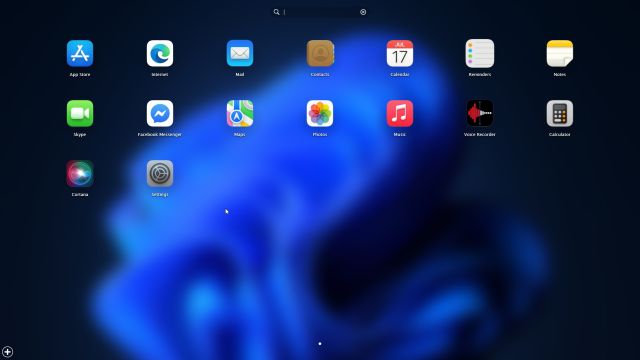
23. În general, acesta este modul în care poți face ca Windows să arate ca un Mac cu Rainmeter și alte programe.
Dezinstalarea tuturor programelor
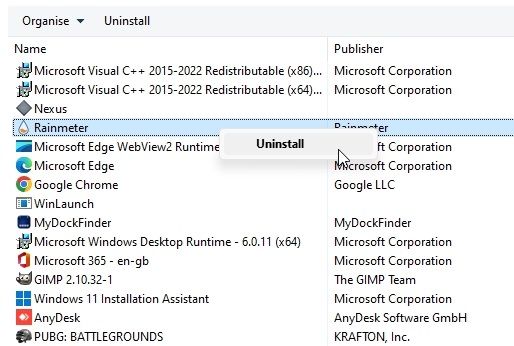
24. Dacă vrei să dezinstalezi Rainmeter și să elimini toate modificările, deschide Panoul de control din Windows și accesează „Programe”.
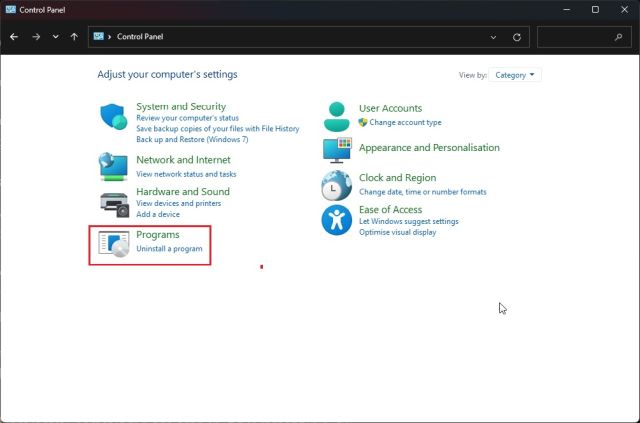
25. Acum, dezinstalează aceste programe: Rainmeter, Nexus și WinLaunch. Deoarece nu am modificat niciun fișier de sistem și nici nu am modificat vreo valoare în registry, sistemul va reveni la starea anterioară.
26. De asemenea, poți face modificări în setările barei de activități și o poți face întotdeauna vizibilă, cu poziția și dimensiunea dorite.
Experimentează interfața macOS pe PC-ul tău cu Windows
Acestea sunt cele două metode pe care le poți folosi pentru a da Windows-ului aspectul unui Mac. Deși Rainmeter îți permite să faci totul gratuit, îți recomandăm totuși aplicația MyDockFinder pentru o experiență simplă și eficientă. Este o soluție la un singur click și funcționează excelent. Oricum, dacă ești interesat de mai multe modalități de a personaliza bara de activități Windows 11, citește tutorialul nostru detaliat. De asemenea, avem un ghid dedicat pentru personalizarea meniului Start în Windows 11. Dacă ai întrebări, lasă-ne un comentariu mai jos.