WhatsApp a devenit o platformă de comunicare esențială, revoluționând modul în care interacționăm online. Înainte de apariția sa, mesajele text erau principala modalitate de a comunica digital. Acum, WhatsApp este preferată de oameni de toate vârstele pentru conversații text, apeluri vocale și video, conectând utilizatori din întreaga lume. Cu toate acestea, pot apărea probleme, cum ar fi nesincronizarea contactelor pe dispozitivele Android. Dacă te confrunți cu această dificultate, în care numele contactelor nu sunt afișate corect, ai ajuns în locul potrivit. Vom analiza în detaliu cauzele acestei probleme și vom oferi soluții eficiente pentru a o remedia, indiferent de motivul dispariției contactelor din listă.
Soluții pentru Nesincronizarea Contactelor WhatsApp pe Android
Dacă ești un utilizator activ WhatsApp și te confrunți cu problema contactelor care nu se încarcă, iată câteva posibile cauze:
- Defecțiunile aplicației (bug-uri) sunt o cauză comună.
- O actualizare software poate schimba permisiunile aplicației, influențând afișarea contactelor.
- Lipsa reîmprospătării contactelor poate fi o altă cauză.
- O versiune veche de WhatsApp poate genera, de asemenea, această problemă.
- Restricționarea accesului WhatsApp la contactele telefonului poate fi o altă cauză.
În funcție de motivul pentru care WhatsApp nu afișează contactele, poți încerca diverse soluții. Să începem cu prima metodă:
Notă: Setările telefoanelor inteligente variază în funcție de producător. Asigură-te că verifici setările corecte înainte de a efectua modificări. Instrucțiunile de mai jos au fost testate pe un dispozitiv Vivo 1920 (cea mai recentă versiune).
Metoda 1: Reîmprospătarea Contactelor WhatsApp
O simplă reîmprospătare a contactelor WhatsApp poate rezolva problema dispariției acestora. Această acțiune poate face vizibile contactele care nu apăreau anterior.
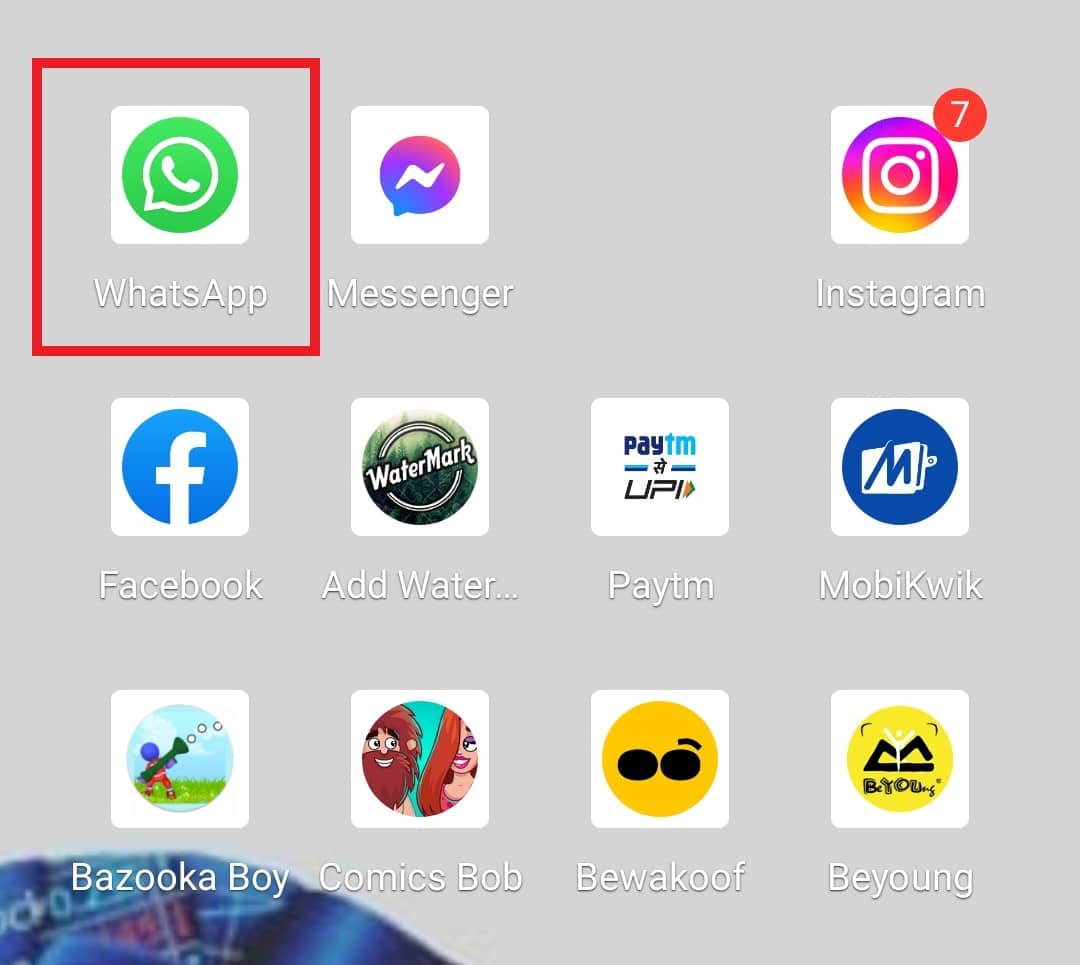
1. Deschide aplicația WhatsApp pe telefonul tău Android.
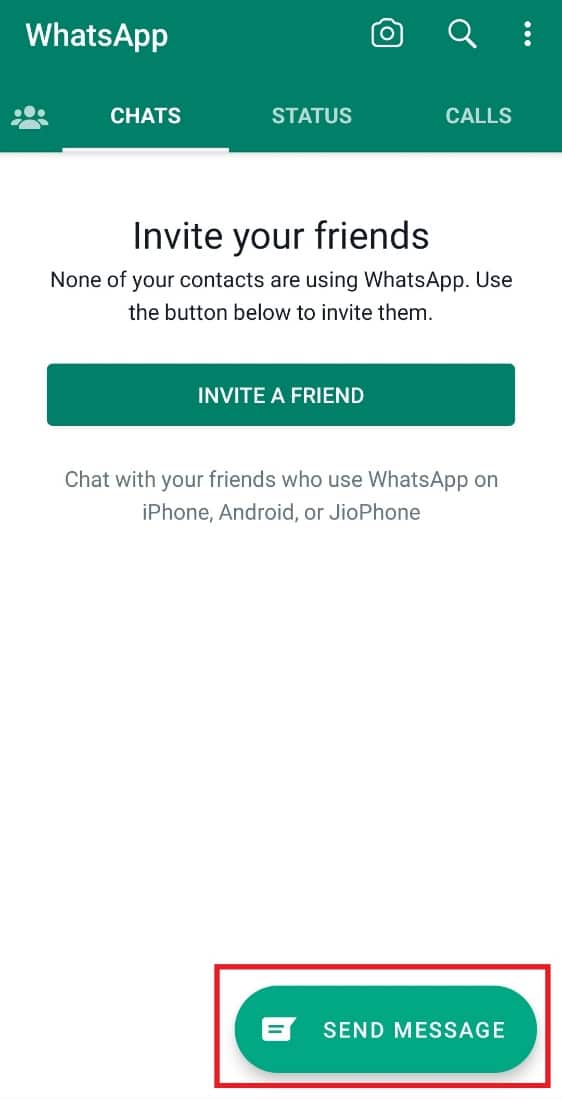
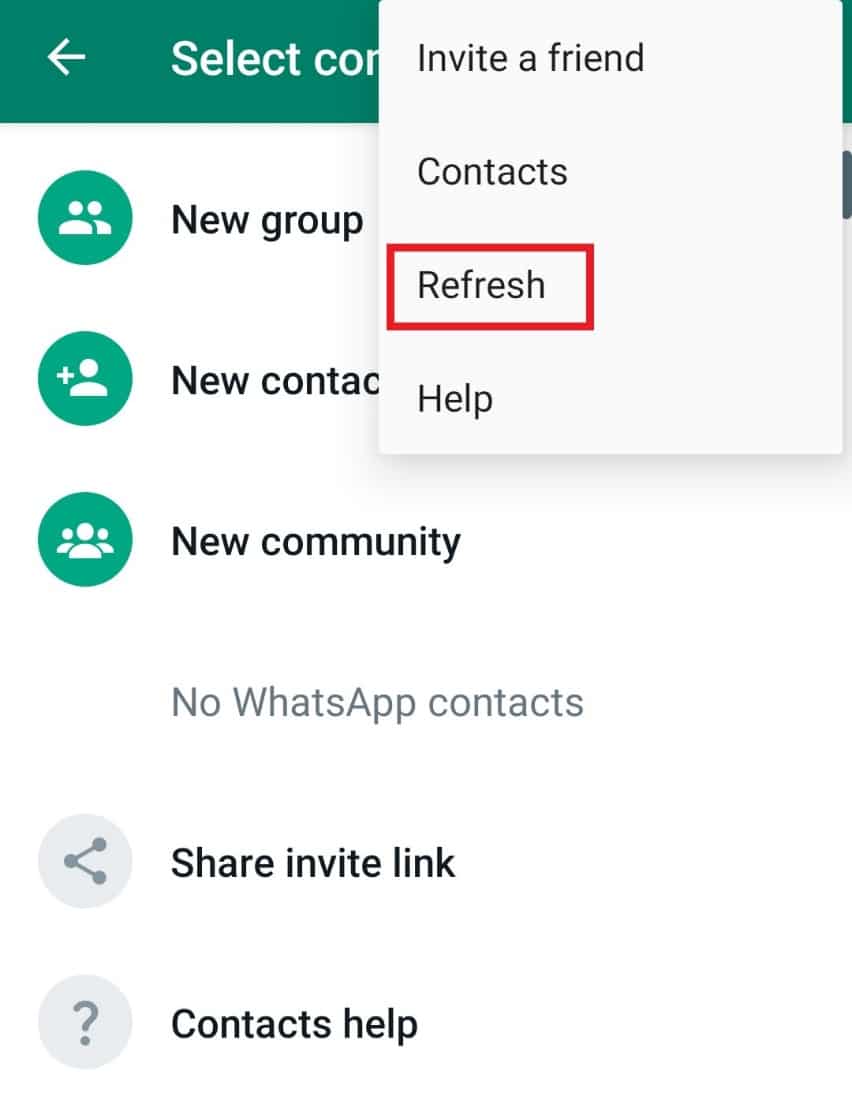
2. Apasă pe butonul de chat „TRIMITEȚI MESAJ” din partea de jos.
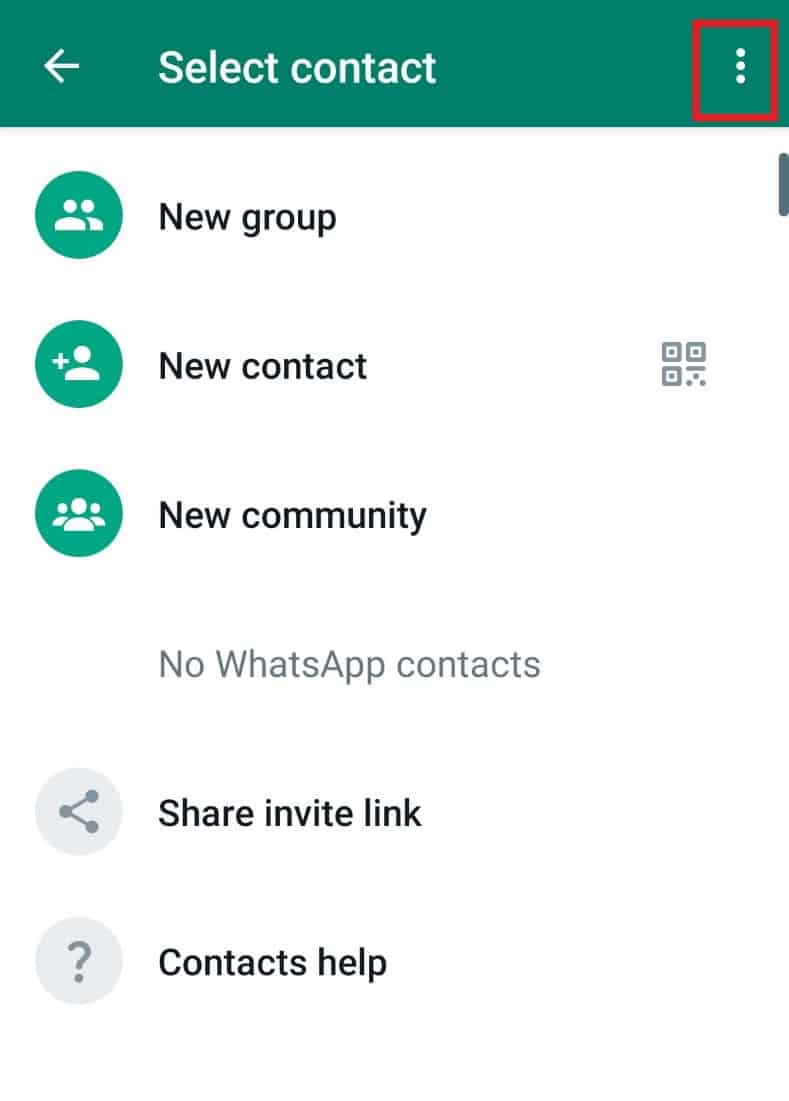
3. Atinge pictograma cu trei puncte din colțul din dreapta sus.
4. Din meniul apărut, selectează „Reîmprospătare”.
Metoda 2: Resetarea Sincronizării WhatsApp
Dacă reîmprospătarea contactelor nu a funcționat, poți încerca să resetezi sincronizarea WhatsApp. Urmează pașii de mai jos pentru a realiza acest lucru:
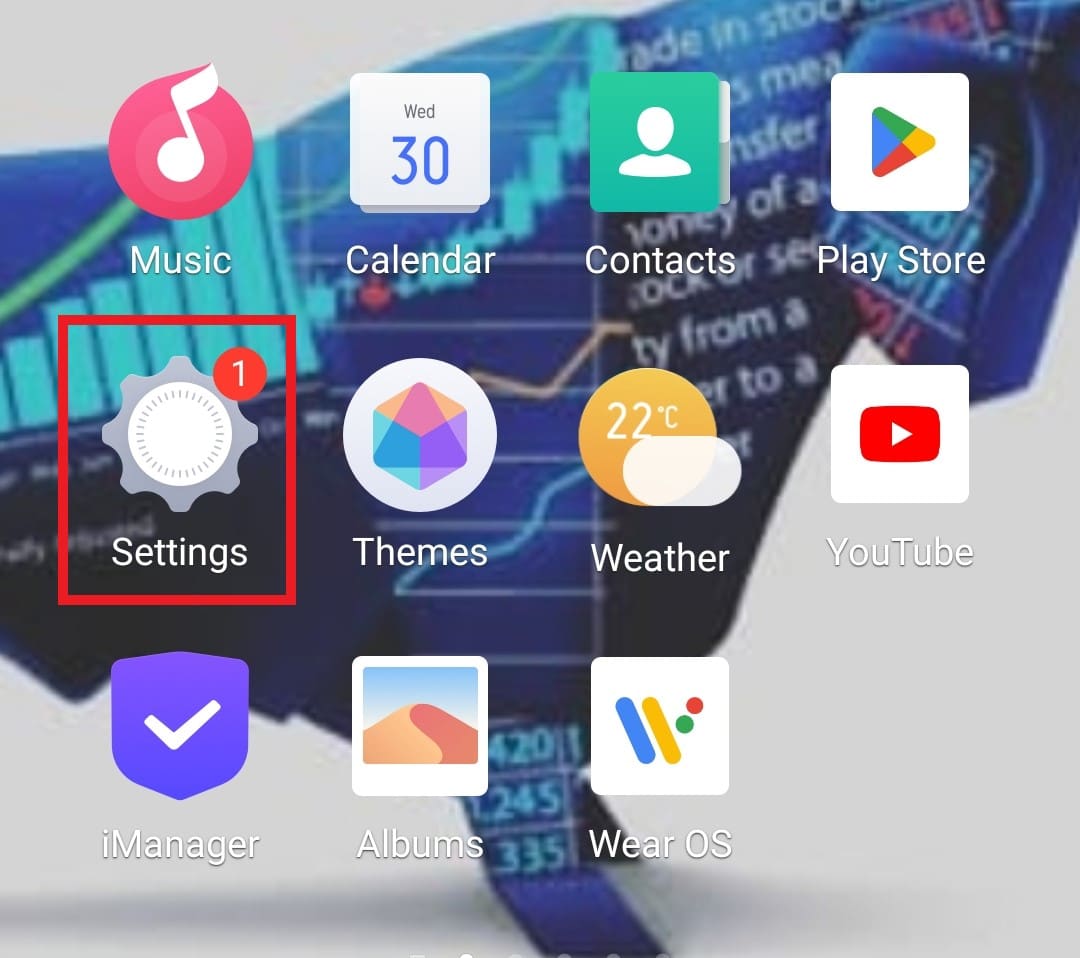
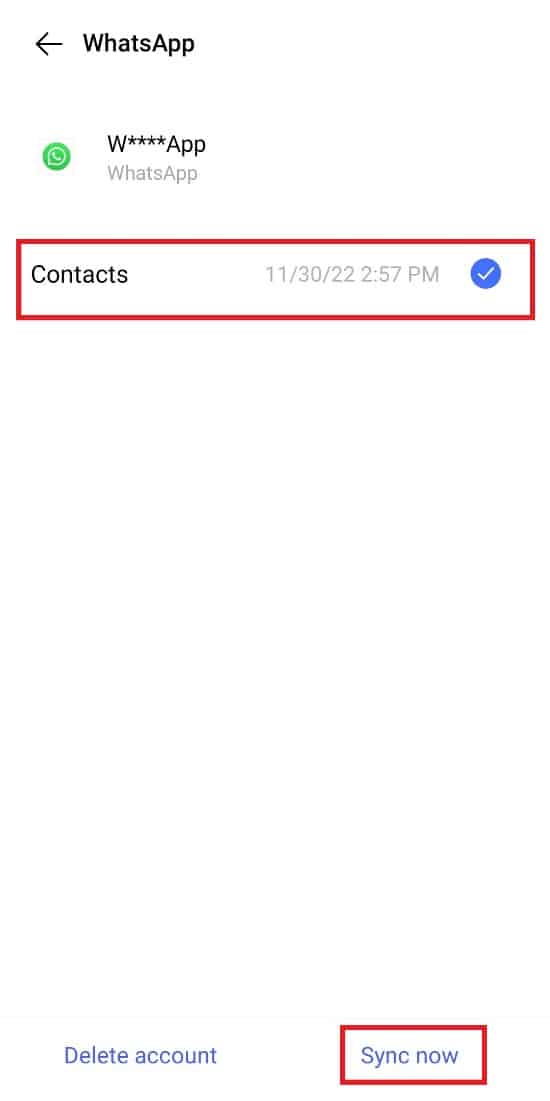
1. Deschide aplicația „Setări” de pe telefonul tău.
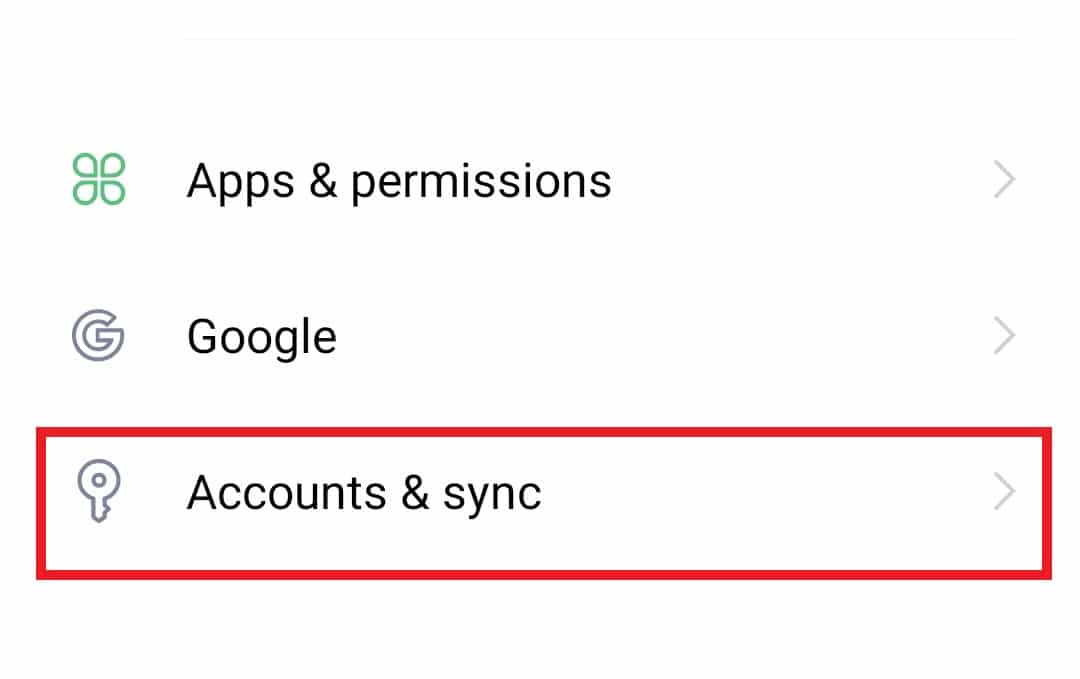
2. Selectează „Conturi și sincronizare” din setări.
3. Alege „WhatsApp” din lista conturilor.
4. Asigură-te că este selectată opțiunea „Contacte” și apasă „Sincronizare acum”.
Metoda 3: Acordarea Permisiunii de Sincronizare pentru WhatsApp
Dacă problema cu afișarea contactelor a apărut brusc, este posibil ca WhatsApp să nu aibă permisiunea de a accesa contactele. Iată cum poți verifica și remedia această situație:
1. Deschide „Setări” și accesează „Aplicații și permisiuni”.
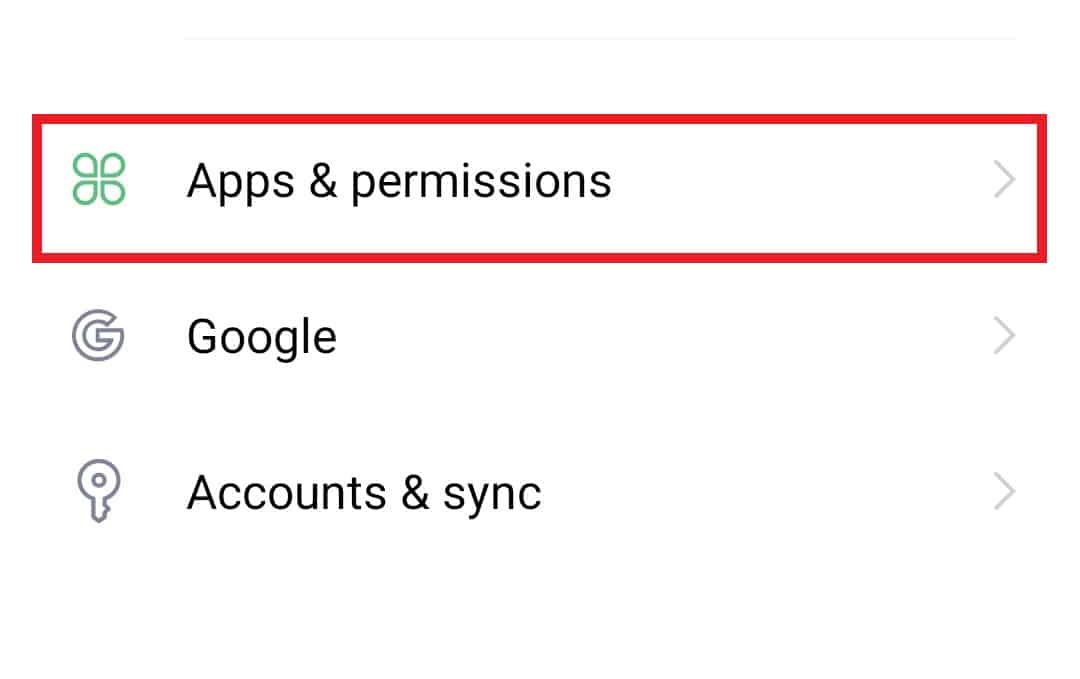
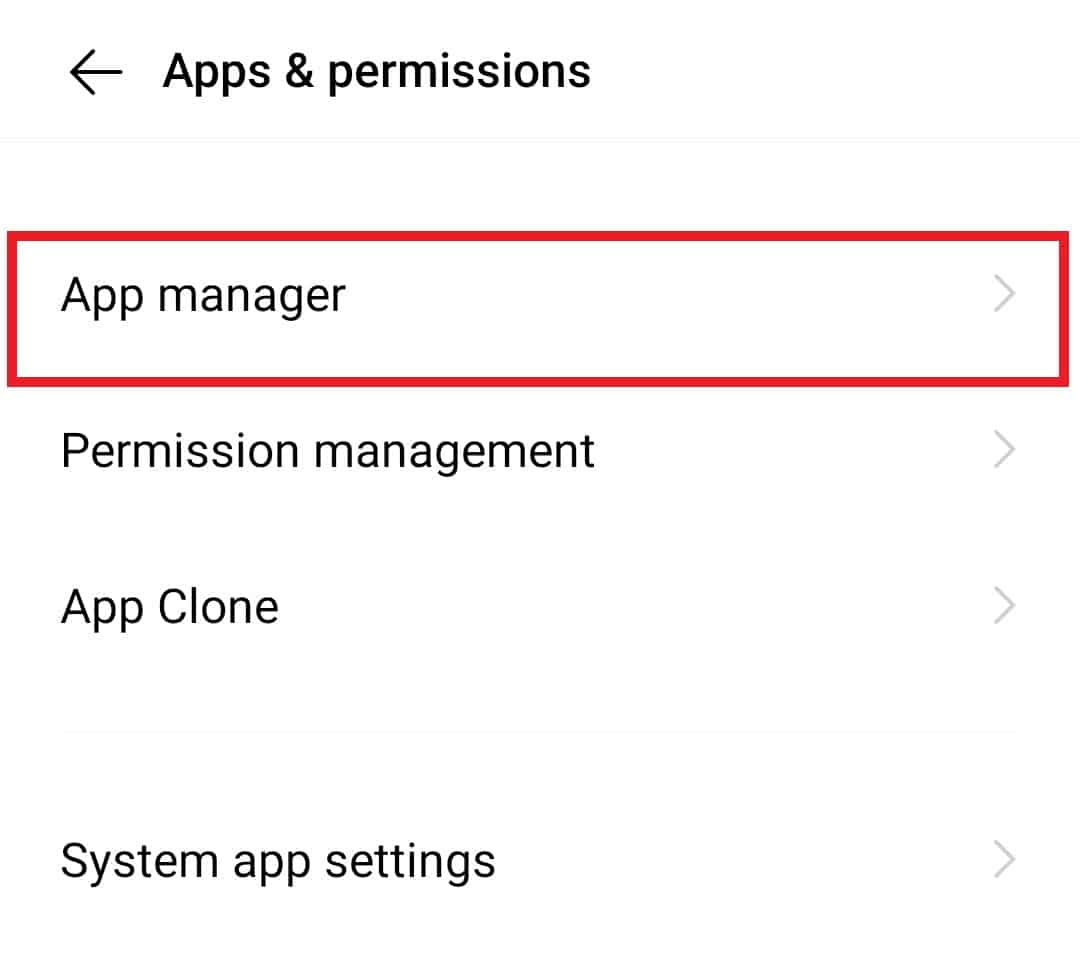
2. Selectează „Manager aplicație” din opțiuni.
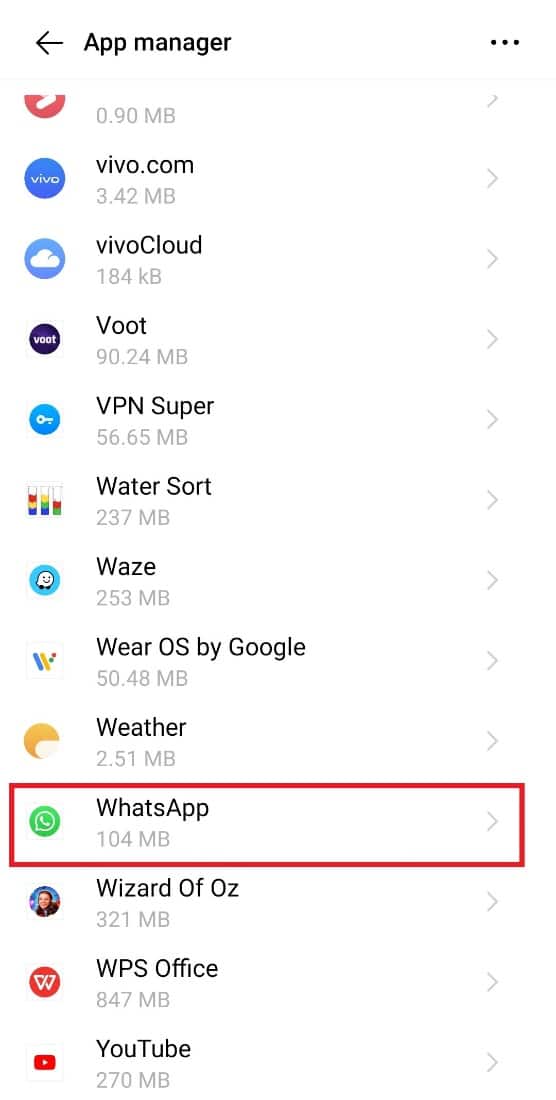
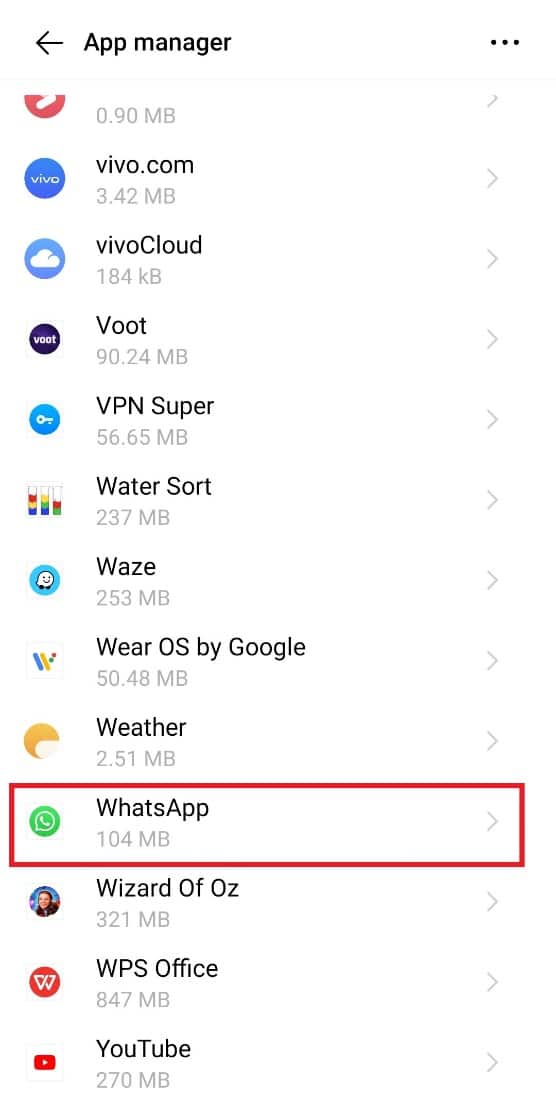
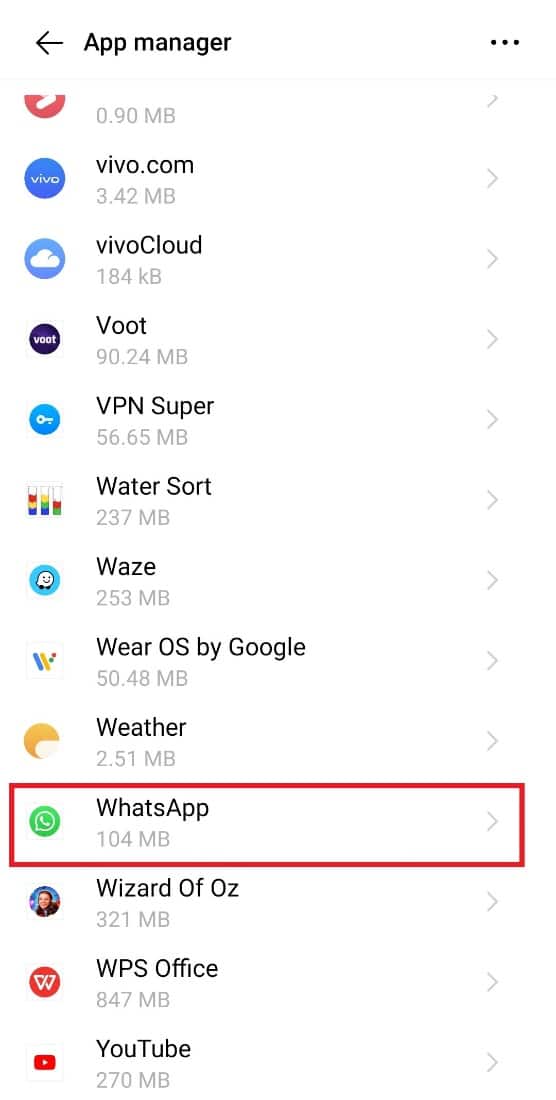
3. Găsește și selectează „WhatsApp” din listă.
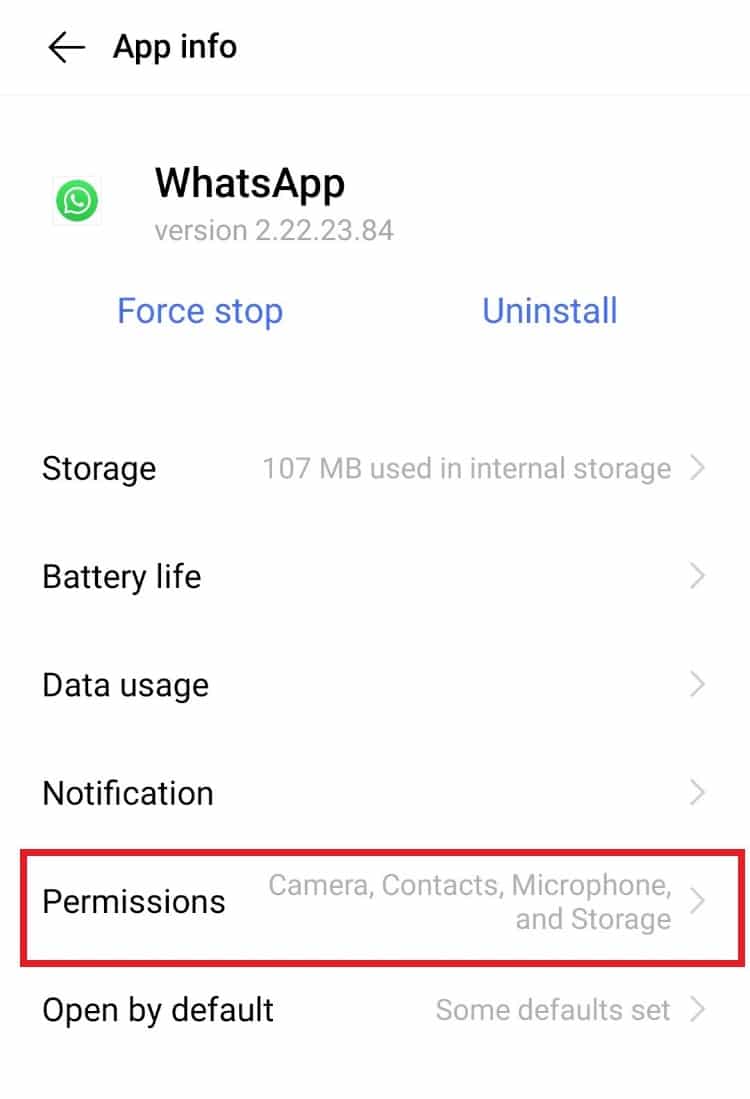
4. Apasă pe „Permisiuni” în pagina de informații a aplicației.
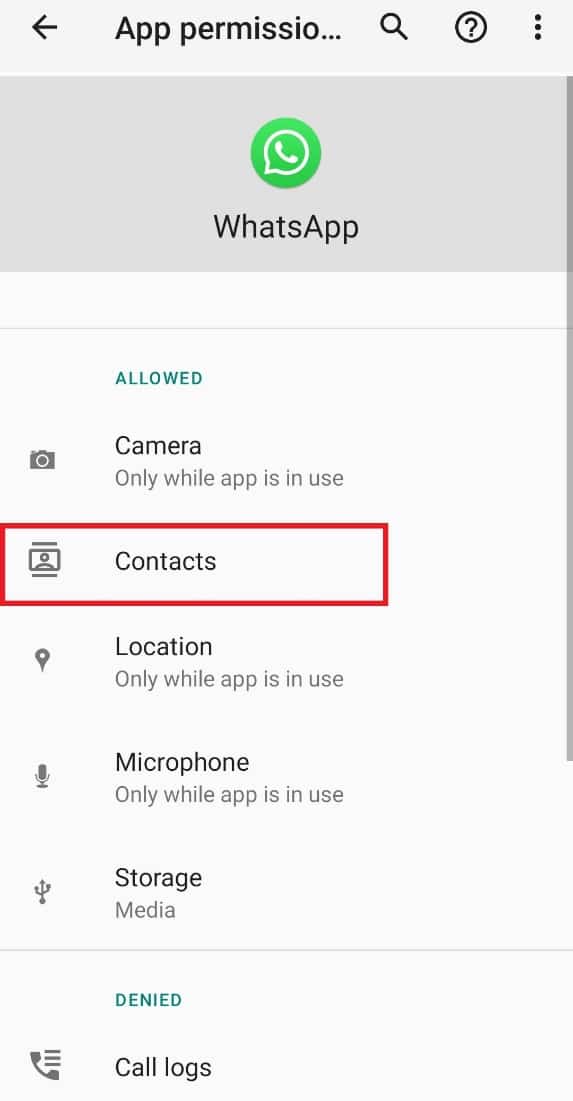
5. Atinge „Contacte”.
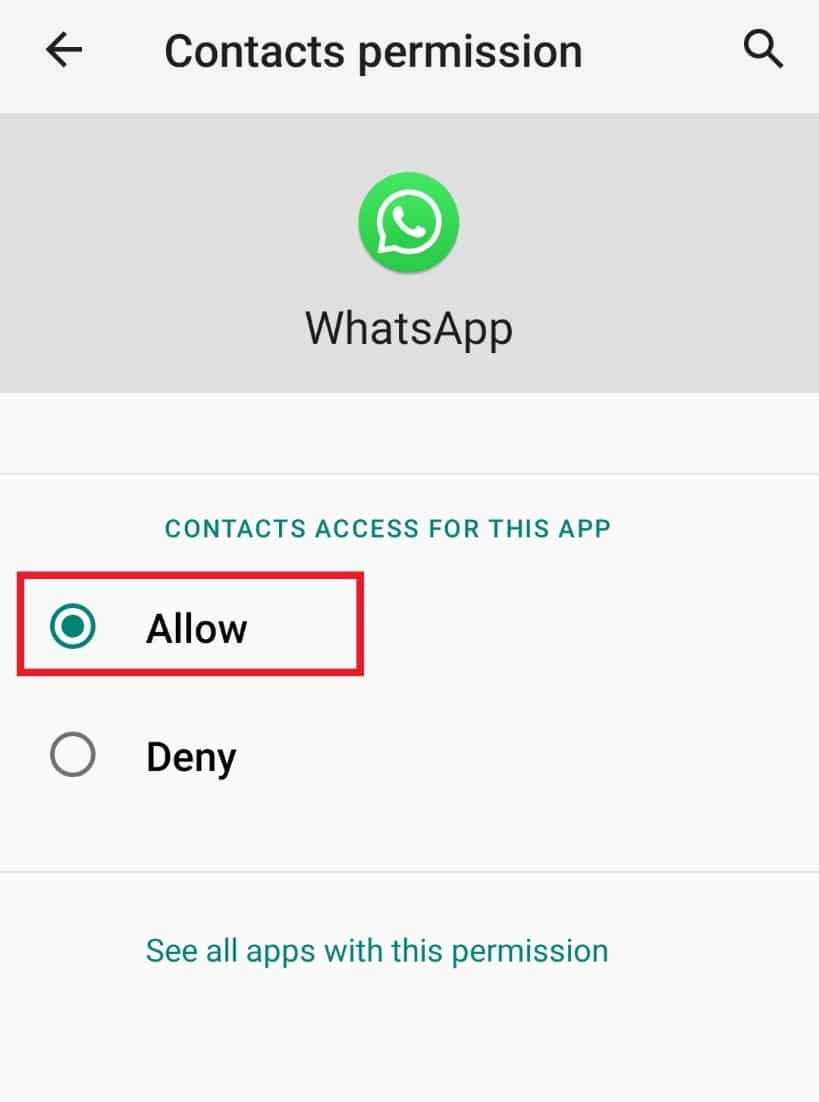
6. Asigură-te că este selectată opțiunea „Permite”.
Metoda 4: Ștergerea Memoriei Cache WhatsApp
Dacă problema persistă, ștergerea memoriei cache WhatsApp poate ajuta. Cache-ul acumulat poate cauza probleme de funcționare ale aplicației. Iată cum poți șterge cache-ul:
1. Deschide „Setări” și selectează „Aplicații și permisiuni”.
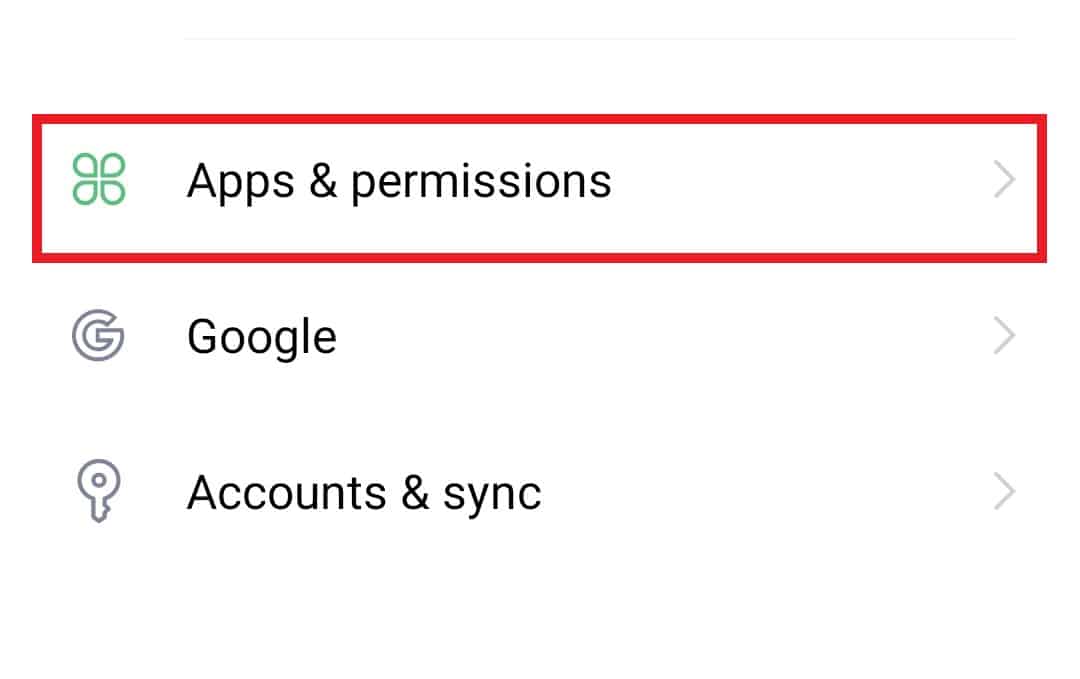
2. Deschide „Manager aplicație” și localizați „WhatsApp”.
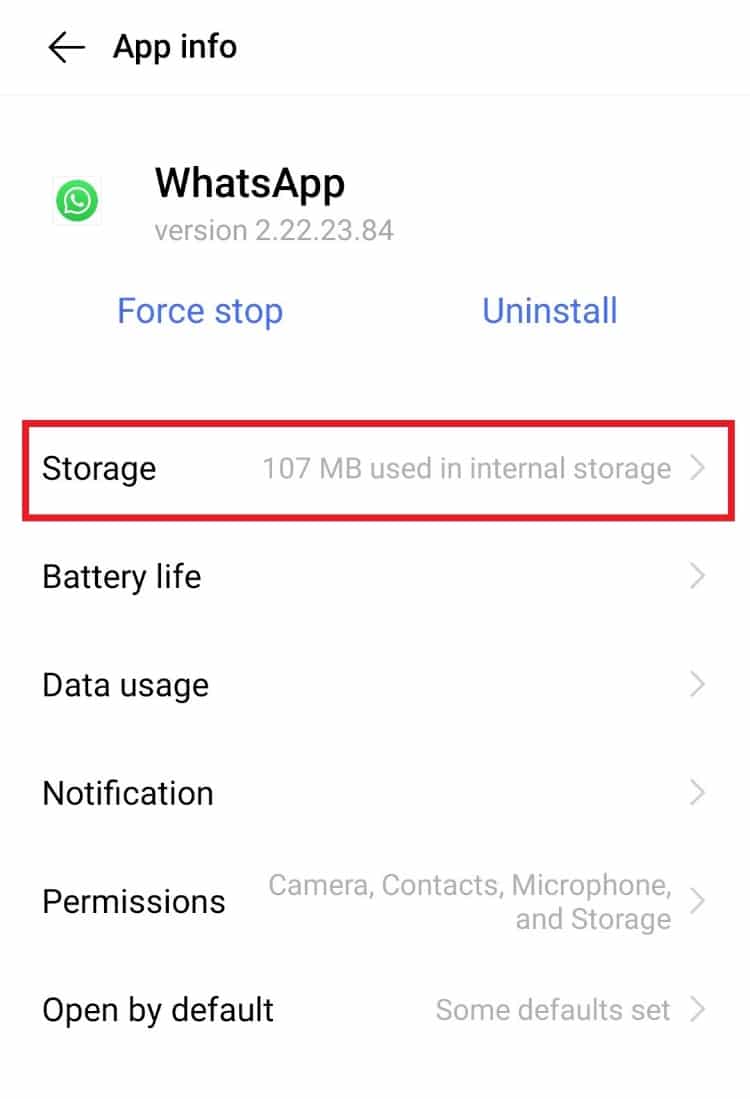
3. Apasă pe „Stocare” în pagina de informații a aplicației.
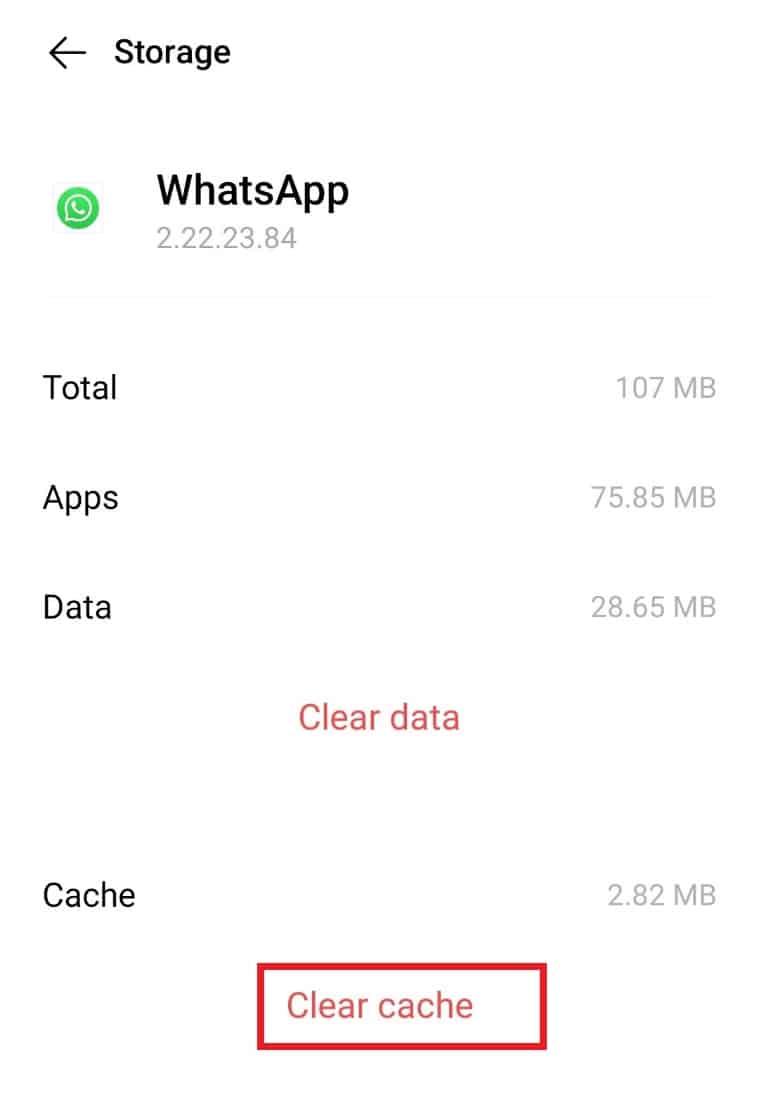
4. Selectează „Ștergeți memoria cache”.
Metoda 5: Actualizarea WhatsApp
O versiune veche a aplicației poate fi cauza problemelor de sincronizare. Actualizarea la cea mai recentă versiune poate îmbunătăți performanța și poate rezolva problema. Urmează pașii de mai jos:
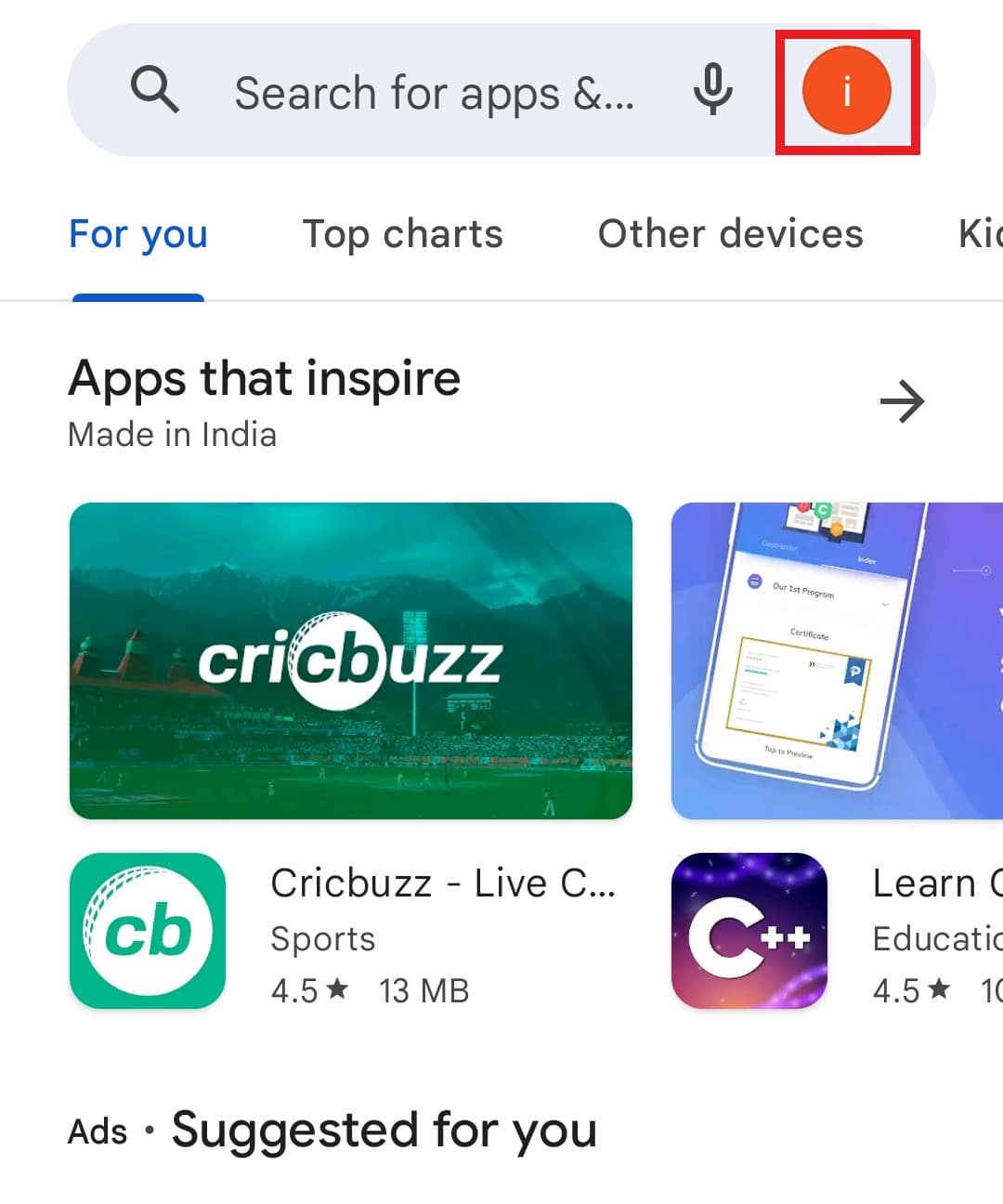
1. Deschide aplicația „Play Store” pe dispozitivul tău.
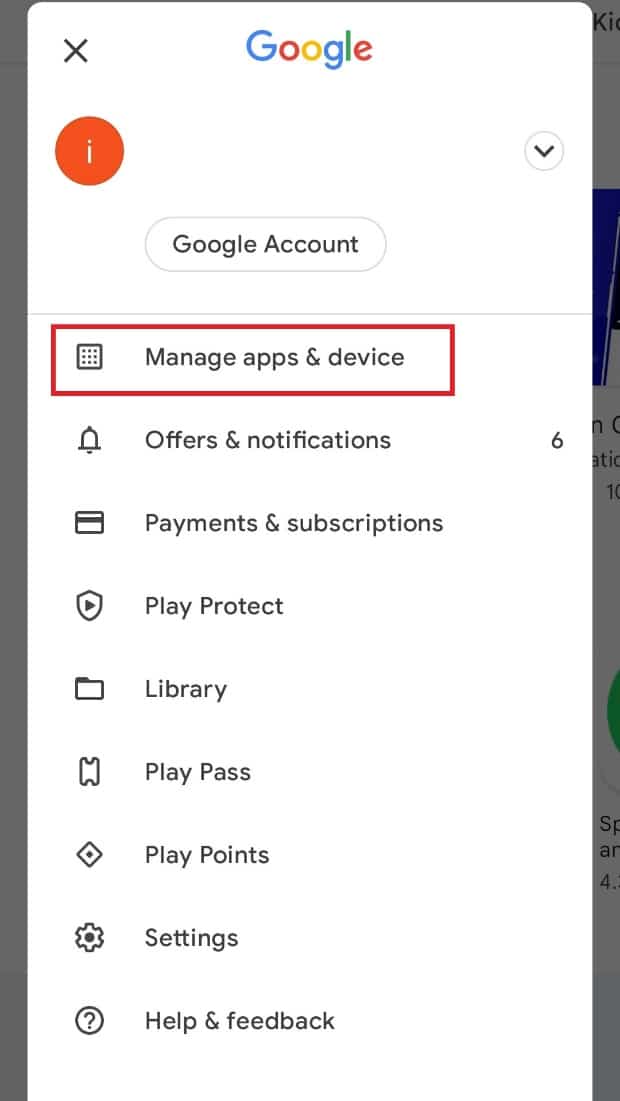
2. Apasă pe pictograma profilului tău din partea de sus.
3. Selectează „Gestionare aplicații și dispozitiv”.
4. Apasă pe „Actualizări disponibile” pentru a verifica dacă sunt actualizări în așteptare.
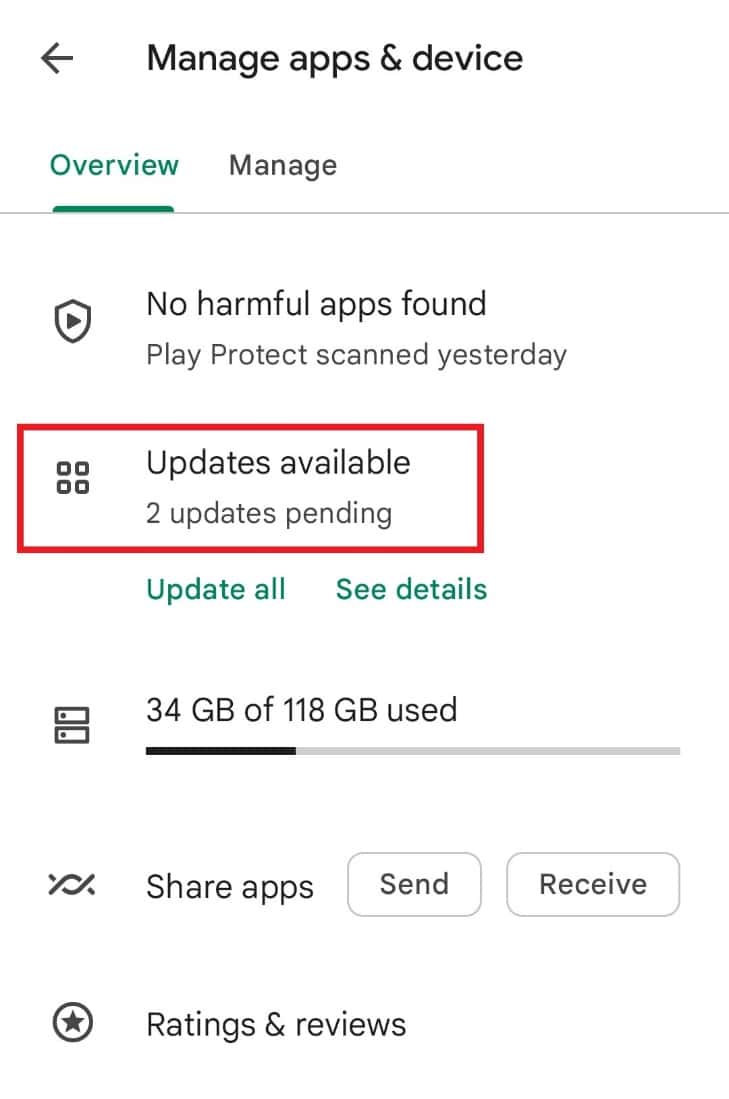
5. Dacă există o actualizare pentru WhatsApp, apasă „Actualizare”. Verifică dacă problema este rezolvată.
Metoda 6: Eliminarea Contului WhatsApp
Aceasta este o metodă mai drastică, implicând eliminarea contului WhatsApp pentru a rezolva problema. Este important să faci o copie de rezervă a datelor înainte de a încerca această metodă. Urmează pașii de mai jos pentru a elimina contul:
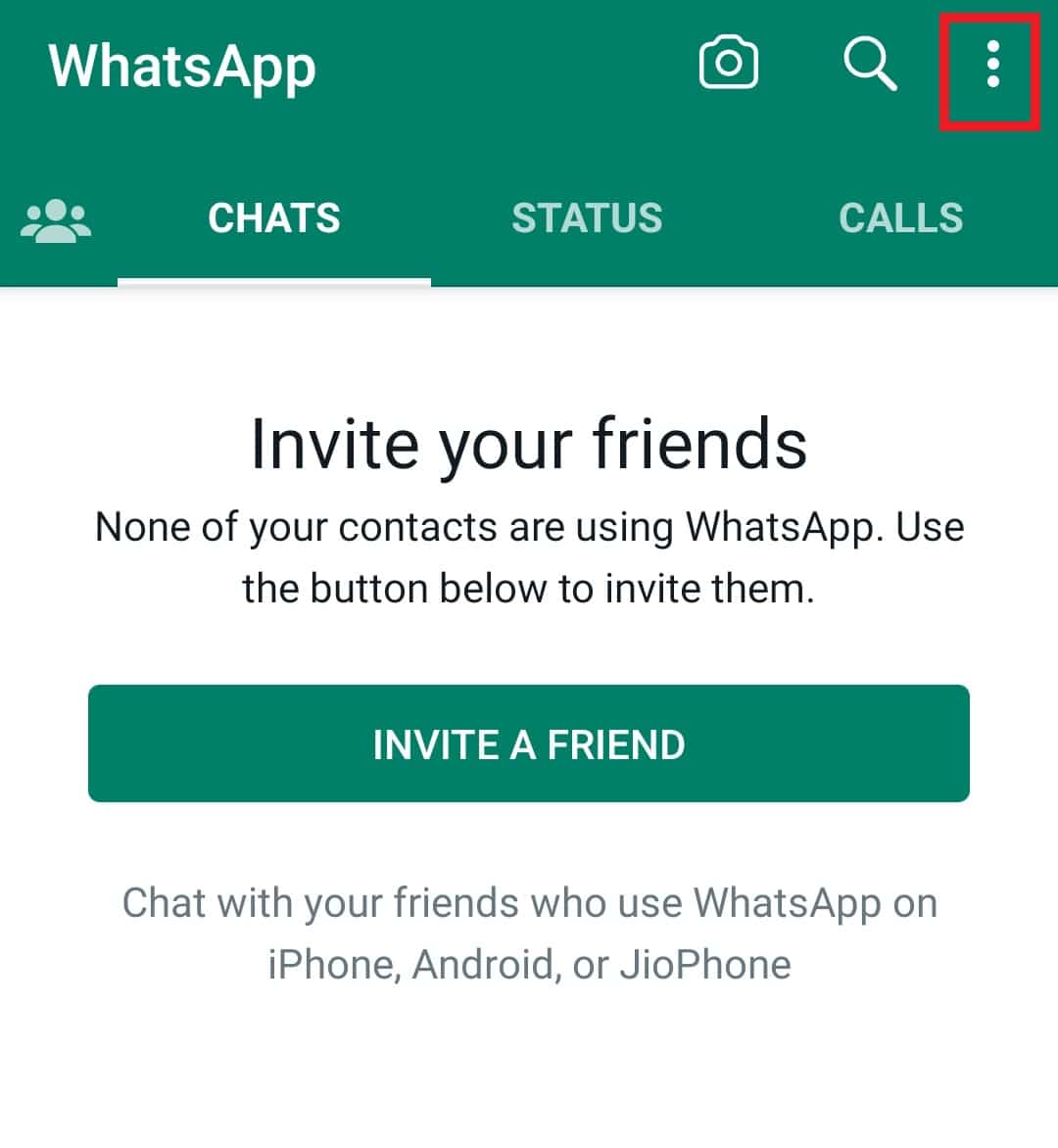
1. Deschide WhatsApp și apasă pe cele trei puncte din colțul din dreapta sus.
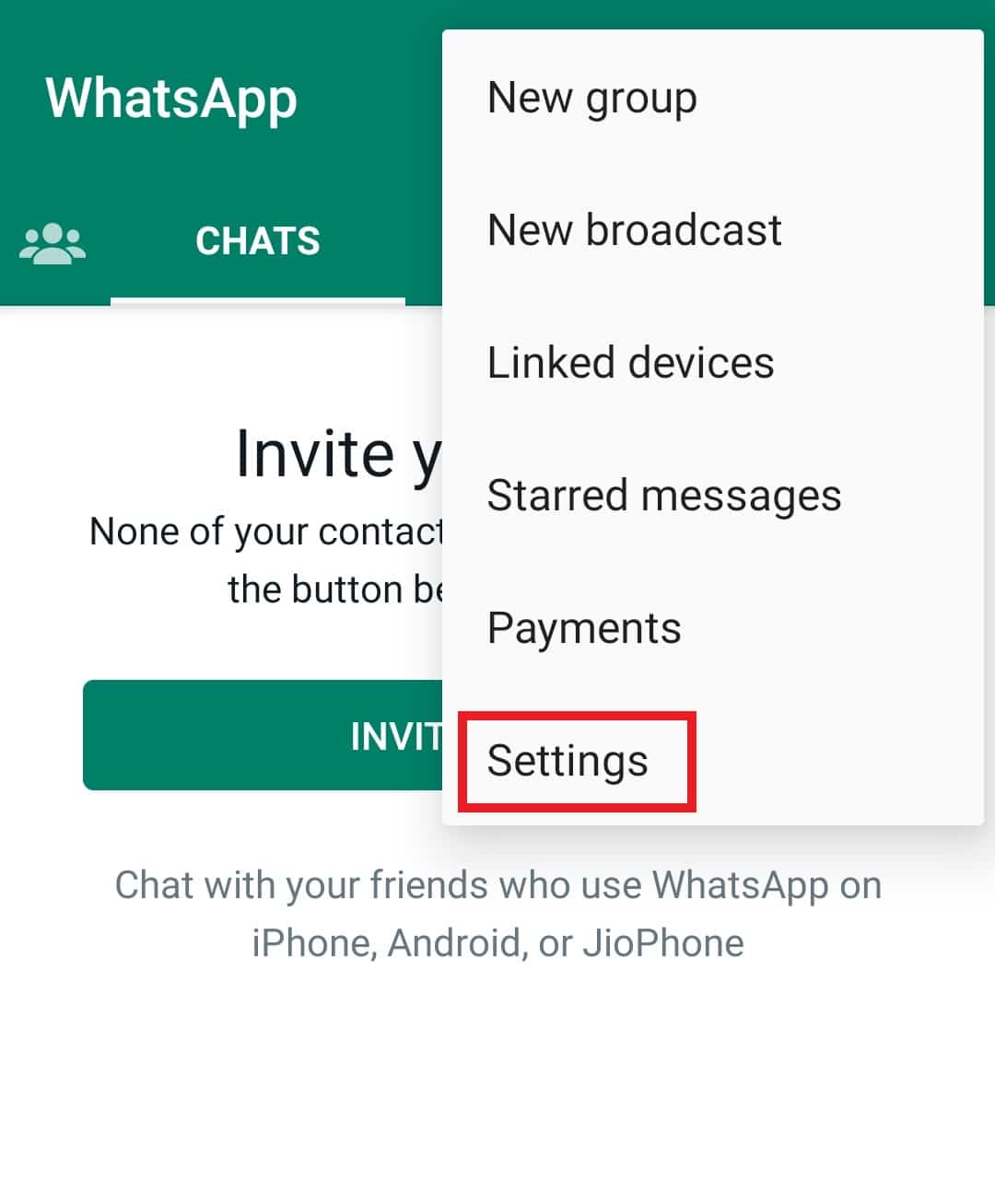
2. Selectează „Setări” din meniu.
3. Apasă pe „Cont”.
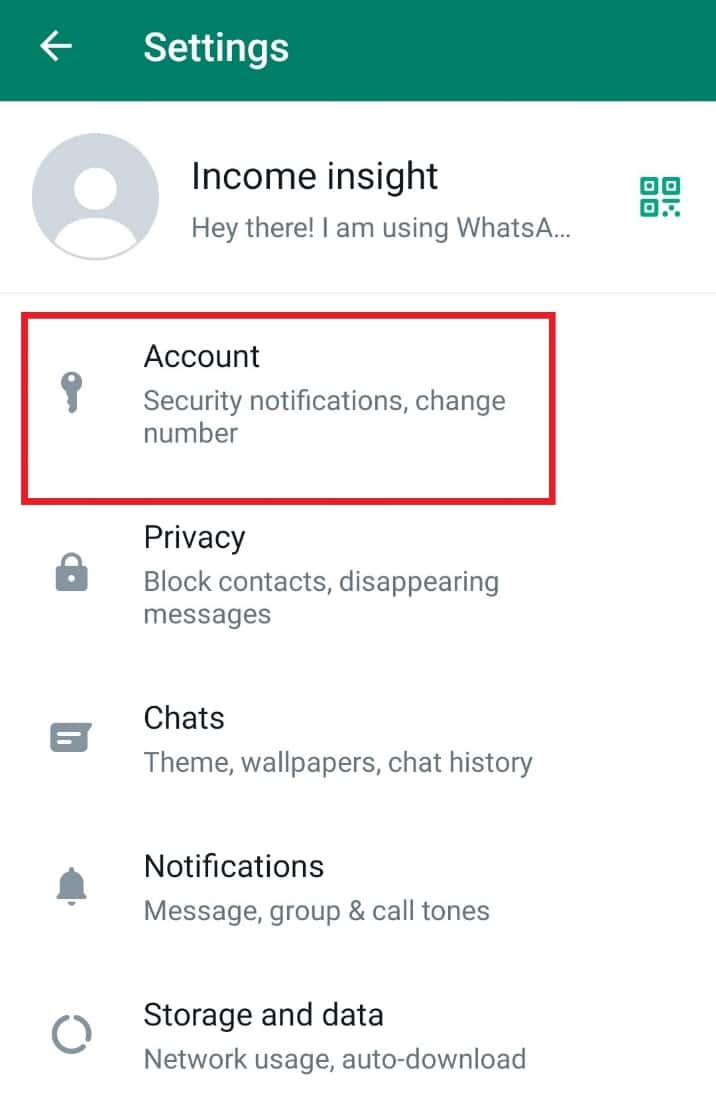
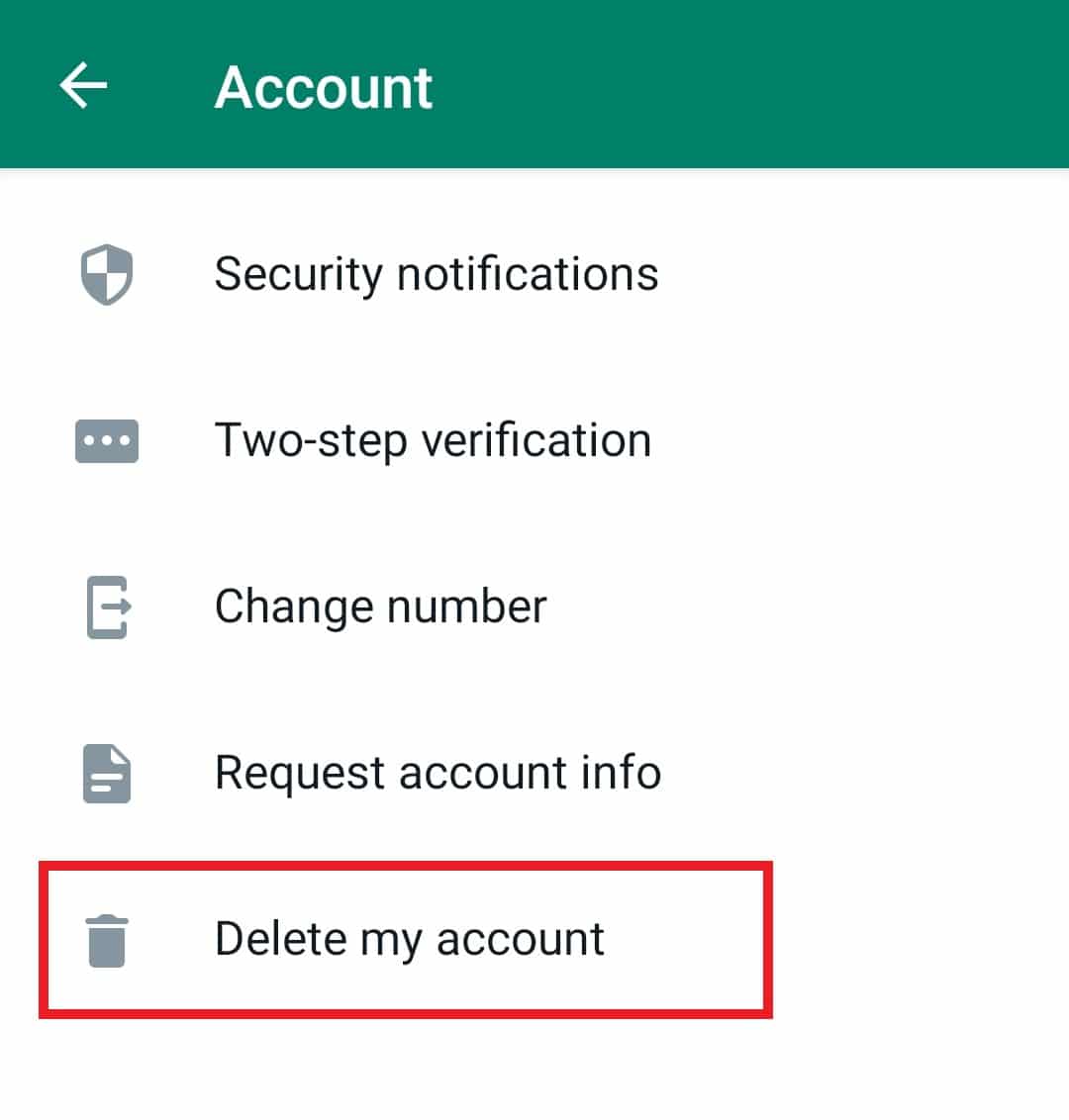
4. Selectează „Ștergeți contul meu”.
5. Introdu numărul de telefon și apasă „ȘTERGEȚI CONTUL MEU”.
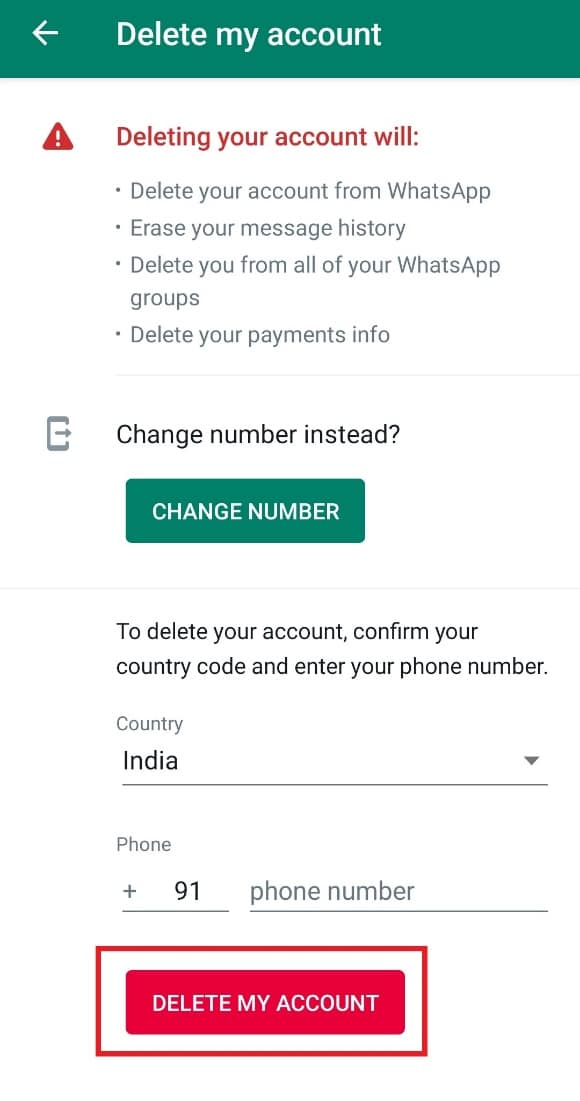
După ce ai eliminat contul, poți să-l creezi din nou și să verifici dacă contactele se sincronizează corect.
Metoda 7: Reinstalarea WhatsApp
Dacă celelalte metode nu au funcționat, reinstalarea WhatsApp poate fi o soluție. Înainte de a face acest lucru, asigură-te că ai o copie de rezervă a datelor. Urmează acești pași:
1. Deschide „Setări”, apoi „Aplicații și permisiuni”.
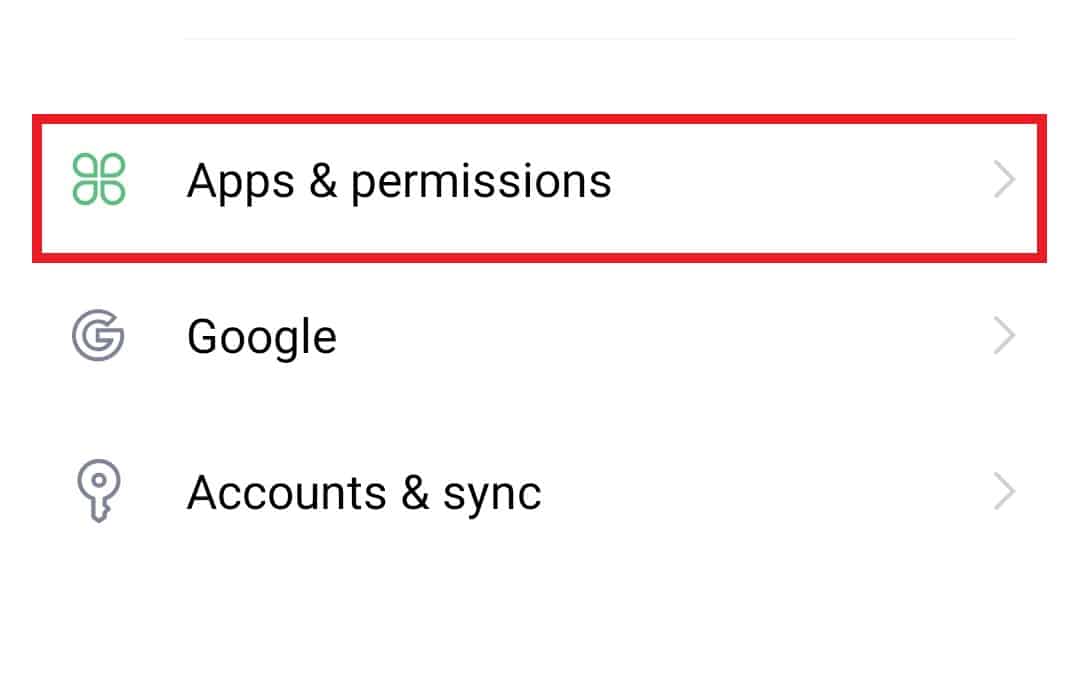
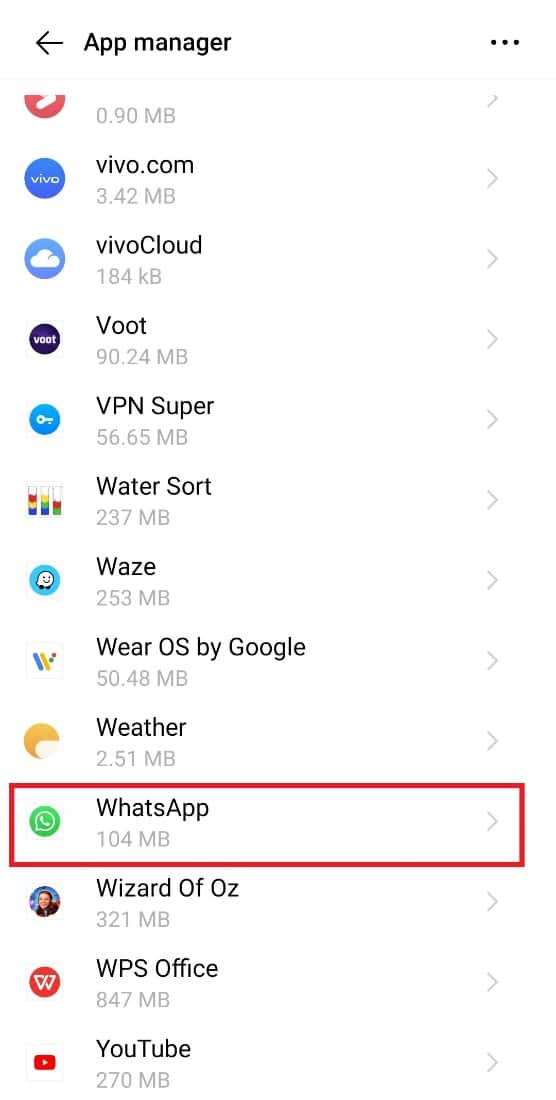
2. Localizează „WhatsApp” în „Manager aplicație” și deschide-l.
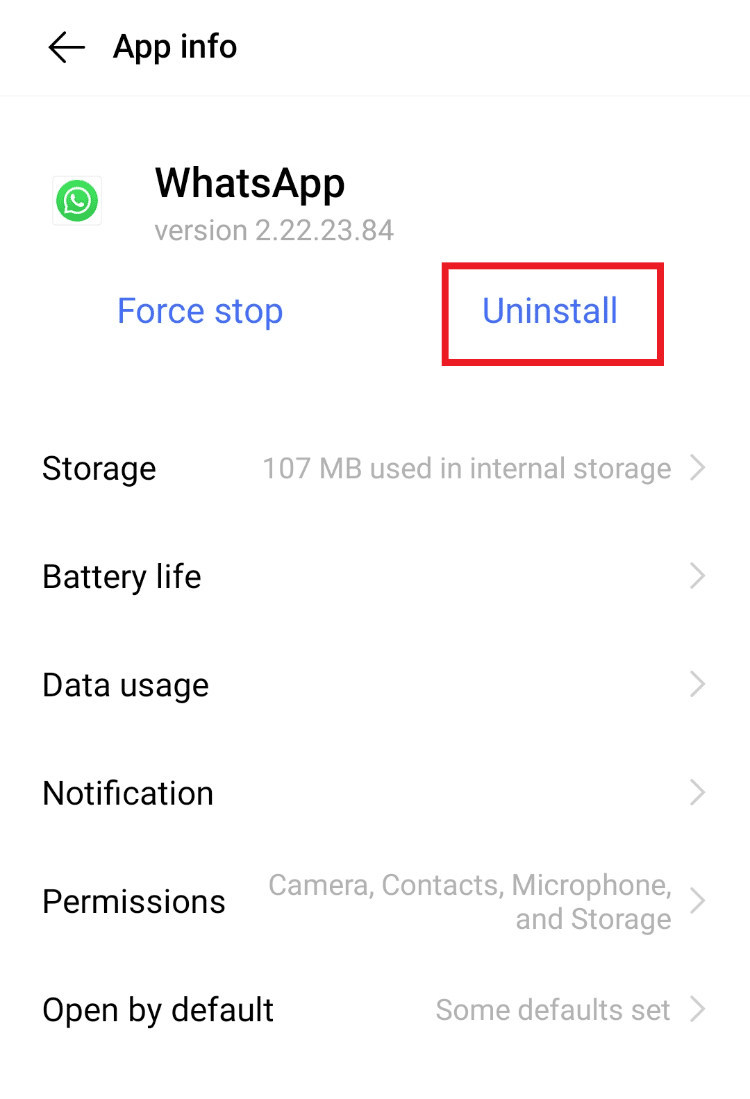
3. Apasă „Dezinstalare” în fereastra de informații a aplicației.
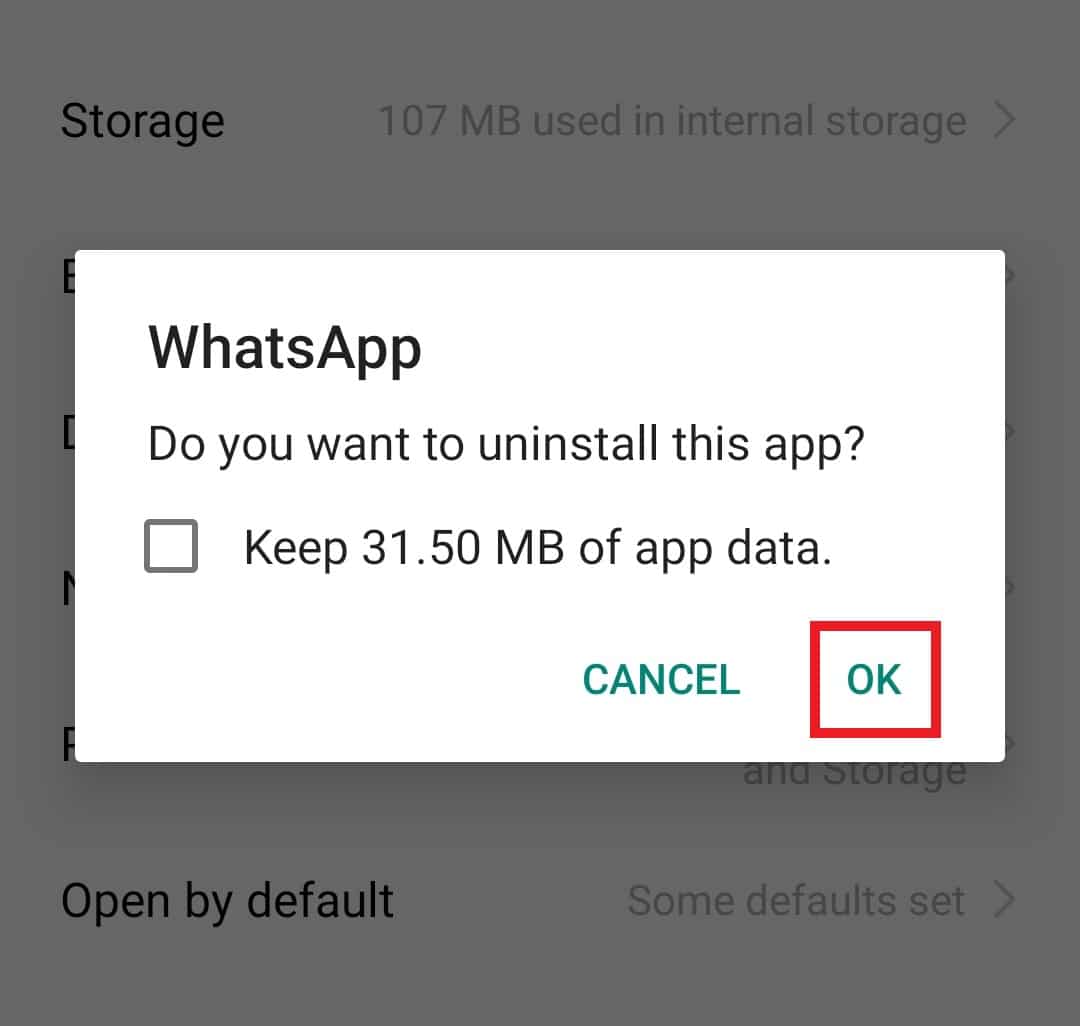
4. Confirmă apăsând pe „OK”.
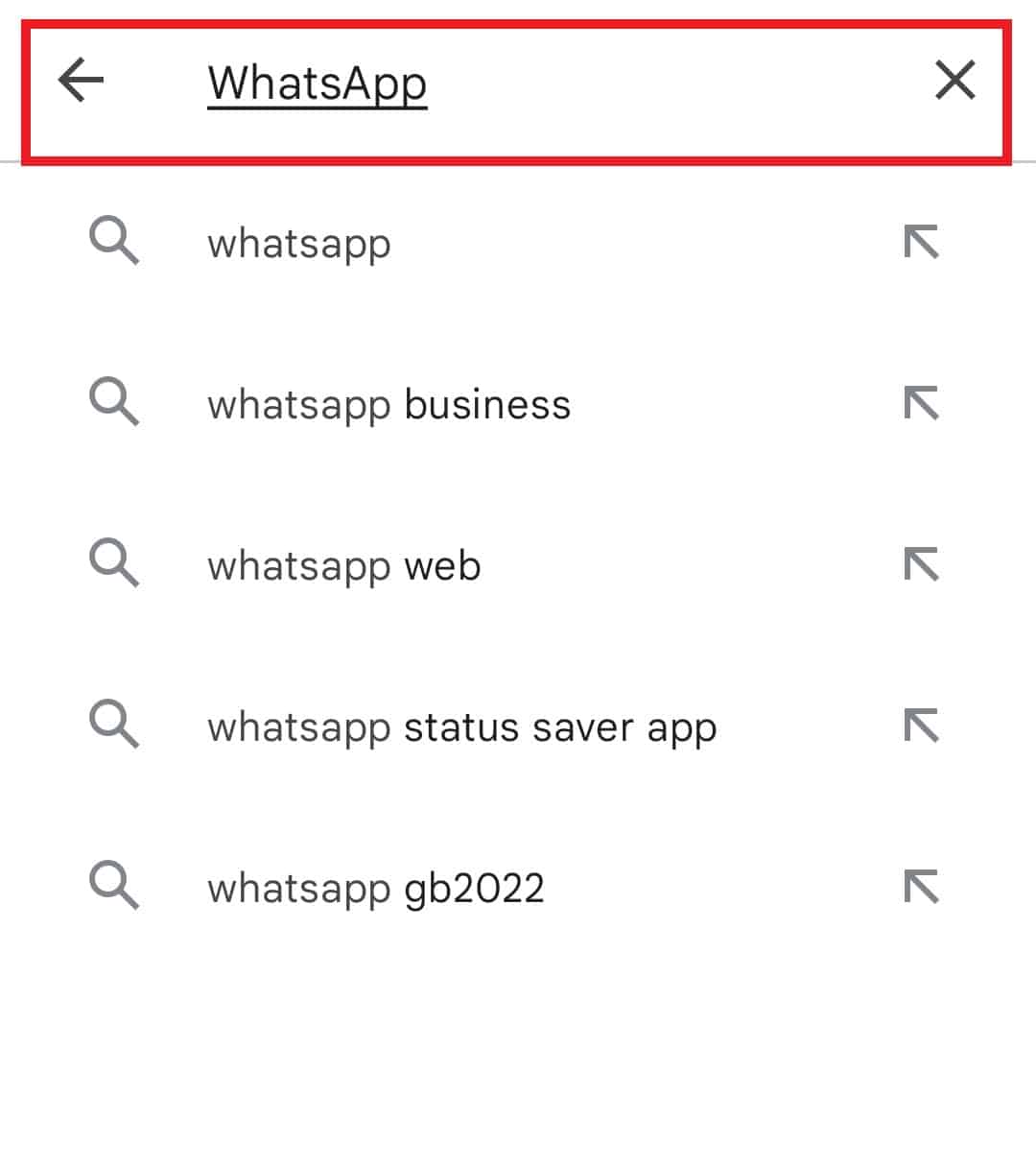
5. Deschide „Play Store” și caută „WhatsApp”.
6. Apasă „Instalare” pentru a reinstala aplicația.
Acestea sunt soluțiile pentru a remedia problema cu afișarea contactelor în WhatsApp.
Întrebări frecvente (FAQs)
Î1. De ce contactele mele SIM nu apar în WhatsApp?
R. Dacă contactele de pe cartela SIM nu sunt afișate, cel mai probabil folosești o versiune mai veche a aplicației.
Q2. De ce contactele mele nu apar în WhatsApp dual?
R. Dacă întâmpini probleme cu încărcarea contactelor în WhatsApp dual, încearcă să dezactivezi opțiunea „Utilizați lista de contacte separată”.
Q3. De ce WhatsApp-ul meu nu poate încărca lista mea de contacte?
R. Dacă ai probleme cu încărcarea listei de contacte, încearcă să reîmprospătezi contactele.
Î4. Cum îmi pot sincroniza datele WhatsApp?
R. Poți sincroniza datele WhatsApp cu dispozitivul prin opțiunea de backup a conversațiilor.
Î5. Unde îmi pot vedea contactele în WhatsApp?
R. Contactele din WhatsApp sunt accesibile prin fila „Chat-uri”. Poți deschide pictograma de chat nou pentru a vedea lista de contacte.
***
Sperăm că acest ghid detaliat despre nesincronizarea contactelor pe Android te-a ajutat să înțelegi cauzele problemei și modalitățile de a o rezolva. Dacă ai alte întrebări sau sugestii, lasă un comentariu mai jos.