Rezolvarea erorii „Încercați din nou” din Microsoft Store
Magazinul Microsoft este destinația principală pentru a obține aplicații și jocuri pe sistemele Windows 10. Totuși, în timpul descărcării, este posibil să întâmpinați mesajul de eroare „Încercați din nou” în Microsoft Store. Această eroare indică o problemă tehnică neidentificată din partea Microsoft, dar există numeroase metode de depanare pe care le puteți aplica pentru a remedia situația. Acest ghid detaliat vă va oferi soluții eficiente pentru a elimina această eroare de pe PC-ul dvs. cu Windows 10.
Cauzele frecvente ale erorii „Încercați din nou”
Iată câteva dintre motivele pentru care apare această eroare:
- Conexiune instabilă la internet.
- Setări incorecte pentru regiune, dată și oră.
- Erori temporare în timpul conectării la contul Microsoft.
- Servicii Windows importante care nu rulează.
- Date cache corupte în Magazinul Windows.
- Configurații incompatibile ale DNS și serverului proxy.
- Actualizări Microsoft Store în așteptare pe PC-ul tău.
- Incompatibilitatea dintre actualizările recente și Microsoft Store.
- Componente corupte în profilul utilizatorului curent.
Urmați acești pași pentru a remedia eroarea „Încercați din nou” din Magazinul Microsoft pe computerul dvs. cu Windows 10.
Metoda 1: Depanare de bază
Începeți cu aceste metode de bază înainte de a trece la soluții mai avansate:
1A. Verificarea conexiunii la internet
O conexiune instabilă la internet poate afecta funcționarea aplicațiilor și a programelor online. Asigurați-vă că rețeaua dvs. este stabilă și că nu există interferențe între router și dispozitiv.
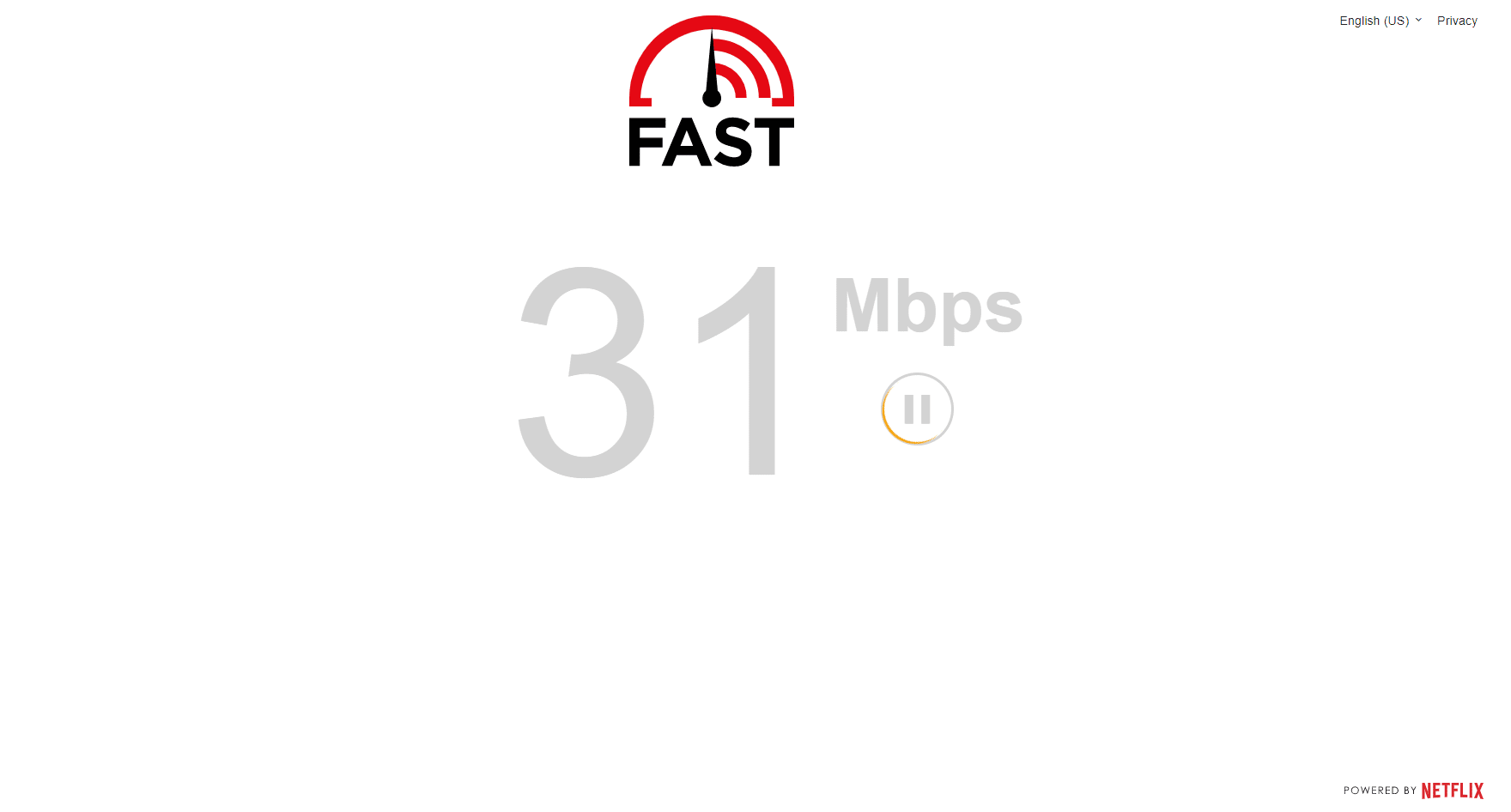
Utilizați fast.com pentru a verifica stabilitatea conexiunii la rețea.
De asemenea, verificați următoarele:
- Eliminați toate obstacolele dintre router și dispozitiv.
- Limitați numărul de dispozitive conectate la aceeași rețea.
- Asigurați-vă că routerul este furnizat de ISP.
- Evitați cablurile vechi, rupte sau deteriorate.
Dacă întâmpinați probleme cu conexiunea la internet, consultați ghidul nostru despre Cum să depanați problemele de conectivitate la rețea pe Windows 10.
1B. Scanarea malware
Este recomandat să efectuați o scanare antivirus pentru a proteja sistemul de amenințări cibernetice. Virușii și programele malware pot contribui la apariția erorii „Încercați din nou” în Microsoft Store.
Pentru instrucțiuni, citiți ghidul nostru despre Cum rulez o scanare antivirus pe computerul meu?
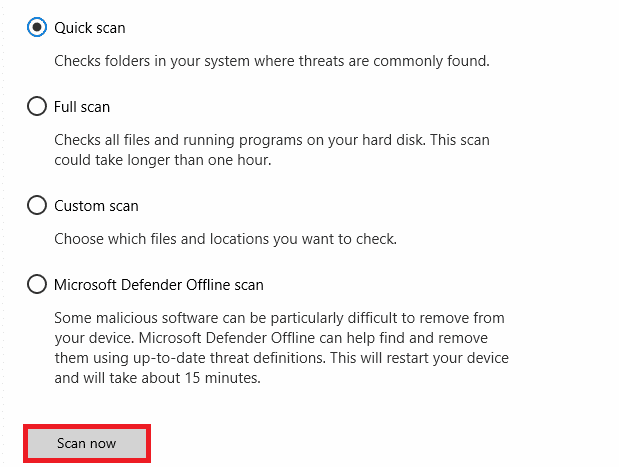
Pentru a elimina programele malware, consultați Cum să eliminați programele malware de pe computer în Windows 10.
1C. Actualizarea sistemului de operare Windows
Actualizările Windows includ remedieri pentru diverse erori. Instalarea celei mai recente versiuni a sistemului de operare poate rezolva problema „Încercați din nou” din Microsoft Store.
Pentru a actualiza Windows, consultați ghidul despre Cum să descărcați și să instalați cea mai recentă actualizare Windows 10.
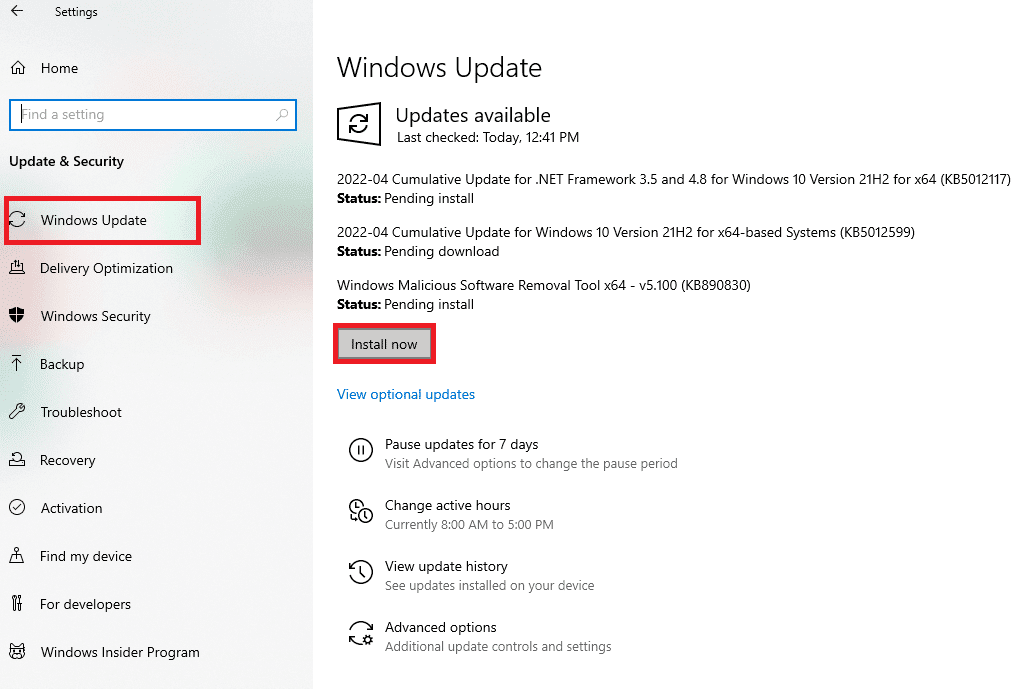
După actualizare, verificați dacă eroarea a fost remediată.
1D. Actualizarea driverului WLAN
Driverele de dispozitiv facilitează comunicarea dintre hardware și sistemul de operare. Driverele vechi sau corupte pot cauza problema. Actualizarea driverului WLAN poate îmbunătăți fiabilitatea adaptoarelor de rețea.
Pentru a face acest lucru, urmați ghidul despre Cum să actualizați driverele adaptorului de rețea pe Windows 10.
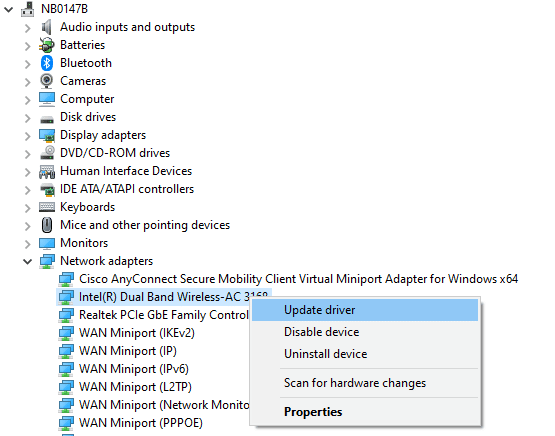
1E. Revenirea la versiunea anterioară a driverului WLAN
Această opțiune dezinstalează versiunea actuală a driverului și instalează o versiune anterioară. Aceasta poate fi utilă dacă o actualizare recentă a driverului provoacă probleme.
Urmați pașii din ghidul Cum să anulați driverele pe Windows 10.
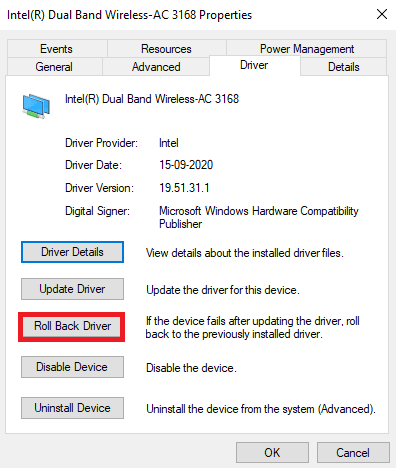
Verificați dacă eroarea a fost remediată după reinstalarea versiunii anterioare a driverelor.
1F. Reinstalarea driverului WLAN
Dacă actualizarea sau revenirea la o versiune anterioară a driverului nu rezolvă problema, reinstalați driverul.
Pentru reinstalare, urmați pașii din Cum să dezinstalați și să reinstalați driverele pe Windows 10.
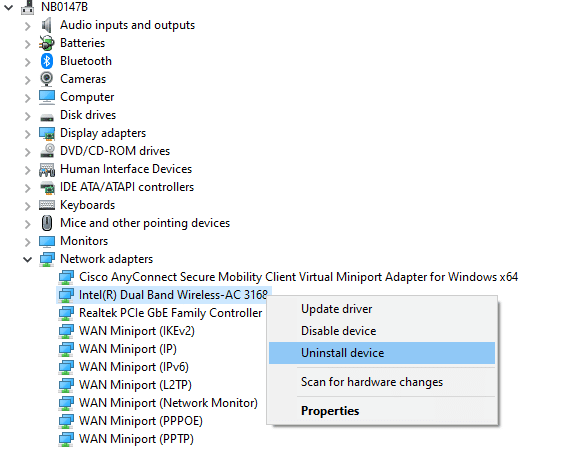
După reinstalare, verificați dacă eroarea a fost rezolvată.
1G. Dezactivarea temporară a antivirusului
Software-ul antivirus poate interfera cu instalarea actualizărilor recente. Dezactivați temporar orice antivirus încorporat sau terță parte pentru a verifica dacă acesta este cauza problemei.
Pentru instrucțiuni, consultați ghidul despre Cum să dezactivați temporar Antivirusul pe Windows 10.
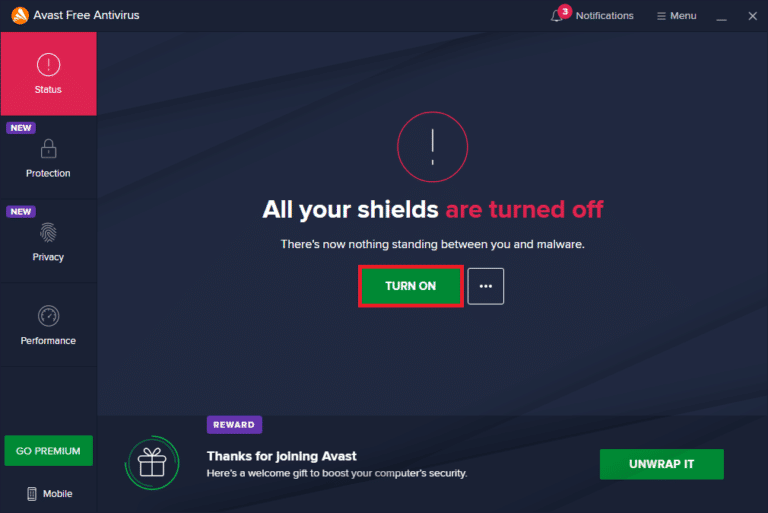
După ce rezolvați problema, reactivați antivirusul.
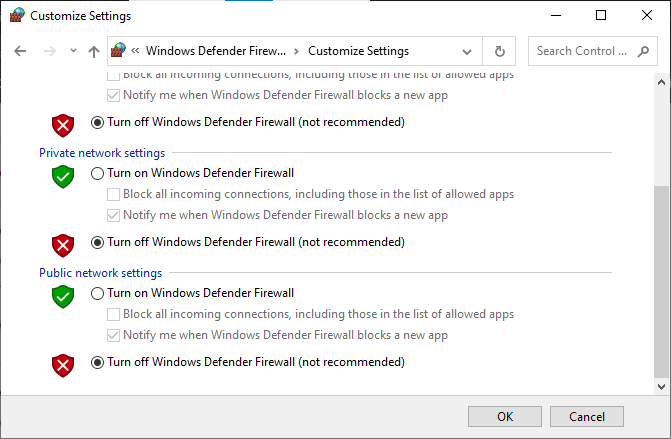
1H. Dezactivarea paravanului de protecție Windows (nerecomandat)
Paravanul de protecție Windows poate bloca accesul la Microsoft Store. Dacă bănuiți că aceasta este problema, dezactivați temporar paravanul de protecție.
Pentru a dezactiva paravanul de protecție, citiți Cum să dezactivați paravanul de protecție Windows 10.
De asemenea, puteți permite aplicația prin Permiteți sau blocați aplicații prin paravanul de protecție Windows.
1I. Verificarea setărilor pentru regiune, dată și oră
Setările incorecte pentru dată și oră pot afecta funcționarea Microsoft Store. Asigurați-vă că setările sunt sincronizate corect.
Pentru a face modificări, urmați acești pași:
- Apăsați tastele Windows + I pentru a deschide Setări.
- Faceți clic pe Oră și limbă.
- În fila Dată și oră, asigurați-vă că opțiunile Setați ora automat și Setați automat fusul orar sunt activate.
- Faceți clic pe Sincronizare acum.
- În meniul din stânga, accesați fila Regiune și asigurați-vă că alegeți corect Țara sau regiunea.
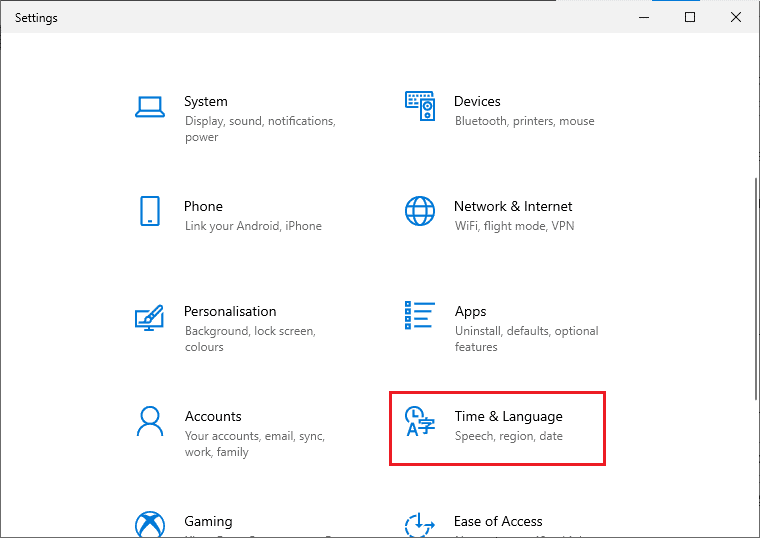
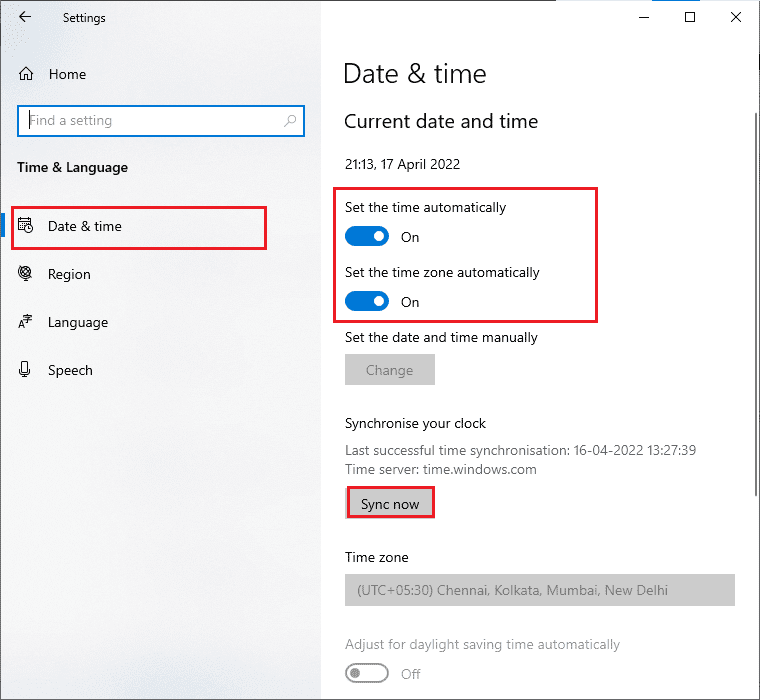
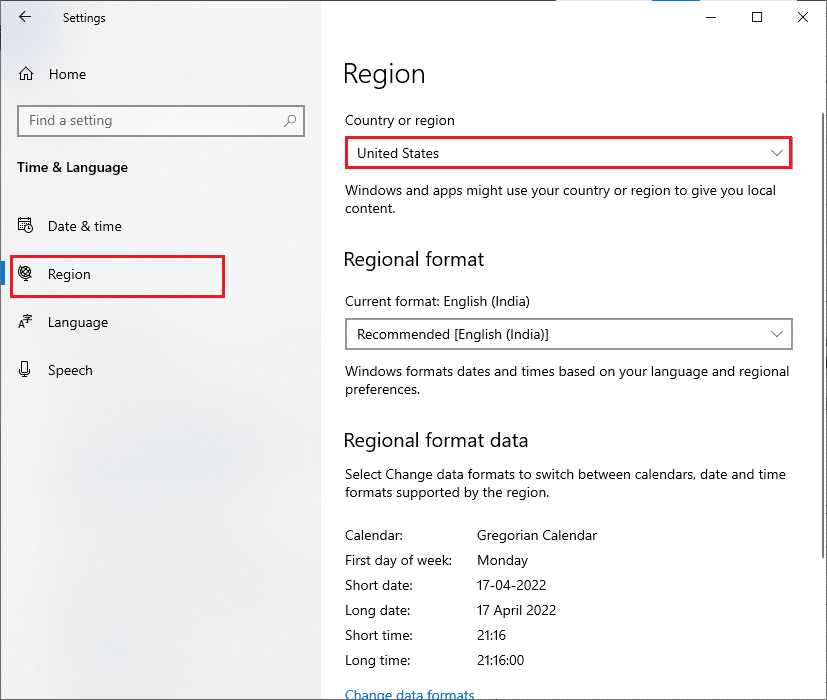
Notă: Schimbarea regiunii vă poate ajuta să depanați eroarea. Asigurați-vă că schimbați regiunea înapoi după ce rezolvați problema.
1J. Reconectarea la Microsoft Store
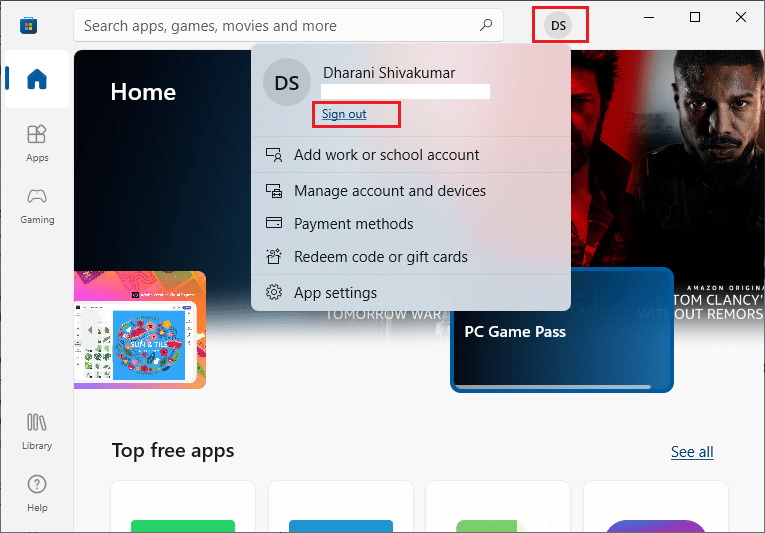
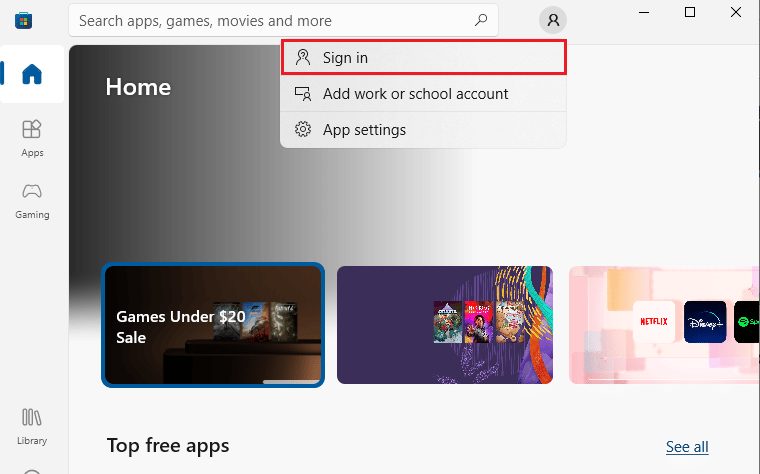
Erorile din timpul procesului de conectare a contului Microsoft pot contribui la eroare. Pentru a remedia problema, deconectați-vă și conectați-vă din nou.
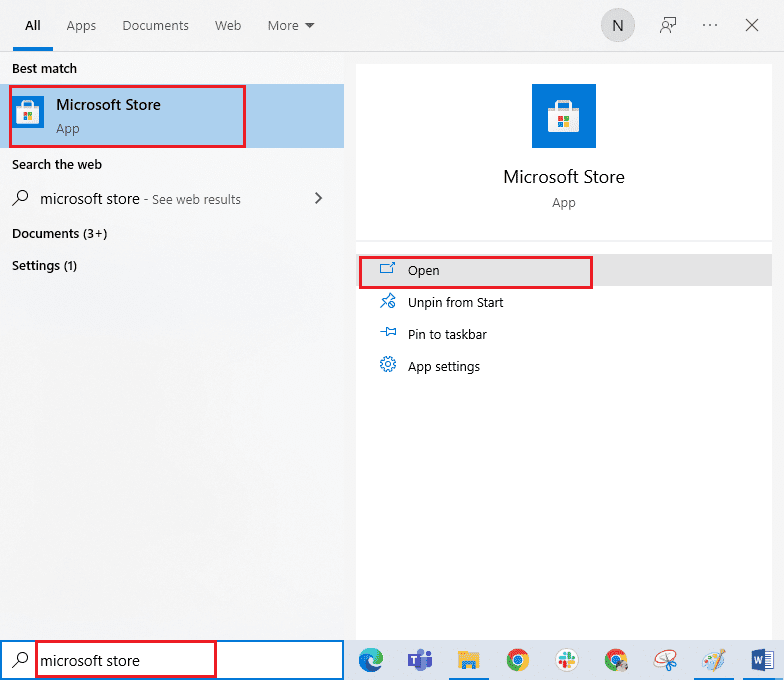
- Apăsați tasta Windows și căutați Microsoft Store, apoi faceți clic pe Deschidere.
- Faceți clic pe pictograma profilului și apoi pe opțiunea Deconectare.
- Faceți clic pe Conectare.
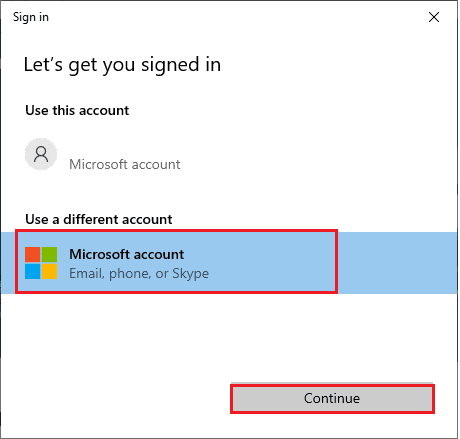
- Selectați contul dvs. Microsoft și faceți clic pe Continuare.
- Introduceți datele de conectare și conectați-vă din nou.
1K. Repararea fișierelor de sistem
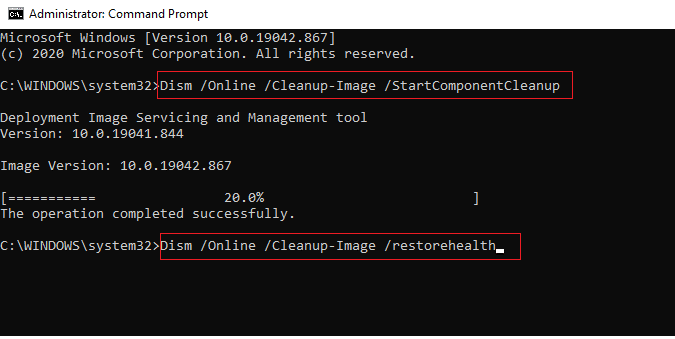
Fișierele de sistem lipsă sau corupte pot duce la această problemă. Utilizați instrumentele încorporate System File Checker (SFC) și Deployment Image Service and Management (DISM) pentru a le repara.
Pentru detalii, consultați Cum să reparați fișierele de sistem pe Windows 10.
12. Dezactivarea serverului proxy
Configurațiile de rețea incorecte pot cauza erori în Microsoft Store. Dacă utilizați servicii VPN sau servere proxy, dezactivați-le temporar.
Pentru instrucțiuni, citiți Cum să dezactivați VPN și Proxy pe Windows 10.
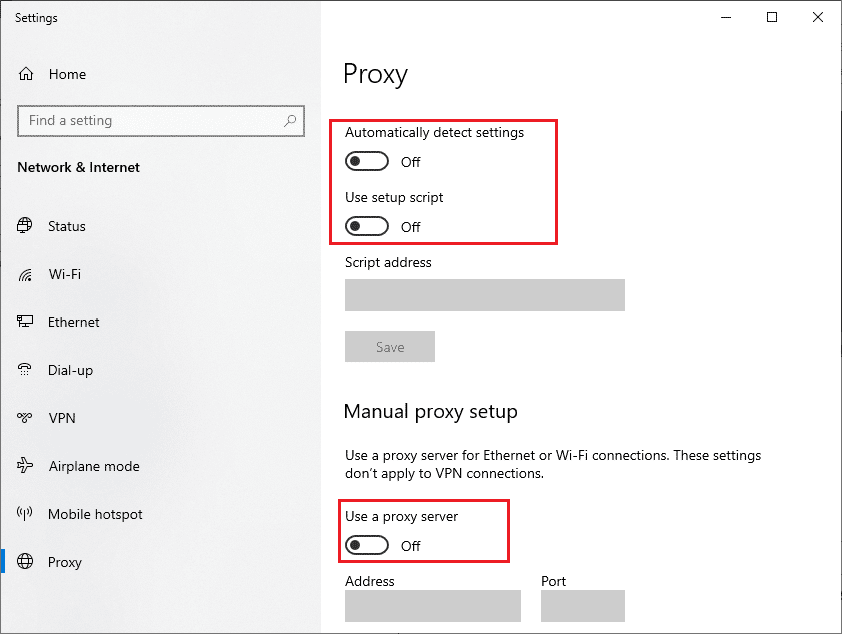
După dezactivare, verificați dacă eroarea a dispărut. Încercați și conectarea la un hotspot mobil pentru a izola problema.
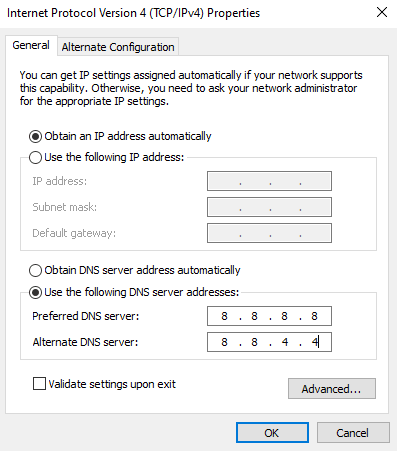
1L. Schimbarea adreselor serverului DNS
Schimbarea adreselor DNS poate rezolva această problemă. Google DNS folosește adresele IP 8.8.8.8 și 8.8.4.4.
Pentru a schimba setările DNS, consultați Cum să schimbați setările DNS în Windows 10. Puteți, de asemenea, să comutați la OpenDNS sau Google DNS, urmând Cum să comutați la OpenDNS sau Google DNS pe Windows.
1M. Ștergerea memoriei cache și a datelor DNS
Ștergerea cache-ului DNS poate rezolva problema. Urmați acești pași:
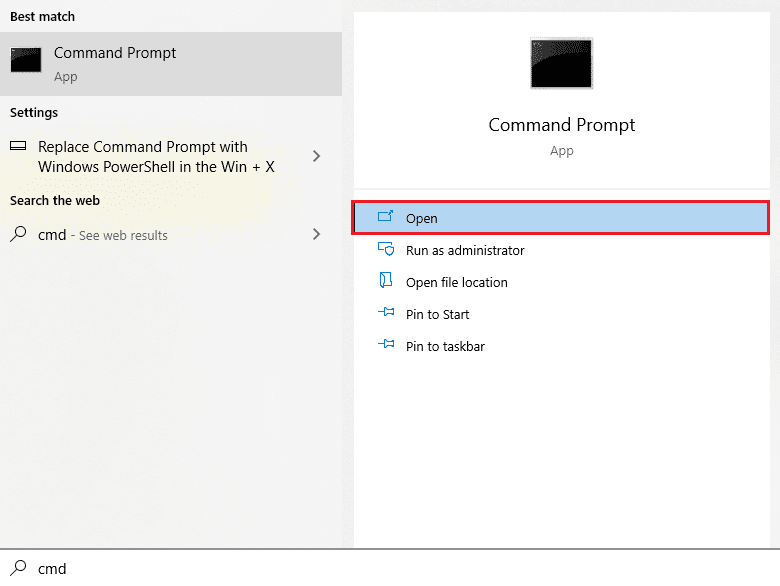
- Apăsați tasta Windows și căutați cmd, apoi faceți clic pe Deschidere.
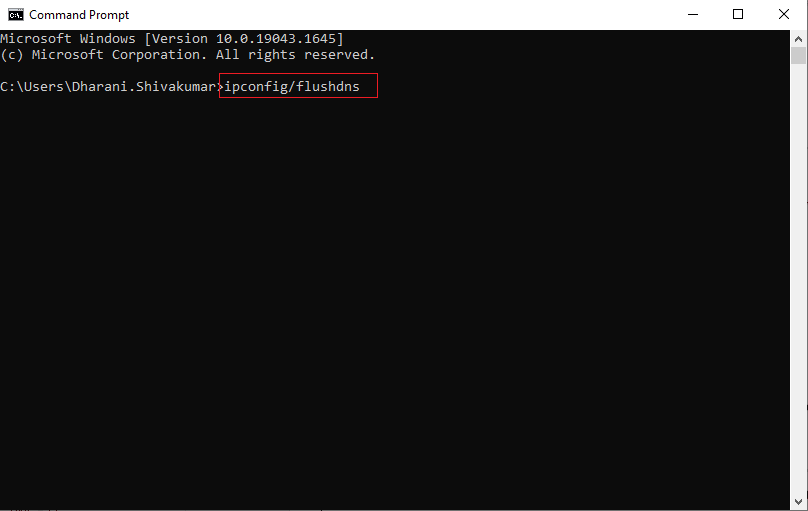
- Introduceți următoarele comenzi una câte una, apăsând Enter după fiecare:
- Așteptați executarea comenzilor și reporniți computerul.
ipconfig/flushdns
ipconfig/registerdns
ipconfig/release
ipconfig/renew
netsh winsock reset
Metoda 2: Rularea instrumentului de depanare a aplicațiilor din Magazinul Windows
Windows 10 include un instrument de depanare încorporat pentru erorile din Microsoft Store. Urmați acești pași:
- Căutați Setări de depanare.
- Faceți clic pe Aplicații Windows Store și apoi pe Rulați instrumentul de depanare.
- Dacă există probleme, faceți clic pe Aplicați această remediere.
- Urmați instrucțiunile și reporniți computerul.
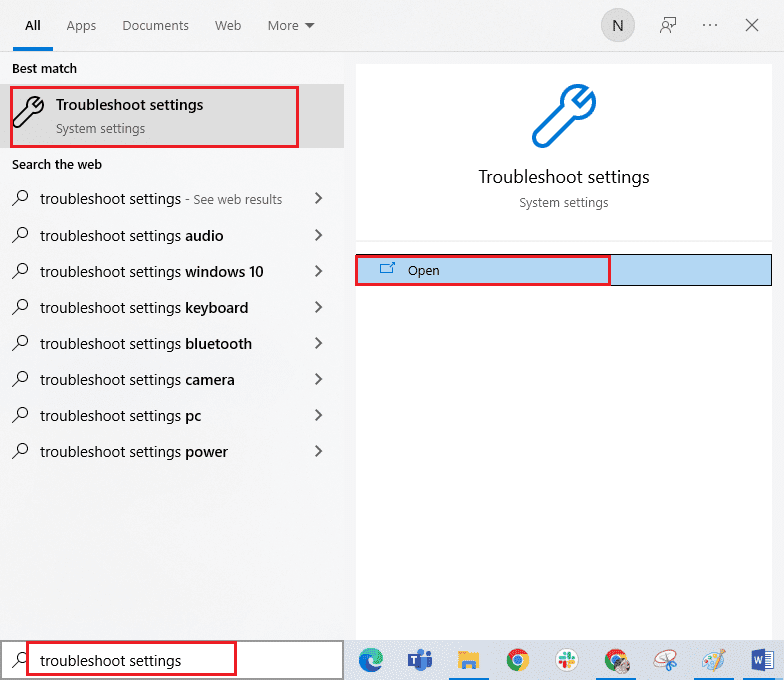
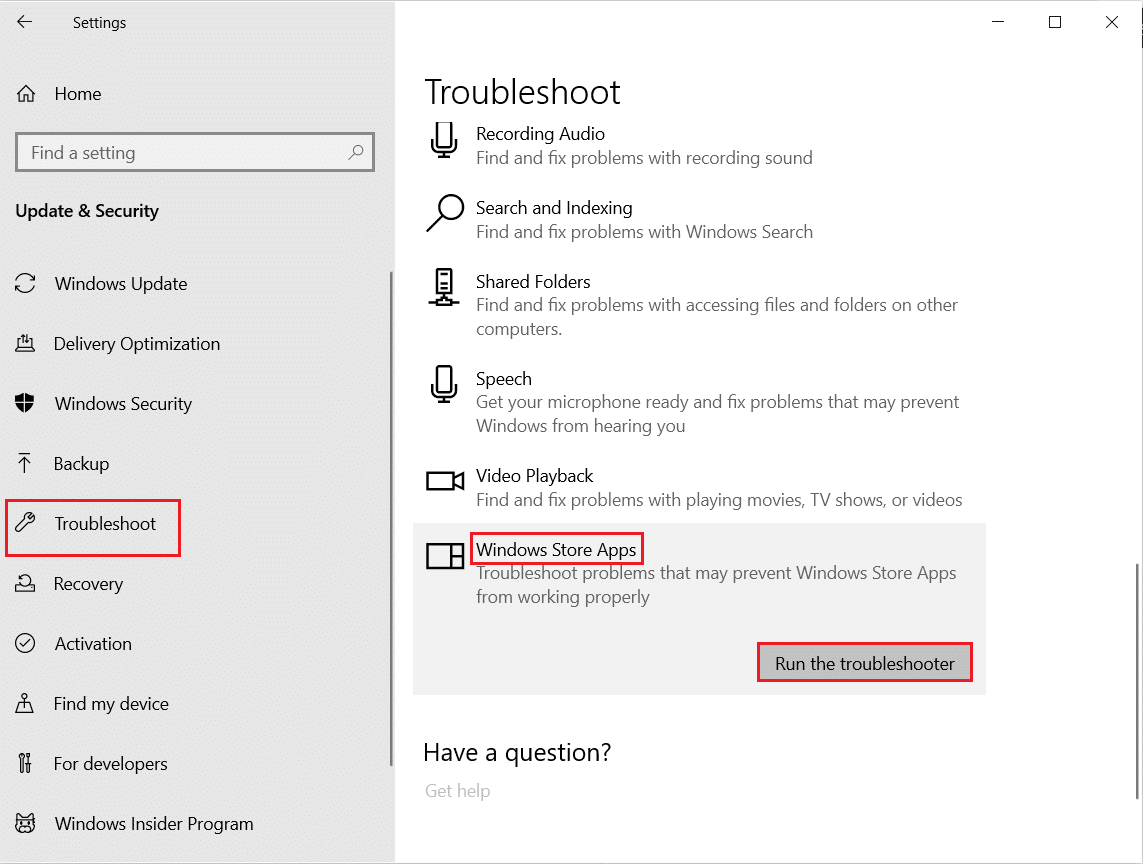
Verificați dacă eroarea a fost remediată.
Metoda 3: Repornirea serviciilor Windows esențiale
Servicii precum Windows Update și Transfer inteligent în fundal trebuie să ruleze corect. Pentru a reporni serviciile esențiale, urmați acești pași:
- Căutați Servicii și faceți clic pe Executare ca administrator.
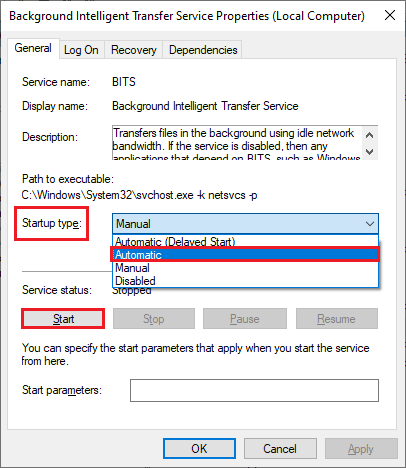
- Derulați în jos și faceți dublu clic pe Serviciu de transfer inteligent în fundal.
- Setați tipul de pornire la Automat.
Notă: Dacă starea serviciului este Oprit, faceți clic pe Start. Dacă este În funcțiune, faceți clic pe Stop, apoi Start.
- Faceți clic pe Aplicare și OK pentru a salva modificările.
- Repetați acești pași pentru serviciile Cryptographic, Network Location Awareness, MSI Installer și Windows Update Services.
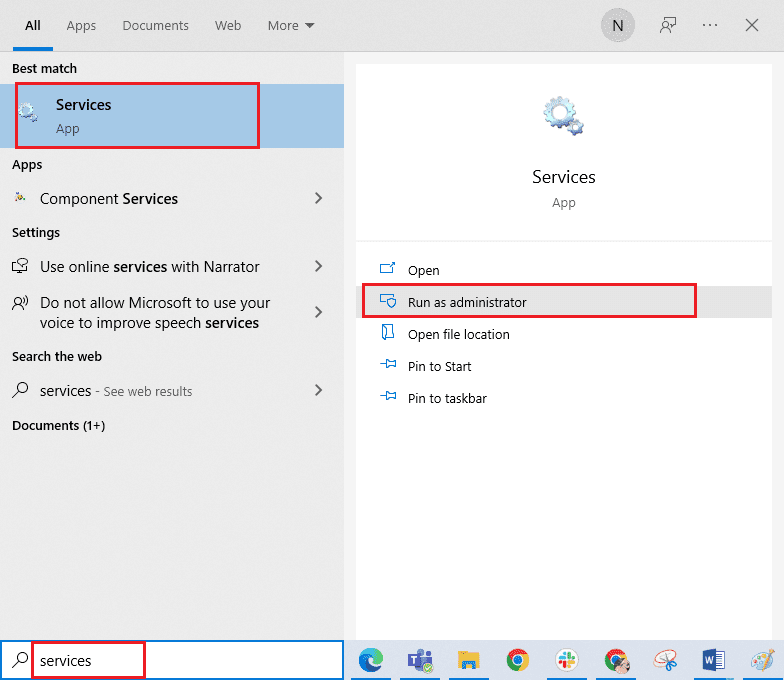
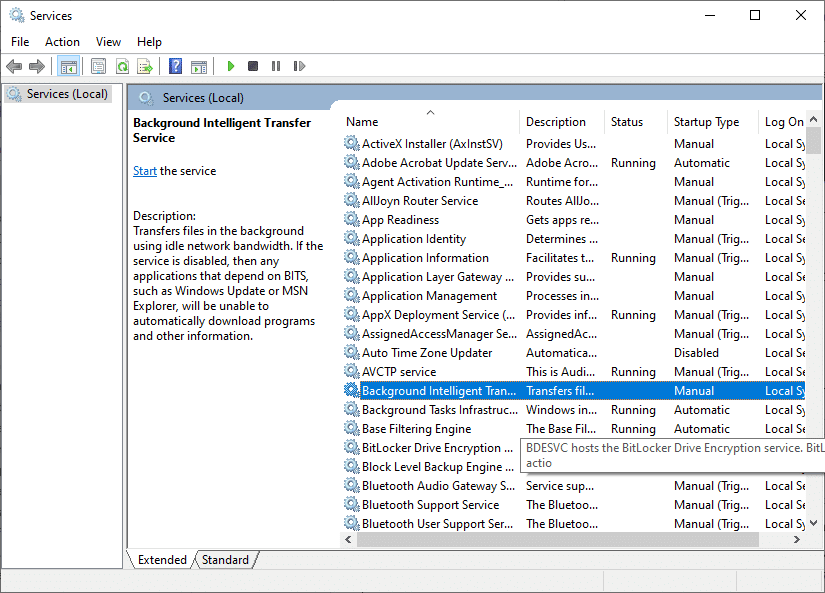
Metoda 4: Resetarea memoriei cache a aplicației Windows Store
Pentru a șterge memoria cache a aplicației Windows Store:
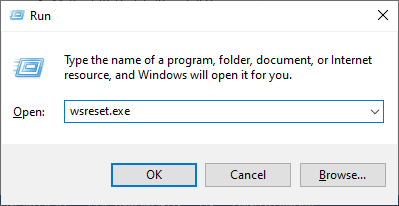
- Apăsați tastele Windows + R pentru a deschide caseta de dialog Run.
- Introduceți wsreset.exe și apăsați Enter.
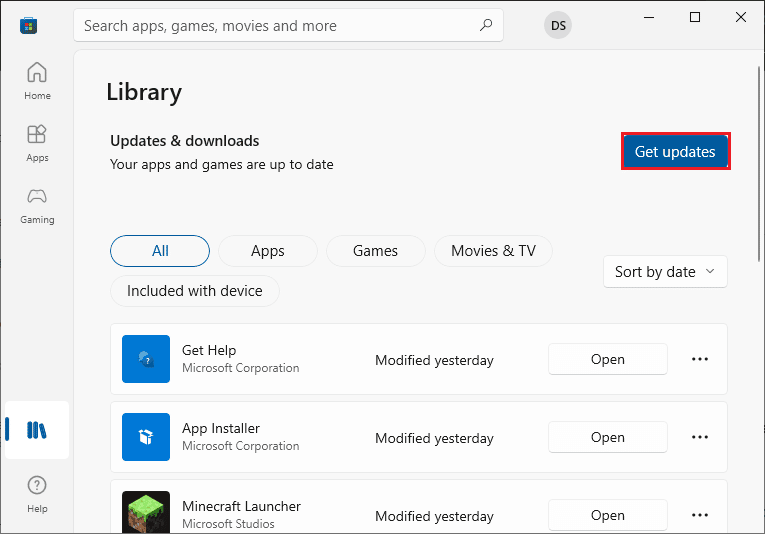
Metoda 5: Instalarea actualizărilor aplicațiilor
Asigurați-vă că toate aplicațiile din Microsoft Store sunt actualizate la cea mai recentă versiune:
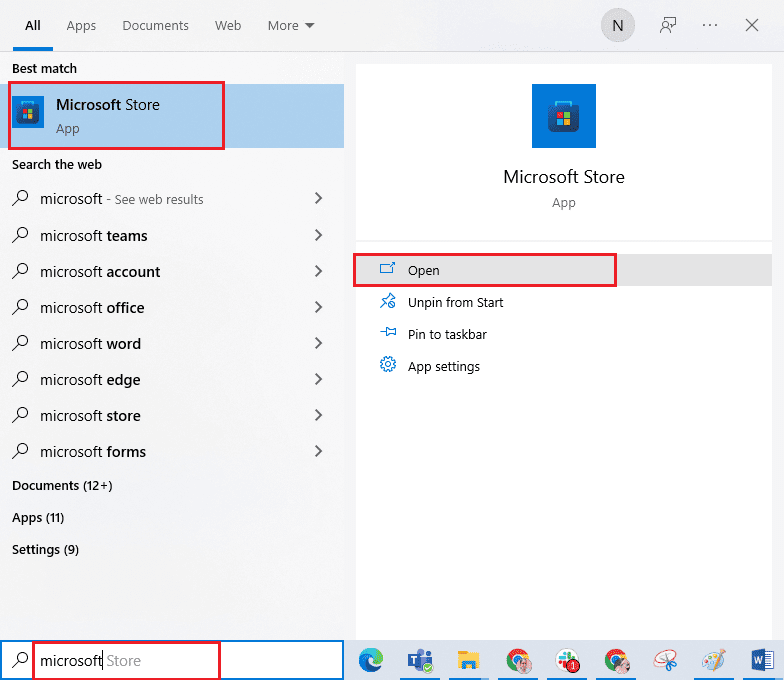
- Căutați Microsoft Store și faceți clic pe Deschidere.
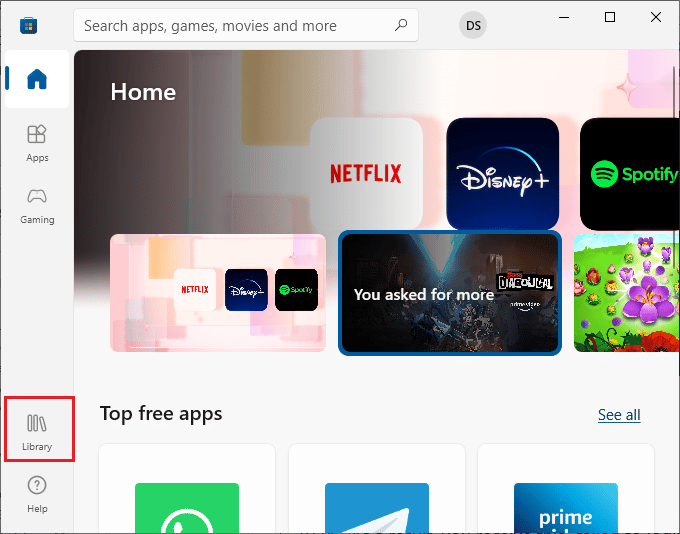
- Faceți clic pe pictograma Bibliotecă din colțul din stânga jos.
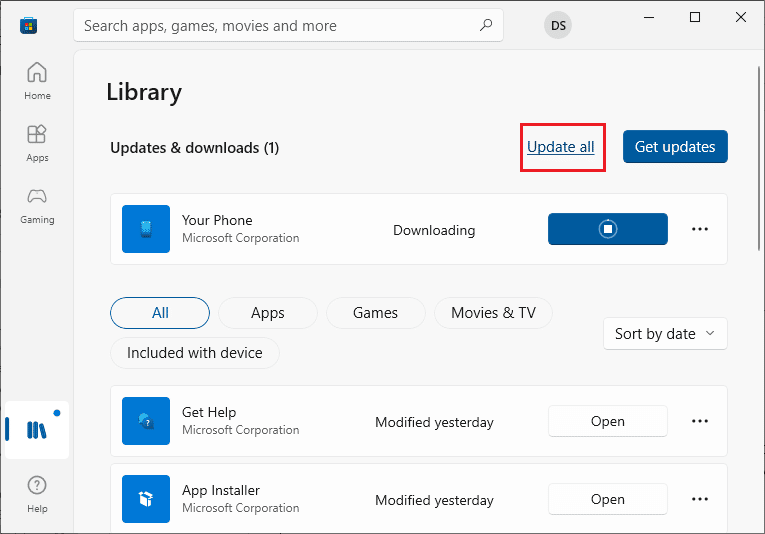
- Faceți clic pe butonul Obțineți actualizări.
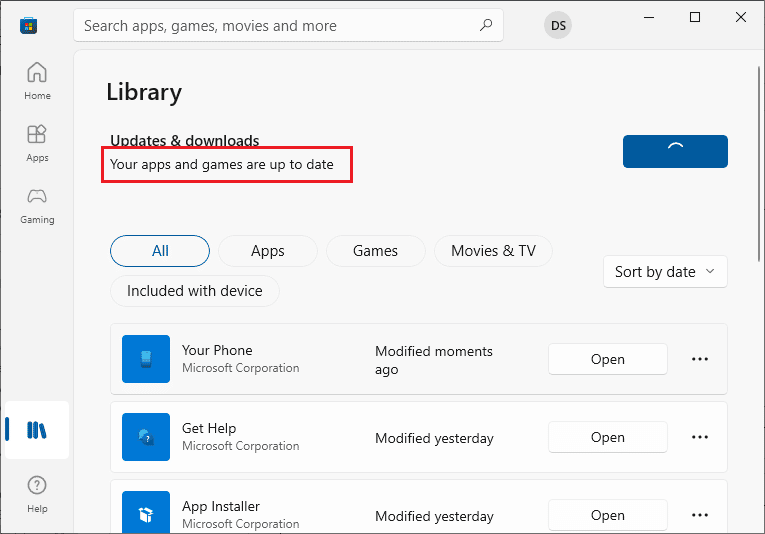
- Faceți clic pe Actualizați toate.
- Așteptați ca actualizările să fie descărcate și instalate.
Metoda 6: Dezinstalarea actualizărilor recente
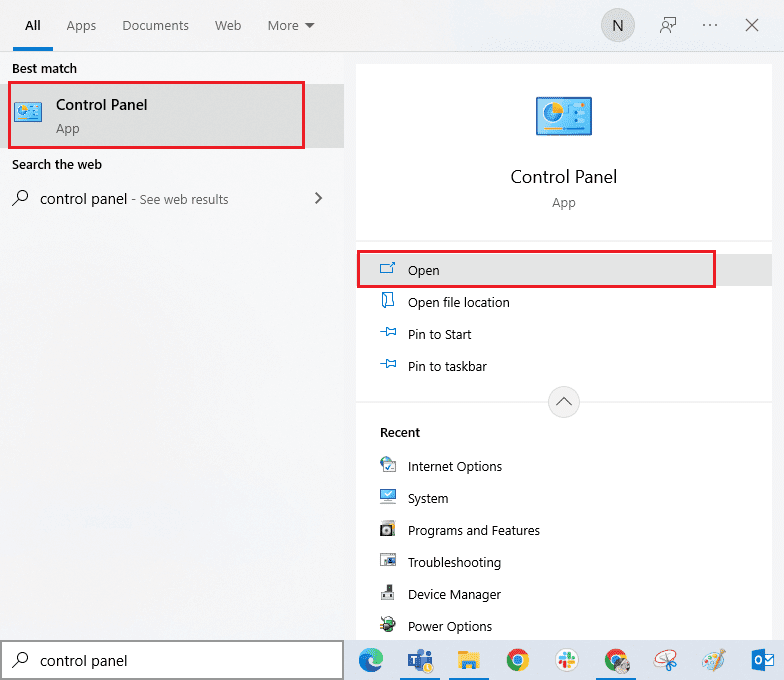
Actualizările incompatibile pot provoca probleme. Dezinstalați actualizările recente pentru a rezolva această problemă:
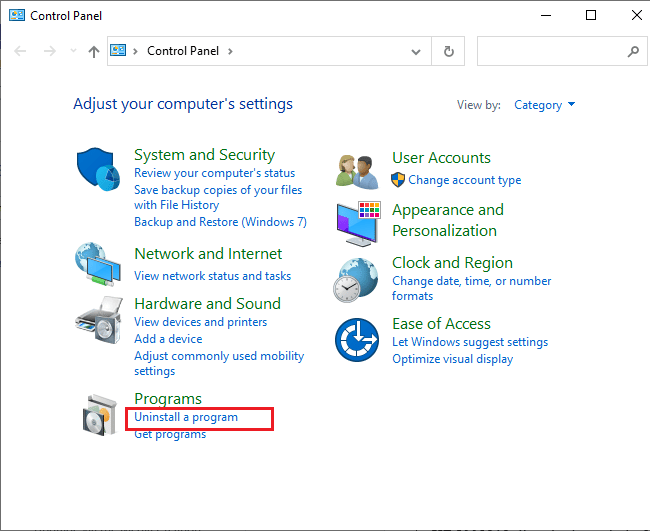
- Apăsați tasta Windows și căutați Panou de control, apoi faceți clic pe Deschidere.
- În meniul Programe, faceți clic pe Dezinstalare un program.
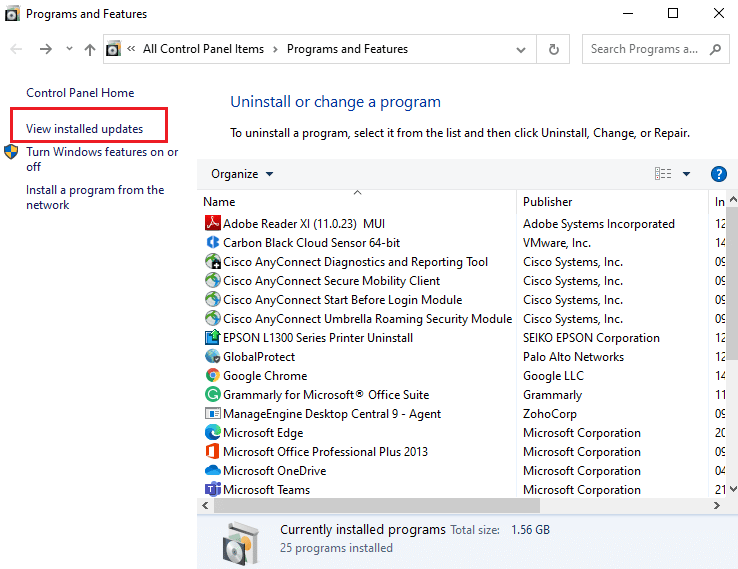
- Faceți clic pe Vedeți actualizările instalate în panoul din stânga.
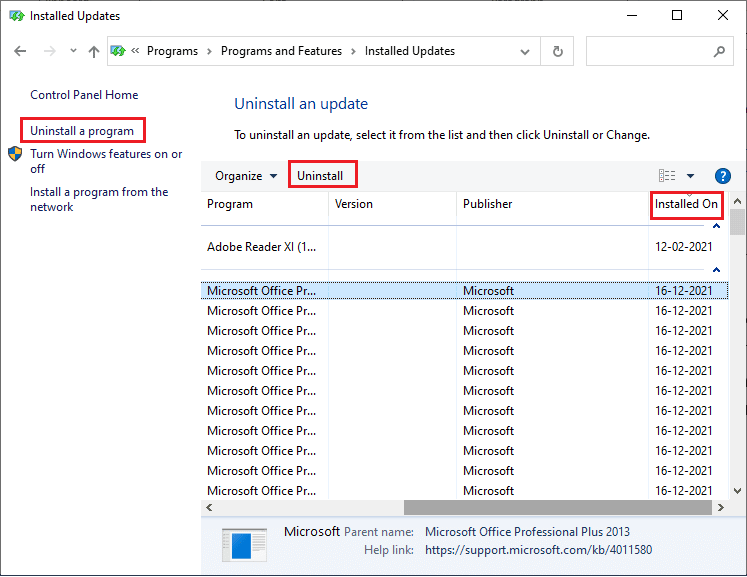
- Selectați cea mai recentă actualizare și faceți clic pe Dezinstalare.
- Confirmați acțiunea și reporniți computerul.
Metoda 7: Ștergerea folderului SoftwareDistribution
Pentru a șterge folderul SoftwareDistribution:
1. Opriți serviciul Windows Update.
2. Ștergeți folderul SoftwareDistribution din File Explorer.
3. Porniți din nou serviciile Windows Update.
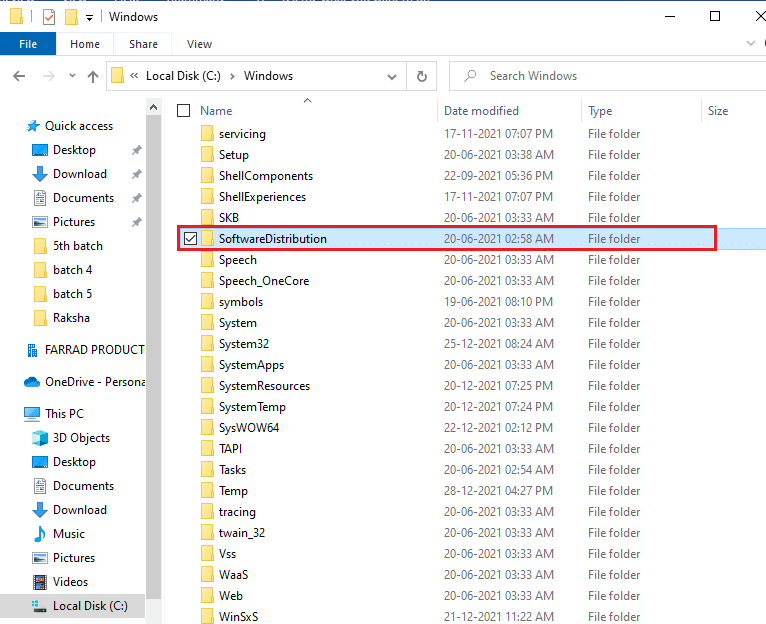
Pentru instrucțiuni detaliate, citiți ghidul nostru Cum să ștergeți folderul Software Distribution pe Windows 10.
Metoda 8: Reînregistrarea Microsoft Store
Dacă celelalte metode nu au funcționat, reînregistrarea Magazinului Windows poate ajuta:
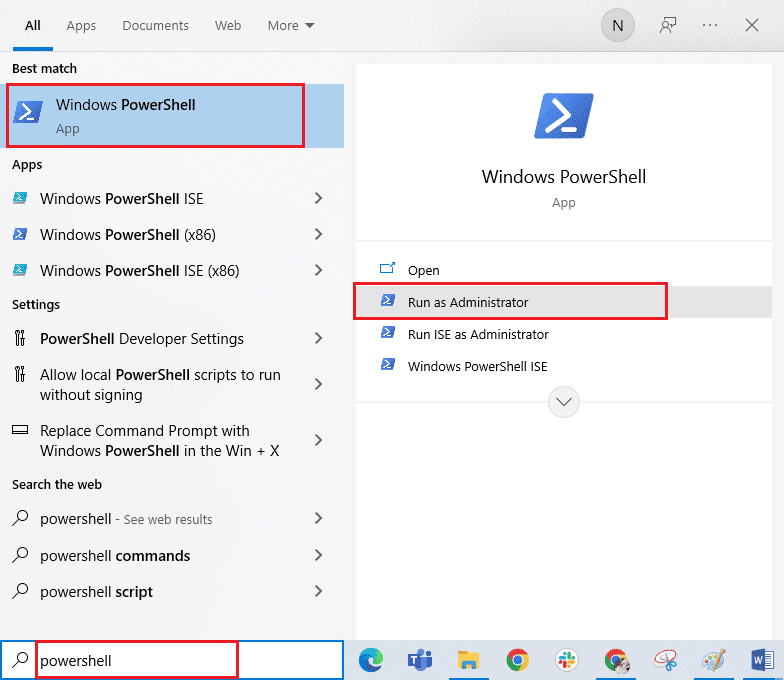
- Căutați Windows PowerShell și faceți clic pe Executare ca administrator.
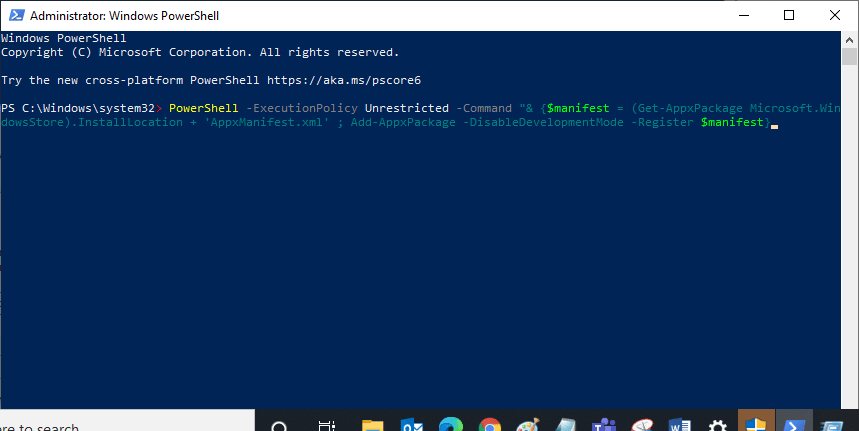
- Introduceți următoarea comandă și apăsați Enter:
- Așteptați ca comanda să se execute.
PowerShell -ExecutionPolicy Unrestricted -Command "& {$manifest = (Get-AppxPackage Microsoft.WindowsStore).InstallLocation + 'AppxManifest.xml' ; Add-AppxPackage -DisableDevelopmentMode -Register $manifest}
Metoda 9: Crearea unui nou profil de utilizator
Unii utilizatori au reușit să rezolve problema creând un nou profil de utilizator.
Pentru instrucțiuni, citiți ghidul nostru, Cum să creați un cont de utilizator local pe Windows 10.
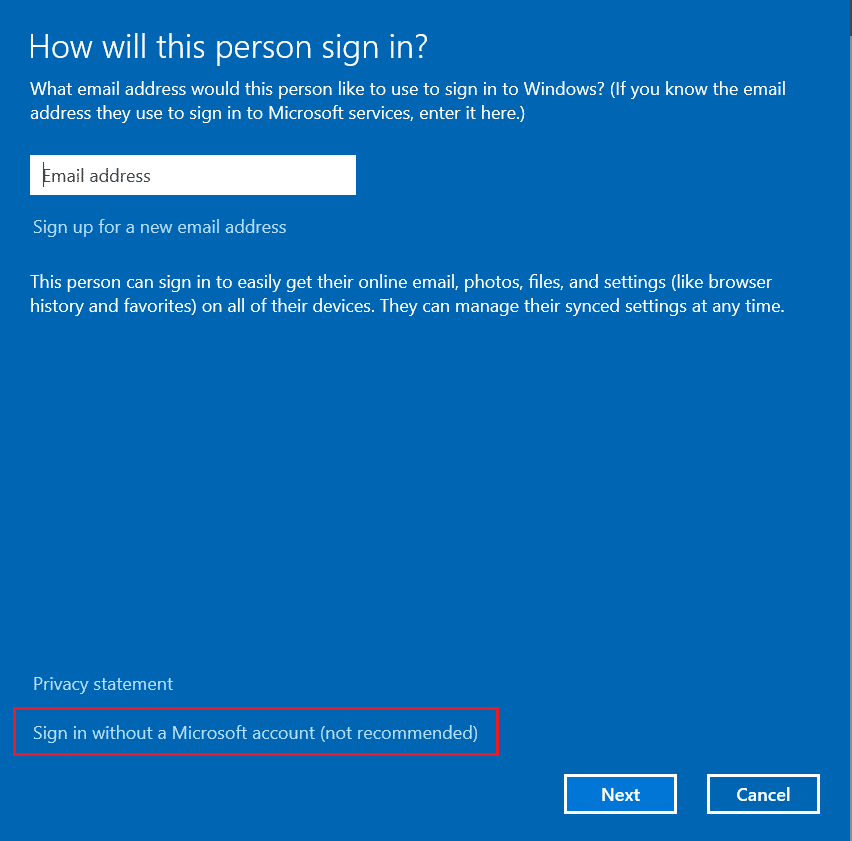
După crearea noului profil, verificați dacă eroarea a fost remediată.
Metoda 10: Reinstalarea Microsoft Store
Dacă nicio altă metodă nu funcționează, reinstalați Microsoft Store.
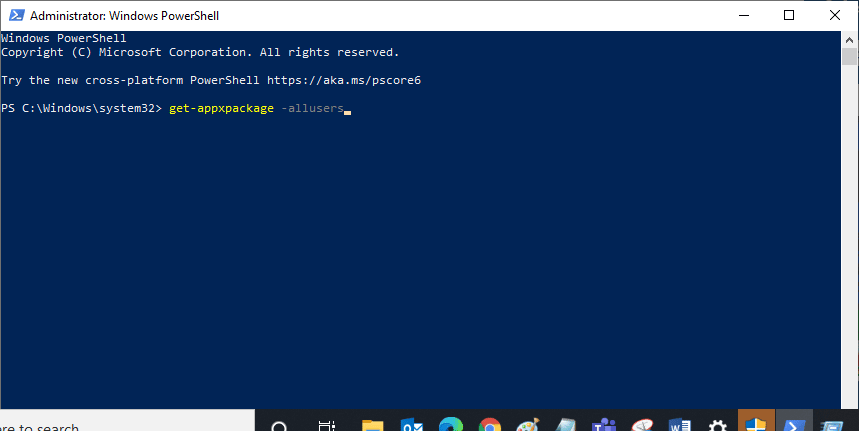
- Deschideți Windows PowerShell ca administrator.
- Introduceți comanda get-appxpackage –allusers și apăsați Enter.
- Căutați Microsoft.WindowsStore și copiați valoarea PackageFullName.
- Într-o nouă linie, introduceți remove-appxpackage urmat de un spațiu și valoarea copiată. De exemplu:
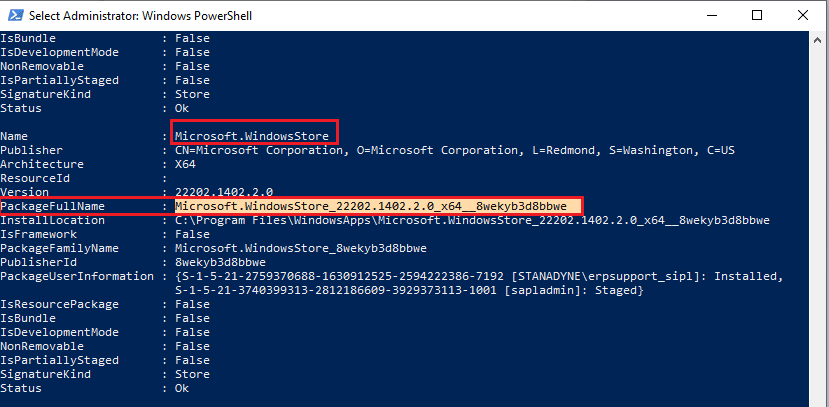
remove-appxpackage Microsoft.WindowsStore_22202.1402.2.0_x64__8wekyb3d8bbwe
Notă: Comanda poate varia ușor, în funcție de versiunea de Windows pe care o utilizați.
<img class=”alignnone wp-image-146212″ width=”700″ height=”328″ src=”https://wilku.top/wp-content/uploads/2022/12/1670061868_857_Fix-Try-That-Again-Error-on-Microsoft