Diferite motive te-ar putea face curios să afli detalii despre placa ta de bază. De la intenția de a schimba hard disk-urile până la simpla dorință de a-ți satisface curiozitatea. Identificarea modelului plăcii de bază este, de asemenea, crucială pentru actualizarea sistemului. Dacă te întrebi cum poți verifica modelul plăcii de bază în Windows 7, 10 și 11, acest ghid îți oferă toate informațiile necesare, inclusiv metodele de verificare fizică și prin linia de comandă (cmd).
Cum să identifici modelul plăcii de bază în Windows 10
În zilele noastre, nu mai este necesar să cauți fizic numărul modelului inscripționat pe placa de bază. Câteva etape simple sunt suficiente pentru a obține toate detaliile despre sistemul tău și componentele hardware.
Metoda 1: Folosirea promptului de comandă
Iată cum poți verifica modelul plăcii de bază utilizând cmd:
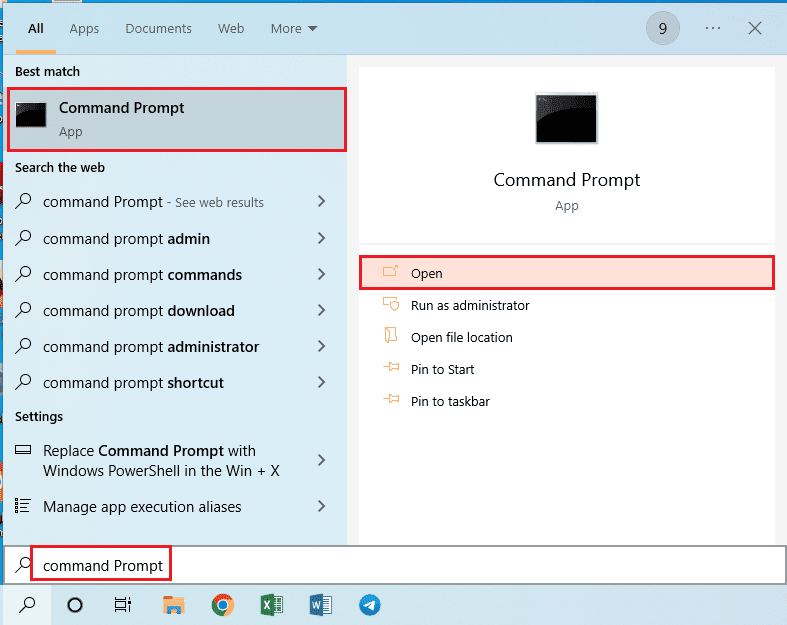
1. Apasă tasta Windows, tastează „cmd” sau „Command prompt” și apoi dă clic pe „Deschide” sau „Open”.
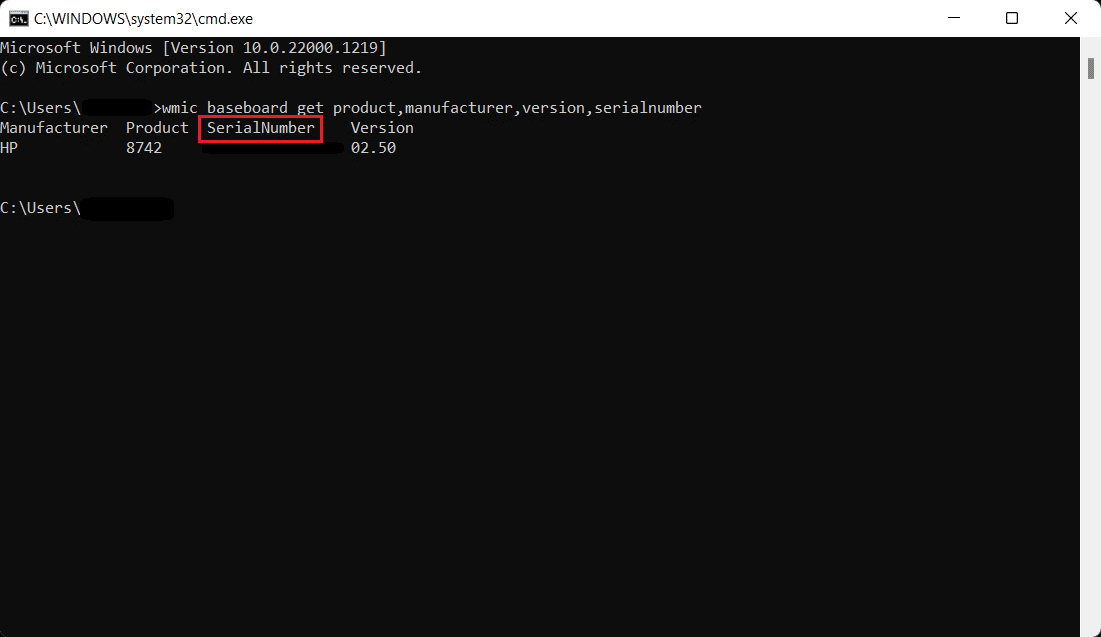
2. Introdu următoarea comandă în linia de comandă:
wmic baseboard get product, manufacturer, version, serialnumber
Metoda 2: Utilizarea informațiilor de sistem Windows
O altă modalitate de a verifica modelul plăcii de bază este prin intermediul instrumentului „Informații de sistem” din Windows, conform pașilor de mai jos.
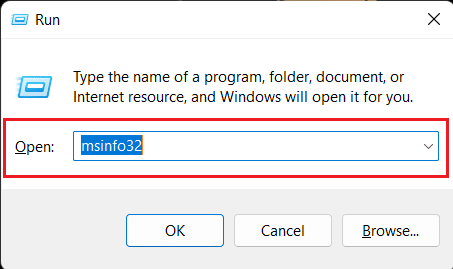
1. Deschide caseta de dialog „Executare” apăsând simultan tastele Windows + R.
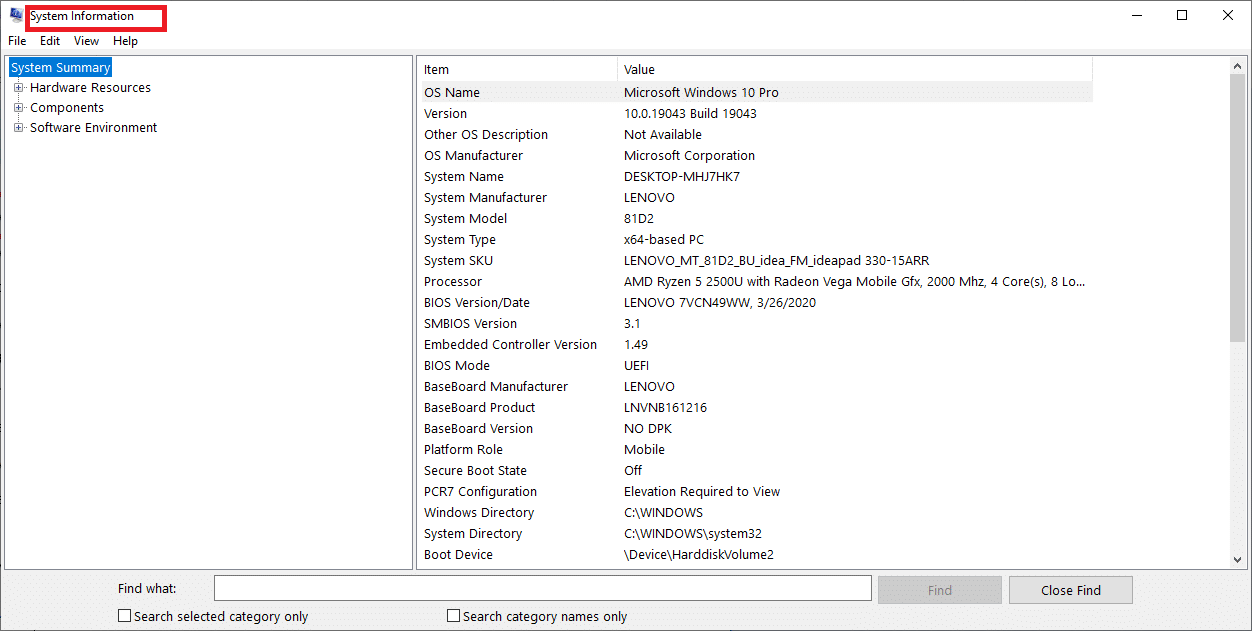
2. Tastează „msinfo32” și apasă Enter pentru a lansa fereastra „Informații sistem”.
Acum, pe ecran ar trebui să apară specificațiile sistemului tău. Detaliile pe care le cauți se vor afla în dreptul etichetelor „Versiune placă de bază”, „Producător placă de bază” și „Produs placă de bază”.
Notă: Această metodă funcționează cu succes dacă placa ta de bază este compatibilă.
Metodă alternativă: Folosirea aplicațiilor terțe
Cei care nu sunt familiarizați cu promptul de comandă sau Windows PowerShell pot descărca aplicații terțe pentru a identifica modelul plăcii de bază. Belarc Advisor este o aplicație gratuită care afișează modelul plăcii de bază. După lansarea și rularea aplicației, care va efectua câteva scanări (unele pot fi omise), vei fi redirecționat către o pagină web cu rezultatele. Pentru a vedea numărul modelului plăcii de bază, dă clic pe placa de circuit principal și vei găsi toate informațiile necesare. Există și alte aplicații care oferă funcții premium pentru a obține detalii despre componentele hardware ale sistemului tău.
Cum verifici modelul plăcii de bază în Windows 7
Metodele descrise mai sus pot fi utilizate pentru a găsi modelul plăcii de bază și în Windows 7. Pașii sunt identici, indiferent de versiunea de Windows.
Cum afli modelul plăcii de bază în Windows 11
Cele două metode menționate anterior pot fi utilizate și în Windows 11. O altă modalitate de a afla modelul plăcii de bază este:
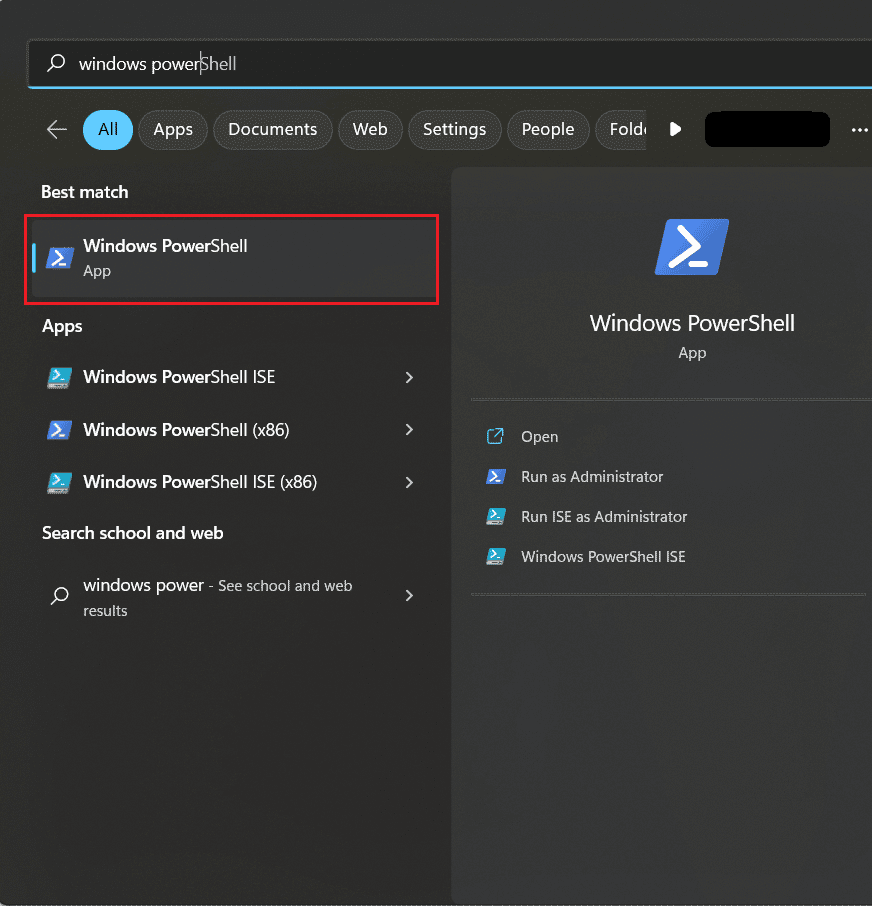
1. Dă clic pe pictograma de Căutare, tastează „Windows PowerShell”, apoi apasă tasta Enter.
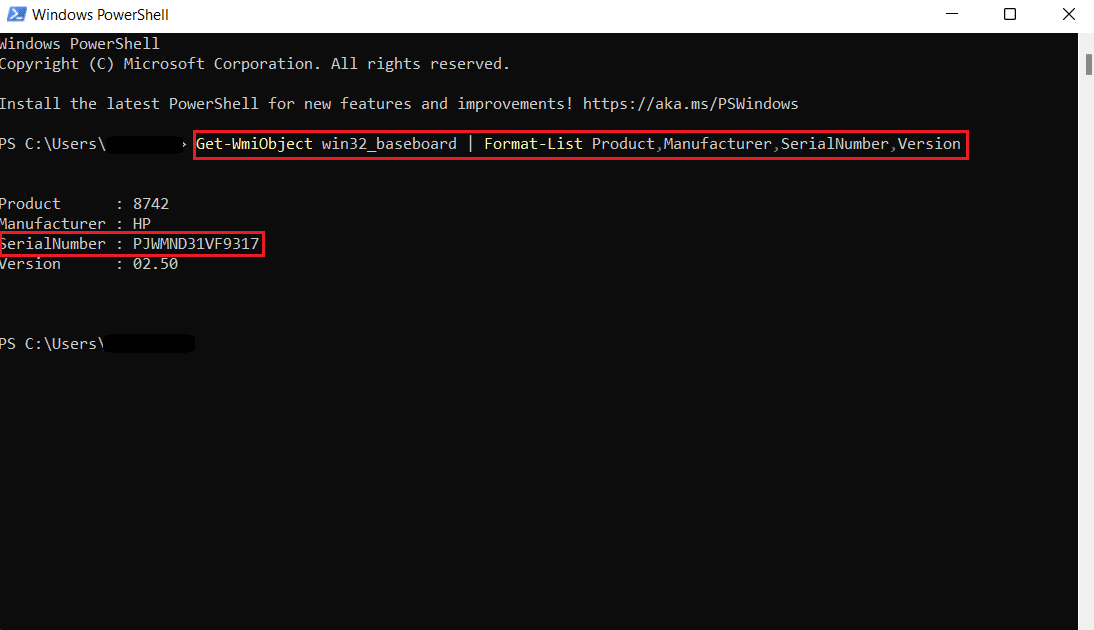
2. Tastează următoarea comandă și apasă Enter:
Get-WmiObject win32_baseboard | Format-List Product,Manufacturer,SerialNumber,Version
3. Poți executa și următoarea comandă:
Get-CimInstance -ClassName Win32_baseboard
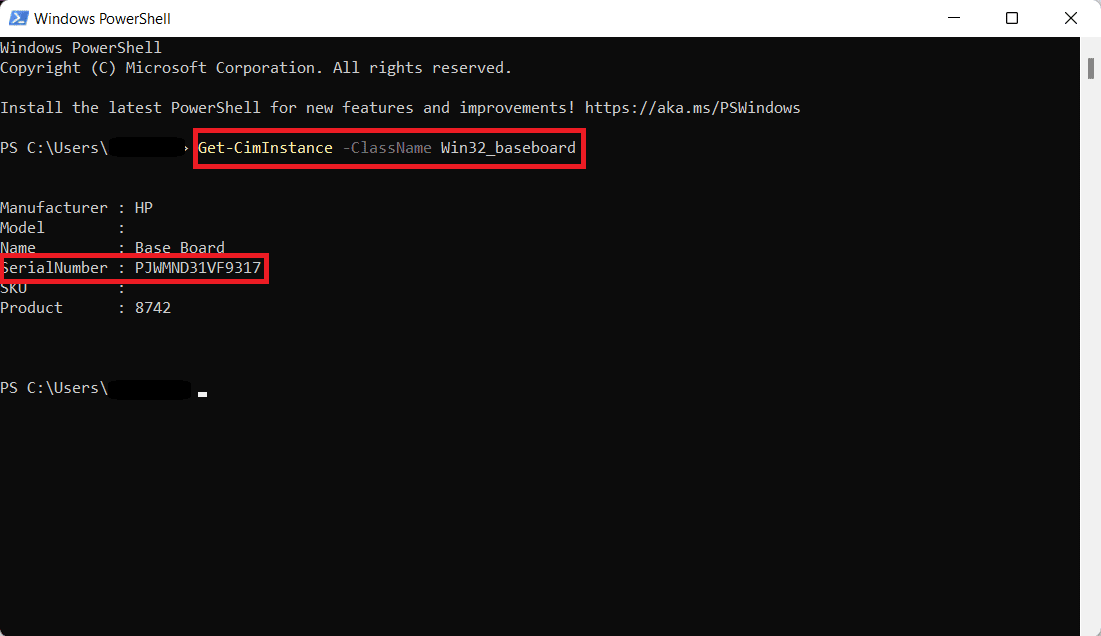
Numărul de serie va fi afișat pe ecran, conform imaginilor de mai sus.
Cum verifici fizic modelul plăcii de bază
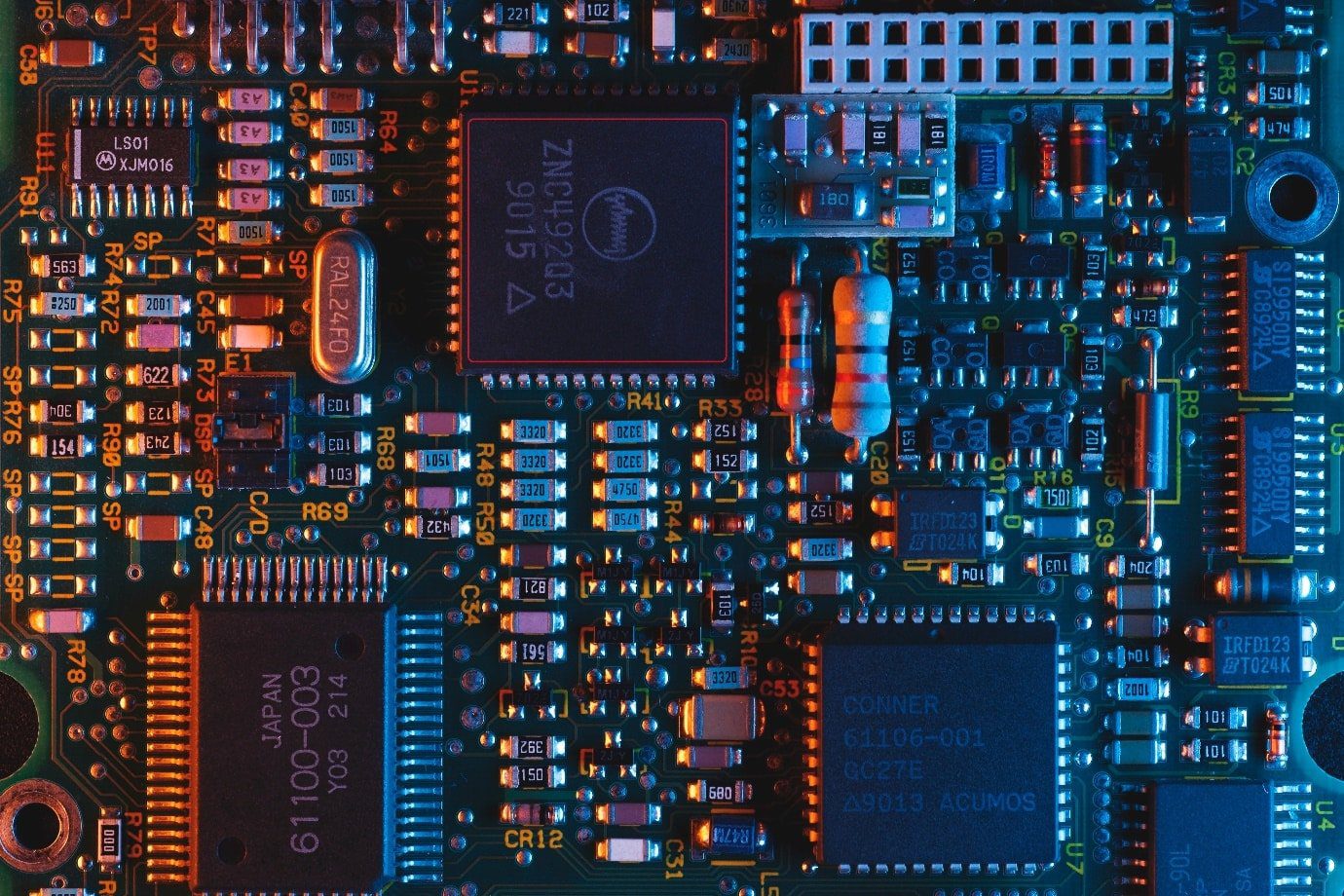 Fotografie de Umberto pe Unsplash
Această metodă te va învăța cum să verifici fizic modelul plăcii de bază. Pașii de mai jos sunt valabili doar pentru posesorii de desktop-uri:
-
Oprește desktop-ul și scoate toate cablurile de alimentare.
-
Deschide carcasa desktop-ului.
-
Localizează numărul modelului plăcii de bază, care poate fi inscripționat direct pe ea sau în apropierea sloturilor RAM, socket-ului CPU sau între sloturile PCI.
-
Dacă dorești să afli și producătorul și acesta nu este menționat alături de numărul modelului, caută modelul pe orice motor de căutare și vei găsi răspunsul.
Placa ta de bază este ATX?
Standardul ATX a fost lansat în 1995 de Intel. Advanced Technology eXtended (ATX) este formatul de bază pentru plăcile de bază, fiind standardul utilizat de ani de zile. Există 4 tipuri majore de ATX și 3 tipuri de ITX (Information Technology eXtended). Mai jos le-am descris pentru tine, oferindu-ți informațiile necesare.
Următoarele sunt tipurile de ATX:
-
ATX – Dimensiunea standard ATX este de 305*244 mm, dar dimensiunile pot varia ușor în funcție de producător. ATX oferă, de obicei, 4 sloturi RAM, 2 sau mai multe sloturi PCI și este folosit de cei care doresc mai multe sloturi de expansiune. Este compatibil cu carcasele EATX și ATX. Plăcile ATX pot fi costisitoare și mai mari.
-
E-ATX – Extended ATX este o versiune mai mare a standardului ATX. E-ATX oferă mai multe sloturi de expansiune, uneori până la 8 sloturi RAM și poate include 2 socket-uri pentru procesoare, permițând utilizarea a două procesoare simultan.
-
XL-ATX – Acestea sunt mai mari decât EATX, oferind mai multe sloturi de expansiune și câteva sloturi PCI suplimentare. Plăcile XL-ATX nu oferă multe avantaje suplimentare, în afara câtorva sloturi extra de conectare. Sunt costisitoare și nu sunt ideale pentru carcasele standard de PC. Dacă dorești un PC cu mai multe GPU pentru jocuri, cu multe sloturi PCIe, aceasta poate fi o alegere ideală.
-
Micro-ATX – Cu un spațiu mai restrâns pentru sloturi de expansiune, dar cu specificații similare cu ATX, Micro-ATX (mATX) este versiunea mai mică a standardului ATX. Are 2 sloturi RAM și mai puține sloturi PCIe decât ATX. Este mai puțin costisitoare decât ATX.
Următoarele sunt tipurile de ITX:
-
Mini-ITX – Mini-ITX sunt cele mai mici plăci de bază, compatibile cu componente hardware de dimensiuni standard. Sunt mai ieftine decât majoritatea plăcilor de bază, dar au și mai puține caracteristici decât ATX. Nu oferă mai mult de 2 sloturi RAM și mai puține sloturi PCIe. Capacitatea de alimentare este redusă. Sunt ideale pentru PC-uri mici.
-
Nano-ITX – Mai mică decât Mini-ITX, consumă foarte puțină energie și este folosită, în special, în automatizări, divertisment inteligent sau Smart TV. Plăcile Nano-ITX nu sunt compatibile cu toate componentele standard pentru PC, acesta fiind un dezavantaj important.
-
Pico-ITX – Sunt cele mai mici plăci de bază, utilizate în dispozitivele IOT (Internet of Things). Sunt ușor de utilizat și consumă foarte puțină energie. Sunt compatibile cu un număr limitat de componente hardware.
***
Sperăm că, după ce ai parcurs acest articol, ai găsit răspunsurile la întrebări despre cum poți verifica modelul plăcii de bază în Windows 10, cum afli modelul plăcii de bază prin cmd sau cum verifici modelul plăcii de bază în Windows 11. Apreciem interacțiunea cu publicul nostru, așa că te rugăm să ne oferi feedback-ul tău în comentariile de mai jos. Acceptăm criticile și suntem deschiși la sugestii, așa că nu ezita să ne împărtășești părerea ta.