Rezolvarea Erorii Blizzard Battle.NET #2: Ghid Complet
Te-ai lovit de codul de eroare Blizzard 2 când încerci să te conectezi la sesiunile online din jocurile Blizzard, precum Diablo 2, World of Warcraft, Diablo 3, Overwatch sau Starcraft? Această problemă, cunoscută și sub denumirea de eroare Battle.net nr. 2, apare de obicei din cauza dificultăților de conectare la internet ale dispozitivului tău. Din păcate, această eroare te împiedică să te bucuri de experiența online în jocuri precum Diablo 3 sau WoW. Acest ghid îți prezintă o serie de soluții eficiente pentru a remedia codul de eroare Battle.NET 2 pe sistemul tău Windows 10.
Cauzele Erorii Blizzard 2
Deși nu există o singură cauză specifică pentru apariția codului de eroare Battle.NET 2 pe Windows 10, cercetarea noastră asupra rapoartelor și discuțiilor online a identificat câțiva factori potențiali:
- Specificațiile sistemului tău nu se aliniază cerințelor minime ale jocului.
- Un program rulează în fundal și blochează accesul jocului.
- Jocul nu rulează cu permisiuni de administrator.
- Cache-ul corupt din Windows Store împiedică lansarea corectă a jocului.
- Setările de dată și oră sunt incorecte.
- Jocul nu are prioritate în setările de energie ale PC-ului, ceea ce îi afectează performanța.
- Driverele grafice ale computerului sunt învechite sau incompatibile.
- Antivirusul sau firewall-ul blochează funcționarea normală a jocului.
- Pachetele Microsoft Visual C++ sunt depășite.
Parcurge și aplică metodele de mai jos pentru a rezolva problema Battle.net Error #2 și a evita reapariția ei.
Pași Preliminari de Depanare
Înainte de a avansa la metodele mai complexe, iată câteva sugestii de bază:
1. Repornirea Calculatorului
O soluție clasică pentru multe erori temporare, inclusiv cele legate de Battle.net, este repornirea calculatorului. Iată cum:
- Accesează meniul Power User apăsând tastele Windows și X simultan.
- Alege opțiunea „Închidere sau deconectare”.
- Selectează „Repornire”.
Verifică dacă după repornire jocul funcționează corect.
2. Verificarea Cerințelor de Sistem
Asigură-te că sistemul tău îndeplinește cerințele minime pentru jocurile Battle.net:
| Minime | Recomandate | |
| CPU | Intel Core i5-760 sau AMD FX-8100 sau mai nou | Intel Core i7-4770 sau AMD FX-8310 sau mai nou |
| RAM | 4 GB (8 GB pentru grafică integrată) | 8 GB |
| Sistem de operare | Windows 7/8/10 pe 64 de biți | Windows 10 pe 64 de biți |
| Placă video | NVIDIA GeForce GTX 560 2GB sau AMD Radeon HD 7850 2GB sau Intel HD Graphics 530 (45W) | NVIDIA GeForce GTX 960 sau AMD Radeon R9 280 sau mai nou |
| Spațiu disc | 70 GB | 70 GB |
| RAM video dedicată | 2 GB | 4 GB |
3. Conexiunea la Internet
O conexiune slabă sau instabilă la internet poate genera eroarea Blizzard 2. Obstacolele dintre router și calculator pot interfera, de asemenea, cu semnalul wireless. Testează-ți viteza conexiunii cu fast.com.
Asigură-te că:
- Semnalul rețelei este puternic. Elimină eventualele obstacole dintre router și dispozitiv.
- Nu sunt prea multe dispozitive conectate la aceeași rețea.
- Modemul și routerul sunt compatibile cu furnizorul tău de internet.
- Cablurile nu sunt deteriorate sau vechi.
- Toate cablurile sunt conectate corect și sunt în stare bună.
În cazul problemelor de conectivitate, consultă ghidul nostru despre depanarea problemelor de rețea pe Windows 10.
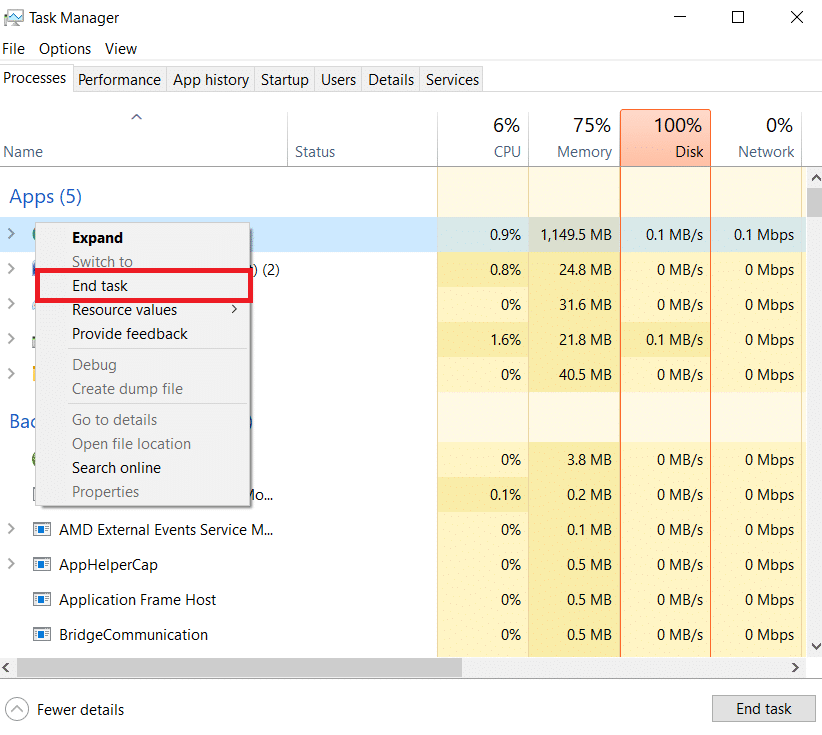
4. Închiderea Proceselor de Fundal
Programele care rulează în fundal pot cauza eroarea #2. Închide toate aplicațiile care nu sunt esențiale. Consultă ghidul nostru despre cum să termini sarcini în Windows 10.
5. Repararea Fișierelor de Sistem
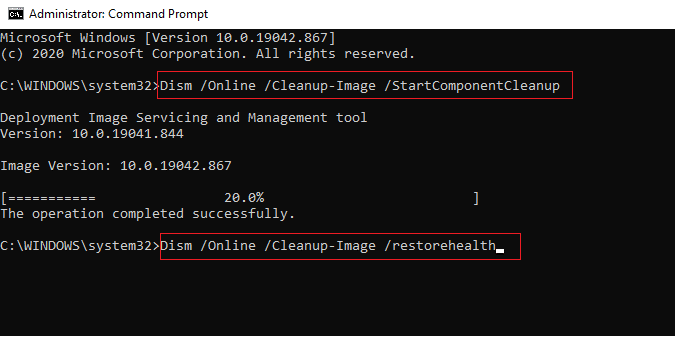
Fișierele corupte sau lipsă pot provoca eroarea Battle.net #2. Folosește System File Checker și Deployment Image Service and Management pentru a repara aceste fișiere. Vezi ghidul nostru despre cum să repari fișierele de sistem pe Windows 10.
6. Curățarea Discului
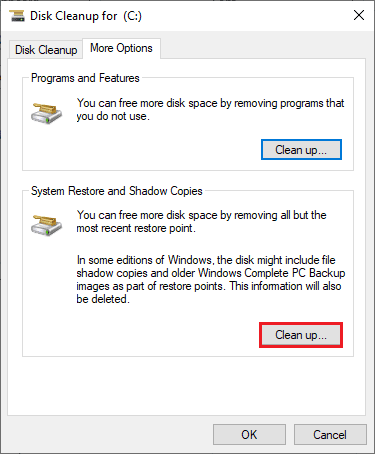
Eliminarea fișierelor inutile de pe hard disk poate rezolva problema erorii Battle.NET 2. Consultă ghidul nostru despre 10 moduri de a elibera spațiu pe hard disk pe Windows.
7. Actualizarea Windows
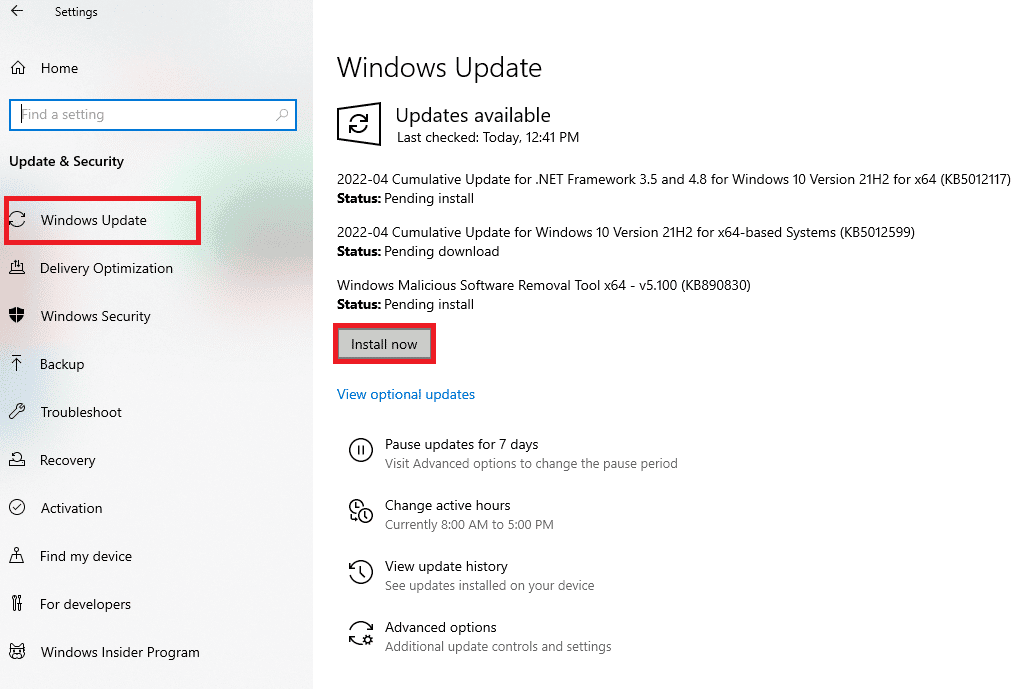
Asigură-te că sistemul tău de operare este actualizat la ultima versiune. Consultă ghidul despre cum să descarci și să instalezi ultima actualizare Windows 10.
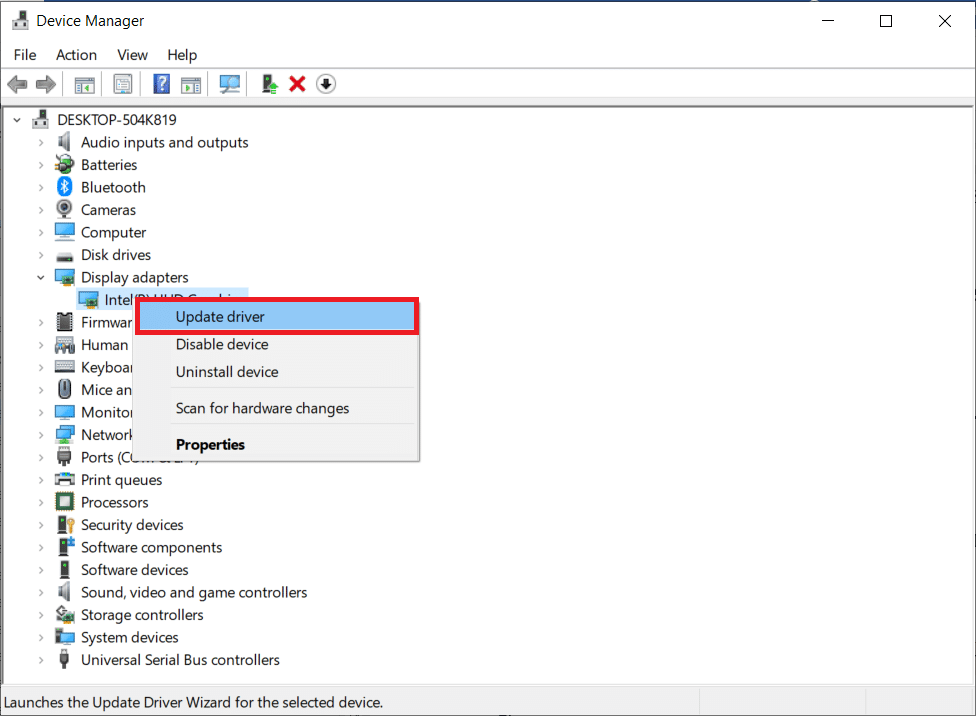
8. Actualizarea Driverelor Grafice
Driverele grafice învechite pot cauza probleme. Accesează site-ul producătorului plăcii grafice sau utilizează ghidul nostru despre 4 moduri de a actualiza driverele grafice în Windows 10.
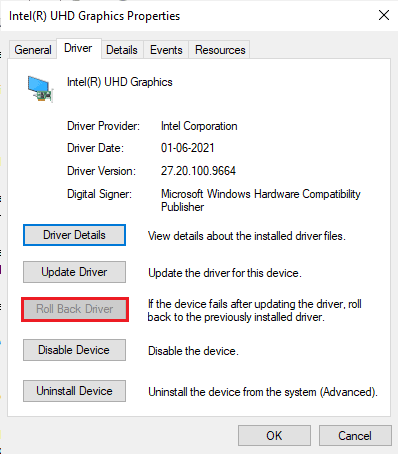
9. Revenirea la Versiunile Anterioare ale Driverelor GPU
Uneori, cele mai recente drivere pot fi cauza problemei. Încearcă să revii la versiunile anterioare. Vezi ghidul nostru despre cum să revi driverele pe Windows 10.
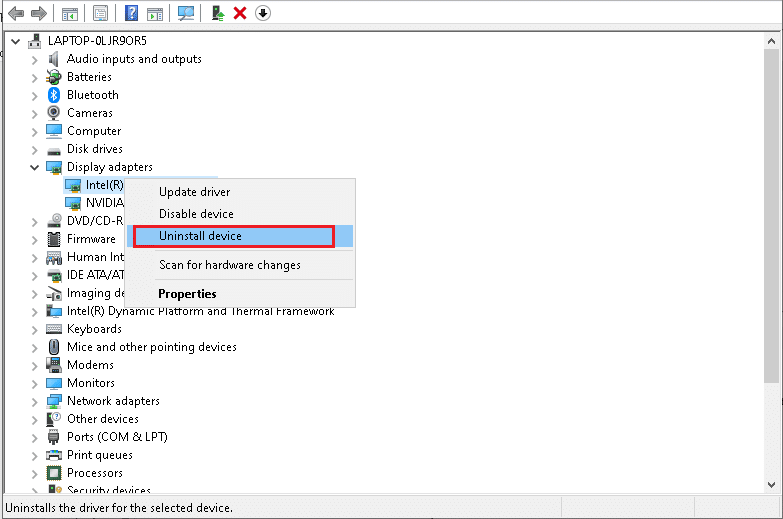
10. Reinstalarea Driverelor Grafice
Dacă actualizarea sau revenirea la versiunile anterioare nu funcționează, reinstalează driverele. Consultă ghidul nostru despre cum să dezinstalezi și să reinstalezi driverele pe Windows 10.
11. Ștergerea Memoriei Cache și a Datelor DNS
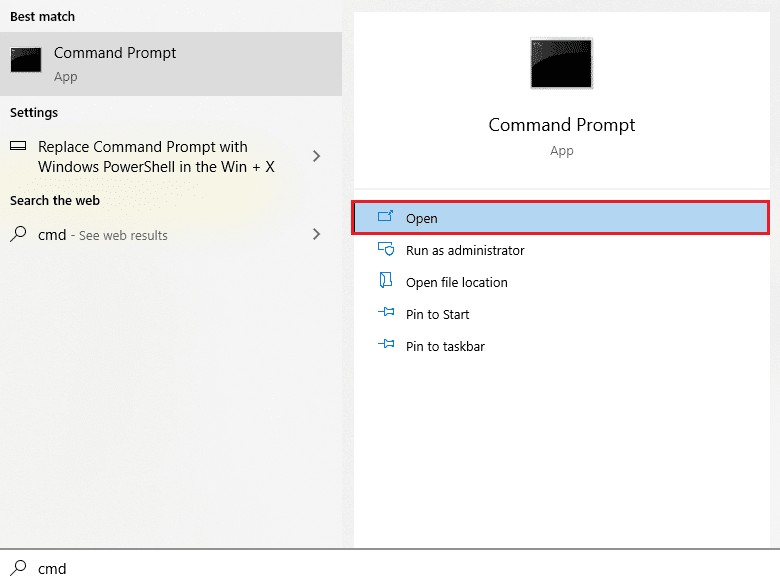
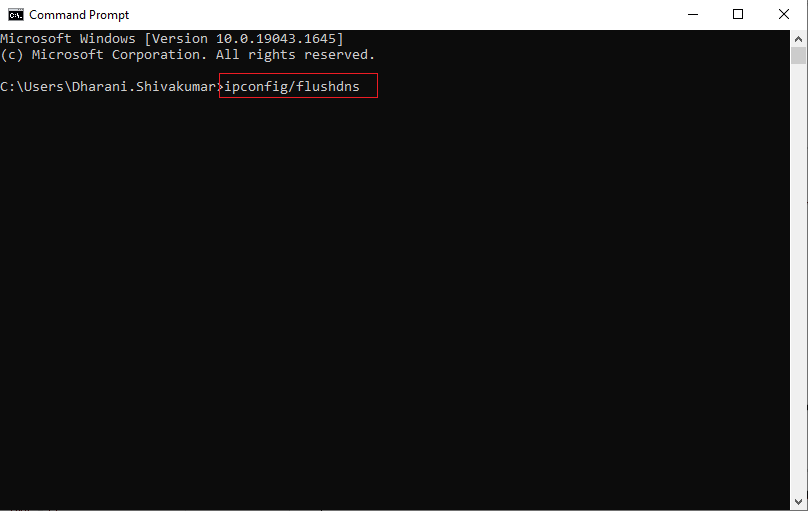
Ștergerea memoriei cache DNS poate rezolva eroarea. Urmează acești pași:
- Apăsa tasta Windows, tastează „cmd” și deschide Command Prompt.
- Introdu comenzile următoare una câte una, apăsând Enter după fiecare:
ipconfig/flushdns ipconfig/registerdns ipconfig/release ipconfig/renew netsh winsock reset - Repornește calculatorul.
12. Resetarea Setărilor de Rețea
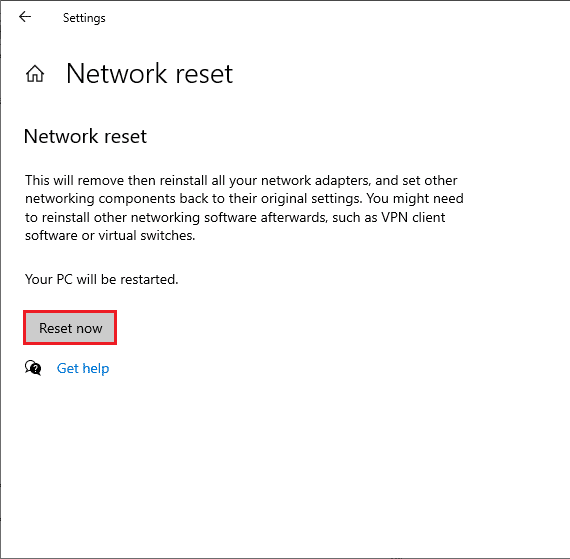
Resetarea setărilor de rețea poate elimina problemele de conexiune. Vezi ghidul nostru despre cum să resetezi setările de rețea pe Windows 10.
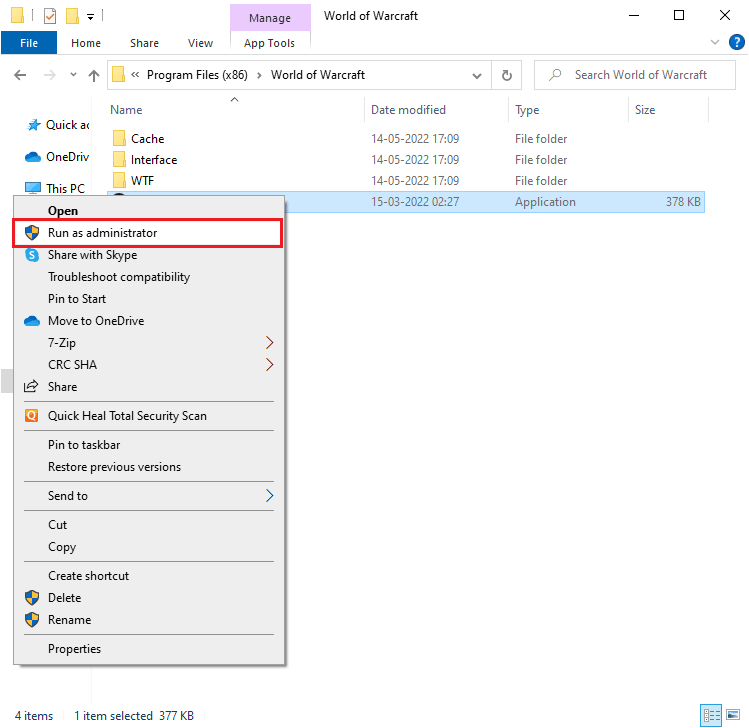
Metoda 1: Rulează Blizzard Battle.net ca Administrator
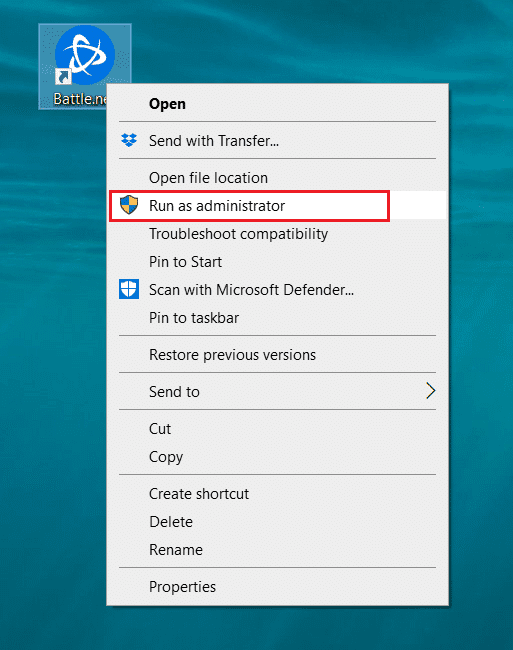
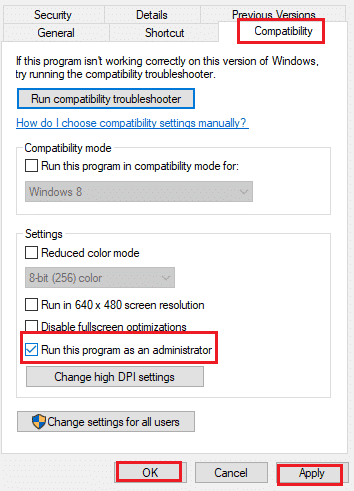
Acordarea drepturilor de administrator este esențială. Urmează pașii:
- Click dreapta pe scurtătura Battle.net sau pe fișierul .exe din directorul de instalare.
- Alege „Proprietăți”.
- Mergi la tab-ul „Compatibilitate” și bifează „Rulează acest program ca administrator”.
- Aplică modificările.
Metoda 2: Folosește Instrumentul de Reparare Blizzard
Fișierele de joc corupte pot fi reparate automat cu instrumentul încorporat Blizzard. Urmează acești pași:
- Rulează Battle.net ca administrator.
- În fereastra aplicației, mergi la tab-ul „Jocuri” și alege jocul dorit.
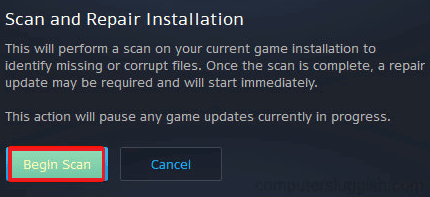
- Apasă pe „Opțiuni” și apoi „Scanare și reparare”.
- Așteaptă finalizarea procesului.
Metoda 3: Modifică Setările Firewall-ului Windows
Firewall-ul poate bloca conexiunea dintre lansator și server. Pentru a remedia această problemă:
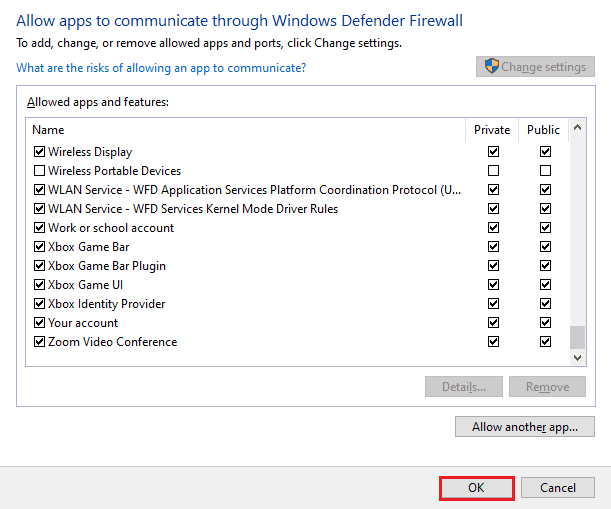
Opțiunea I: Adaugă Battle.net pe Lista Albă
Permite Battle.net prin Windows Defender Firewall. Consultă ghidul nostru pentru mai multe detalii.
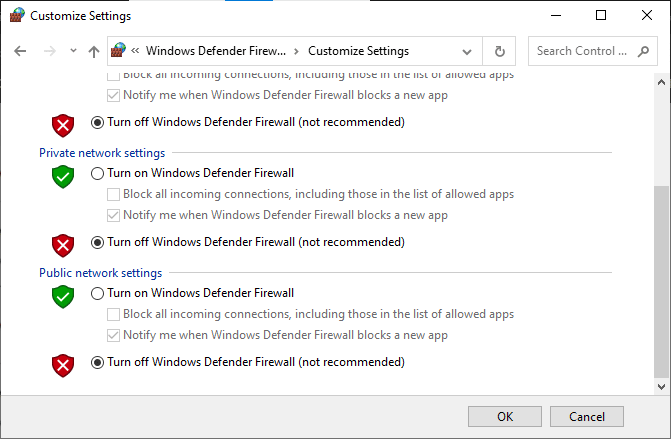
Opțiunea II: Dezactivează Temporar Firewall-ul (Nu Este Recomandat)
Dacă nu ești sigur cum, vezi ghidul despre cum să dezactivezi Windows Defender Firewall.
Opțiunea III: Creează o Nouă Regulă în Firewall
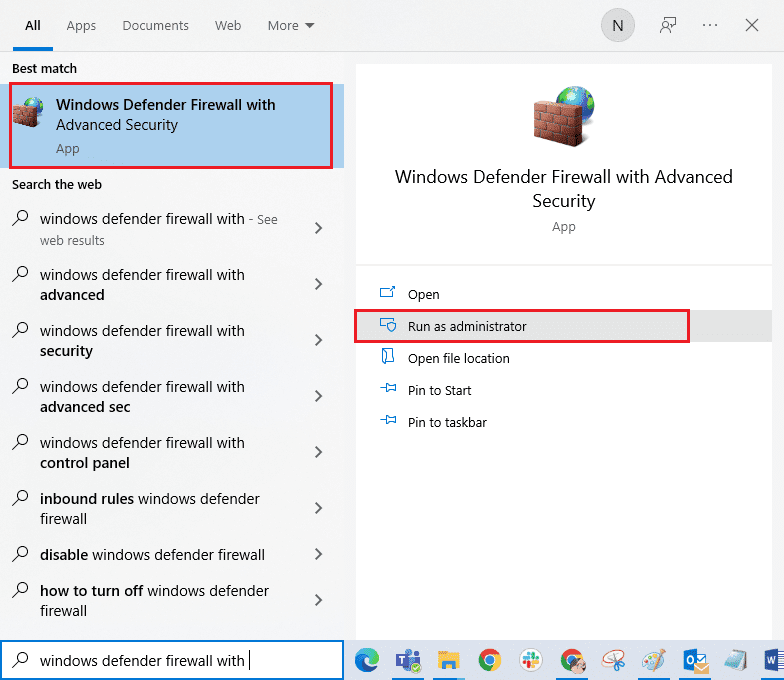
- Caută „Windows Defender Firewall cu Securitate Avansată” în meniul Start și deschide-l.
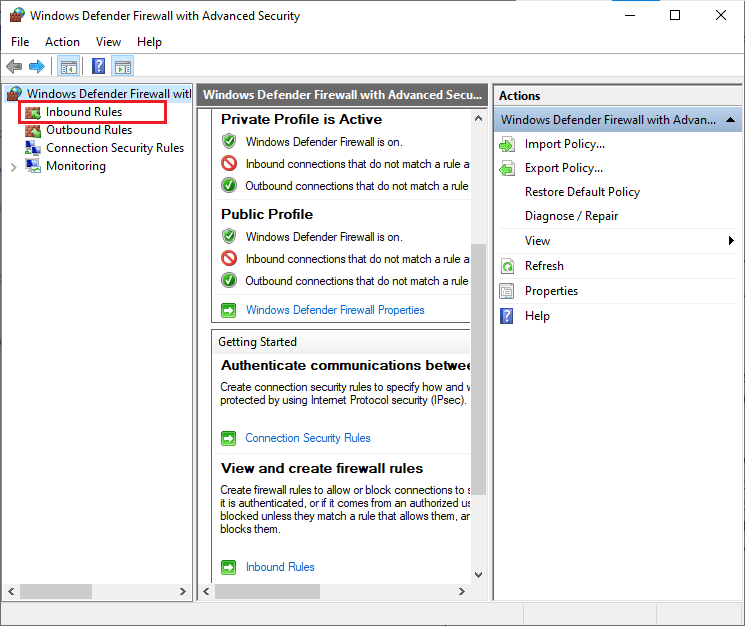
- În panoul din stânga, dă click pe „Reguli de intrare”.
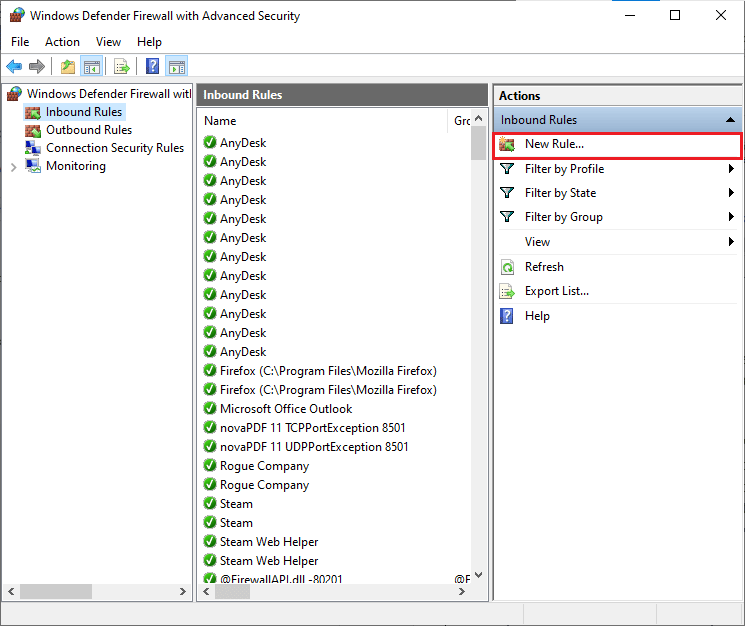
- În panoul din dreapta, click pe „Regulă nouă…”.
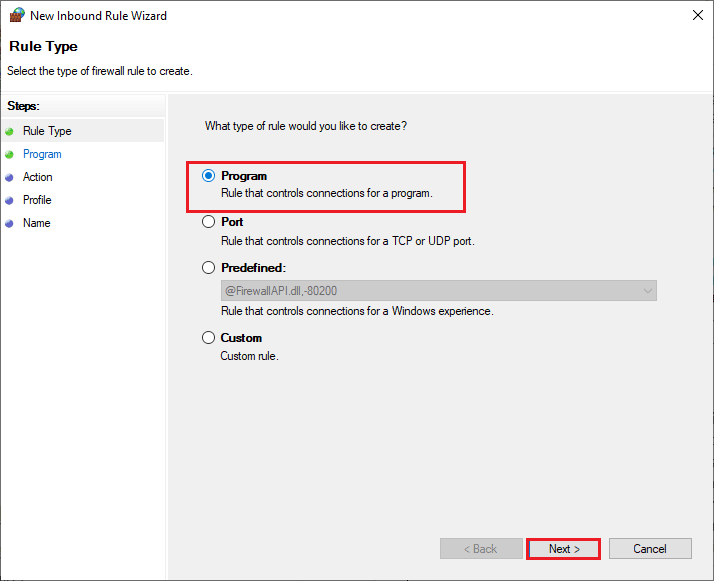
- Selectează opțiunea „Program” și dă click pe „Următorul”.
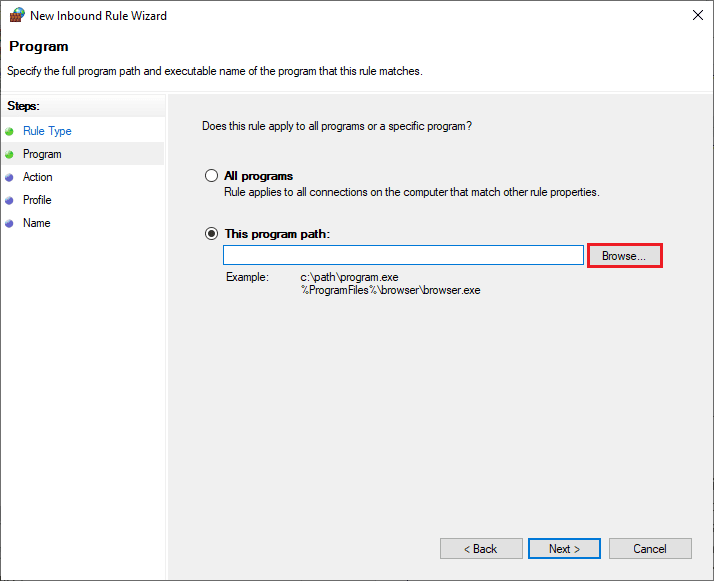
- Click pe „Răsfoire…” și navighează către fișierul de instalare Battle.net (de obicei, C:Program Files (x86)Battle.net).
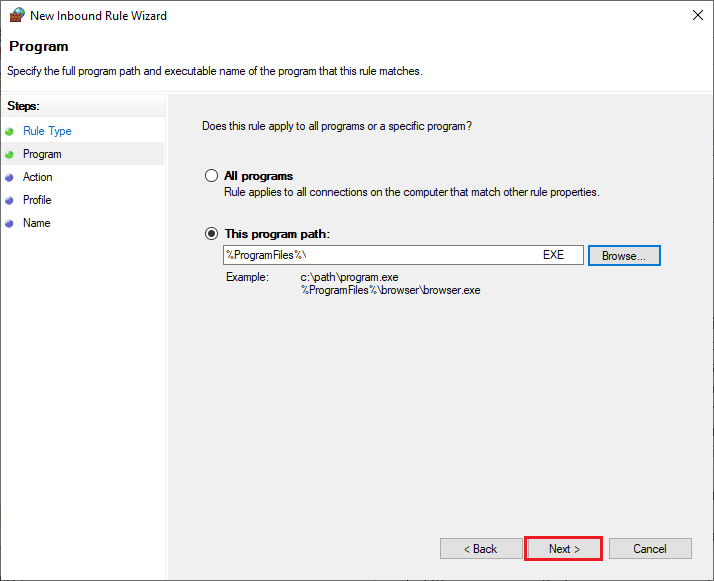
- Selectează fișierul .exe și dă click pe „Deschidere”.
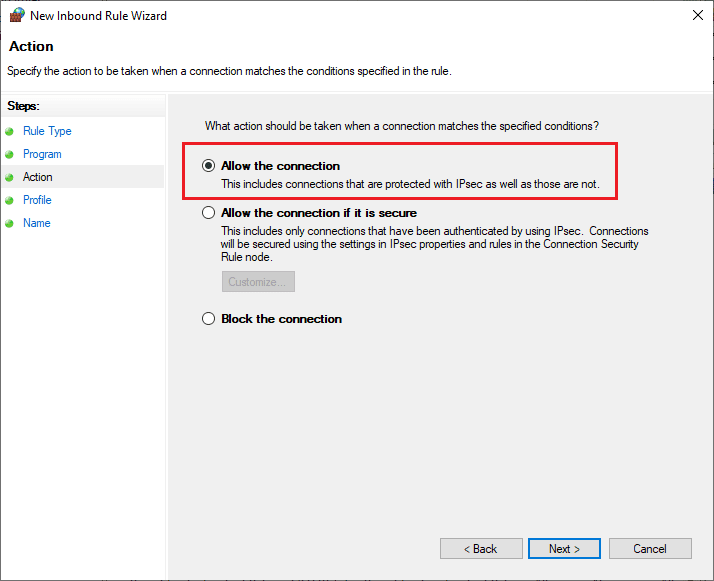
- Dă click pe „Următorul” de câteva ori până la ecranul „Acțiune” și bifează „Permite conexiunea”.
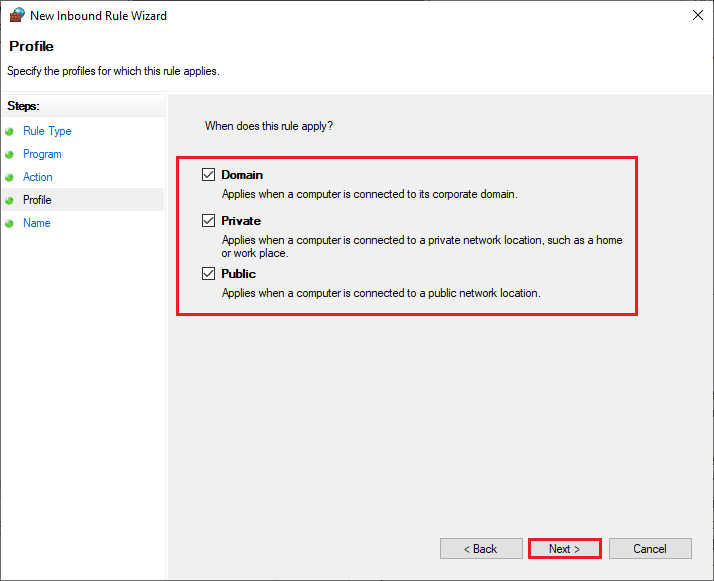
- Dă click pe „Următorul”, asigură-te că sunt bifate „Domeniu”, „Privat” și „Public”, apoi dă click pe „Următorul”.
- Adaugă un nume regulii și dă click pe „Terminare”.
Metoda 4: Dezactivează Temporar Antivirusul (Dacă Este Cazul)
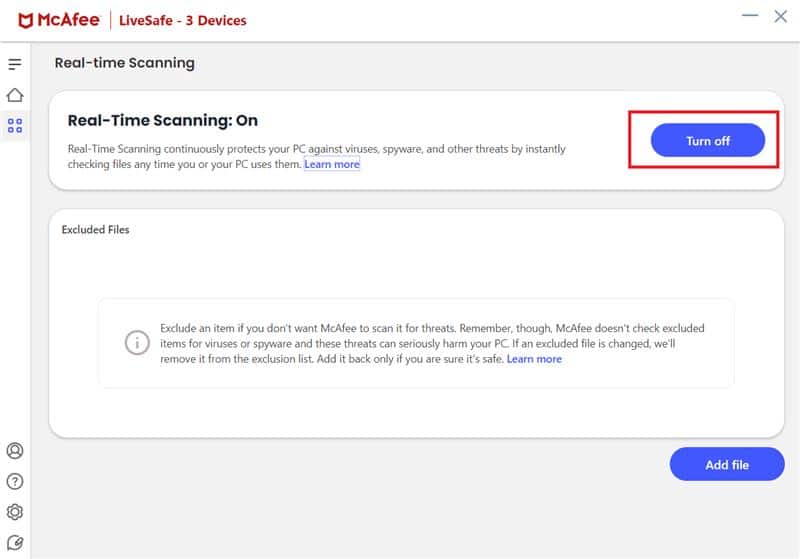
Unele programe antivirus pot interfera cu Battle.net. Dezactivează-ți antivirusul temporar și verifică dacă eroarea dispare. Dacă problema este cauzată de antivirus, dezinstalează-l complet folosind ghidul nostru despre dezinstalarea forțată a programelor pe Windows 10.
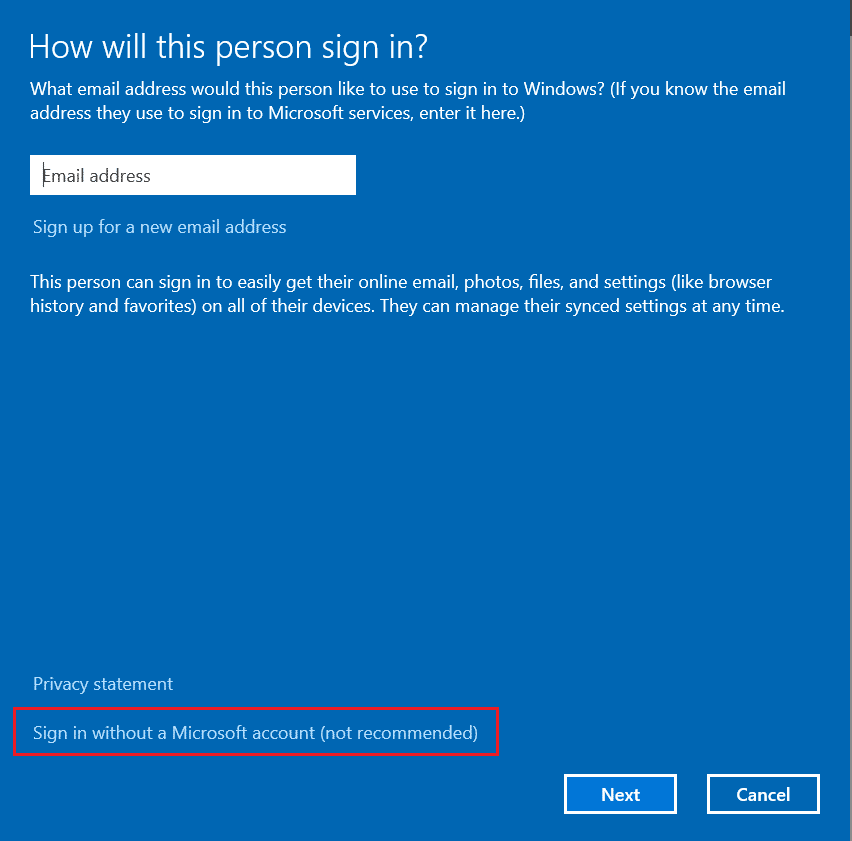
Metoda 5: Creează un Nou Profil de Utilizator
Crearea unui profil nou poate elimina erorile legate de profilul actual. Urmează pașii din ghidul nostru despre cum să creezi un cont de utilizator local pe Windows 10.
Metoda 6: Reinstalează Jocul Battle.net cu Probleme
Dacă celelalte metode nu funcționează, reinstalarea jocului este o opțiune. Urmează pașii pentru a dezinstala și reinstala jocul.
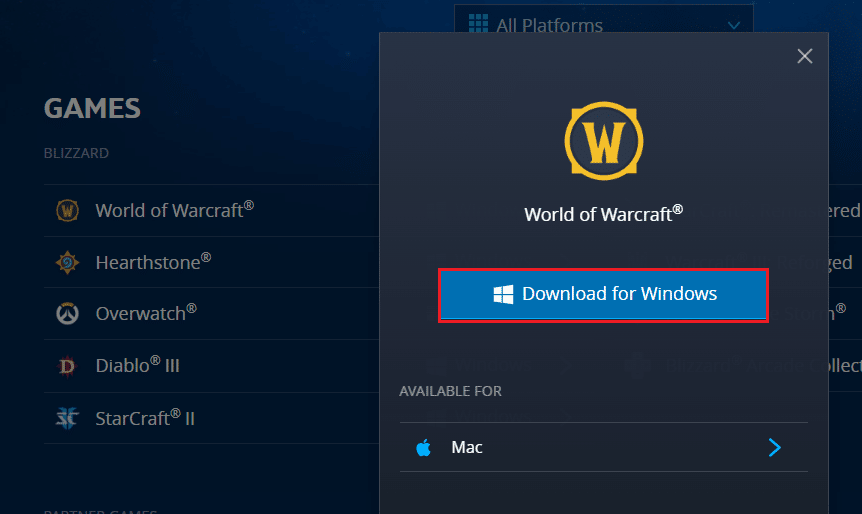
Notă: Pașii de mai jos sunt demonstrați pentru World of Warcraft. Aplică pașii corespunzători jocului tău.
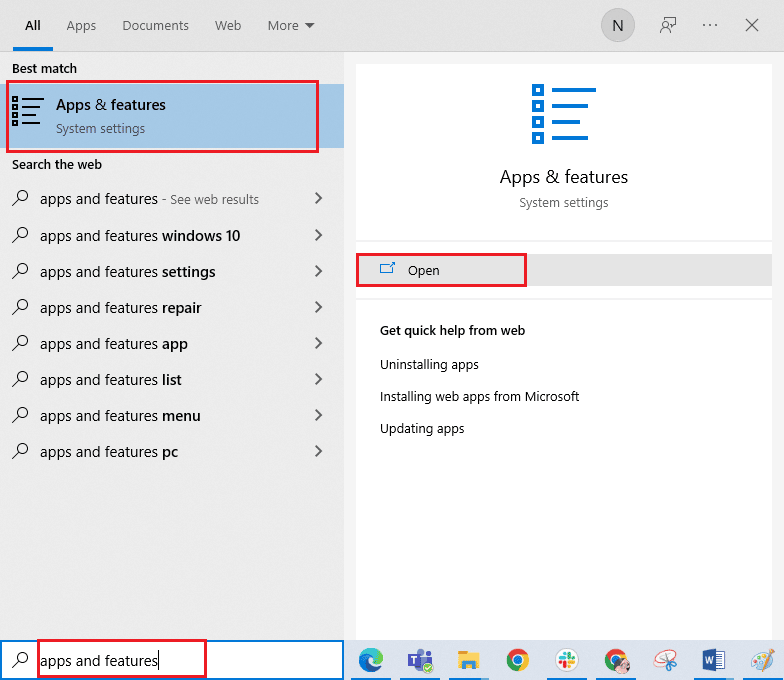
- Caută „Aplicații și funcții” în meniul Start și deschide-l.
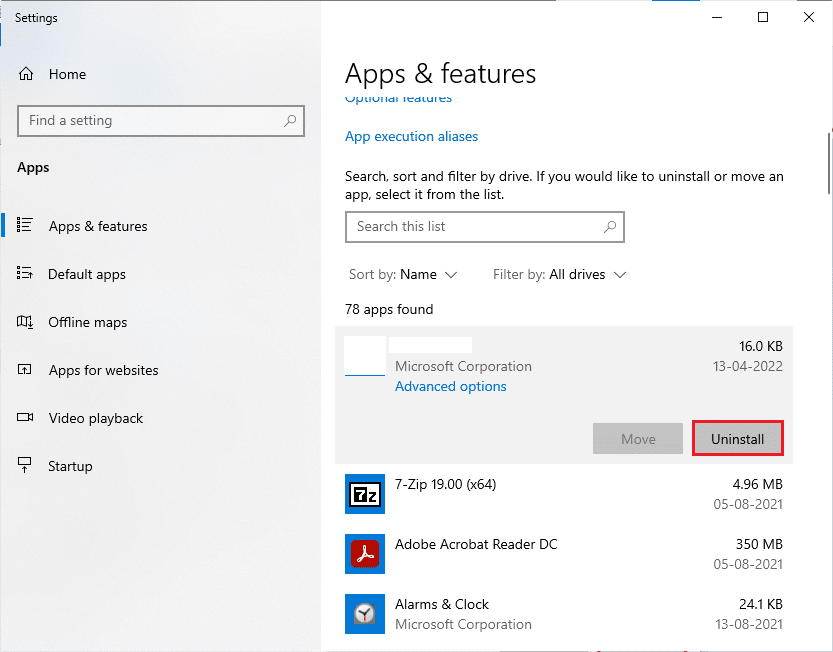
- Caută jocul tău (de ex., World of Warcraft) și dă click pe el, apoi selectează „Dezinstalare”.
- Descarcă jocul de pe site-ul oficial Blizzard.
- Instalează jocul urmând instrucțiunile de pe ecran.
Sperăm că acest ghid a fost de ajutor. Spune-ne care metodă a funcționat cel mai bine pentru tine. Dacă ai întrebări sau sugestii, lasă un comentariu!