Imaginează-ți că lucrezi la un document PowerPoint important, aproape finalizat. Brusc, ceva se întâmplă cu sistemul și apar erori BSOD (Blue Screen of Death) legate de excepția serviciului de sistem, tocmai când funcțiile de salvare automată sunt dezactivate. Toată munca ta dispare pentru că ai uitat să salvezi regulat documentul. Efortul și timpul tău au fost în zadar. Aceste erori BSOD sunt extrem de frustrante. În acest articol, vom discuta despre eroarea excepției serviciului de sistem pe Windows 10 sau 11 și metodele pe care le poți utiliza pentru a remedia această problemă.
Cum să repari eroarea excepției serviciului de sistem pe Windows 10 sau 11
Această eroare BSOD (ecranul albastru al morții) apare frecvent în timpul utilizării sistemului. Utilizatorii se confruntă cu ea de ani de zile, iar aceasta este extrem de enervantă, deoarece implică repornirea sistemului într-o buclă, afectând negativ funcționarea și productivitatea.
Ce cauzează eroarea de excepție a serviciului de sistem?
Există multiple cauze posibile pentru această eroare, printre care:
-
Drivere Windows incompatibile: Instalăm drivere pentru ca sistemul să funcționeze corect, dar uneori driverele incompatibile sau corupte pot fi cauza erorilor.
-
Actualizări Windows defectuoase: Windows oferă actualizări pentru a îmbunătăți funcționalitatea și a corecta erorile, dar uneori aceste actualizări pot introduce noi erori.
-
Programe malware: Prezența programelor malware și a fișierelor infectate este o cauză principală a acestei erori, putând fi rezolvată printr-o scanare antivirus.
-
Fișiere de sistem Windows corupte: Fișierele corupte din sistem pot provoca diverse erori, afectând munca și productivitatea. Aceste fișiere trebuie identificate și reparate cât mai repede.
Mai jos sunt prezentate metodele de depanare pentru a rezolva eroarea de excepție a serviciului de sistem pe Windows 10 sau 11.
Metoda 1: Rulează Instrumentul de diagnosticare a memoriei Windows
Instrumentul de diagnosticare a memoriei Windows este un program gratuit de testare a memoriei care permite scanarea memoriei și identificarea datelor corupte. Urmează pașii de mai jos pentru a utiliza acest instrument și a remedia eroarea:
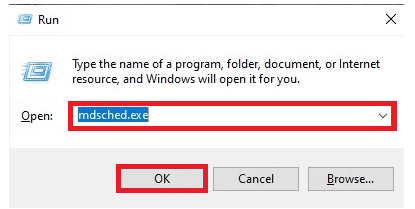
1. Deschide fereastra „Run” apăsând simultan tastele Windows + R.
2. Tastează „mdsched.exe” și apasă „OK” pentru a lansa instrumentul de diagnosticare a memoriei Windows.
3. Apoi, apasă pe opțiunea „Restart now and check for problems (recommended)”.
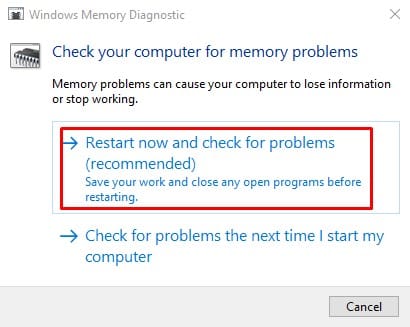
4. Sistemul va reporni și va începe procesul de scanare.
Metoda 2: Actualizează driverele de sistem
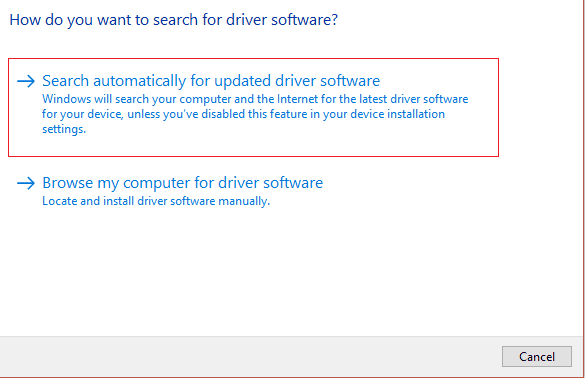
Actualizările Windows asigură că driverele de sistem sunt la zi. Driverele sunt esențiale pentru ca componentele hardware să funcționeze corect. Asigură-te că driverele sunt actualizate pentru a evita erorile. Consultă ghidul despre Cum să actualizezi driverele de dispozitiv pe Windows 10.
Metoda 3: Rulează comanda chkdsk
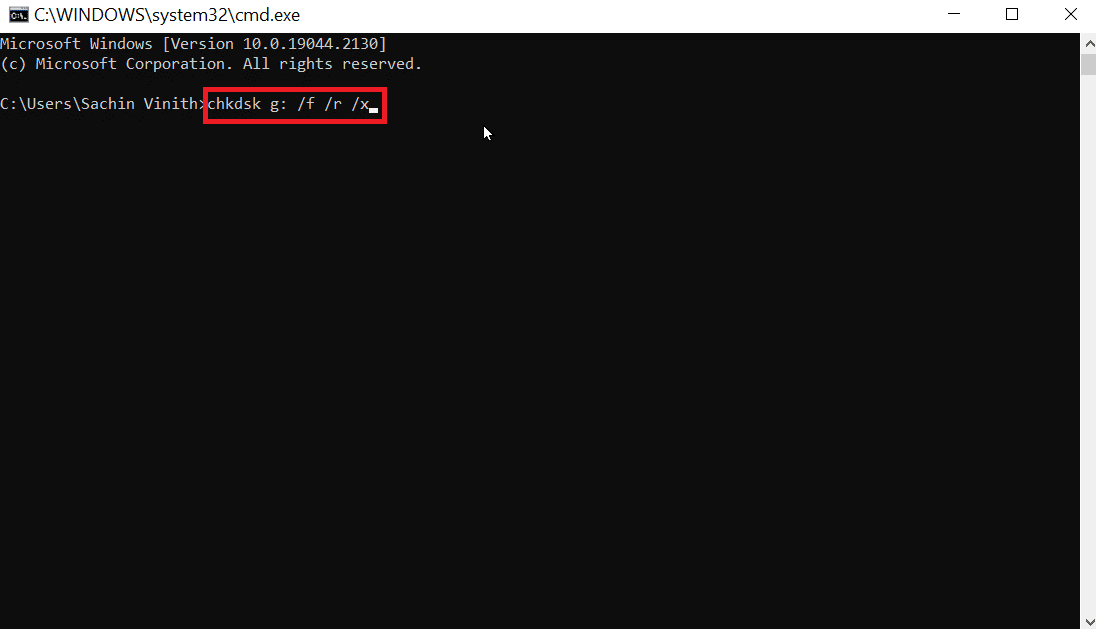
Windows oferă comanda „chkdsk” pentru a identifica problemele de memorie și diverse defecte ale sistemului. Această funcție verifică spațiul liber pe disc, utilizarea discului și alte procese relevante. Urmează ghidul despre Cum să verifici discul pentru erori folosind chkdsk.
Metoda 4: Repară fișierele de sistem
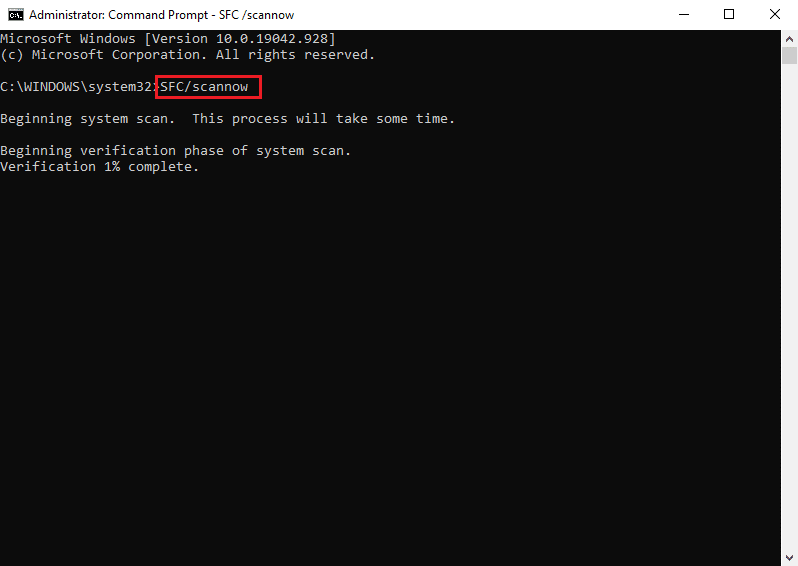
System File Check (SFC) este un alt instrument Windows care scanează și repară fișierele de sistem lipsă sau corupte. Spre deosebire de „chkdsk”, care analizează întreaga unitate, SFC verifică selectiv fișierele de sistem Windows.
Asigură-te că totul este operațional înainte de a rula comanda SFC. Consultă ghidul despre Cum să repari fișierele de sistem pe Windows 10.
Metoda 5: Dezactivează camera web
Dispozitivele hardware externe, cum ar fi camerele web, pot cauza ocazional erori de tip „excepție a serviciului de sistem”. Poți verifica acest lucru dezactivând camera web și observând dacă problema se rezolvă. Dacă nu ai o cameră web, încearcă să dezactivezi cel mai recent dispozitiv conectat la computer, urmând pașii de mai jos:
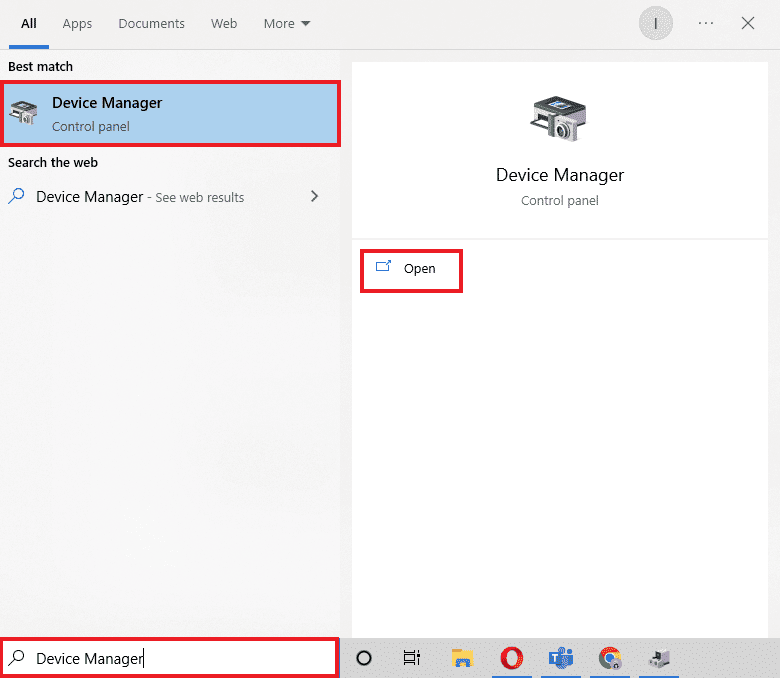
1. Apasă tasta Windows, tastează „Device Manager” și apasă „Open”.
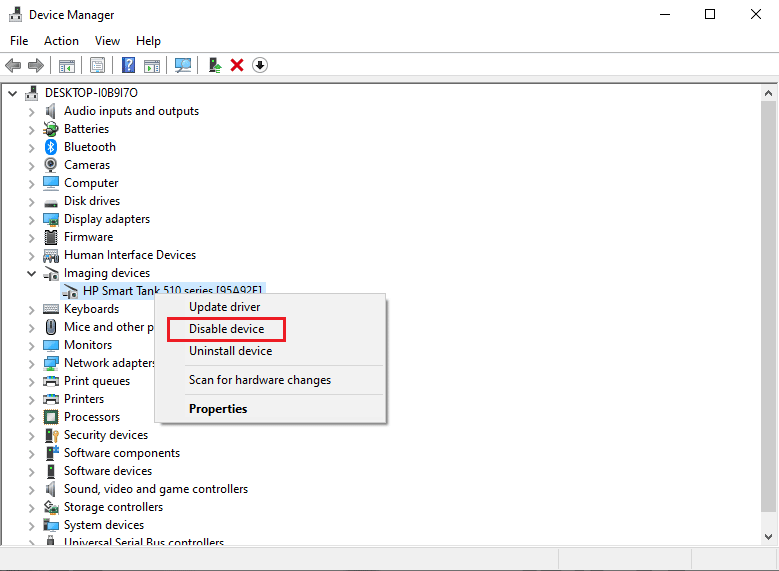
2. Apasă pe „Imaging devices” și apoi click dreapta pe driverul camerei web.
3. Selectează „Disable device” din lista de opțiuni.
Metoda 6: Folosește Driver Verifier Manager
Această funcție Windows îți permite să verifici și să examinezi toate driverele instalate în sistem. Urmează pașii de mai jos pentru a utiliza Driver Verifier Manager și a rezolva eroarea:
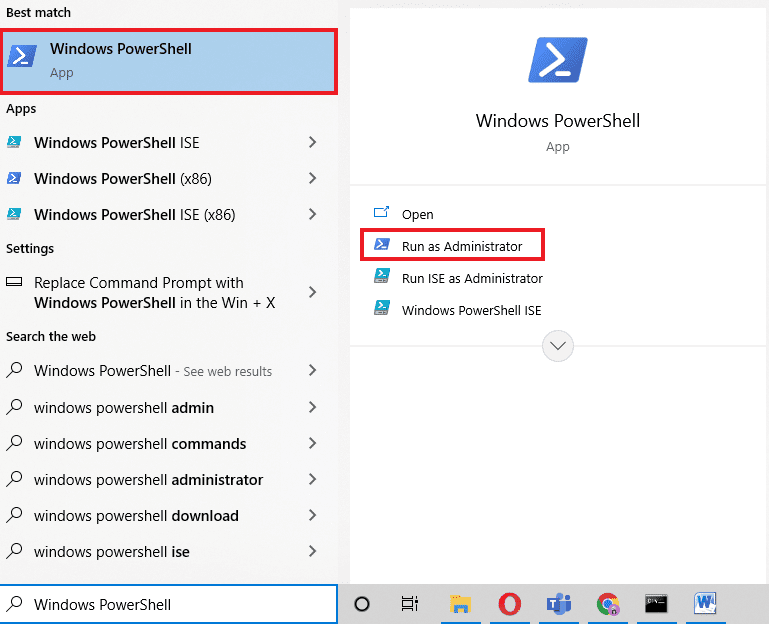
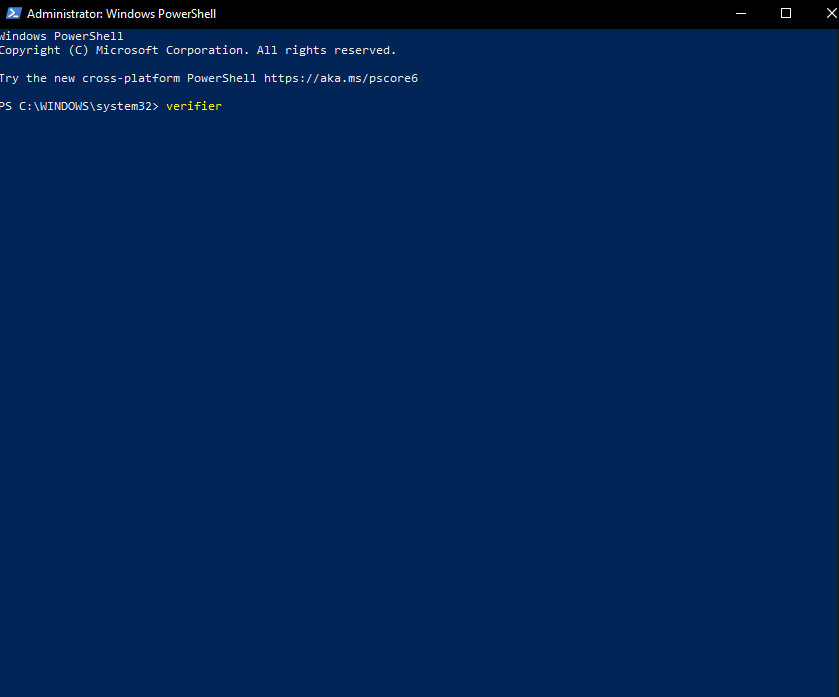
1. Apasă tasta Windows, tastează „Windows Powershell” și apasă „Run as administrator”.
2. Tastează comanda „verifier” și apasă Enter.
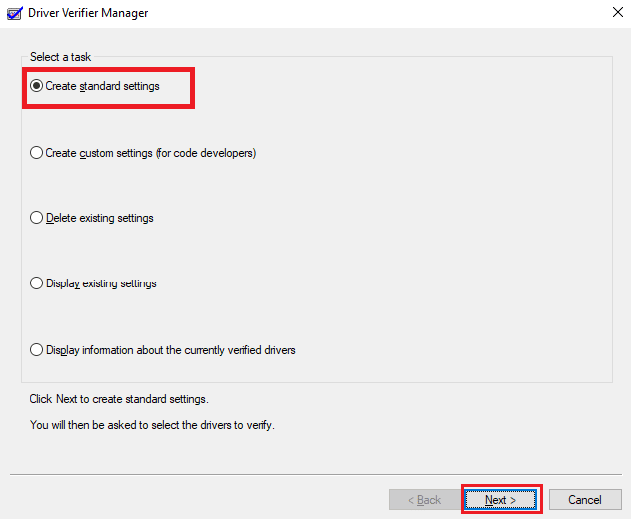
3. În fereastra care apare, selectează „Create standard settings” și apasă „Next”.
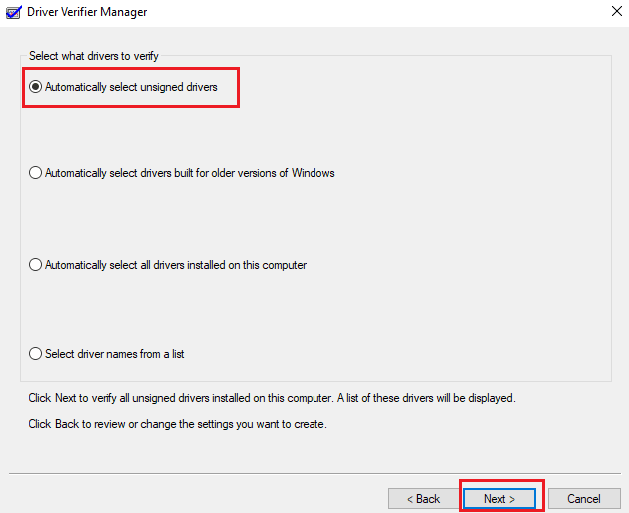
4. Apasă „Next” după ce ai bifat opțiunea „Automatically select unsigned drivers”.
5. PowerShell va afișa mesajul „The operation completed successfully”.
Metoda 7: Dezinstalează aplicațiile problematice
Unele programe pot cauza eroarea „System Service Exception” pe Windows 10. Conflictele, actualizările problematice sau software-ul învechit pot fi cauzele. Iată cum să elimini programele cunoscute ca fiind cauzatoare de această eroare:
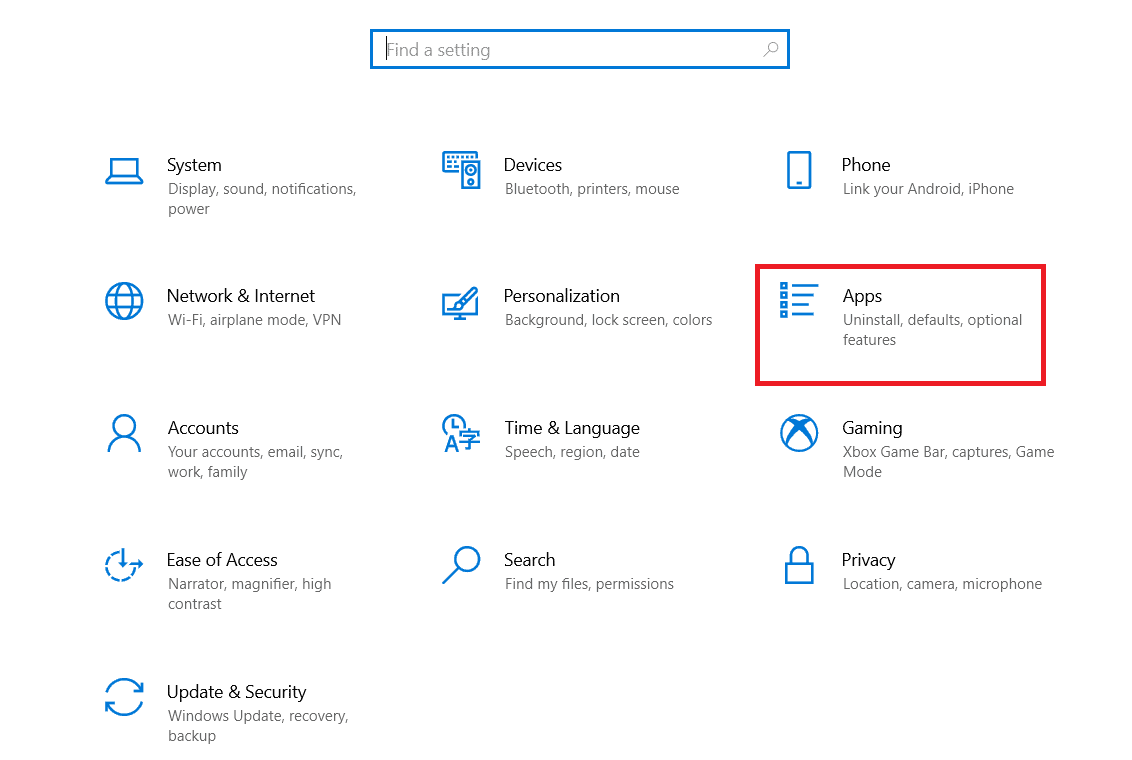
1. Deschide meniul Start făcând click pe pictograma Windows din colțul stânga jos și apoi selectează „Settings”.
2. Selectează „Apps”. Aici vei găsi toate programele instalate.
3. Verifică dacă ai instalate următoarele programe:
- Virtual CloneDrive
- XSplit Broadcaster
- BitDefender Antivirus
- Cisco VPN
- Asus GameFirst Service
- McAfee Antivirus
4. Dacă ai instalat vreunul dintre programele de mai sus, click pe el o dată și apoi pe butonul „Uninstall”.
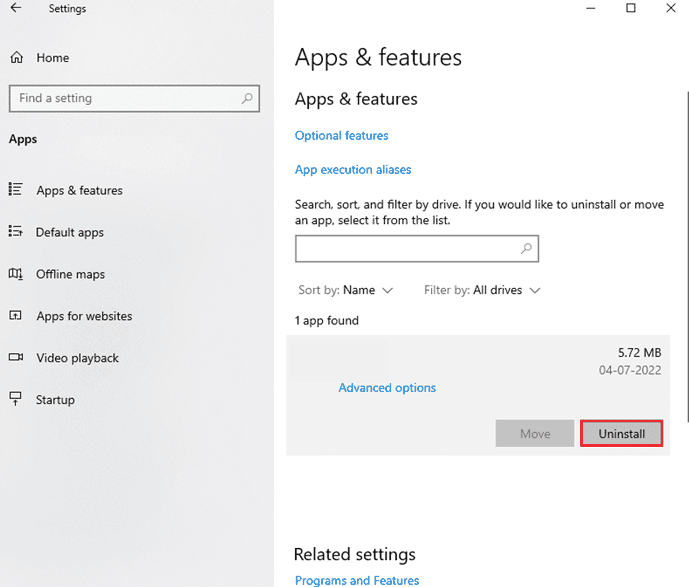
5. Confirmă dezinstalarea și urmează instrucțiunile de pe ecran. Asigură-te că software-ul este complet dezinstalat.
6. Urmează acești pași pentru fiecare aplicație din listă. Repornește computerul și verifică dacă eroarea „ecran albastru al morții” a fost rezolvată.
Metoda 8: Dezactivează serviciul de actualizare Google
Conform unor rapoarte, serviciul de actualizare automată Google poate cauza eroarea „System Service Exception”. Acest serviciu este responsabil pentru actualizarea software-ului Google instalat pe computer. Pentru a vedea dacă problema se rezolvă după dezactivarea serviciului, urmează pașii de mai jos:
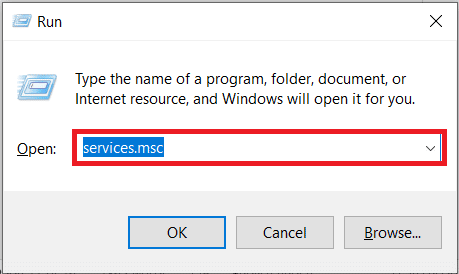
1. Apasă simultan tastele Windows + R pentru a deschide caseta „Run”.
2. Tastează „services.msc” și apasă Enter pentru a deschide fereastra „Services”.
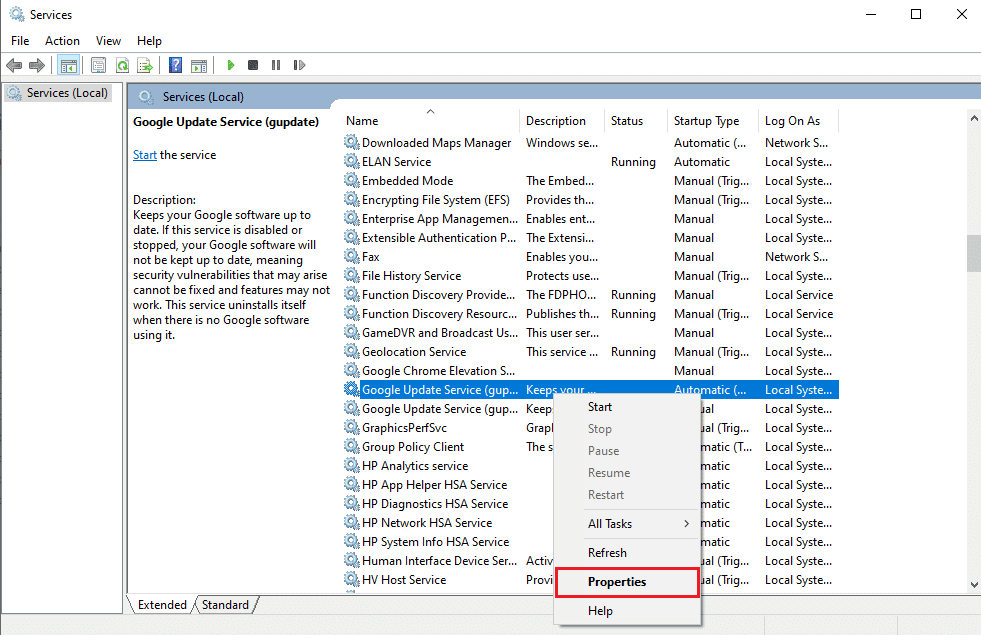
3. Găsește „Google Update Service (gupdate)” și selectează „Properties” din meniul contextual (click dreapta).
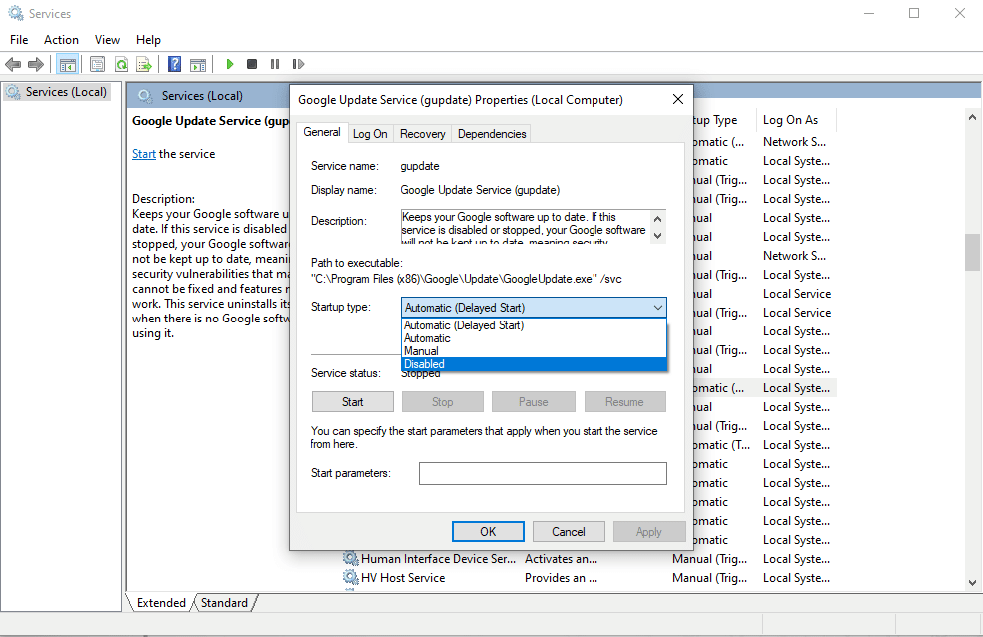
4. Repornește computerul după ce selectezi „Disabled” din meniul „Startup type”. Acest lucru va împiedica rularea serviciului pe dispozitiv și cauzarea problemelor.
Verifică dacă mai primești codul de eroare „SYSTEM SERVICE EXCEPTION” după ce dezactivezi serviciul și repornești computerul. Dacă nu, problema este rezolvată. În acest caz, folosește actualizarea manuală pentru orice aplicații Google instalate pe dispozitiv.
Metoda 9: Efectuează o scanare antivirus
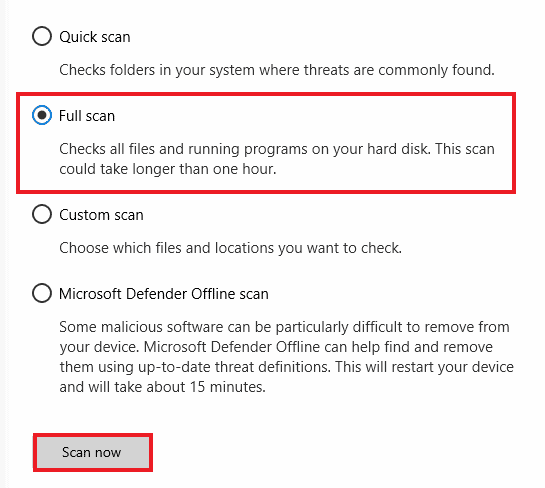
Un virus sau un software malware pot împiedica sistemul să funcționeze normal. Pentru a menține sistemul eficient, rulează o scanare antivirus pentru a căuta și elimina orice malware sau fișiere infectate. Poți efectua o scanare completă a sistemului pentru a asigura că nu există fișiere nedorite sau dăunătoare. Consultă ghidul despre Cum să elimini programele malware de pe computer în Windows 10.
Metoda 10: Actualizează sistemul de operare Windows
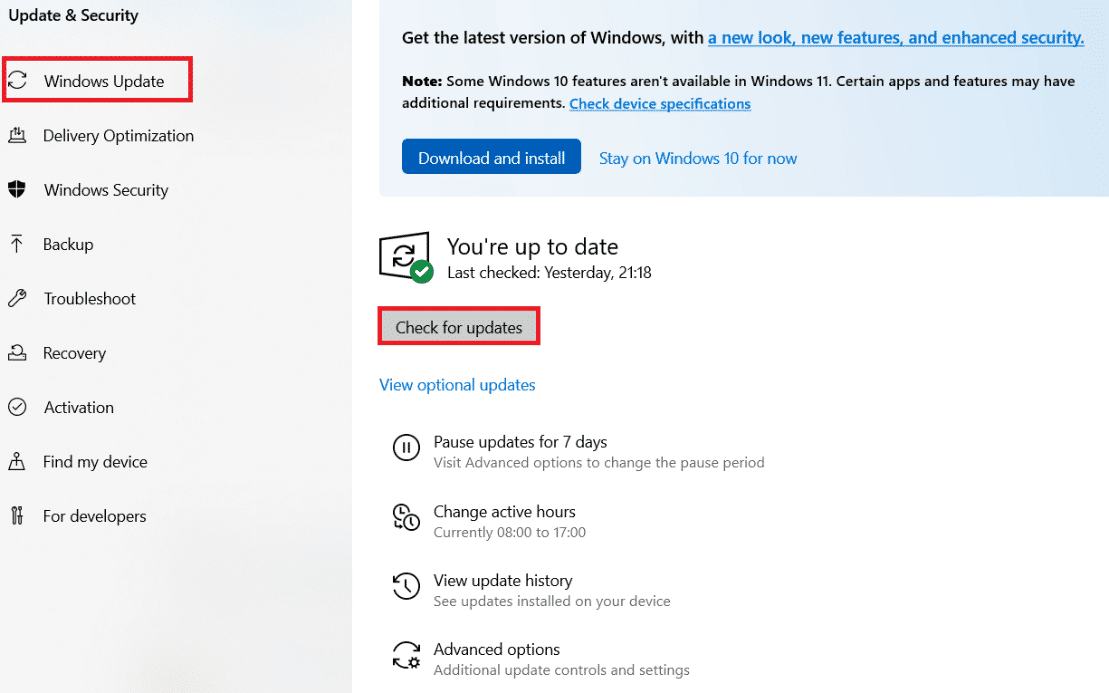
Windows dezvoltă actualizări și corecții pentru a remedia erorile de sistem. Asigură-te că actualizezi sistemul la cele mai recente versiuni. Consultă ghidul despre Cum să descarci și să instalezi cea mai recentă actualizare Windows 10 pentru a rezolva eroarea „System Service Exception” pe Windows 11.
Metoda 11: Actualizează BIOS-ul
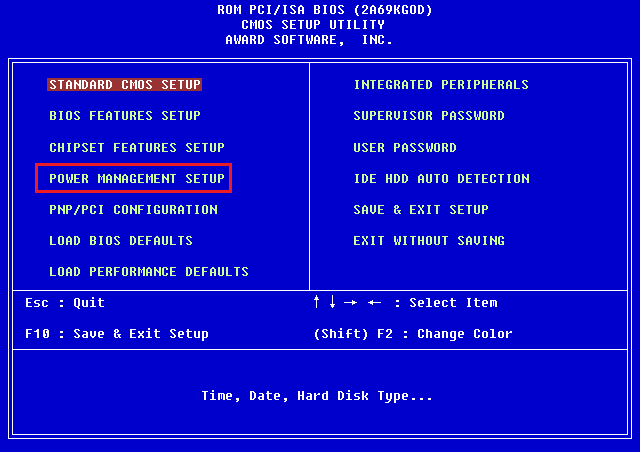
BIOS (Basic Input/Output System) este primul program executat la pornirea computerului. Controlează fluxul de date între dispozitive și sistemul de operare. Asigură-te că BIOS-ul este actualizat la cea mai recentă versiune. Consultă ghidul despre Ce este BIOS-ul și Cum să actualizezi BIOS-ul?
Metoda 12: Dezactivează Antivirusul
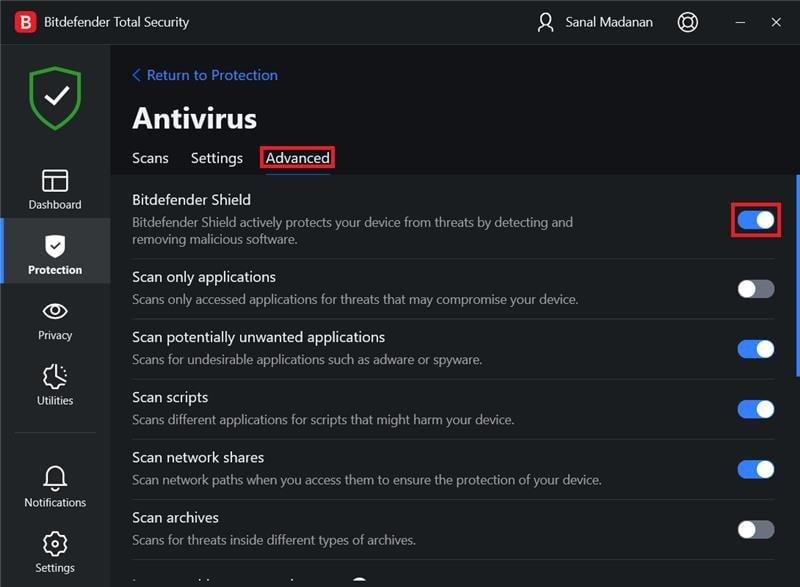
Software-ul antivirus este foarte util pentru a proteja sistemul de viruși și malware. Totuși, uneori, antivirusul poate împiedica funcționarea corectă a unor programe, ducând la alte erori. Consultă ghidul despre Cum să dezactivezi temporar antivirusul pe Windows 10.
Metoda 13: Actualizează driverul grafic
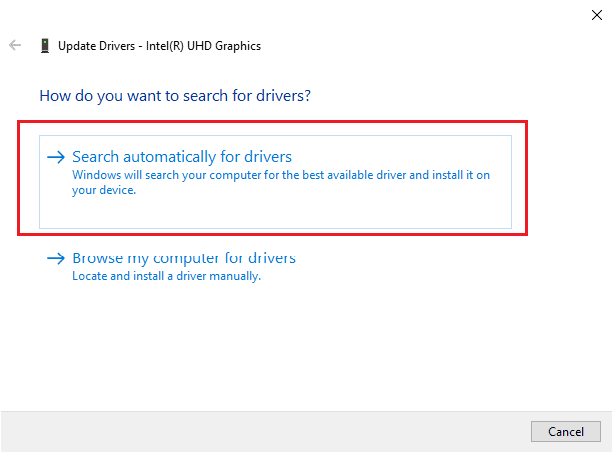
Coruperea driverului grafic poate cauza eroarea „System Service Exception”. Verifică starea actuală a driverului și actualizează-l dacă este necesar. Consultă ghidul despre Cum să actualizezi driverele.
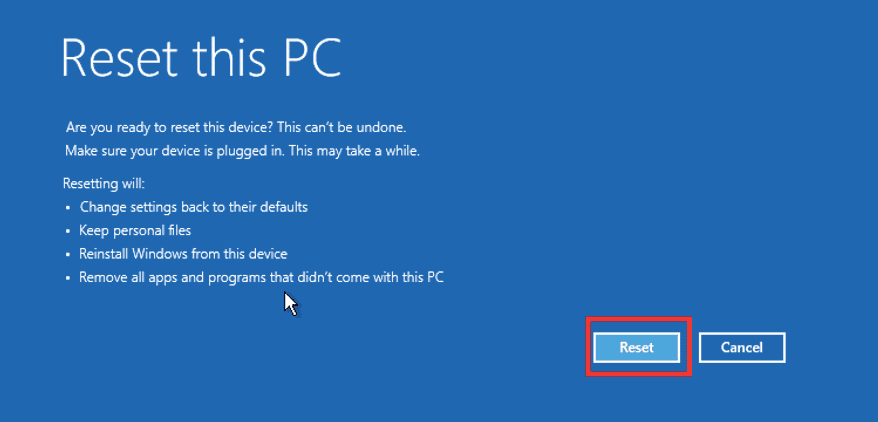
Metoda 14: Resetează Windows 10
Este posibil ca eroarea să fie cauzată de modificări recente ale setărilor sistemului. Poți anula modificările și configura Windows la setările din fabrică, prin resetare. Consultă ghidul despre cum să resetezi Windows 10 fără a pierde date.
Întrebări frecvente (FAQs)
Î1. Ce este excepția serviciului de sistem?
Răspuns. Eroarea de excepție a serviciului de sistem, împreună cu codul de oprire 0x0000003b, reprezintă o eroare BSOD (ecran albastru al morții) specifică sistemelor Windows. Acest ecran albastru indică o problemă cu unul sau mai multe procese de sistem.
Î2. Cum repar excepția serviciului de sistem pe Windows 10?
Răspuns. În acest articol am prezentat diverse metode prin care poți remedia eroarea de excepție a serviciului de sistem.
Î3. Ce este un cod de oprire?
Răspuns. Un cod de oprire, sau cod de verificare a erorilor, este afișat pe un ecran albastru atunci când sistemul Windows întâmpină o problemă. Acest cod poate fi analizat pentru a determina cauza exactă a erorii BSoD.
Î4. Ce cauzează ecranul albastru?
Răspuns. Erorile BSoD pot fi cauzate de hardware defect, cum ar fi o sursă de alimentare defectuoasă, supraîncălzire, memorie defectuoasă, sau de probleme cu software-ul driverelor. Atunci când apare un ecran albastru, Windows nu mai funcționează și trebuie reparat.
***
În acest articol am discutat despre eroarea de excepție a serviciului de sistem pe Windows 10 sau 11 și am prezentat mai multe soluții pentru aceasta. Pașii enumerați te vor ajuta să depanezi problema. De obicei, eroarea poate fi evitată menținând sistemul actualizat, cu excepția cazurilor în care există o problemă hardware gravă.