Interfața de comandă Windows, cunoscută și sub denumirea de prompt de comandă, oferă o gamă variată de funcționalități care nu sunt disponibile în mod obișnuit prin intermediul altor componente ale sistemului de operare. Un avantaj major este fiabilitatea sa, fiind funcțional chiar și atunci când alte componente Windows întâmpină probleme, ceea ce o transformă într-un instrument esențial pentru administratorii de sistem.
Un administrator de sistem poate folosi promptul de comandă pentru a obține informații detaliate despre computere și pentru a executa automat comenzi pe multiple sisteme simultan, facilitând sarcinile de administrare la distanță. Indiferent dacă este vorba de date despre rețelele conectate, depanarea erorilor de fișiere, informații despre componentele hardware sau gestionarea unităților de stocare, toate acestea pot fi realizate prin intermediul liniei de comandă.
Dacă sunteți nou în utilizarea promptului de comandă ca administrator de sistem, acest articol vă va oferi un start rapid. Deși există sute de comenzi disponibile, vom explora în continuare câteva dintre cele mai utile și frecvent utilizate de către administratorii de sistem.
Cum se deschide promptul de comandă în Windows?
Primul pas este să învățăm cum să accesăm promptul de comandă și să executăm comenzile. Cea mai simplă metodă este utilizarea dialogului „Run”.
Apăsați simultan tastele Windows + R pentru a deschide fereastra „Run”, apoi introduceți „cmd” și apăsați Enter pentru a lansa promptul de comandă. Ulterior, puteți introduce comenzile prezentate mai jos și apăsați Enter pentru a le executa.
Unele comenzi care modifică fișierele și componentele sistemului necesită lansarea promptului de comandă cu drepturi de administrator. Pentru a face acest lucru, căutați „cmd” în bara de căutare Windows, faceți clic dreapta pe aplicația „Prompt de comandă” și selectați „Executare ca administrator”.
Acum că știți cum să accesați promptul de comandă și să utilizați comenzile, haideți să analizăm 15 comenzi esențiale care vă vor ajuta ca administrator de sistem.
ipconfig/all
Indiferent dacă este vorba de rezolvarea problemelor de conectivitate sau de stabilirea unei conexiuni la distanță, comanda `ipconfig/all` este un instrument valoros. Aceasta afișează toate detaliile de configurare a rețelei, incluzând numele gazdei, adresa IP, gateway-ul implicit, masca de subrețea, setările rețelei și multe altele.
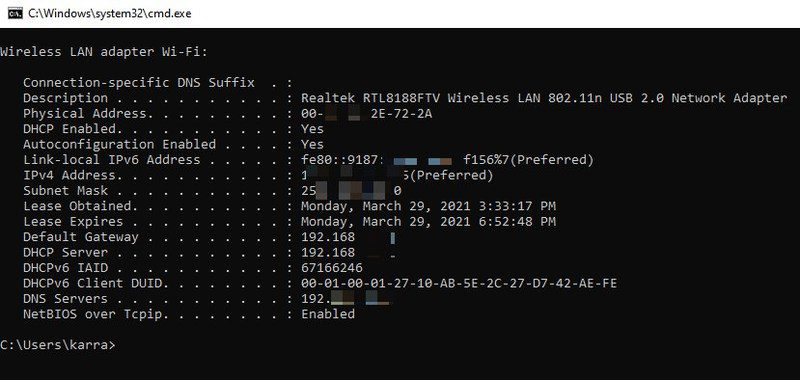
Detalii despre comanda `ipconfig/all` și parametrii săi
Tracert
În rețelele extinse unde computerele sunt interconectate prin multiple routere sau punți, comanda `tracert` este utilă pentru a identifica problemele de rețea, urmărind traseul parcurs de un pachet de date. Aceasta afișează fiecare nod prin care trece pachetul până la destinație. Astfel, se poate identifica punctul în care un pachet este pierdut.
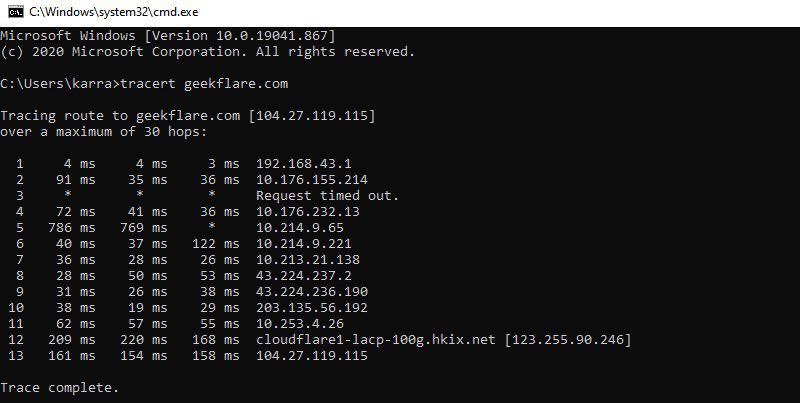
De asemenea, `tracert` indică timpul necesar pentru a ajunge la fiecare gazdă, fiind utilă pentru diagnosticarea problemelor de performanță a rețelei.
Detalii despre comanda `tracert` și parametrii săi
DriverQuery
Comanda `driverquery` oferă o listă completă a driverelor instalate pe un sistem, împreună cu datele lor de instalare. Deși Device Manager este preferat pentru remedierea problemelor driverelor, `driverquery` este utilă pentru a verifica istoricul instalării acestora.
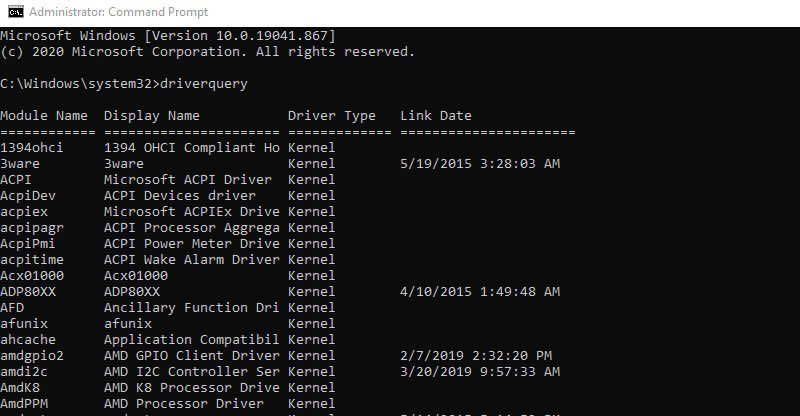
Detalii despre comanda `driverquery` și parametrii săi
Informații sistem
Cu comanda `systeminfo`, se pot vizualiza informații detaliate despre computer și sistemul de operare, inclusiv proprietarul sistemului, modelul computerului, ora de pornire, numele rețelei, tipul sistemului și alte date. De asemenea, afișează informații de bază despre componentele hardware, precum procesorul, memoria RAM și spațiul de stocare.
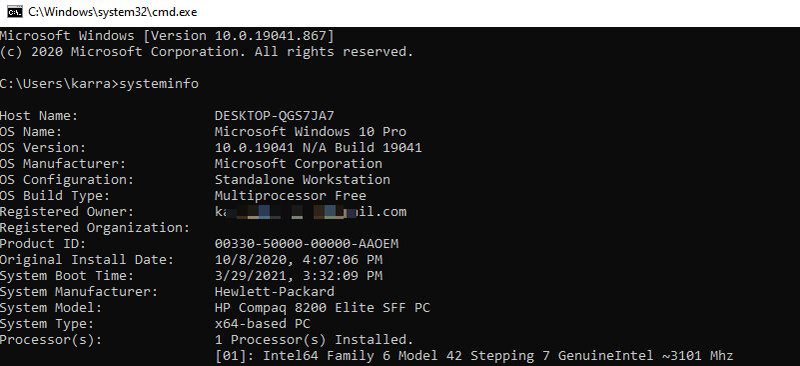
Detalii despre comanda `systeminfo` și parametrii săi
Powercfg
Comanda `powercfg` este folosită pentru gestionarea opțiunilor de alimentare ale Windows. Spre deosebire de setările obișnuite, `powercfg` permite executarea unor comenzi avansate, cum ar fi importul/exportul setărilor sau monitorizarea timpilor de trezire a sistemului.
Detalii despre comanda `powercfg` și parametrii săi
SFC /scanare
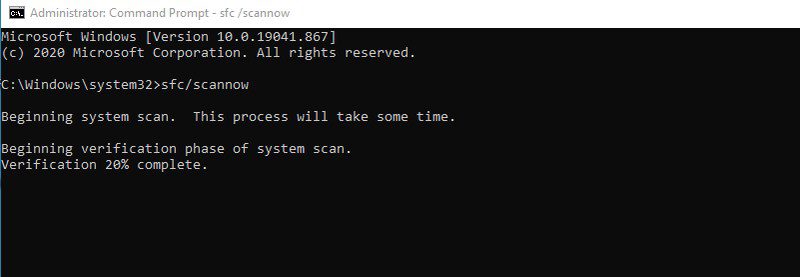
SFC (System File Checker) este o comandă utilizată pentru a verifica integritatea fișierelor de sistem și a detecta erorile. Odată identificate probleme, comanda înlocuiește fișierele corupte cu versiuni noi din cache. Deși are mai mulți parametri, cel mai frecvent utilizat este `sfc /scannow`, care efectuează o scanare completă a fișierelor de sistem.
Detalii despre comanda `SFC` și parametrii săi
Chkdsk
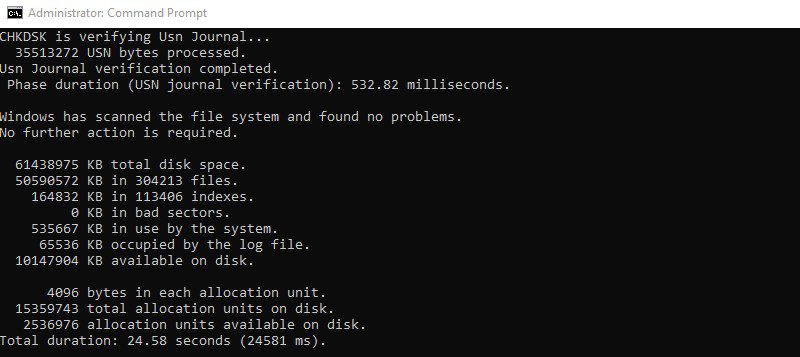
Această comandă este folosită pentru a scana hard disk-ul în căutarea erorilor logice sau fizice și a le remedia. Este esențial să se utilizeze parametrul potrivit pentru corectarea problemelor. Pentru majoritatea utilizatorilor, comanda `chkdsk /r` este suficientă pentru a localiza și repara automat erorile din sistemul de fișiere și sectoarele defecte.
Detalii despre comanda `chkdsk` și parametrii săi
Netstat
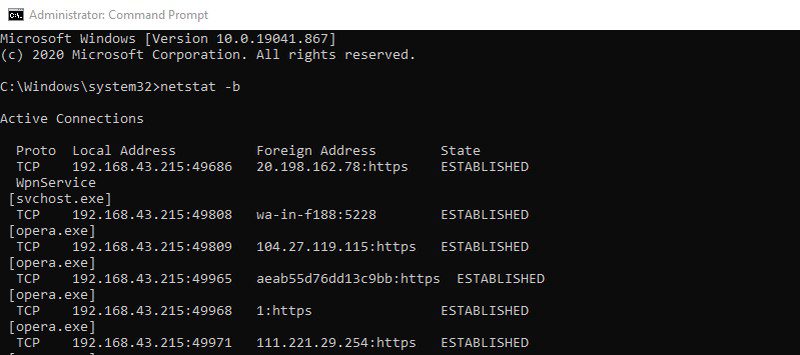
O comandă puternică pentru depanarea rețelei, care afișează conexiunile de intrare și ieșire ale computerului, alături de tipul de protocol utilizat. Comanda `netstat` permite, de asemenea, afișarea tabelului de rutare, a numărului de octeți și pachete transmise/primite, a ID-ului procesului (PID), a numelui programului care a stabilit conexiunea și multe altele.
Tasklist
O comandă simplă pentru a vizualiza procesele care rulează în prezent pe un computer, similară cu fila „Procese” din Managerul de activități din Windows. Totuși, comanda `tasklist` este mai utilă pentru a vizualiza procesele de pe un alt PC la distanță. Rețineți că nu afișează utilizarea memoriei în timp real, spre deosebire de Managerul de activități.
Detalii despre comanda `tasklist` și parametrii săi
GetMac
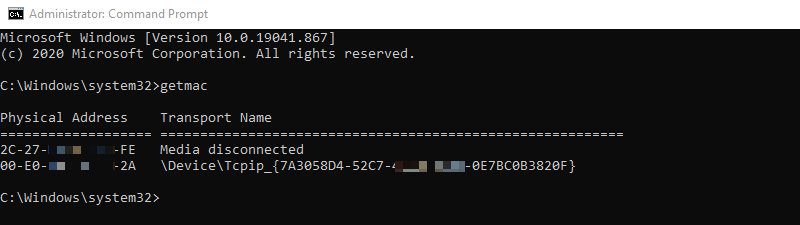
Pentru a afla adresa MAC a unui computer sau a mai multor calculatoare dintr-o rețea, comanda `getmac` este ideală. Folosind-o fără parametri, aceasta va afișa adresa MAC a dispozitivului curent. Parametrii săi permit vizualizarea adreselor MAC ale PC-urilor dintr-o rețea.
Detalii despre comanda `getmac` și parametrii săi
Shutdown /s
Comanda `shutdown` are numeroși parametri pentru controlul opririi și repornirii unui computer sau a mai multor computere de la distanță. Comanda `shutdown /s` va închide computerul curent după o anumită întârziere. Parametri precum `/r` sau `/h` sunt folosiți pentru repornirea sau hibernarea computerului.
Aceasta este o comandă esențială pentru a închide rapid mai multe PC-uri pe care le gestionați.
Assoc
Această comandă este folosită pentru a vizualiza și gestiona asocierile de fișiere ale unui computer. Comanda `assoc` afișează toate extensiile de fișiere împreună cu programele asociate. Prin adăugarea unei extensii lângă comanda `assoc`, se poate vedea programul asociat cu acea extensie. De exemplu, `assoc .mp3` va arăta programul care rulează fișiere MP3 pe computer.
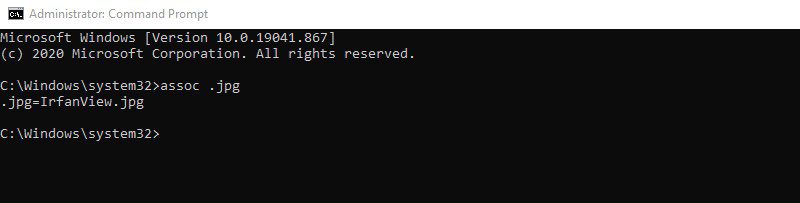
Parametrii săi permit modificarea asocierilor de fișiere pe computere la distanță.
Detalii despre comanda `assoc` și parametrii săi
Robocopy
Similară cu funcția de copiere/lipire din Windows, dar mult mai personalizabilă prin utilizarea parametrilor, comanda `robocopy` oferă funcții avansate. Comanda de bază `robocopy
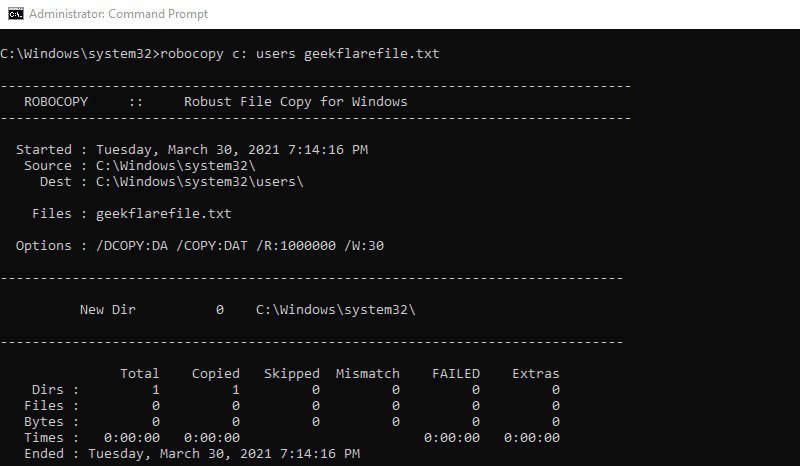
Această comandă dispune de zeci de parametri, oferind un control deplin asupra transferului de date, fiind ideală pentru gestionarea datelor între mai multe computere.
Detalii despre comanda `robocopy` și parametrii săi
Format
În cazul în care este necesară formatarea unui disc fără a utiliza interfața grafică Windows, comanda `format` este potrivită pentru această operație. Trebuie specificată eticheta volumului, iar comanda va șterge toate datele de pe acel volum. Parametrii săi permit configurarea tipului de sistem de fișiere, modificarea etichetei volumului, a dimensiunii unității de alocare, crearea volumelor comprimate și multe altele.
Detalii despre comanda `format` și parametrii săi
Hostname
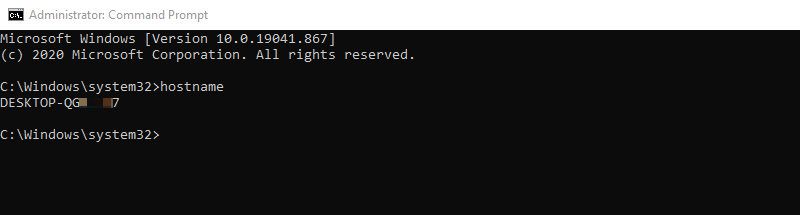
Pentru a crea o conexiune la distanță, este necesar să cunoaștem numele de gazdă al computerului. Comanda `hostname` afișează rapid numele de gazdă al oricărui computer. Introducând `hostname`, promptul de comandă va afișa imediat numele de gazdă al computerului. Deși este o comandă simplă, fără parametri, este extrem de utilă pentru stabilirea conexiunilor la distanță.
Concluzie
Acestea sunt câteva comenzi de prompt de comandă care pot facilita sarcinile zilnice ale unui administrator de sistem. Dacă sunteți interesat să aflați mai multe comenzi, puteți consulta lista de comenzi Windows de la Microsoft. Faceți clic pe orice comandă pentru a afla cum funcționează și pentru a vedea parametrii săi.