Gmail simplifică organizarea corespondenței electronice și menținerea la curent cu aspectele esențiale. Dacă folosești Gmail ca principal client de email, probabil îți dorești să-l configurezi optim, pentru a beneficia de toate avantajele sale.
Gmail oferă o multitudine de opțiuni de personalizare pe care le poți ajusta pentru a administra emailurile mai eficient. Fie că vrei să modifici interfața, să primești asistență la redactarea emailurilor sau să gestionezi comportamentul de trimitere/primire a mesajelor, totul se poate configura în setări.
Pentru a te ajuta să obții cea mai bună experiență cu Gmail, îți voi prezenta câteva setări pe care le poți modifica pentru a spori productivitatea sau, pur și simplu, pentru a personaliza aspectul Gmail.
Notă: Toate setările menționate se găsesc fie în meniul Roată din colțul din dreapta sus al versiunii web Gmail, fie în setările accesibile făcând clic pe butonul „Vezi toate setările” din meniul Roată.
Modifică densitatea emailurilor
În meniul Roată, există o opțiune pentru a schimba densitatea emailurilor, astfel încât să încapă mai multe pe ecran. Opțiunea implicită afișează emailurile împreună cu pictogramele atașamentelor. Poți selecta opțiunea „Confortabil” pentru a ascunde aceste pictograme și a reduce densitatea.
Dacă vrei o densitate și mai redusă, alege modul „Compact”, care micșorează și mai mult fiecare rând de email, afișând astfel mai multe mesaje.
Personal, prefer modul „Compact”, deoarece facilitează parcurgerea unui volum mare de emailuri fără a fi nevoie să derulezi prea mult. Poți încerca și modul „Confort”, dacă ești obișnuit cu cel implicit, deoarece acesta ascunde doar pictogramele atașamentelor, în rest menținând același aspect.
Anulează emailurile trimise
Nu este neobișnuit să apeși accidental butonul de trimitere în timp ce redactezi un email sau să-ți amintești că trebuie să modifici ceva după ce l-ai trimis. Dacă ți se întâmplă des, Gmail oferă opțiunea de a anula mesajele trimise într-un interval de timp stabilit.
În setările generale Gmail, vei găsi opțiunea „Anulare trimitere” în fila „General”. Poți alege un interval de anulare de 5, 10, 20 sau 30 de secunde pentru a anula un email trimis înainte de expirarea timpului selectat.
Odată activată, vei primi o fereastră pop-up „Anulare” de fiecare dată când trimiți un email, care va rămâne vizibilă pentru durata de timp selectată. Făcând clic pe „Anulare”, emailul nu va mai fi trimis și va fi salvat ca schiță editabilă.
Reține, totuși, că această funcție întârzie livrarea emailului, deoarece Gmail nu îl va trimite până la expirarea intervalului de timp specificat.
Modifică numărul de emailuri afișate pe pagină
Poți crește sau reduce numărul de emailuri afișate pe pagină. Dacă primești multe emailuri zilnic, este recomandat să mărești acest număr, pentru a evita clicurile frecvente pe butonul „Pagina următoare”.
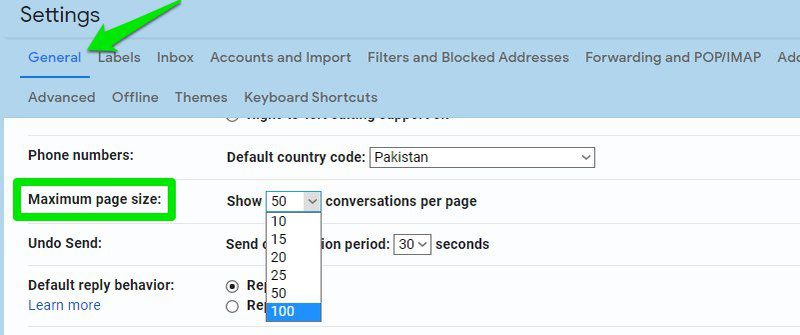
Pentru a modifica această setare, accesează „Dimensiune maximă a paginii” din fila „General” și alege numărul de emailuri dorit. Poți selecta un număr minim de 10 și un număr maxim de 100 de emailuri pe pagină.
Modifică panoul de citire
Dacă te-ai săturat să deschizi emailurile individual pentru a vedea conținutul, poți modifica panoul de citire pentru a afișa conținutul emailurilor alături de lista acestora. La sfârșitul meniului Roată, vei găsi secțiunea „Panoul de citire”, unde poți selecta „Dreapta inbox-ului” sau „Sub inbox”.
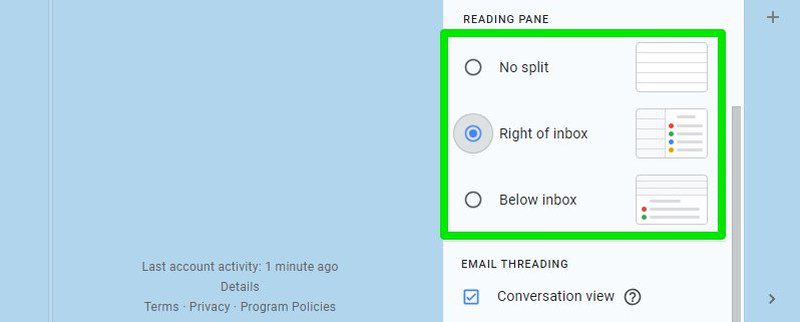
Opțiunea „Dreapta căsuței de email” va afișa conținutul emailului în partea dreaptă, cu lista de emailuri în stânga. Opțiunea „Sub inbox” va afișa conținutul emailului în partea de jos și lista de emailuri în partea de sus. Poți redimensiona panourile după preferințe.
Dezactivează/activează Smart Compose
Funcția Gmail „Smart Compose” oferă sugestii de scriere predictivă pentru a facilita redactarea mai rapidă a emailurilor, completând automat propozițiile obișnuite. Sugestiile sunt personalizate în funcție de stilul tău de scriere și sunt îmbunătățite continuu cu ajutorul inteligenței artificiale.
Totuși, este posibil să nu-ți placă această funcție dacă nu oferă sugestii utile și o consideri mai degrabă o distragere a atenției decât un ajutor. Pentru a o activa sau dezactiva, accesează opțiunea „Smart Compose” din fila „General” și modifică setarea.
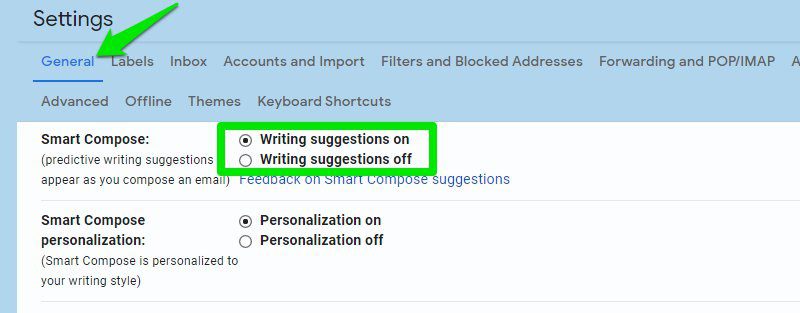
Imediat sub această opțiune, poți dezactiva și personalizarea pentru „Smart Compose”, dacă nu vrei ca aceasta să ofere sugestii bazate pe stilul tău de scriere.
Dezactivează/activează vizualizarea conversație
Gmail grupează emailurile cu același subiect pentru a facilita urmărirea conversațiilor. Această opțiune se numește „Vizualizare conversație”. Poți, totuși, să o dezactivezi pentru a vizualiza fiecare email individual, dacă preferi stilul de email clasic.
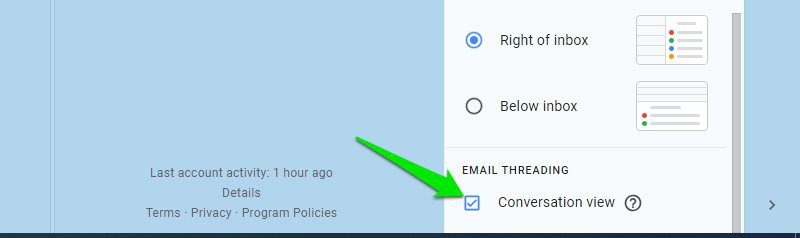
Pentru a activa sau dezactiva „Vizualizarea conversație”, deschide meniul Roată și derulează în jos. Aici, debifează sau bifează caseta de selectare de lângă opțiunea „Vizualizare conversație” din secțiunea „Thread-ul de email”.
Dezactivează/activează Nudges
„Nudges” este o funcție de memento Gmail care te reamintește să răspunzi la un email sau să urmărești un email trimis, în caz de uitare. Deși „Nudges” este o funcție utilă, poate deveni deranjantă pentru unii utilizatori, mai ales că se bazează pe inteligența artificială și te poate notifica și despre emailuri pe care nu dorești neapărat să le urmărești.
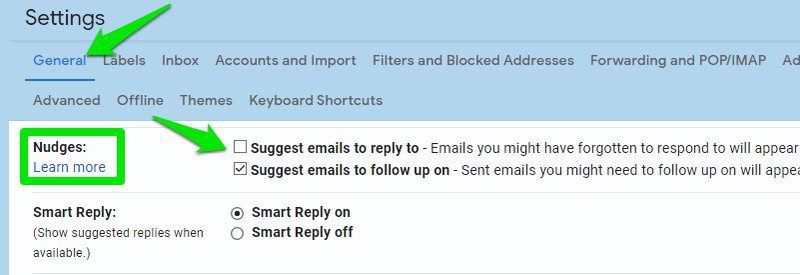
Pentru a dezactiva sau activa „Nudges”, accesează opțiunea „Nudges” din fila „General” și modifică cele două setări disponibile. Desigur, poți activa sau dezactiva doar una dintre ele, dacă vrei să folosești funcția „Nudges” doar parțial.
Afișează pictograma cu mesajele necitite
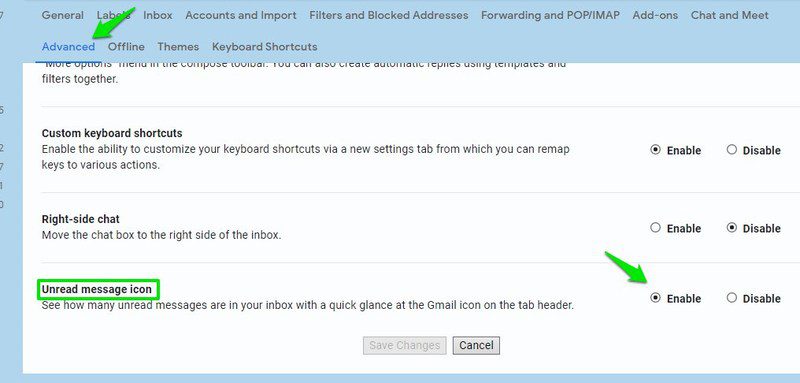
Gmail oferă o opțiune pentru a afișa un număr de mesaje necitite în pictograma tab-ului. Acest lucru este util dacă vrei să vezi numărul de emailuri necitite curente din Gmail fără a fi nevoit să schimbi tab-urile.
Pentru a activa această funcție, accesează fila „Avansat” din setările Gmail și activează opțiunea „Pictogramă mesaj necitit”. Acum vei vedea numărul de emailuri necitite chiar deasupra pictogramei Gmail din tab. Reține că această funcție urmărește doar emailurile necitite sub 100.
Indicatori de nivel personal
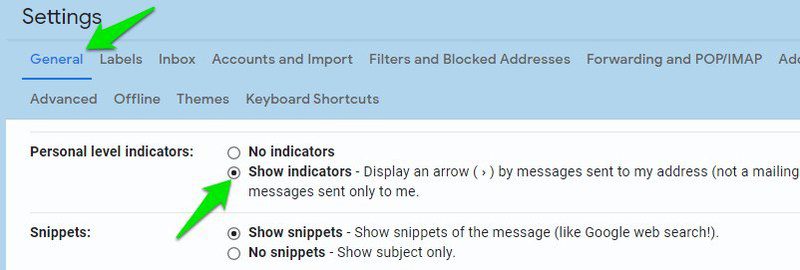
Dacă vrei să știi dacă un email a fost trimis direct către tine, unui grup de persoane sau unei liste de corespondență, activează indicatorii de nivel personal în Gmail. Această funcție este utilă dacă îți este greu să-ți dai seama dacă un email este o ofertă personală sau doar o reclamă dintr-o listă de corespondență.
În fila „General”, derulează până la capăt și selectează „Afișați indicatorii” de lângă opțiunea „Indicatori de nivel personal”. Odată activată, vei vedea o nouă pictogramă cu săgeată deasupra emailurilor, care conține una, două sau nicio săgeată. O săgeată indică faptul că emailul a fost trimis unui grup, două săgeți indică faptul că a fost trimis doar către tine, iar nicio săgeată indică faptul că a fost trimis unei liste de corespondență.
Trimite emailuri de la o altă adresă
Dacă ai mai multe conturi Gmail (de exemplu, un cont de serviciu și unul personal), le poți adăuga la contul principal și poți trimite emailuri fără a te conecta la fiecare dintre ele. Această opțiune economisește timp dacă trimiți frecvent emailuri de la adrese diferite și nu vrei să schimbi conturile.
În setările Gmail, accesează fila „Conturi și import” și apoi secțiunea „Trimitere email ca”. Aici, fă clic pe „Adăugați o altă adresă de email”.
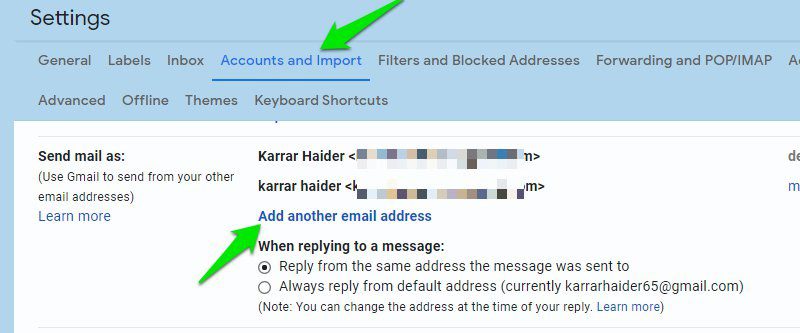
Se va deschide o nouă fereastră. Introdu adresa de email secundară și numele acesteia și fă clic pe „Pasul următor”. Gmail va trimite un email la această adresă pentru a o verifica și o va adăuga după confirmare.
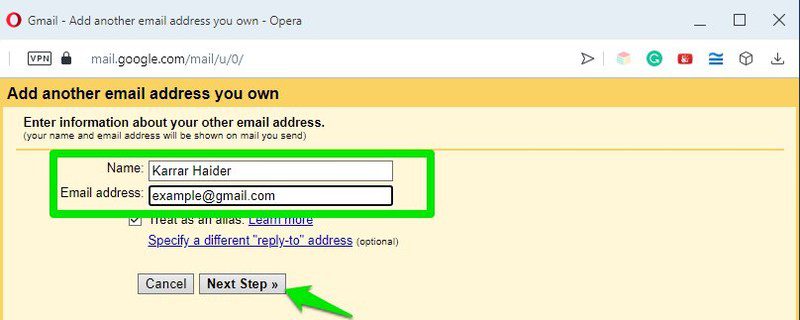
După ce adaugi adresa, vei avea opțiunea de a trimite emailuri de la adresa principală sau secundară în timp ce redactezi un email nou.
Folosește mesaje prioritare
Deși căsuța de email implicită funcționează bine pentru majoritatea utilizatorilor, dacă vrei să te concentrezi mai întâi pe lucrurile importante, căsuța de email „Mesaje prioritare” este o opțiune mai bună. După cum sugerează și numele, această funcție creează secțiuni în căsuța ta de email, afișând mai întâi emailurile importante necitite, apoi emailurile marcate cu steluță și, în final, restul emailurilor.
Interesant este că această funcție afișează emailurile importante din eticheta „Toate emailurile”, inclusiv emailurile importante din secțiunile „Promoții” și „Social”. Dacă nu știi cum învață Gmail care emailuri sunt importante pentru tine, verifică această pagină de asistență Gmail.
Pentru a schimba căsuța de email în „Mesaje prioritare”, accesează fila „Mesaje primite” din setările Gmail și selectează „Mesaje prioritare” în secțiunea „Tipul căsuței de primire”.
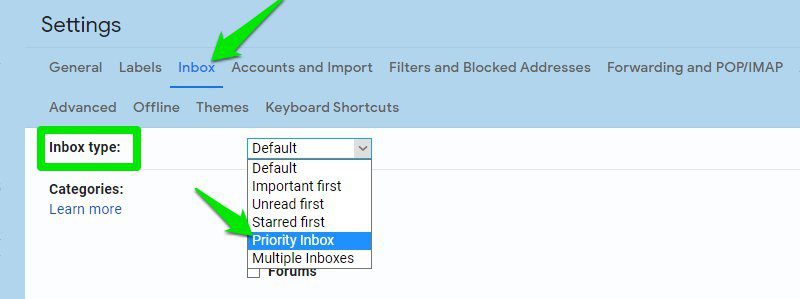
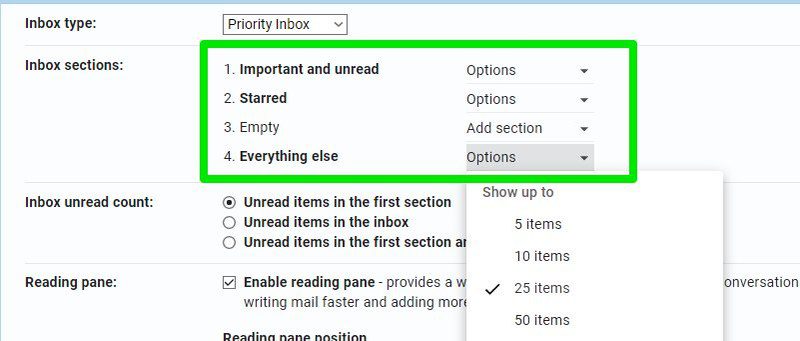
Secțiunile de aici sunt complet personalizabile. Poți adăuga o nouă secțiune, poți modifica numărul de elemente din fiecare secțiune, poți schimba prioritatea secțiunilor, poți ascunde secțiunea dacă este goală și multe altele.
Folosește și editează comenzile rapide de la tastatură
Dacă nu le folosești deja, Gmail are comenzi rapide de la tastatură pentru aproape fiecare acțiune, permițându-ți practic să-l folosești fără a atinge mouse-ul. Aici sunt toate comenzile rapide de la tastatură pentru Gmail, pe care le poți memora pe cele de care ai nevoie cel mai des.
Totuși, asigură-te că aceste comenzi rapide de la tastatură sunt activate în setările Gmail. În fila „General”, asigură-te că este selectată opțiunea „Comenzi rapide de la tastatură activate” din secțiunea „Comenzi rapide de la tastatură”.
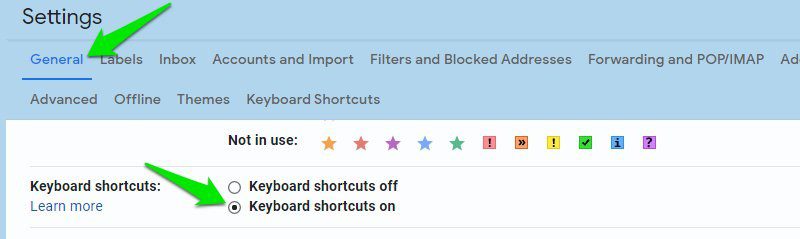
Acum, partea mai interesantă: poți edita și comenzile rapide de la tastatură Gmail, pentru a le folosi pe cele proprii. Totuși, poți edita doar comenzile rapide principale de navigare și de gestionare a căsuței de primire, care sunt și cele mai importante.
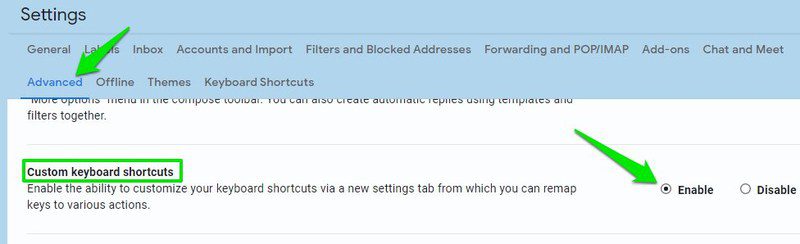
Mai întâi, trebuie să activezi această funcție. Accesează fila „Avansat” și activează opțiunea „Comenzi rapide personalizate de la tastatură”.
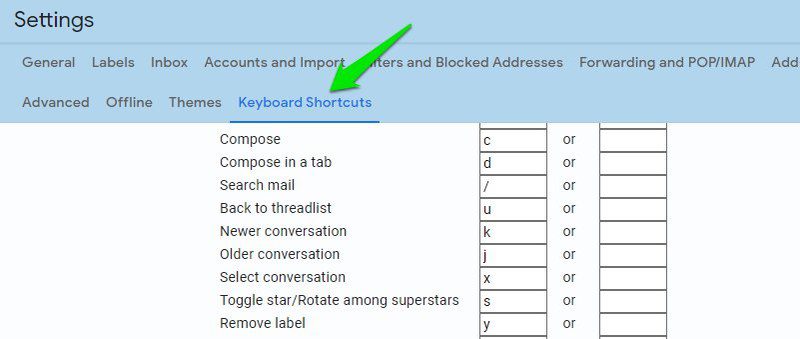
Va apărea o nouă filă „Comenzi rapide de la tastatură”, unde vei vedea lista de comenzi rapide personalizabile. Poți atribui două comenzi rapide fiecărei acțiuni, modificând casetele de lângă ea.
Concluzii
Personal, profit de toate setările menționate mai sus, care fac trimiterea emailurilor mult mai ușoară în Gmail. Deși unele dintre aceste setări sunt activate implicit (cum ar fi „Smart Compose”), este bine să verifici și să te asiguri că acestea sunt configurate conform preferințelor tale.